Примечание.
Для доступа к этой странице требуется авторизация. Вы можете попробовать войти или изменить каталоги.
Для доступа к этой странице требуется авторизация. Вы можете попробовать изменить каталоги.
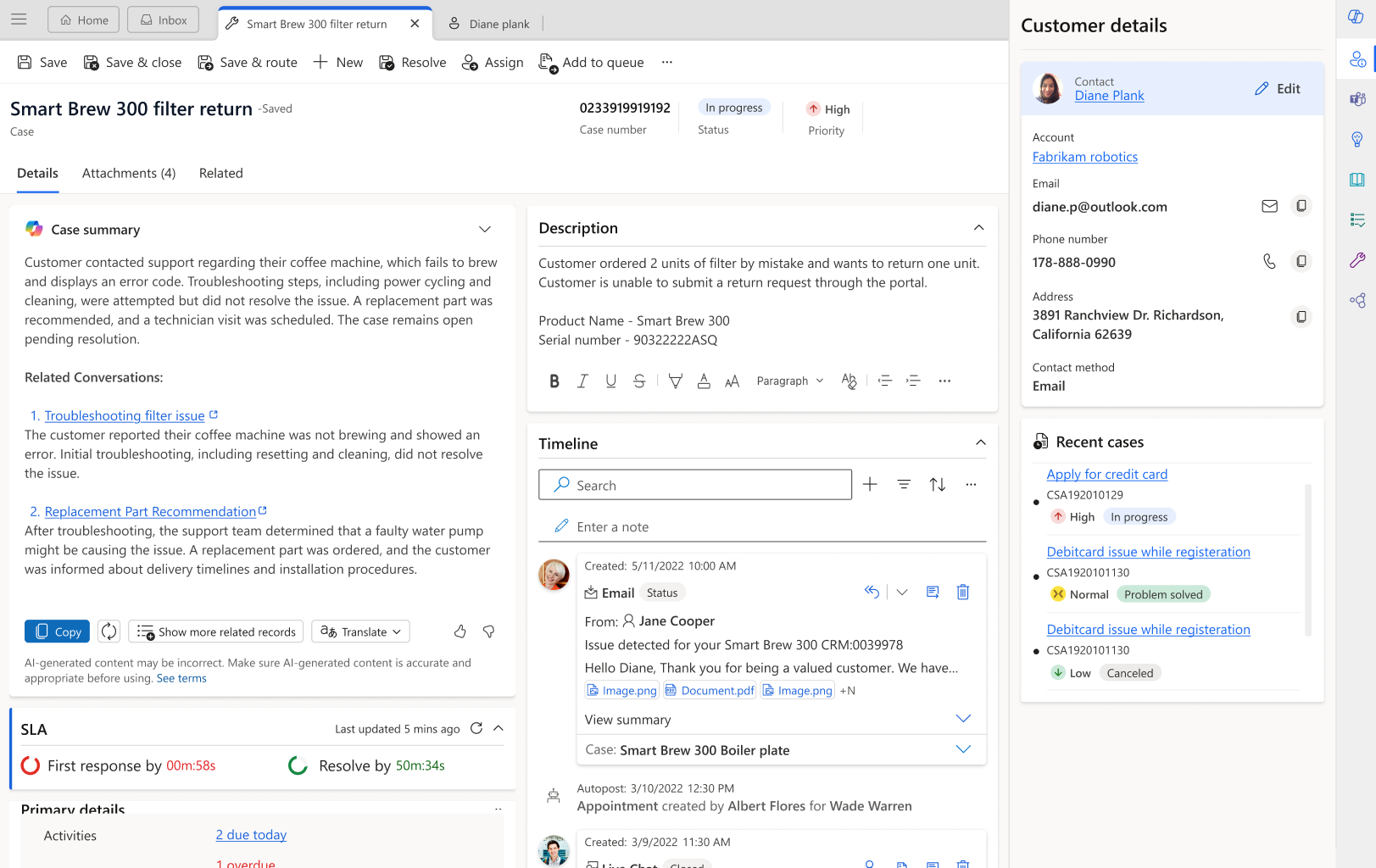
Вы можете создать специализированные сводки для случаев и пользовательских записей, чтобы помочь представителям быстро получить доступ к важной информации. Сводка упрощает рабочие процессы и повышает эффективность обслуживания клиентов.
Вы можете настроить случаи и пользовательские резюме записей следующим образом:
- Выберите существующие типы записей (например, счета, заказы на работу, запросы в службу поддержки) для сводок.
- Определите типы записей на естественном языке для более эффективного создания сводок.
- Выберите определенные поля данных для включения и описания их на естественном языке.
- Предоставьте операторам доступ к сводкам по запросу из соответствующих форм для получения последних обновлений статуса.
- Включите данные из связанных записей и настройте способ отображения сводок представителям служб.
Настройка сводок обращений и настраиваемых записей
В Центре администрирования Службы Copilot выполните следующие действия, чтобы выбрать предпочитаемый формат:
Используйте один из следующих параметров навигации:
- Взаимодействие с агентом>Производительность>Сводки
- Операции>Аналитика>Сводки
Вы можете получить доступ к мастеру настройки с помощью одного из следующих параметров:
- Выберите ссылку Управление данными в сводке кейсов, чтобы изменить сводную запись по умолчанию.
- Выберите "Добавить новую сводку " в пользовательских сводных записях , чтобы создать новую сводную запись. Вы также можете выбрать "Изменить" , чтобы изменить существующую сводную запись.
Мастер настройки содержит следующие области. Укажите необходимые сведения в каждой области и нажмите кнопку "Далее ", чтобы перейти к следующей области, чтобы завершить настройку.
- Указание типа записи
- Указание данных
- Включить сводку связанных записей
- Управление форматом сводки
Указание типа записи
Первая панель, которая отображается в мастере настройки. Укажите тип записи, чтобы суммировать и предоставить информацию, чтобы помочь операторам и Copilot понять тип записи сводки.
- Имя сводки. Введите имя сводки, используемой для идентификации его в списке сводок.
- Тип записи: выберите тип записи для суммирования.
- Описание типа записи: укажите описание записи на естественном языке. Описание помогает Copilot понять тип записи и создать более точную сводку.
- Выберите уровень подробности: выберите средний уровень, обширный или краткое, чтобы указать, насколько подробной должна быть созданная сводка.
Замечание
Вы можете изменить описание типа записи и уровень детализации сводки только при редактировании записи сводки дела по умолчанию. Выберите Далее, чтобы перейти к следующей панели.
Указание данных
Вторая область, которая отображается в мастере настройки. Укажите поля, которые должен использовать Copilot для создания сводки.
- Выберите "Добавить данные " и введите следующие сведения. Повторите шаги, чтобы добавить столько строк, сколько требуется. По умолчанию добавляемые строки считаются для суммирования. Снимите флажок "Включить " для строк, которые вы не хотите рассматривать.
-
Тип данных:
- "один к одному" Сопоставить с записью. Вы можете сопоставить до 10 выборок.
- "один ко многим" для сопоставления отношений для связанных действий или сущностей. Для атрибута 1–1 можно выбрать не более 10. Для атрибута 1 ко многим можно выбрать не более шести элементов и до трех связанных сущностей.
- Тип записи или действие: выберите тип записи или действие.
- Поле данных: выберите поле данных из типа записи или действия.
-
Тип данных:
- Нажмите «Далее», чтобы перейти к следующему полю.
Замечание
Обязательно добавьте по крайней мере один тип данных 1-to-1 для сводок по делам.
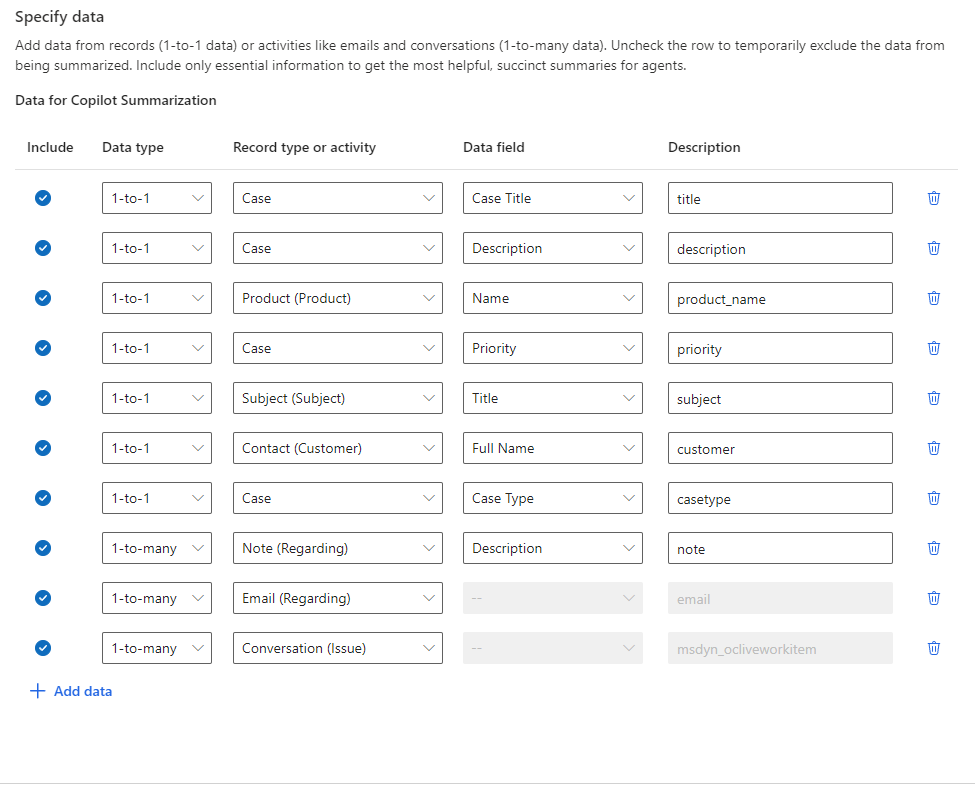
Управление полями, используемыми Copilot для резюмирования обращений
Copilot использует следующие поля для создания сводок случаев по умолчанию. При изменении полей по умолчанию убедитесь, что по крайней мере один из полей из первых семи должен оставаться включенным.
- Customer
- Заголовок обращения
- Тип случая
- Subject
- Описание обращения
- Product
- Приоритет
- Примечания к обращениям
- Содержимое сообщения электронной почты
- Сводка разговора
Следует учесть
- Чтобы Copilot создавал сводку, убедитесь, что для оператора отдела обслуживания клиентов или настраиваемой роли настроено разрешение на чтение для связанных сущностей.
- Агенты должны иметь привилегию
prvReadProductна создание сводки, содержащей поле Продукт. - Вы можете задать Примечания к обращению для пользовательской сущности, связанной с таблицей Обращение.
- Изменить значения Содержимое электронной почты и Сводка по разговору, которые Copilot использует для создания сводок по обращениям, нельзя.
Включить сводку связанных записей
Третья область, которая отображается в мастере конфигурации и является необязательной конфигурацией. Вы можете улучшить систему управления делами, включив сводки связанных записей в сводки случаев и пользовательские сводки записей. Представители службы поддержки клиентов получают полное представление, осуществляя навигацию по нескольким записям по отдельности, экономя время и повышая эффективность.
Выполните следующие действия, чтобы настроить связанные сводки записей:
- В области «Включить связанную сводку записей» установите флажок «Включить связанные записи как часть результата суммаризации», чтобы разрешить Copilot создавать связанные сводки записей.
- Предоставьте следующие данные:
- Выберите связанную запись: выберите связанный тип записи, который необходимо включить в сводку, например регистр, учетную запись.
- Выберите связанное поле записи, которое ссылается на родительский объект: укажите поле связанной записи, которая устанавливает связь с базовой сущностью. Поле содержит ссылку на базовую запись.
- Выберите конфигурацию сводки для использования: выберите предварительно сконфигурированную пользовательскую сводку записей, которую Copilot должен использовать для создания связанной сводки записей. Можно указать существующую сводную запись с различными конфигурациями данных, параметрами форматирования и суммарными длинами или выбрать раздел "Перейти к пользовательской сводке записей ", чтобы создать новую сводную запись для использования.
- Определите приоритет связанной записи: выберите поле, чтобы определить порядок отображения связанных записей. Обычно это поле даты или времени, например "Измененная дата". Сводки связанных записей упорядочены по полю так, что последняя запись отображается первой.
- Выберите поле связанной записи для отображения в сводке: выберите поле, которое будет отображаться в качестве заголовка для каждой связанной записи, например заголовка записи, идентификатора записи или другой идентификации.
- Выберите Далее, чтобы перейти к следующей панели.
Example
Например, если вы хотите, чтобы представители служб могли просмотреть связанные рабочие заказы, связанные с делом, можно настроить следующие сведения:
- Выберите связанную запись: Рабочий заказ
- Выберите связанное поле записи, которое ссылается на родителя: Родительское дело (поле в рабочем порядке, связывающее рабочий заказ с делом)
- Приоритет связанной записи по: Дата изменения
- Выберите поле связанной записи для отображения в сводке: номер рабочего заказа
Операторы отдела обслуживания видят номер рабочего заказа в сводке по делу в качестве заголовка для каждого заказа. Сводка Copilot отображает рабочие заказы в порядке их измененной даты, показывая последний рабочий заказ первым.
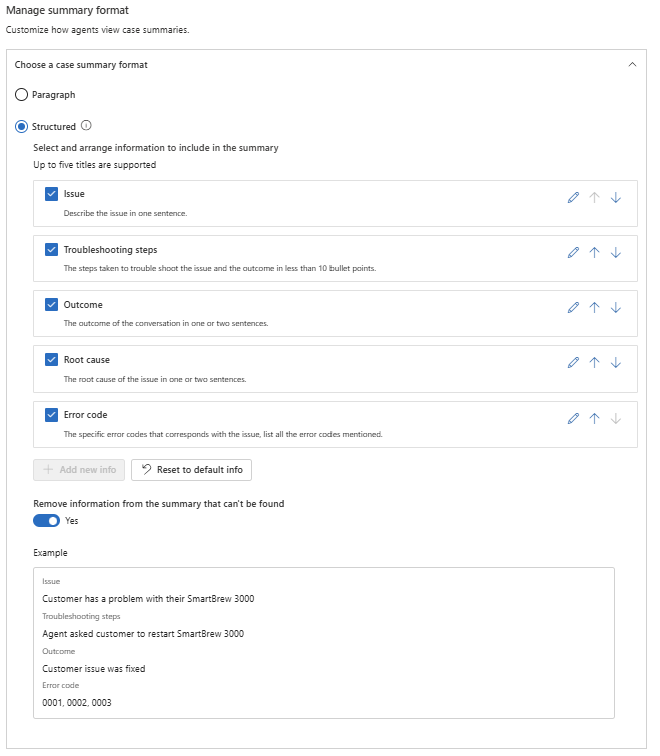
Управление форматом сводки
Вы можете настроить формат сводок случаев и пользовательских записей с помощью двух параметров форматирования. Выполните следующие действия.
Выберите формат, который вы хотите использовать для сводок вариантов:
- Абзац. Представляет сводку в одном абзаце.
- Структурировано: представляет сводку структурированным образом, при этом каждое поле отображается в отдельной строке. Структурированный формат является более читаемым и помогает представителям служб быстро найти необходимые сведения.
При выборе структурированного формата можно также указать до пяти пользовательских заголовков для упорядочивания сводной информации. По умолчанию заголовки являются проблемой, действиями по устранению неполадок, результатом, кодом ошибки и первопричиной. Можно выполнять следующие действия:
- Выберите Изменить, чтобы изменить заголовок страницы и сведения, которые будут обобщены Copilot.
- Выберите "Удалить", чтобы удалить заголовок.
- Выберите стрелки, чтобы изменить порядок отображения заголовков в сводке.
- Снимите флажок, чтобы удалить заголовок из сводки без удаления заголовка.
- Нажмите кнопку "Добавить новую информацию" , чтобы добавить новый заголовок.
- Чтобы восстановить заголовки по умолчанию, выберите 'Сбросить настройки'.
Включите переключатель Удаление информации из сводки, которой нет в записи, чтобы исключить сведения, недоступные в записи. Этот параметр предотвращает отображение текста заполнителя или пустых разделов в ваших сводках при отсутствии соответствующих данных.
Нажмите кнопку "Сохранить и закрыть", чтобы сохранить изменения и закрыть мастер настройки.