Примечание.
Для доступа к этой странице требуется авторизация. Вы можете попробовать войти или изменить каталоги.
Для доступа к этой странице требуется авторизация. Вы можете попробовать изменить каталоги.
Important
Некоторые или все функции доступны в рамках предварительного выпуска. Содержимое и функциональность могут быть изменены. Функции предпросмотра не предназначены для производственного использования и могут иметь ограниченную функциональность. Эти функции подлежат дополнительным условиям использования и доступны до официального выпуска, чтобы клиенты могли получать ранний доступ и предоставлять отзывы.
Note
Microsoft Sustainability Manager был переименован в Dynamics 365 Sustainability. Это изменение отражает только новое название продукта. Функциональные возможности, возможности, лицензирование и предложения услуг остаются неизменными. Некоторые снимки экрана и метки пользовательского интерфейса в этой статье могут отображать прежнее название во время обновления визуальных элементов.
Note
Эта функция включена в Microsoft Dynamics 365 Sustainability Premium.
Создание ответа на сбор данных
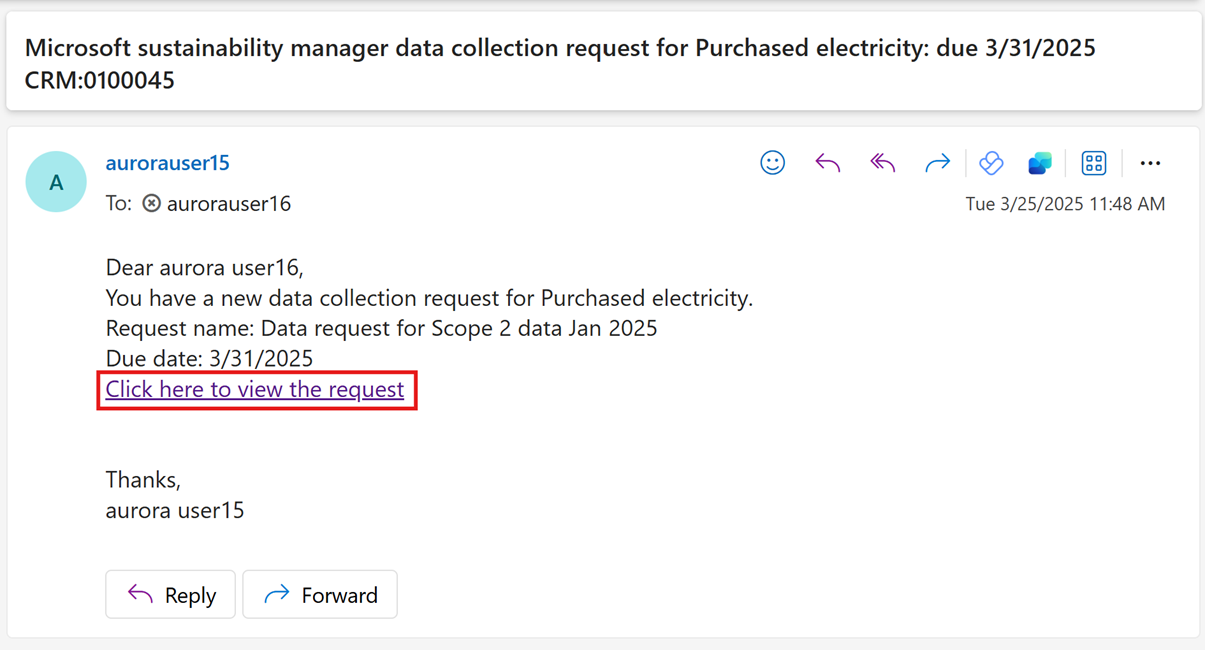
Выберите ссылку в email запроса на сбор данных, чтобы открыть платформу, на которую вы отправляете данные.
На платформе выберите «Запросы », чтобы просмотреть все ваши запросы.
Выберите запрос, чтобы просмотреть существующие ответы в разделе "Ответы данных " внизу. Вы можете добавить новые ответы двумя способами.
Добавление ответов путем заполнения формы (добавление артефакта)
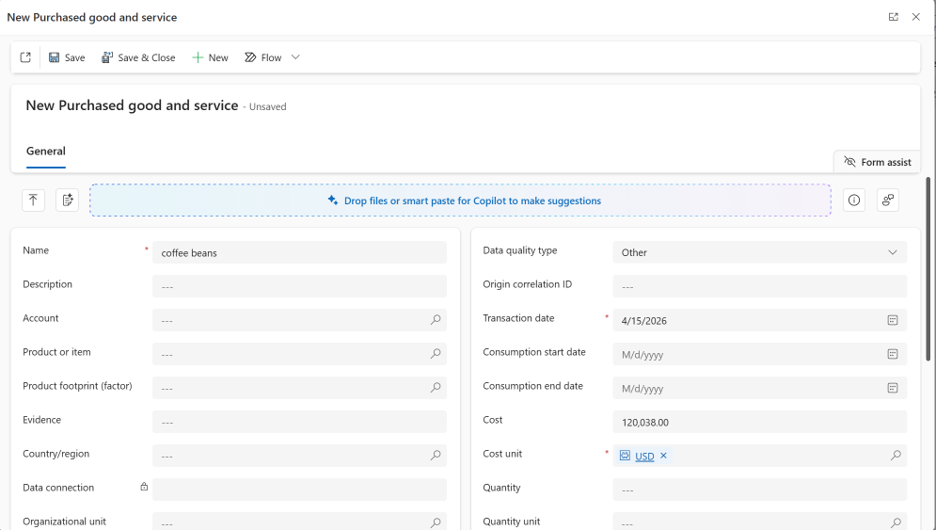
Выберите запрос, а затем выберите «Добавить ответ > Добавить артефакт» на панели команд. Или откройте запрос и выберите Добавить ответ > Добавить артефакт в разделе Ответные данные.
Заполните обязательные и необязательные поля в форме, а затем нажмите кнопку "Сохранить и закрыть".
Массовое добавление ответов путем импорта Excel данных (импорт данных)
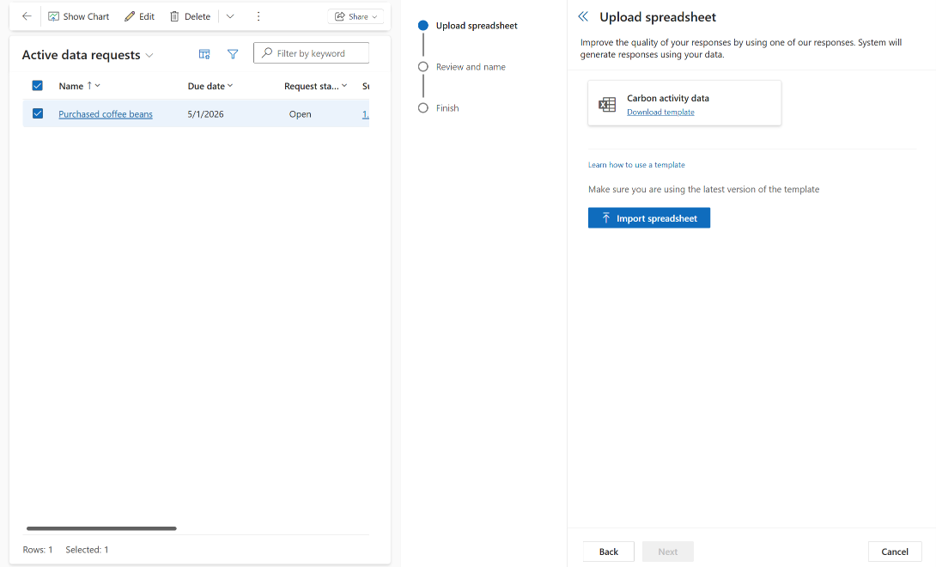
Выберите запрос, а затем на панели команд выберите Добавить ответ > Импорт данных. В качестве альтернативы откройте запрос и выберите «Добавить данные импорта ответа>» в разделе «Данные ответа».
Скачайте шаблон и откройте рабочий лист Excel, соответствующий теме устойчивого развития в запросе.
Добавьте каждый ответ в виде строки, заполнив обязательные и необязательные поля. Например, если тема устойчивости Приобретенные товары и услуги, введите данные на этом листе.
Выберите "Импортировать электронную таблицу" , чтобы сохранить и отправить шаблон.
Выберите «Следующий», назовите импорт, по желанию добавьте описание, а затем выберите «Сохранить». Нажмите кнопку Готово.
После добавления ответа поле Статус ответа имеет значение Черновик, что означает, что ответ не отправлен и вы по-прежнему можете его редактировать.
Присоединение документов доказательств для поддержки ответа (необязательно)
Откройте ответ на сбор данных, созданный на предыдущем шаге, и выберите Новый документ.
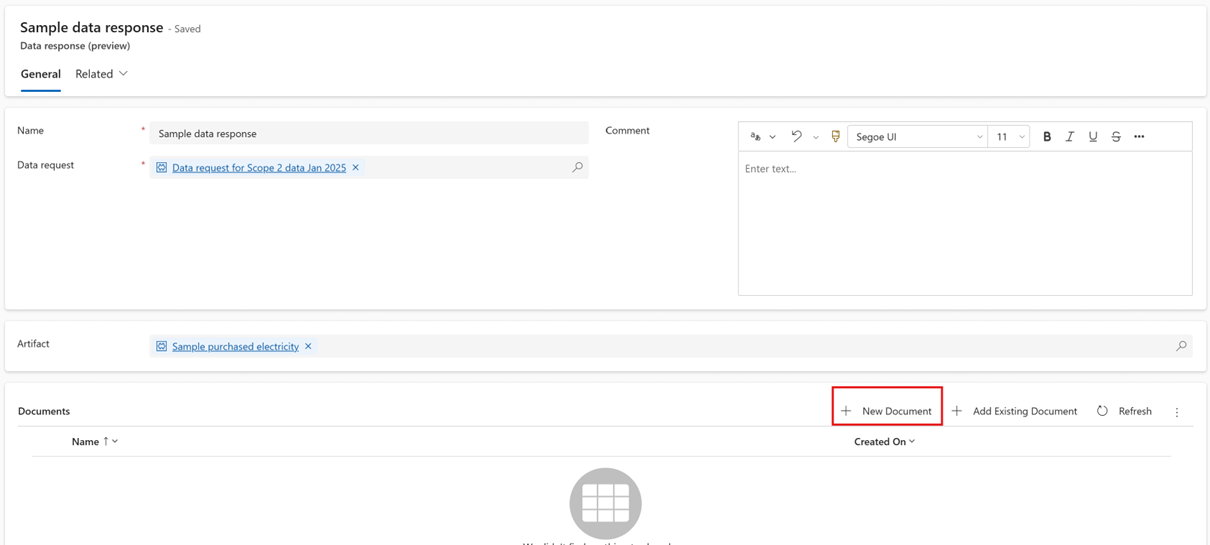
Введите имя документа и нажмите кнопку "Сохранить".
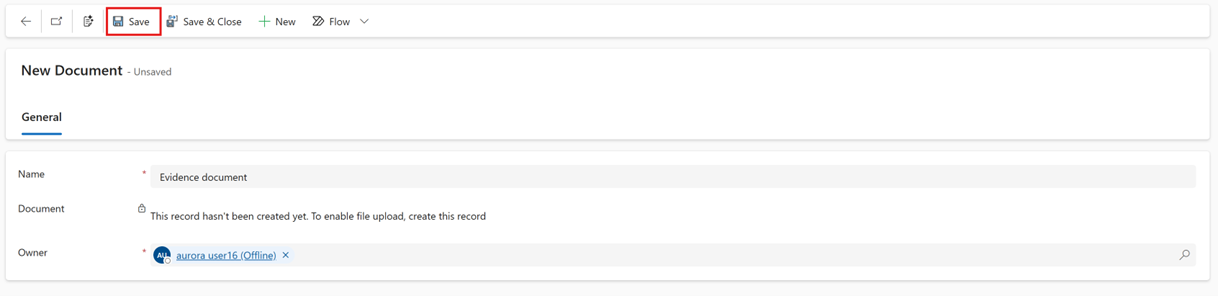
Выберите "Выбрать файл" и выберите нужный файл.
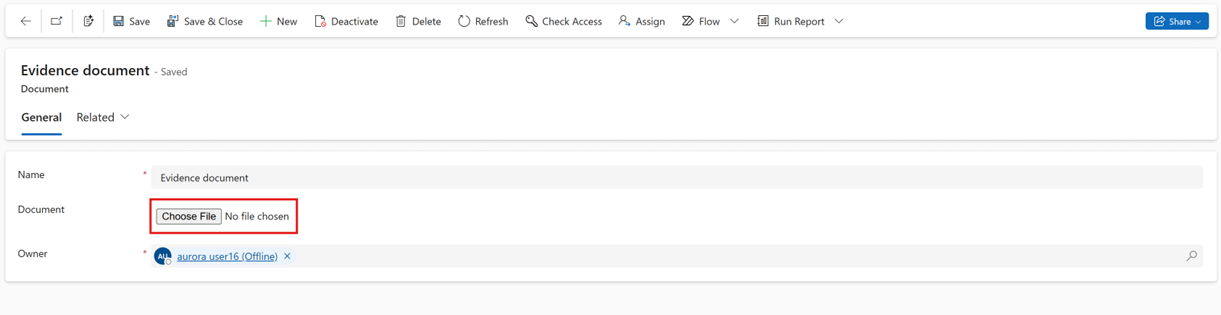
Нажмите Сохранить.
Отправьте ответы на данные
Когда ваши черновики ответов будут готовы, отправьте их, чтобы диспетчер данных смог просмотреть их.
Выберите один или несколько ответов в запросе данных и нажмите кнопку "Отправить".
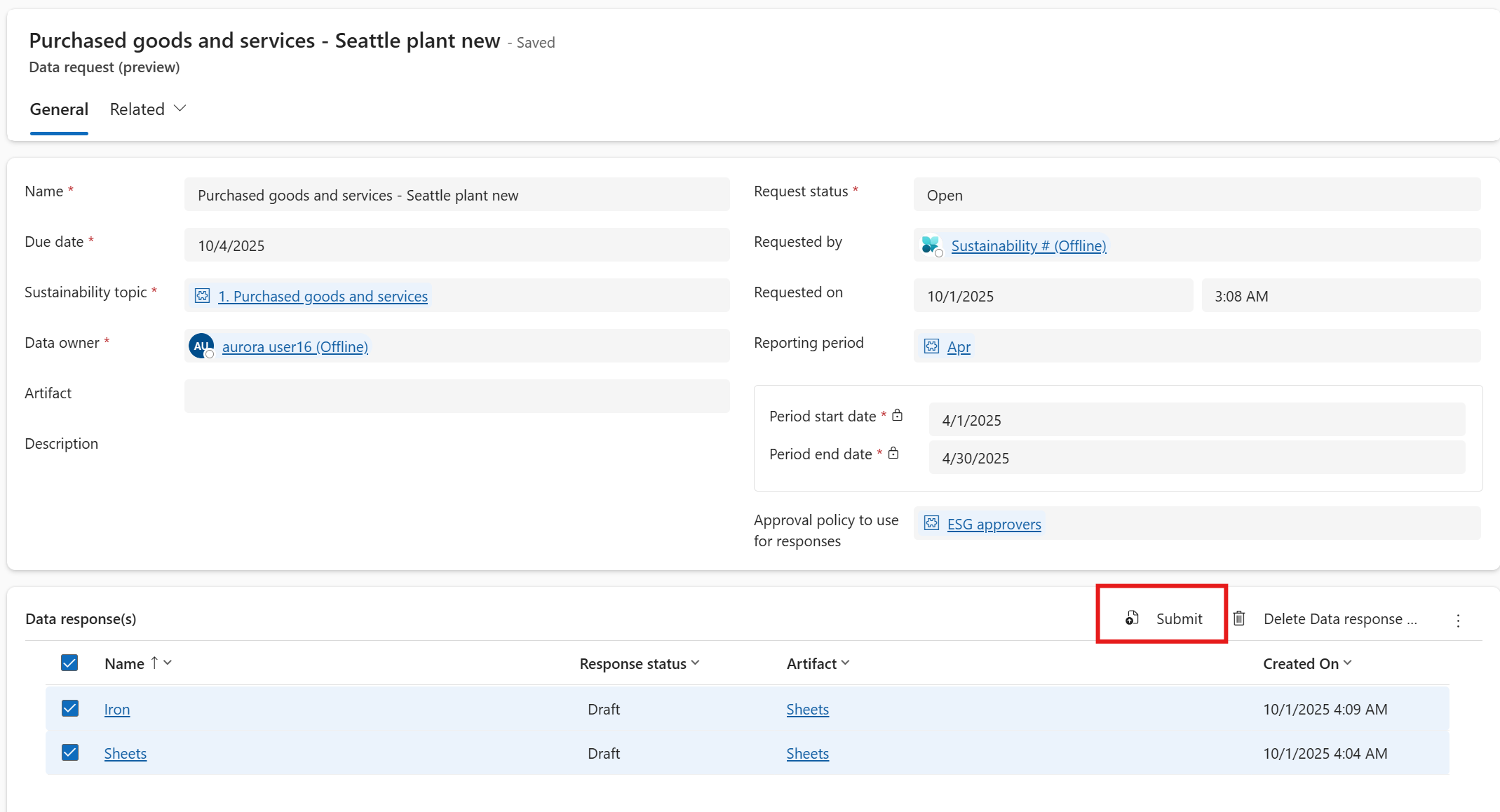
Если менеджер по данным устанавливает политику одобрения для ответов при создании запроса на данные, ваши отправленные ответы автоматически переходят в процесс проверки.
Что ожидать во время процесса проверки
- Диспетчер данных настраивает политику утверждения с многоуровневыми утверждателями в последовательности, чтобы обеспечить точность. Хотя утверждающие просматривают ответы, состояние ответа находится в проверке , и вы не можете изменить их.
- Чтобы отслеживать ход выполнения, откройте ответ и просмотрите раздел "Утверждения" внизу. Выберите запись, чтобы просмотреть процесс утверждения и его состояние.
- Если ответ отклонён, выберите его, удалите и затем отправьте новый ответ.
- Вы можете продолжать добавлять новые ответы на тот же запрос, пока ранее отправленные ответы находятся в стадии рассмотрения. Выбирайте и отправляйте каждый новый ответ.
- Если ответ содержит лист Excel, утверждающий просматривает весь файл перед утверждением.