Примечание.
Для доступа к этой странице требуется авторизация. Вы можете попробовать войти или изменить каталоги.
Для доступа к этой странице требуется авторизация. Вы можете попробовать изменить каталоги.
Important
Некоторые или все функции доступны в рамках предварительного выпуска. Содержимое и функциональность могут быть изменены. Функции предпросмотра не предназначены для производственного использования и могут иметь ограниченную функциональность. Эти функции подлежат дополнительным условиям использования и доступны до официального выпуска, чтобы клиенты могли получать ранний доступ и предоставлять отзывы.
Note
Microsoft Sustainability Manager был переименован в Dynamics 365 Sustainability. Это изменение отражает только новое название продукта. Функциональные возможности, возможности, лицензирование и предложения услуг остаются неизменными. Некоторые снимки экрана и метки пользовательского интерфейса в этой статье могут отображать прежнее название во время обновления визуальных элементов.
Note
Эта функция включена в Microsoft Dynamics 365 Sustainability Premium.
Функция сбора данных в Microsoft Dynamics 365 Sustainability помогает организациям оптимизировать и отслеживать их прогресс в области устойчивого развития и обеспечивать подготовку отчетности о соответствии. Это позволяет организациям избавиться от разрозненности данных, объединяя данные ESG из различных источников.
Владельцами данных являются пользователи организаций, такие как руководители объектов, менеджеры по персоналу и администраторы предприятий, которые имеют доступ к данным ESG, связанным с их локальными объектами или организационными подразделениями. Они играют ключевую роль в предоставлении точных и своевременных данных ESG. Функция сбора данных позволяет владельцам данных отправлять данные ESG непосредственно в модель данных Sustainability для Microsoft Dynamics 365.
С помощью функции сбора данных можно:
- Настройте и управляйте контактными данными владельцев данных.
- Отправляйте запросы на сбор данных для сбора данных ESG за определенные отчетные периоды.
- Используйте планы сбора данных, чтобы отправлять запросы нескольким владельцам данных одновременно и отслеживать их статусы.
- Отправляйте владельцам данных напоминания по электронной почте о необходимости выполнения запросов на данные.
- Позвольте владельцам данных добавлять комментарии и загружать подтверждающие документы при ответе на запросы данных.
- Берите ответы через многоуровневый процесс утверждения, чтобы обеспечить точность данных.
Роли и разрешения для сбора данных
В следующей таблице перечислены роли и разрешения, необходимые для различных действий по сбору данных:
| Действия | Админ | Диспетчер данных | Владелец данных | Утверждающий обработку данных |
|---|---|---|---|---|
| Добавление ответственных за данные | Yes | Yes | No | No |
| Создание или обновление запросов на сбор данных | Yes | Yes | No | No |
| Создание или обновление планов сбора данных | Yes | Yes | No | No |
| Создание или обновление ответных реакций на данные | Yes | Ограниченная | Yes | No |
| Утвердить ответы на данные | Yes | No | No | Yes |
| Создание или обновление политик утверждения | Yes | Yes | No | No |
Предпосылки для использования сбора данных
Перед использованием функции сбора данных убедитесь, что выполнены следующие предварительные условия:
У вас есть активная лицензия Microsoft 365 для отправки уведомлений по электронной почте.
Настройте параметры, чтобы разрешить отправку сообщений электронной почты.
Протестируйте и включите почтовый ящик для отправки уведомлений по электронной почте.
Настройка параметров для разрешения отправки сообщений электронной почты
Войдите в Microsoft Dynamics 365 Sustainability в качестве администратора и выберите Параметры.
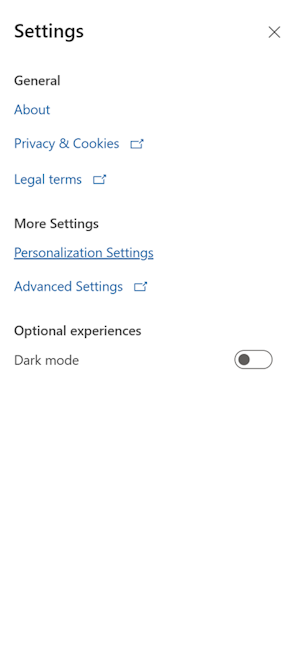
Выберите Настройки персонализации.
В диалоговом окне перейдите к параметрам электронной почты. Установите флажок Разрешить другим пользователям Microsoft Dynamics 365 отправлять электронную почту от вашего имени.
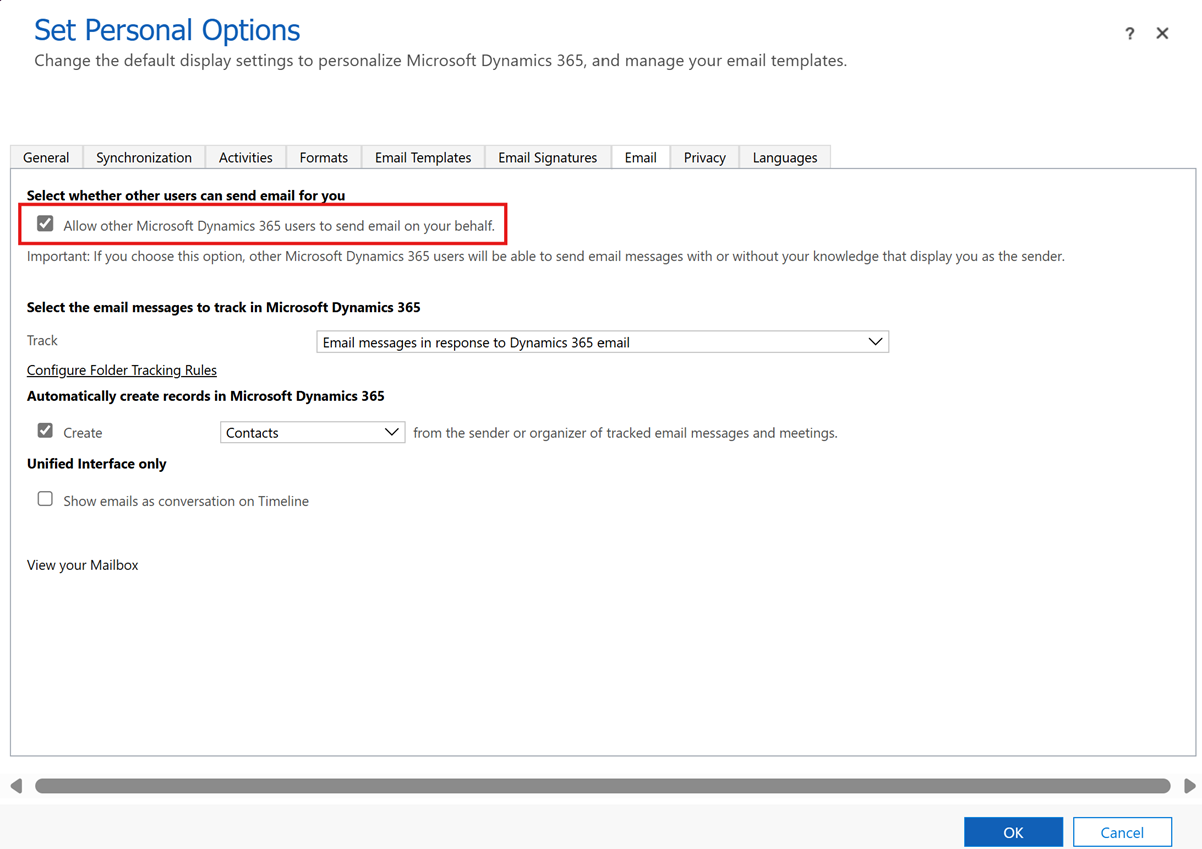
Нажмите ОК.
Проверьте и включите почтовый ящик для отправки уведомлений по электронной почте.
Войдите в Microsoft Dynamics 365 Sustainability в качестве администратора Exchange или глобального администратора Office 365.
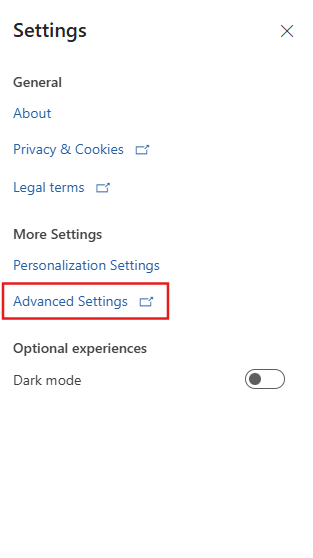
Выберите Параметры>Дополнительные параметры.
Выберите Конфигурация электронной почты в левой навигационной панели и выберите Почтовые ящики.
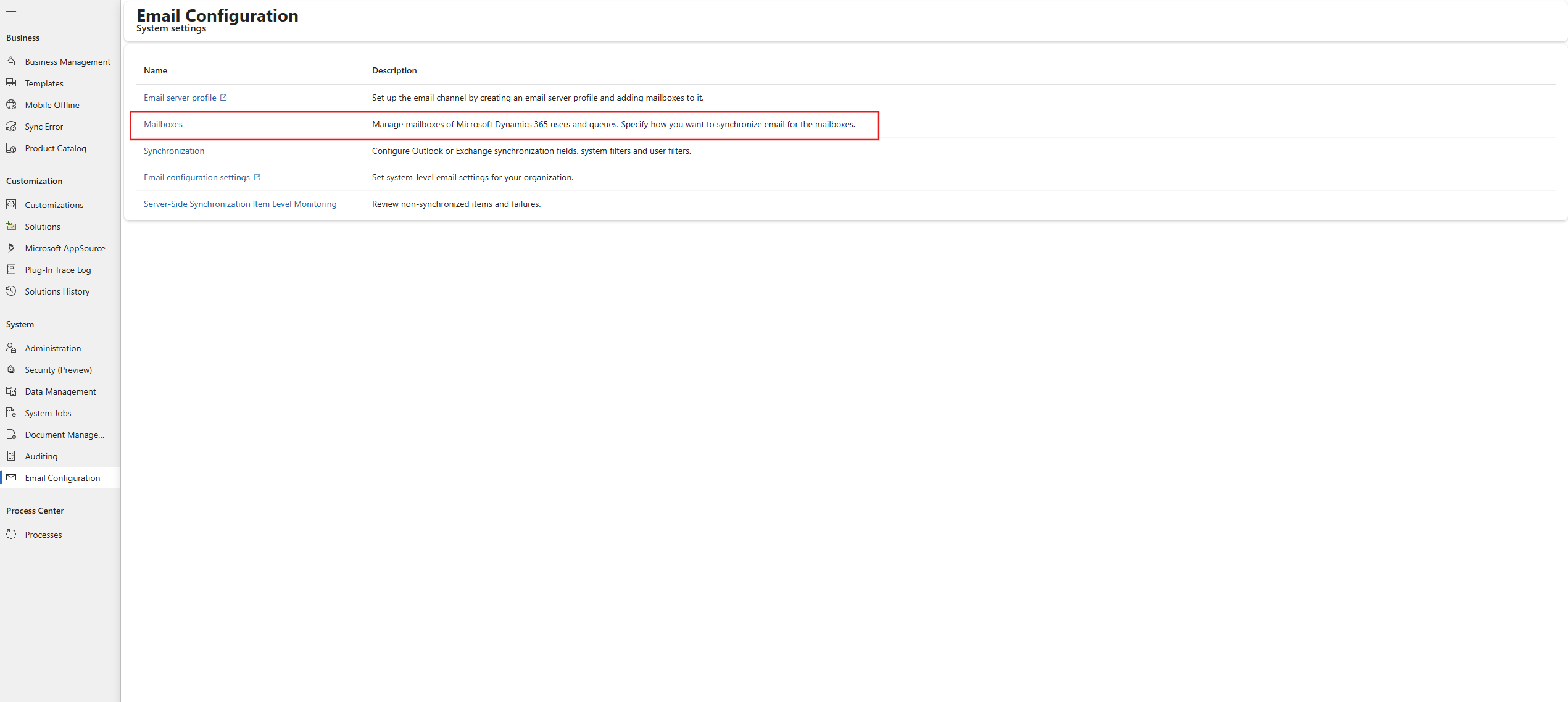
Выберите Активные почтовые ящики из раскрывающегося списка.
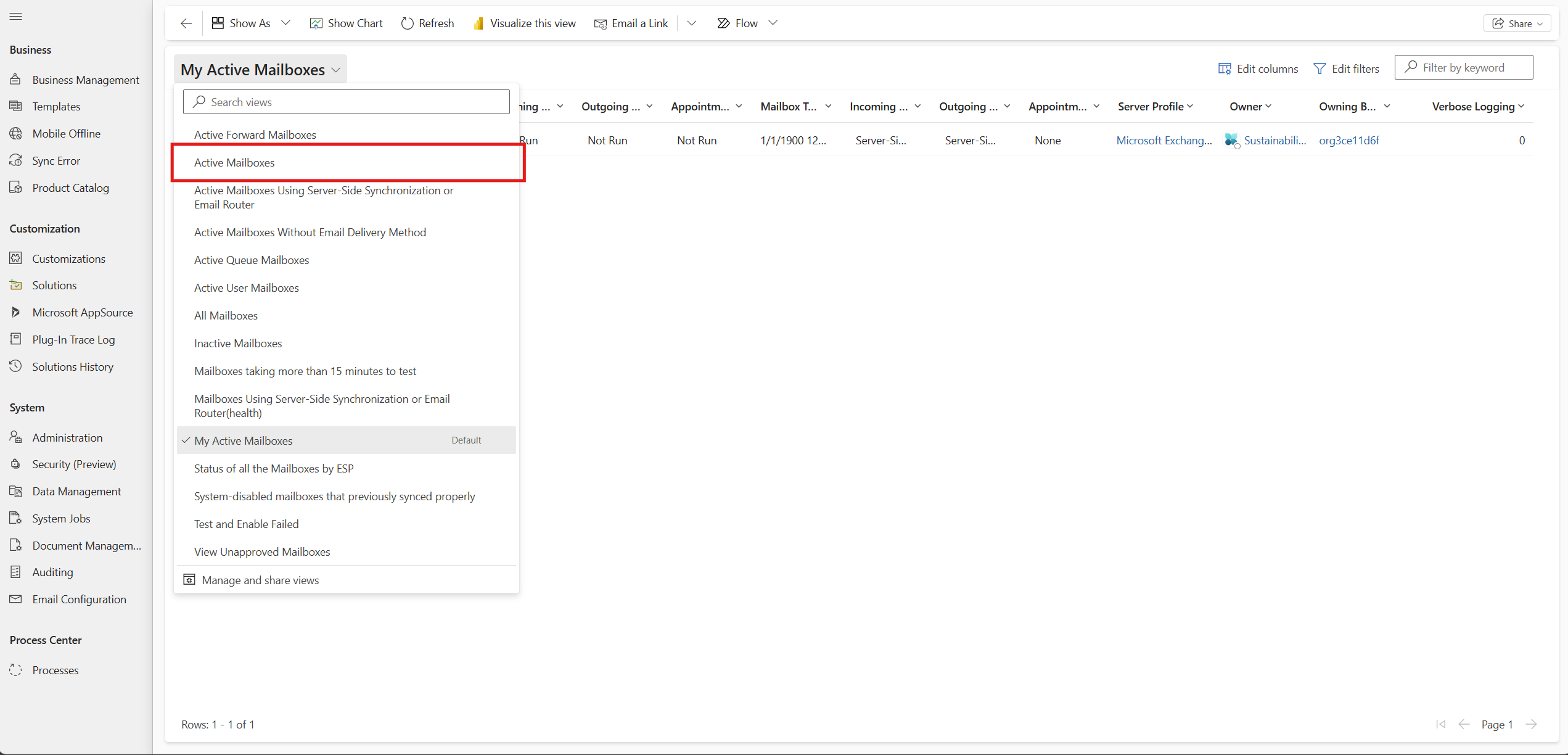
Найдите пользователя, для которого вы хотите включить почтовый ящик. Выберите почтовый ящик и нажмите Одобрить электронную почту. После одобрения выберите почтовый ящик и нажмите Проверить конфигурацию и включить почтовые ящики.
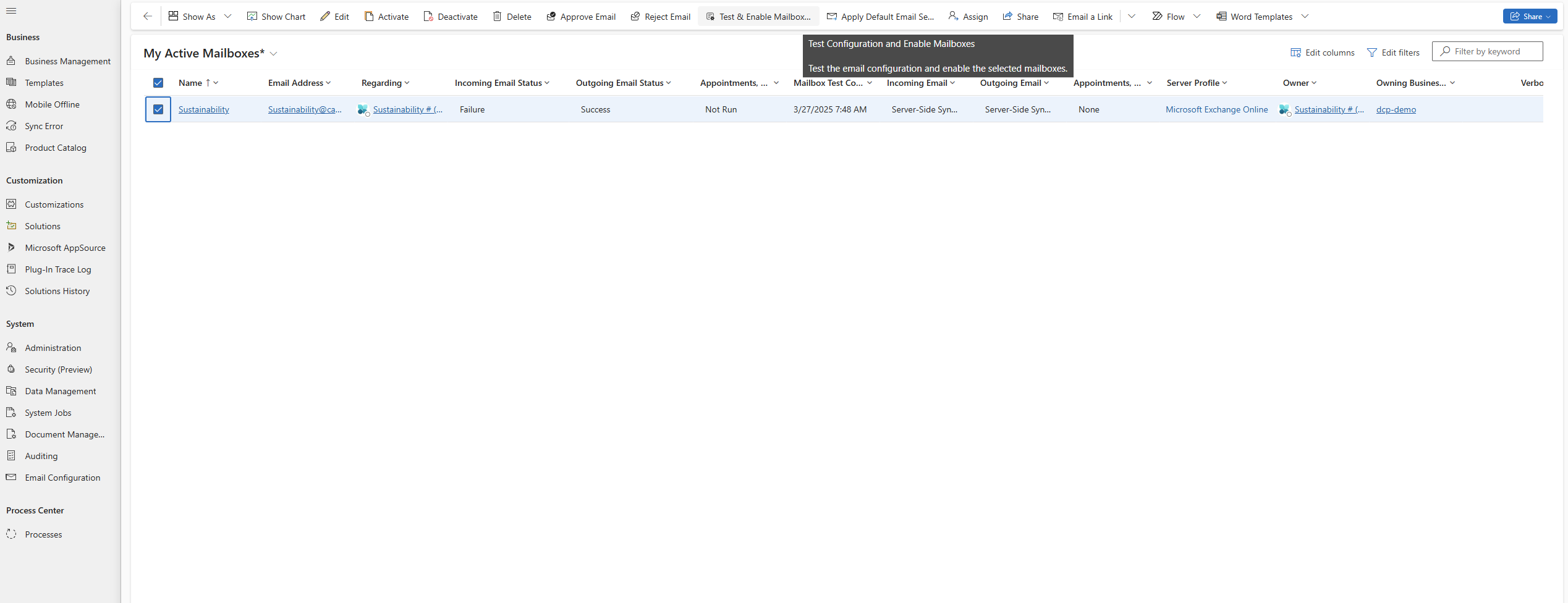
После успешного выполнения теста состояние входящего сообщения электронной почты и состояние исходящего сообщения электронной почты отображается как успешное.
Дальнейшие действия
Чтобы начать использовать сбор данных в Microsoft Dynamics 365 Sustainability, выполните следующие задачи:
- Создать пользователя-владельца данных об устойчивом развитии
- Создать владельца данных
- Создать запрос на сбор данных
- Создать план сбора данных
- Формирование запросов на сбор данных из плана сбора данных
- Отправлять уведомления по электронной почте обо всех запросах данных в плане сбора данных
- Управление многоуровневыми утверждениями
- Создать ответ по сбору данных
- Отправьте ответы на данные