Примечание.
Для доступа к этой странице требуется авторизация. Вы можете попробовать войти или изменить каталоги.
Для доступа к этой странице требуется авторизация. Вы можете попробовать изменить каталоги.
Простое управление импортом данных и редактированием импорта данных в интуитивно понятном интерфейсе Microsoft Dynamics 365 Sustainability.
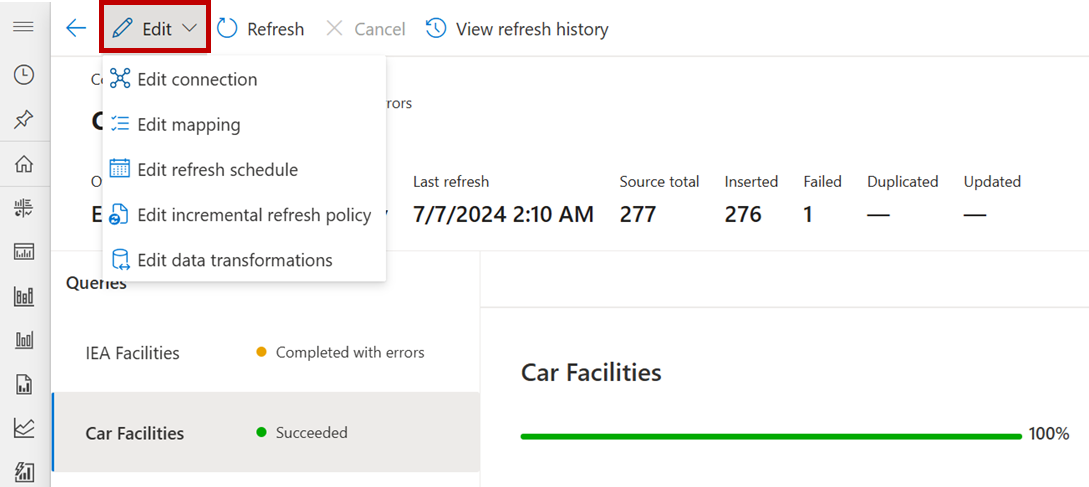
При выборе импорта на странице Импорт данных открывается страница Подключение. Чтобы отредактировать импорт, выберите Редактировать в меню.
Note
На этом снимке экрана показан раскрывающийся список Редактировать для импорта Power Query. Для других типов импорта этот раскрывающийся список содержит только функцию Изменить подключение.
Редактирование подключения импорта данных
Чтобы отредактировать подключение:
Выберите импорт данных в области навигации слева.
На странице Импорты данных выберите «Импорт».
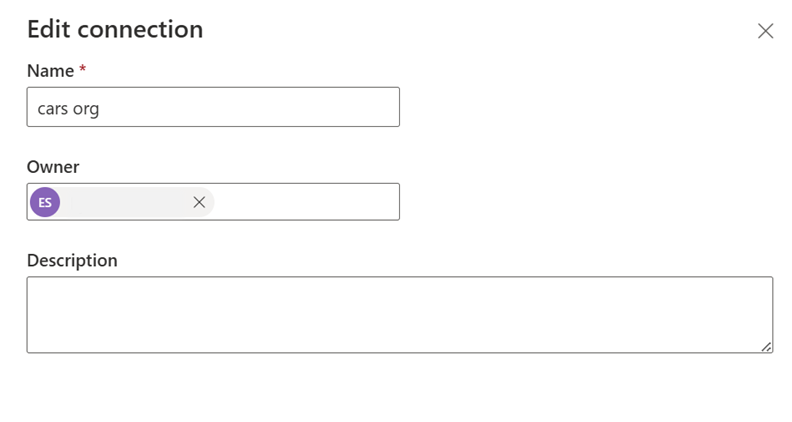
В меню страницы Подключение выберите Редактировать, а затем выберите Изменить подключение.
В области Изменить подключение отредактируйте поля, а затем выберите Сохранить.
Редактировать сопоставление импорта данных
Чтобы отредактировать сопоставление для импорта Power Query:
Выберите импорт данных в области навигации слева.
На странице Импорты данных выберите «Импорт».
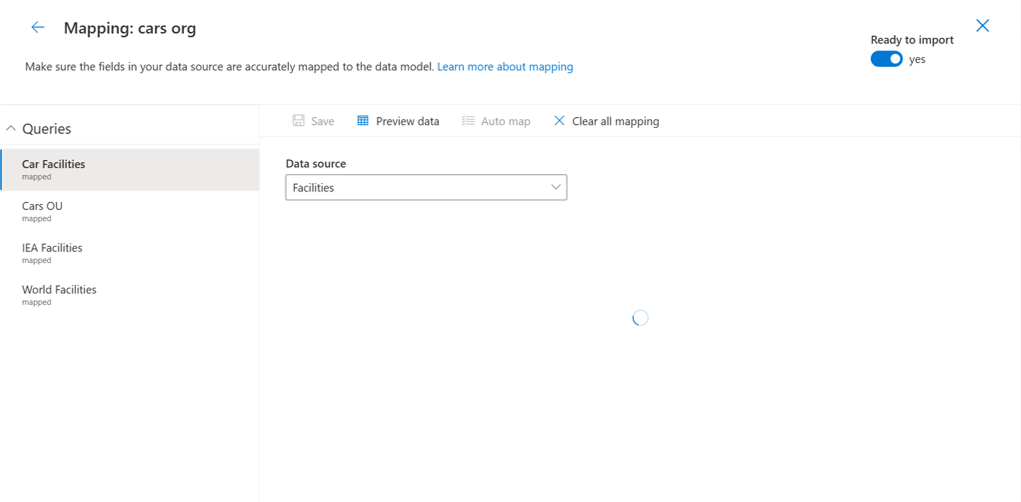
В поле "Подключение" выберите "Изменить" и выберите "Изменить сопоставление".
При сопоставлении измените сопоставления по мере необходимости.
Редактирование расписания обновления импорта данных
Note
Импорт данных начинается после того, как вы редактируете расписание обновления для обновления базового потока данных.
Редактирование расписания обновления для импорта Power Query:
Выберите импорт данных в области навигации слева.
На странице Импорты данных выберите «Импорт».
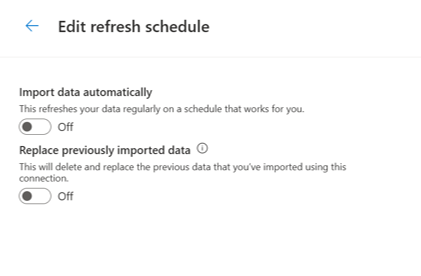
При подключении нажмите кнопку "Изменить", а затем выберите "Изменить расписание обновления".
При изменении расписания обновления установите переключатели по мере необходимости и нажмите кнопку "Сохранить".
Редактирование политики добавочного обновления импорта данных
Note
Изменение политики добавочного обновления импорта данных обновляет базовый поток данных и запускает импорт данных.
Чтобы редактировать политику инкрементального обновления для импорта из Power Query:
Выберите импорт данных в области навигации слева.
На странице Импорты данных выберите «Импорт».
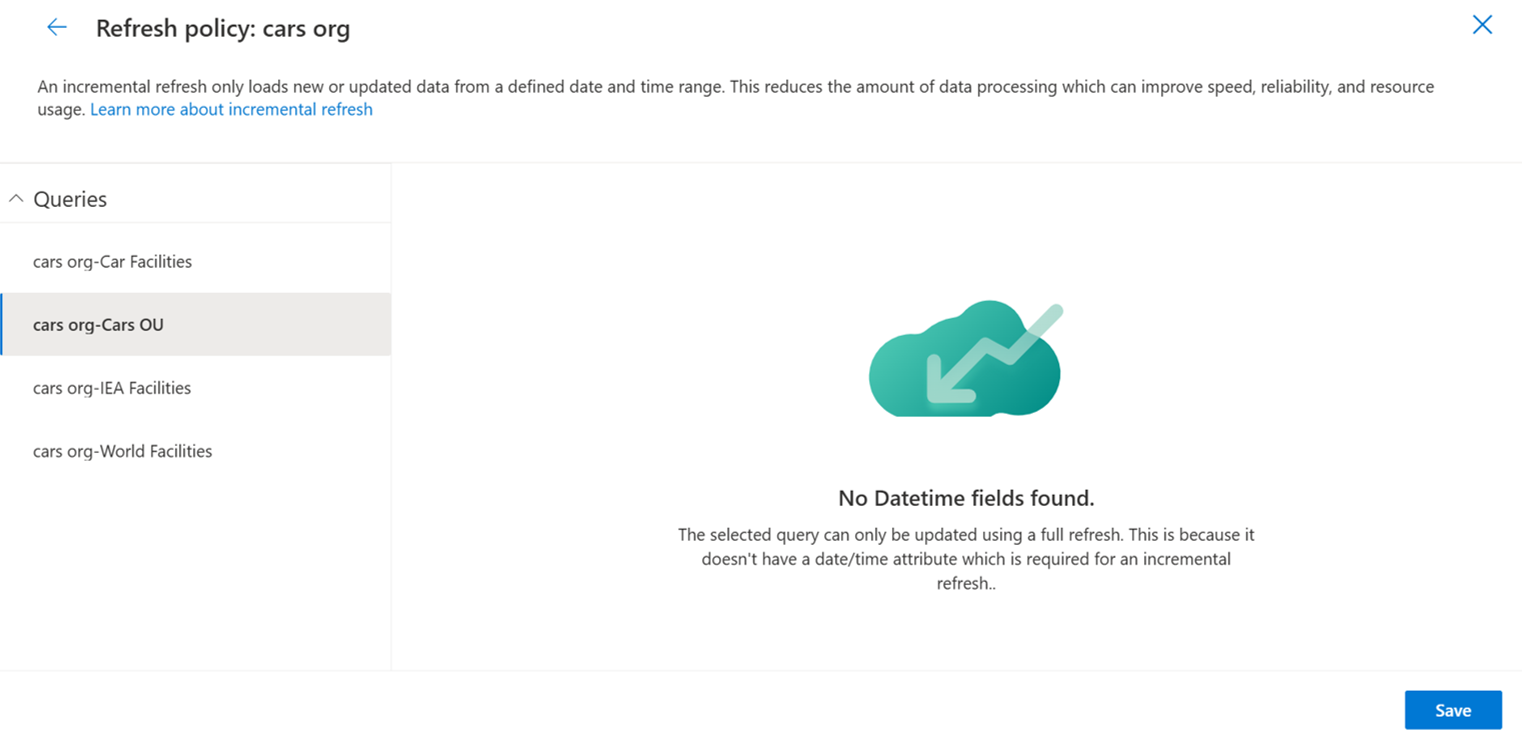
В разделе "Подключение" выберите "Изменить" и выберите "Изменить добавочную политику обновления".
В политике обновления измените поля при необходимости и нажмите кнопку "Сохранить".
Изменить преобразования данных
Note
Изменение преобразований данных обновляет базовый поток данных и запускает импорт данных.
Редактирование преобразований данных для импорта Power Query:
Выберите импорт данных в области навигации слева.
На странице Импорты данных выберите «Импорт».
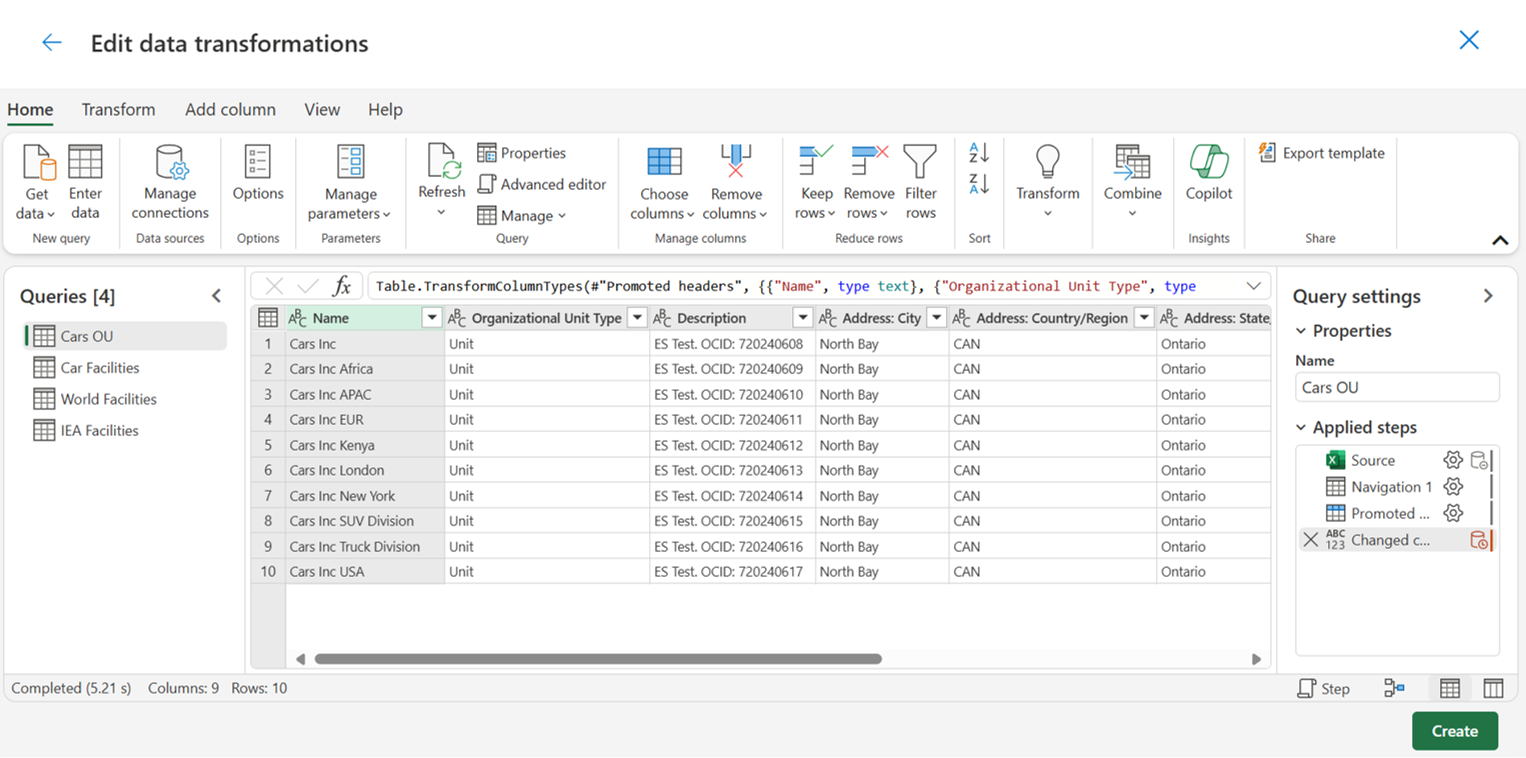
В поле "Подключение" нажмите кнопку "Изменить" и выберите "Изменить преобразования данных".
При изменении преобразований данных используйте редактор Power Query для изменения преобразований данных при необходимости, а затем нажмите кнопку "Создать".
Изменение ответственного за импорт данных
Чтобы изменить владельца, выполните следующие действия.
Выберите импорт данных в области навигации слева.
На странице Импорты данных выберите «Импорт».
На Подключении выберите владельца.
На Редактировать соединение, внесите изменения в поле "Владелец", затем выберите "Сохранить".
Обновление данных
Обновление данных:
- Выберите импорт данных в области навигации слева.
- На странице Импорты данных выберите «Импорт».
- В меню "Подключение" выберите "Обновить".
Просмотреть журнал обновлений
Чтобы просмотреть историю обновлений:
Выберите импорт данных в области навигации слева.
На странице Импорты данных выберите «Импорт».
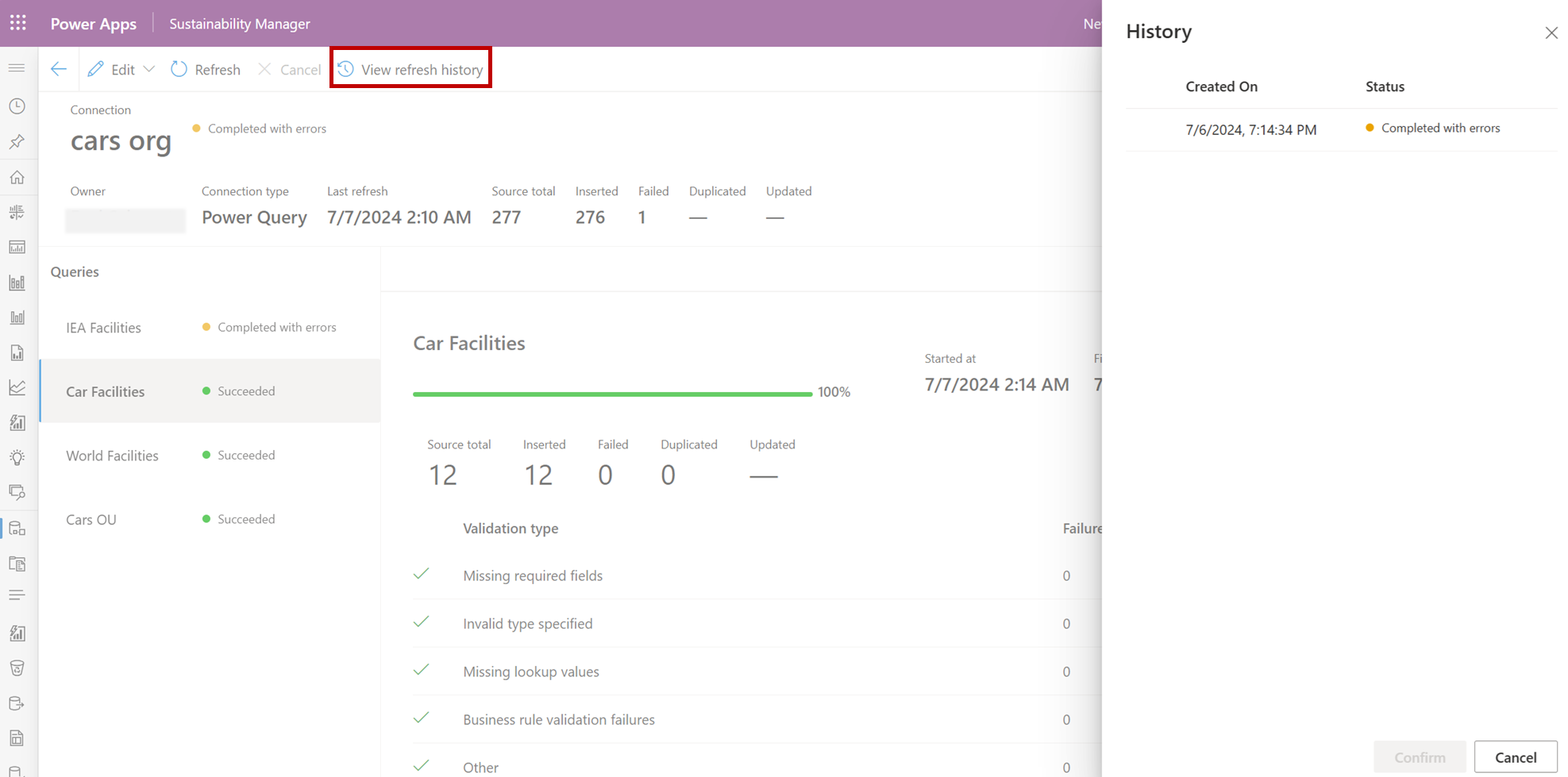
В меню "Подключение" выберите "Просмотреть журнал обновления".
Чтобы закрыть Журнал, выберите Подтвердить.
История страницы
| Дата | Описание обновления |
|---|---|
| 16 июля 2024 г. | Создана статья, чтобы показать, как изменять импорт данных без использования пошагового руководства. |