Примечание.
Для доступа к этой странице требуется авторизация. Вы можете попробовать войти или изменить каталоги.
Для доступа к этой странице требуется авторизация. Вы можете попробовать изменить каталоги.
Microsoft Dynamics 365 Устойчивое развитие обеспечивает добавочный импорт данных, поэтому вы можете добавлять только новые данные, если они доступны для каждого обновления импорта данных. Добавочные импорты сокращают время обработки для каждого обновления, чтобы получить доступ к новым данным быстрее и эффективнее. Эта функция также устраняет необходимость использования пользовательских подходов для привлечения только новых данных при каждом обновлении.
Вы можете легко переключаться между полным обновлением или добавочным обновлением по мере необходимости, изменив импорт или подключение. Параметры добавочного обновления доступны только во время редактирования, чтобы обеспечить, что все ваши данные были загружены в Dynamics 365 Sustainability во время настройки подключения. Это ограничение также гарантирует, что вы можете проверить, что все работает должным образом, как ожидалось, например, убедиться в наличии всех необходимых преобразований и сопоставлений перед настройкой инкрементального обновления. Этот шаг является обязательным, поскольку после настройки добавочного обновления Power Query не извлекает ошибочные данные повторно. Если произошел сбой Power Query, он автоматически извлекает старые данные.
Инкрементное обновление планируется на уровне запроса. Если при импорте данных имеется несколько запросов, необходимо запланировать добавочное обновление для всех запросов в рамках этого импорта. Добавочное обновление поддерживается для всех источников данных и типов данных и обеспечивает гибкость для планирования добавочного обновления для различных параметров с привязкой ко времени.
Планирование добавочного обновления
Чтобы запланировать добавочное обновление для импорта подключения Power Query, выполните следующие действия.
Выберите импорт Power Query на странице Импорты данных, затем выберите Изменить политику обновления.
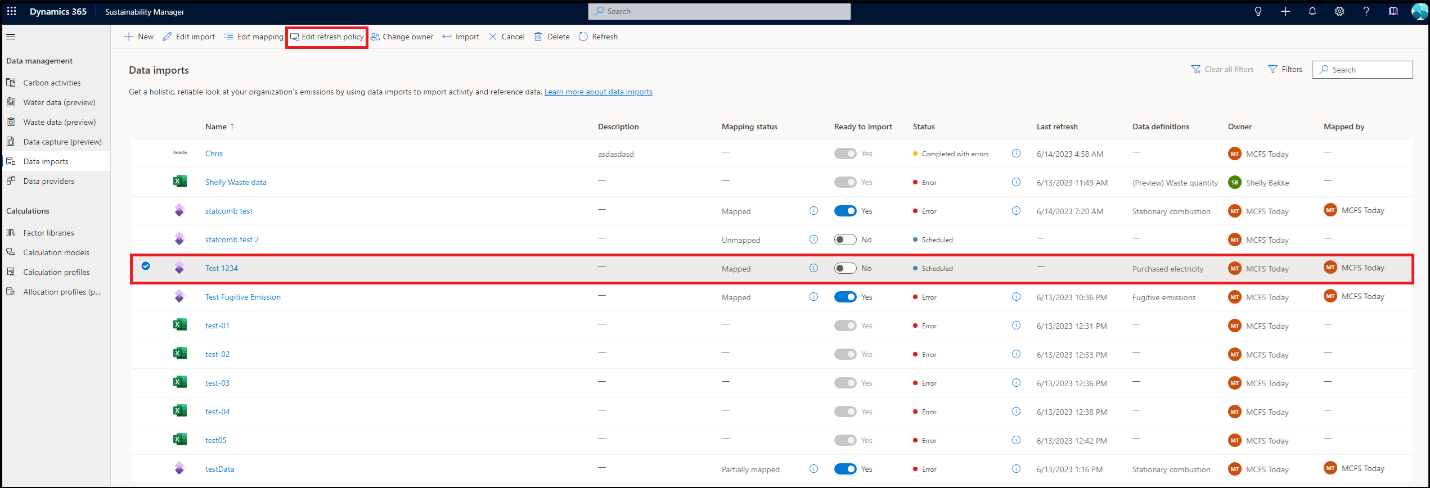
На странице Обновление политики в разделе Настройки выбран вариант Полное обновление. Выберите Добавочное обновление, чтобы открыть набор раскрывающихся списков для определения добавочного обновления.
Столбец даты или времени необходим в исходных данных для фильтрации новых данных. Типичные примеры включают Дата начала потребления, Дата окончания потребления или Дата транзакции.
Хранить строки из прошлого указывает, за какой период необходимо сохранять данные от источника и должен быть определен для конкретной единицы времени, например, количества дней, месяцев, кварталов или лет.
Обновление строк из прошлого указывает, насколько давно должны быть обновлены данные из источника, и должно быть определено для конкретной единицы времени, например количества дней, месяцев, кварталов или лет.
Note
Значение для Сохранение строк из прошлого и Обновление строк из прошлого должно быть целым числом от 1 до 120. Кроме того, период обновления должен быть меньше или равен периоду хранения.
Выберите Обнаружение изменений данных, если вы хотите обновлять данные только при изменении максимального значения определенного столбца даты или времени. Это поле необходимо проверить, только если вы уверены, что только выбранный столбец изменен и ничего другого в исходных данных.
Выберите Обновлять данные только за полный период, когда вы хотите обновить данные за полные периоды. При сохранении этих параметров при следующем обновлении потока данных он загружает данные из прошлого в хранилище потоков данных. Каждое последующее обновление обновляет только данные, которые изменились в прошлом.
Выберите Сохранить, чтобы запланировать добавочное обновление для выбранного запроса. Повторите эти действия для всех запросов, в которых необходимо запланировать добавочное обновление.
Обработка ошибок при добавочном обновлении
Сценарии ошибок при добавочном обновлении не включают точные сообщения об ошибках при импорте данных из-за ограничений потока данных. Однако вы можете получить подробные сообщения об ошибках, используя идентификатор потока данных на портале Power Apps со следующими шагами.
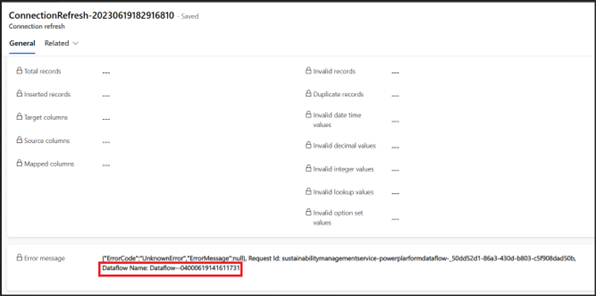
Перейдите к обновлению импорта или подключения, выбрав неудавшийся добавочный обновление импорта на странице импорта данных. Запишите Имя потока данных в поле Сообщение об ошибке.
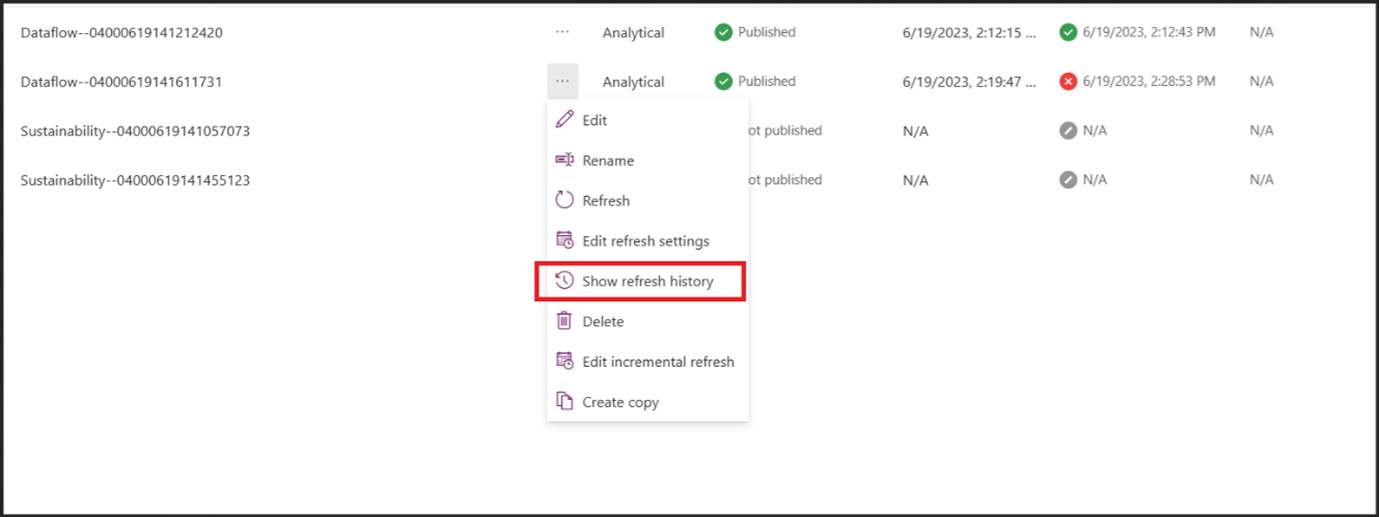
Перейдите на портал Power Apps и выберите Dataflows на левой панели. Найдите имя потока данных, полученное на предыдущем шаге, затем выберите Показать историю обновлений.
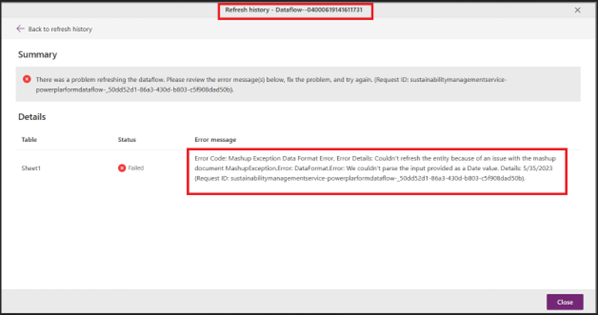
Выберите самое позднее время запуска из списка неудачных потоков данных. Отобразится более подробное сообщение об ошибке с подробной информацией о причине сбоя добавочного обновления.
Note
Будущие выпуски Dynamics 365 Sustainability будут предоставлять подробные сообщения об ошибках для добавочного обновления в импорте данных, аналогично сообщениям об ошибках для полного обновления.
Important
Сначала необходимо настроить импорт данных с полным обновлением, чтобы запланировать добавочное обновление. Этот шаг гарантирует, что все исторические данные, доступные в источнике, импортируются в Dynamics 365 Sustainability перед настройкой добавочного обновления для всех последующих новых данных.
Необходимо настроить добавочное обновление для каждого запроса отдельно в рамках заданного импорта или подключения.
При редактировании подключения Dynamics 365 Sustainability сбрасывает импорт данных и все запросы обратно в полное обновление. Необходимо перенастроить добавочное обновление для всех запросов в этом отредактированном импорте.
Если для импорта данных или подключения включена опция Удаление ранее импортированных данных , кнопка пошагового обновления в пользовательском интерфейсе будет отключена.