Примечание.
Для доступа к этой странице требуется авторизация. Вы можете попробовать войти или изменить каталоги.
Для доступа к этой странице требуется авторизация. Вы можете попробовать изменить каталоги.
В этой статье вы узнаете, как интегрировать 15Five с идентификатором Microsoft Entra. Интеграция 15Five с идентификатором Microsoft Entra позволяет:
- Контроль над тем, кто имеет доступ к 15Five, с помощью идентификатора Microsoft Entra.
- Включите автоматический вход пользователей в 15Five с помощью учетных записей Microsoft Entra.
- Управляйте своими аккаунтами централизованно.
Предпосылки
В сценарии, описанном в этой статье, предполагается, что у вас уже есть следующие предварительные требования:
- Учетная запись пользователя Microsoft Entra с активной подпиской. Если ее нет, можно создать учетную запись бесплатно.
- Одна из следующих ролей:
- Подписка 15Five с поддержкой единого входа.
Описание сценария
В этой статье описана настройка и проверка единого входа Microsoft Entra в тестовой среде.
- 15Five поддерживает инициированный SP SSO.
- 15Five поддерживает автоматизированную подготовку пользователей.
Добавить 15Five из коллекции
Чтобы настроить интеграцию 15Five с идентификатором Microsoft Entra ID, необходимо добавить 15Five из коллекции в список управляемых приложений SaaS.
- Войдите в Центр администрирования Microsoft Entra с учетной записью не ниже администратора облачных приложений.
- Перейдите к разделу Entra ID>корпоративные приложения>Новое приложение.
- В разделе Добавление из галереи введите в поле поиска 15Five.
- Выберите 15Five в области результатов и добавьте приложение. Подождите несколько секунд, пока приложение будет добавлено в ваш арендный объект.
Кроме того, можно также использовать мастер конфигурации корпоративных приложений. В этом мастере настройки вы можете добавить приложение в домен клиента, добавить пользователей и группы в приложение, назначить роли и также выполнить настройку единой аутентификации (SSO). Подробнее о мастерах Microsoft 365.
Настроить и проверить SSO Microsoft Entra для 15Five
Настройте и протестируйте единую аутентификацию Microsoft Entra с 15Five, используя тестового пользователя B.Simon. Чтобы SSO (единой системы аутентификации) работало, необходимо установить связь между пользователем Microsoft Entra и соответствующим пользователем в 15Five.
Чтобы настроить и протестировать систему единой аутентификации Microsoft Entra с 15Five, выполните следующие действия:
-
Настройте Microsoft Entra SSO - чтобы ваши пользователи могли использовать эту функцию.
- Создайте тестового пользователя Microsoft Entra для тестирования единого входа Microsoft Entra с помощью B.Simon.
- Назначьте тестового пользователя Microsoft Entra, чтобы Б.Саймон мог использовать функцию единого входа Microsoft Entra.
- Настройте 15Five SSO - настройте параметры единого входа на стороне приложения.
- Тест SSO - для проверки, работает ли конфигурация.
Настройте SSO в Microsoft Entra
Выполните следующие действия, чтобы активировать Microsoft Entra SSO.
Войдите в Центр администрирования Microsoft Entra с учетной записью не ниже администратора облачных приложений.
Перейдите к Entra ID>Корпоративные приложения>15Five>Единый вход.
На странице Выбор метода единого входа выберите SAML.
На странице Настройка единого входа с помощью SAML выберите значок карандаша для базовой конфигурации SAML, чтобы изменить параметры.
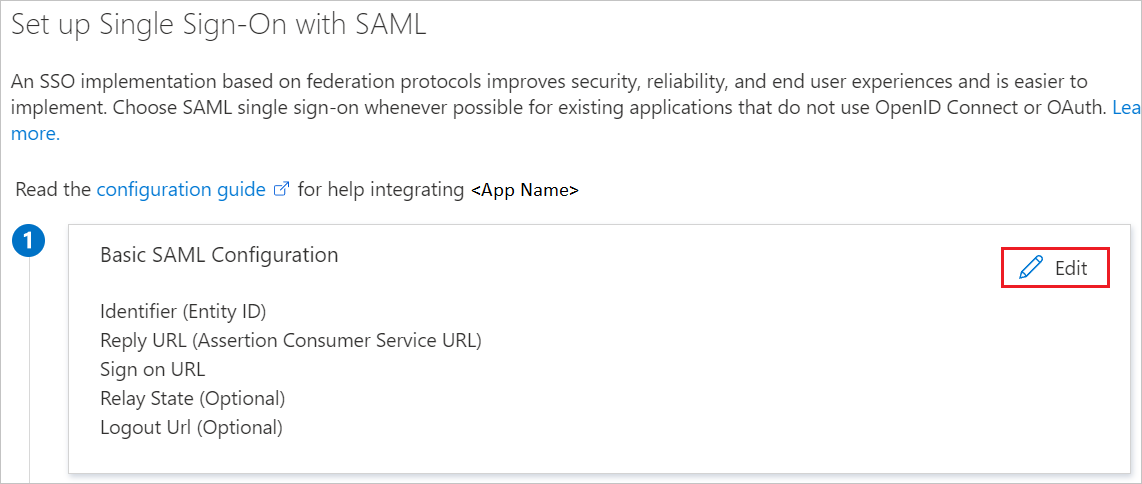
В разделе Базовая конфигурация SAML выполните приведенные ниже действия.
a. В текстовом поле URL-адрес для входа введите URL-адрес в следующем формате:
https://<COMPANY_NAME>.15five.comб. В текстовое поле Идентификатор (идентификатор сущности) введите URL-адрес в следующем формате:
https://<COMPANY_NAME>.15five.com/saml2/metadata/.Примечание.
Эти значения не являются реальными. Обновите эти значения, указав актуальный URL-адрес для входа и идентификатор. Чтобы получить эти значения, обратитесь в службу поддержки клиентов 15Five. Вы также можете ссылаться на шаблоны, показанные в разделе Базовая конфигурация SAML.
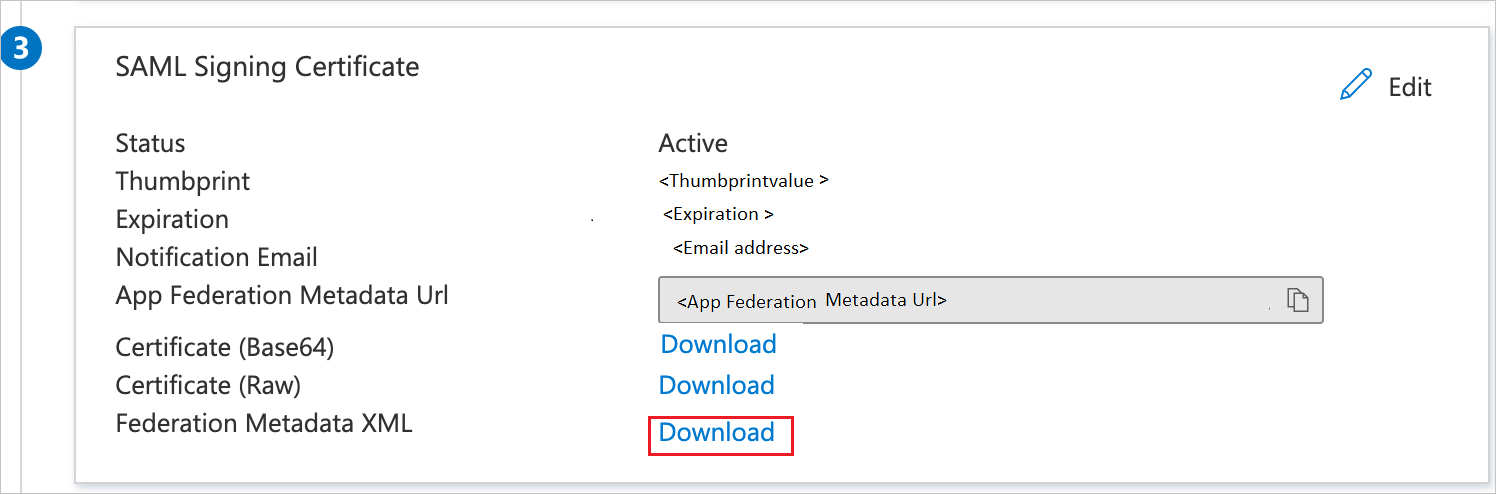
На странице «Настройка Single Sign-On с помощью SAML», в разделе «Сертификат подписи SAML», выберите «Скачать», чтобы загрузить XML-файл метаданных федерации из предложенных опций в соответствии с вашими требованиями и сохранить его на компьютере.
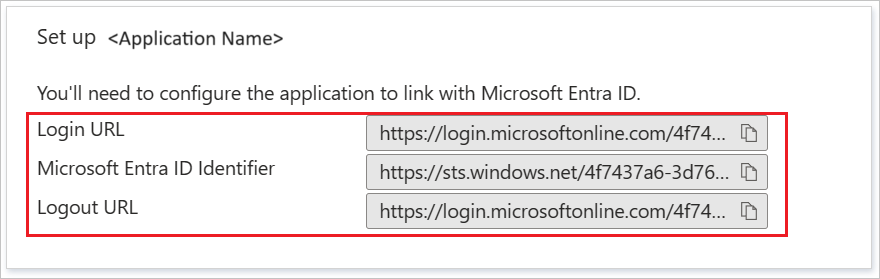
В разделе Настройка 15Five скопируйте соответствующие URL-адреса согласно вашим нуждам.
Создание и назначение тестового пользователя Microsoft Entra
Следуйте инструкциям в руководстве по созданию и назначению учетной записи пользователя быстрого старта, чтобы создать тестовую учетную запись пользователя B.Simon.
Настройка SSO для 15Five
Чтобы настроить единый вход на стороне 15Five, необходимо отправить скачанный файл метаданных федерации XML и соответствующие URL-адреса, скопированные из конфигурации приложения, в службу поддержки 15Five. Чтобы правильно настроить соединение SAML SSO с обеих сторон, они задали этот параметр.
Создание тестового пользователя 15Five
Чтобы пользователи Microsoft Entra могли войти в 15Five, они должны быть добавлены в 15Five. При использовании 15Five подготовка выполняется вручную.
Чтобы настроить подготовку пользователей, выполните следующие действия.
Войдите на 15Five корпоративный сайт в качестве администратора.
Перейдите к Управление компанией.
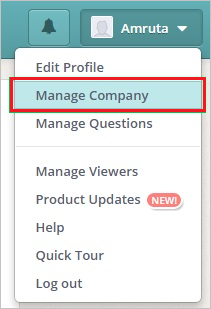
Перейдите в раздел "Пользователи>и добавьте новых пользователей.
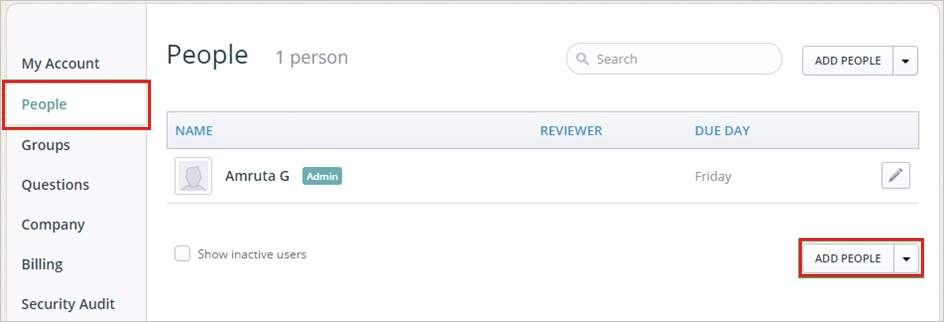
В разделе Добавление нового пользователя выполните следующие действия.
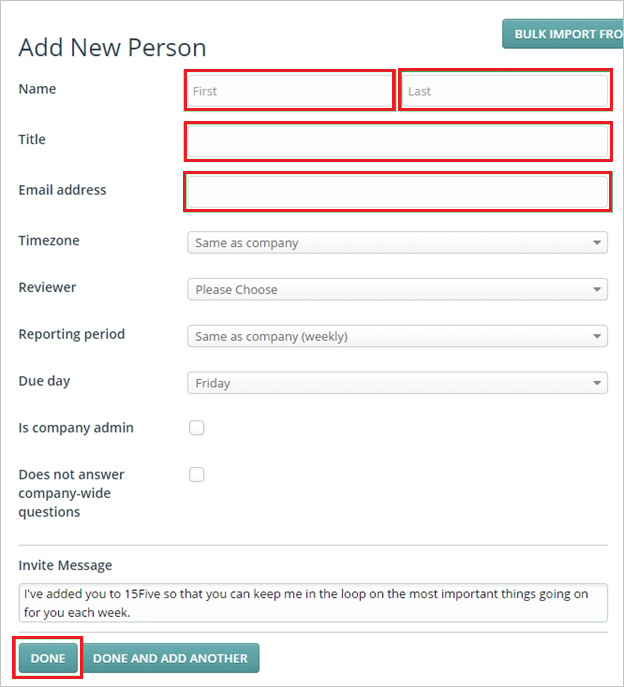
a. Введите имя, фамилию, титул, адрес электронной почты допустимой учетной записи Microsoft Entra, которую вы хотите добавить в соответствующие текстовые поля.
б. Нажмите кнопку Готово.
Примечание.
Владелец учетной записи Microsoft Entra получает сообщение электронной почты, включая ссылку для подтверждения учетной записи, прежде чем она станет активной.
Тестирование SSO
В этом разделе вы проверяете свою конфигурацию единого входа Microsoft Entra, используя следующие опции.
Выберите "Протестировать это приложение", вы будете перенаправлены по URL для входа в 15Five, где вы сможете инициировать поток входа.
Перейдите по адресу страницы входа в 15Five и начните процесс входа.
Вы можете использовать Microsoft My Apps. Когда вы выбираете плитку 15Five в разделе "Мои приложения", вас перенаправляют на URL-адрес входа в систему 15Five. Дополнительные сведения о моих приложениях см. в разделе Введение в"Мои приложения".
Связанный контент
После настройки 15Five вы можете применить функцию управления сеансами, которая защищает конфиденциальные данные вашей организации от кражи и несанкционированного доступа в режиме реального времени. Управление сеансами выходит за рамки условного доступа. Узнайте, как применить управление сеансами с помощью Microsoft Defender для облачных приложений.