Примечание.
Для доступа к этой странице требуется авторизация. Вы можете попробовать войти или изменить каталоги.
Для доступа к этой странице требуется авторизация. Вы можете попробовать изменить каталоги.
ПРИМЕНЯЕТСЯ К: 2016 2019 по подписке
Вы можете использовать группы безопасности с поддержкой почты для распространения сообщений, а также предоставления разрешений на доступ к ресурсам в Exchange и Active Directory. Вы можете создавать, изменять и удалять группы безопасности с поддержкой почты в Центре администрирования Exchange (EAC) или командной консоли Exchange. Дополнительные сведения о группах безопасности с поддержкой почты см. в разделе "Получатели".
Что нужно знать перед началом работы
Предполагаемое время для завершения каждой процедуры: 5 минут.
Для выполнения этой процедуры (процедур) необходимы соответствующие разрешения. Сведения о необходимых разрешениях см. в разделе "Разрешения получателей" в разделе "Группы рассылки".
Дополнительные сведения о доступе к Соглашению Exchange и его использовании см. в разделе Центр администрирования Exchange в Exchange Server.
Сведения о том, как открыть командную консоль Exchange в локальной организации Exchange, см. в статье Open the Exchange Management Shell.
Если вы добавляете пользователей в группу безопасности с поддержкой электронной почты или удаляете их из нее, пользователям необходимо выйти, а затем войти еще раз, чтобы изменения разрешений вступили в силу.
Что касается групп безопасности с поддержкой электронной почты, пользователи не могут самостоятельно добавляться в группу или удаляться из нее, равно как и отправлять владельцам группы соответствующие запросы. Владельцу группы необходимо вручную добавлять членов в группу безопасности с поддержкой электронной почты и удалять их из нее.
Если в группе безопасности с включенной поддержкой почты есть участники, которые не поддерживают почту, при отправке сообщения в группу возвращается отчет о недоставке (также известное как отчет о недоставке или сообщение о недоставлении). Чтобы предотвратить отчеты о недоставке отчетов о недоставке, можно развернуть список участников группы в поле "Кому " сообщения перед отправкой сообщения (будут отображаться только участники группы с поддержкой почты).
Сочетания клавиш для процедур, описанных в этой статье, приведены в статье Сочетания клавиш в Центре администрирования Exchange.
Совет
Возникли проблемы? Обратитесь за помощью на форум Exchange Server на сайте Exchange | Exchange Server | Управление.
Создание групп безопасности с поддержкой электронной почты
При создании групп в Центре администрирования Exchange значение свойства Отображаемое имя используется в качестве значения невидимого свойства Name (уникального идентификатора объекта группы в лесу). Так как максимальная длина для значения Name составляет 64 символа, значение свойства Отображаемое имя также не должно содержать более 64 символов при создании групп в Центре администрирования Exchange.
При создании групп в командной консоли Exchange параметр "Имя " является обязательным, значение должно быть уникальным, а длина значения не должна превышать 64 символа. Параметр DisplayName является необязательным (значение Name используется, если вы его не используете), значение не обязательно должно быть уникальным, а длина значения не должна превышать 256 символов.
Когда вы создаете группы в Центре администрирования Exchange, они автоматически настраиваются на принятие сообщений только от внутренних отправителей, то есть от таких, которые прошли проверку подлинности. При создании групп в командной консоли Exchange можно использовать параметр RequireSenderAuthenticationEnabled со значением
$false, чтобы группа могла принимать сообщения от аутентифицированных и не аутентифицированных (внутренних и внешних) отправителей. После создания группы этот параметр можно изменить в Центре администрирования Exchange или командной консоли Exchange.
Создание группы безопасности с поддержкой электронной почты при помощи Центра администрирования Exchange
В Центре администрирования Exchange перейдите враздел "Группыполучателей>".
Нажмите значок "Добавить
 а затем выберите "Группа безопасности " в раскрывающемся списке.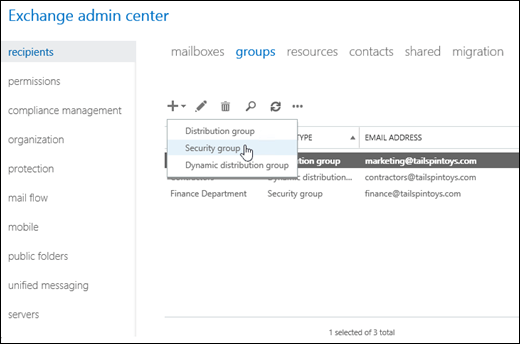
На открывшейся странице Новая группа безопасности настройте указанные ниже параметры (значения, отмеченные символом *, обязательны).
* Отображаемое имя: это значение помогает пользователям сразу понять, для чего используется группа. Это имя отображается в глобальном списке адресов, в строке "Кому" отправляемого группе сообщения, а также в списке Группы Центра администрирования Exchange. Значение в Центре администрирования Exchange должно содержать не более 64 символов и быть уникальным.
Примечание.
Если применяется политика именования групп, необходимо соблюдать ограничения именования, принятые для организации. Дополнительные сведения см. в статье Create a Distribution Group Naming Policy. Если требуется переопределить политику именования групп в организации, см. статью Override a Distribution Group Naming Policy.
* Псевдоним: Это значение используется для создания основного адреса электронной почты (<>@ <псевдонима домена>). Это значение может содержать буквы, цифры и символы !, #, $, %, &, ', *, +, -, /, =, ?, ^, _, ', {, |, } и ~. Точки (.) можно использовать, но каждая точка должна быть окружена другими допустимыми символами (например, help.desk). Символы Юникода от U+00A1 до U+00FF также разрешены, но сопоставляются с наиболее подходящими текстовыми символами US-ASCII в основном адресе электронной почты (например, U+00F6 (ö) меняется на oe). Псевдоним не может превышать 64 символа и должен быть уникальным в лесу. Когда пользователь вводит псевдоним в строке "Кому:" сообщения электронной почты, он отображается на имя группы.
Примечания: Используйте это поле для описания цели группы. Такое описание отображается в глобальном списке адресов и области сведений в Центре администрирования Exchange.
Подразделение: расположение по умолчанию в Active Directory зависит от настроенной области получателей:
Если область получателей определена лесом Active Directory, расположение по умолчанию это контейнер пользователей в домене, к которому присоединен компьютер с Центром администрирования Exchange.
Если в качестве области получателей задан определенный домен, расположение по умолчанию это контейнер пользователей в этом домене.
Если область получателей это определенное подразделение, расположением по умолчанию будет это подразделение.
Чтобы выбрать другое подразделение, нажмите кнопку Обзор. В открывшемся диалоговом окне Выберите подразделение показаны все доступные подразделения в лесу, входящие в указанную область получателей. Выберите необходимое подразделение и нажмите кнопку ОК.
* Владельцы. По умолчанию владельцем группы является пользователь, создающий группу. Для каждой группы должен существовать по крайней мере один владелец. Владельцы групп могут следующее:
изменять свойства группы;
Изменять свойства группы.
удалять группу;
утверждать сообщения, отправленные группе (если включена функция модерирования).
Чтобы добавить владельцев, нажмите Добавить
В открывшемся диалоговом окне Выберите владельцев укажите одного или нескольких владельцев, а затем последовательно нажмите кнопки Добавить и ОК.Чтобы удалить владельцев, выберите владельца в списке и нажмите кнопку "Удалить

Участники
Чтобы добавить участников в группу, нажмите значок "Добавить
В открывшемся диалоговом окне Выбор членов укажите одного или нескольких членов, а затем последовательно нажмите кнопки Добавить и ОК.Чтобы удалить участников, выберите участника в списке и нажмите значок "Удалить
Добавление владельцев группы в качестве участников: Если эта проверка установлена, вам не нужно вручную включать владельцев группы в список участников. Если вы не хотите, чтобы владельцы группы были ее членами, снимите этот флажок.
Требуется утверждение владельца. В группах безопасности с включенной поддержкой почты запросы пользователей на присоединение к группе не отправляются владельцам группы, независимо от состояния этой проверки (установлен или не выбран). Владельцу группы необходимо вручную добавлять членов в группу безопасности с поддержкой электронной почты и удалять их из нее.
После завершения нажмите кнопку Сохранить.
Создание группы безопасности с поддержкой электронной почты при помощи командной консоли Exchange
Для создания группы безопасности с поддержкой электронной почты используйте указанный ниже синтаксис.
New-DistributionGroup -Type Security -Name <UniqueName> [-IgnoreNamingPolicy] [-Alias <Alias>] [-DisplayName "<DisplayName>"] [-Notes "<Description>"] [-OrganizationalUnit <OU>] [-ManagedBy "<owner1>","<owner2>"...] [-Members "<member1>","<member2>"...] [-CopyOwnerToMember] [-MemberJoinRestriction <Closed | ApprovalRequired>] [-RequireSenderAuthenticationEnabled <$true | $false>]
В этом примере создается группа безопасности с указанными ниже параметрами.
Имя: Диспетчеры файловых серверов. Это значение также используется для отображаемого имени, так как мы не используем параметр DisplayName . Если применяется политика именования групп, вы можете использовать параметр IgnoreNamingPolicy для ее переопределения.
Псевдоним: fsadmin. Если бы мы не использовали параметр Alias , использовалось бы значение параметра Name с удаленными пробелами (в этом примере FileServerManagers).
Описание: нет, так как мы не используем параметр Notes .
Организационная единица: расположение по умолчанию, указанное областью получателя, так как мы не используем параметр OrganizationalUnit.
Владельцы: учетная запись пользователя, создающая группу, является единственным владельцем, так как параметр ManagedBy не используется.
Члены: Бишамон Тамура и Валерия Барриос. Так как мы используем параметр CopyOwnerToMember, владелец группы является также ее членом.
Запросы пользователей на присоединение к группе: Для групп безопасности с включенной поддержкой почты запросы пользователей на присоединение к группе не отправляются владельцам группы, независимо от значения параметра MemberJoinRestriction (
ApprovalRequiredилиClosed). Владельцу группы необходимо вручную добавлять членов в группу безопасности с поддержкой электронной почты и удалять их из нее.Прием сообщений от внешних отправителей: Нет, так как мы не используем параметр RequireSenderAuthenticationEnabled и значением по умолчанию является
$true.
New-DistributionGroup -Type Security -Name "File Server Managers" -Alias fsadmin -Members "Bishamon Tamura","Valeria Barrios" -CopyOwnerToMember
Подробные сведения о синтаксисе и параметрах см. в статье New-DistributionGroup.
Как проверить, все ли получилось?
Чтобы убедиться в успешном создании группы безопасности с поддержкой электронной почты, выполните одно из указанных ниже действий.
В Центре администрирования Exchange перейдите враздел "Группыполучателей>". Убедитесь, что группа присутствует в списке, а в качестве значения Тип группы указан вариант Группа безопасности.
В командной консоли Exchange запустите указанную ниже команду и убедитесь, что группа присутствует в списке.
Get-DistributionGroup -Filter "RecipientType -eq 'MailUniversalSecurityGroup'"В командной консоли Exchange замените <GroupIdentity> удостоверением группы (например, именем, псевдонимом или адресом электронной почты) и выполните следующую команду, чтобы проверить значения свойства:
Get-DistributionGroup -Identity <GroupIdentity> | Format-List
Просмотр групп безопасности с поддержкой электронной почты и их изменение
Когда вы изменяете группы в Центре администрирования Exchange, можете указать значение свойства Отображаемое имя, содержащее до 256 символов, которое не уникально. Это значение больше не влияет на значение невидимого свойства Name (уникального идентификатора для объекта группы в лесу). Невозможно изменить значение Name существующей группы в Центре администрирования Exchange.
При изменении групп в командной консоли Exchange максимальная длина значения параметра "Имя" по-прежнему составляет 64 знака и значение должно быть уникальным. Максимальная длина значения параметра DisplayName по-прежнему составляет 256 символов, и значение не обязательно должно быть уникальным.
Просмотр или изменение группы безопасности с поддержкой электронной почты при помощи Центра администрирования Exchange
В Центре администрирования Exchange перейдите враздел "Группыполучателей>".
В списке групп найдите группу безопасности с поддержкой электронной почты, которую требуется просмотреть или изменить. Варианты действий:
Прокрутите список групп.
Щелкните
 и введите часть имени группы, адреса электронной почты или псевдонима.
Щелкните значок "Дополнительные параметры
 >Расширенный поиск группы.
Щелкните заголовок столбца Тип группы, чтобы отсортировать группы по значению Группа безопасности.
Найдя группу безопасности с поддержкой почты, которую нужно изменить, выберите ее и нажмите

На открывшейся странице Изменить группу безопасности щелкните одну из указанных ниже вкладок, чтобы просмотреть или изменить параметры группы.
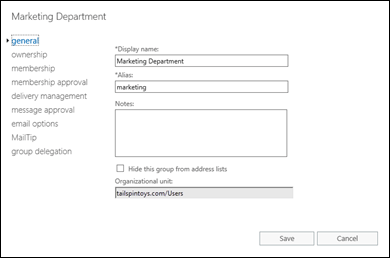
По завершении нажмите кнопку "Сохранить " или "Отмена".
Общие
Эта вкладка позволяет просмотреть или изменить основные сведения о группе.
Отображаемое имя: Это значение помогает пользователям сразу понять, для чего используется группа. Это имя отображается в глобальном списке адресов, в строке "Кому" отправляемого группе сообщения, а также в списке Группы Центра администрирования Exchange. Значение может содержать до 256 символов и не быть уникальным.
Псевдоним: Это значение используется для создания основного адреса электронной почты (<>@ <псевдонима домена>). Это значение может содержать буквы, цифры и символы !, #, $, %, &, ', *, +, -, /, =, ?, ^, _, ', {, |, } и ~. Точки (.) можно использовать, но каждая точка должна быть окружена другими допустимыми символами (например, help.desk). Символы Юникода от U+00A1 до U+00FF также разрешены, но сопоставляются с наиболее подходящими текстовыми символами US-ASCII в основном адресе электронной почты (например, U+00F6 (ö) меняется на oe). Псевдоним не может превышать 64 символа и должен быть уникальным в лесу. Когда пользователь вводит псевдоним в строке "Кому:" сообщения электронной почты, он отображается на имя группы.
Когда вы изменяете значение псевдонима, предыдущий основной адрес электронной почты хранится в качестве прокси-адреса для этой группы.
Примечания: Используйте это поле для описания цели группы. Такое описание отображается в глобальном списке адресов и области сведений в Центре администрирования Exchange.
Скрыть эту группу из списков адресов: Установите этот флажок для проверки, если не хотите, чтобы пользователи видели группу в глобальном списке адресов. Если этот флажок установлен, отправителю необходимо знать и ввести псевдоним или электронный адрес группы для отправки сообщений группе.
Подразделение: это поле только для чтения отображает расположение объекта группы в Active Directory. Чтобы переместить группу в другое подразделение, необходимо использовать оснастку "Пользователи и компьютеры Active Directory".
Собственность
Этот раздел используется для назначения владельцев группы. Для каждой группы должен существовать по крайней мере один владелец. Владельцы групп могут следующее:
изменять свойства группы;
Изменять свойства группы.
Добавлять и удалять участников группы.
утверждать запросы на выход из группы и присоединение к ней (если таковые имеются);
утверждать сообщения, отправленные группе (если включена функция модерирования).
Чтобы добавить владельцев, нажмите Добавить В открывшемся диалоговом окне Выберите владельцев укажите одного или нескольких владельцев, а затем последовательно нажмите кнопки Добавить и ОК.
Чтобы удалить владельцев, выберите владельца в списке и нажмите кнопку "Удалить
Участие
Эта вкладка используется для добавления или удаления членов группы. Владельцам группы не обязательно быть ее участниками.
Чтобы добавить участников в группу, нажмите значок "Добавить В открывшемся диалоговом окне Выбор членов укажите одного или нескольких членов, а затем последовательно нажмите кнопки Добавить и ОК.
Чтобы удалить участников, выберите участника в списке и нажмите значок "Удалить
Утверждение членства
Независимо от того, установлен флажок Требуется утверждение владельца или нет, запросы пользователей на вступление в группу безопасности с поддержкой электронной почты не отправляются владельцам группы. Владельцу группы необходимо вручную добавлять членов в группу безопасности с поддержкой электронной почты и удалять их из нее.
Управление доставкой
Эта вкладка позволяет предоставлять разрешения на отправку сообщений группе.
Только отправители внутри моей организации: Группа принимает сообщения только от аутентифицированных (внутренних) отправителей. Это параметр по умолчанию.
Отправители внутри и за пределами моей организации: группа принимает сообщения от авторизованных и неавторизованных (внутренних и внешних) отправителей.
Ограничьте внутренних отправителей, которые могут отправлять сообщения группе, нажав значок "Добавить
В открывшемся диалоговом окне Выбор разрешенных отправителей укажите одного или нескольких отправителей, а затем последовательно нажмите кнопки Добавить и ОК. Только выбранные пользователи смогут отправлять сообщения этой группе.Чтобы удалить внутренних отправителей, которым разрешено отправлять сообщения в группу, выберите их в списке и нажмите значок "Удалить
Важно!
Почтовые контакты всегда считаются отправителями, не прошедшими проверку подлинности (внешними пользователями). Если выбрать параметр Отправители только в этой организации и добавить почтовый контакт в список утвержденных внутренних отправителей, сообщения, отправляемые группе этим почтовым контактом, будут отклонены.
Утверждение сообщений
Эта вкладка используется для настройки параметров модерирования сообщений, отправляемых группе.
Сообщения, отправляемые в эту группу, должны быть утверждены модератором: Это поле для проверки не выбрано по умолчанию. Если установить этот флажок, отправляемые группе сообщения должны быть утверждены определенным модератором, прежде чем они будут доставлены членам группы. При выборе этого параметра можно настроить дополнительные параметры, описанные ниже.
Модераторы групп: в группах безопасности с включенной поддержкой почты владельцы групп не используются автоматически в качестве модераторов. Если включена функция модерирования, здесь необходимо указать хотя бы одного модератора.
Чтобы добавить модераторов, нажмите Добавить
В появившемся диалоговом окне Выбрать модераторов группы укажите одного или нескольких модераторов (среди них может быть любой из владельцев группы), а затем последовательно нажмите кнопки Добавить и ОК.Чтобы удалить модераторов, выберите модератора в списке и нажмите значок "Удалить
Отправителям, которым не требуется утверждение сообщений: Чтобы настроить отправителей, которые могут обходить модерацию для группы (отправлять сообщения напрямую участникам группы), нажмите Добавить
В открывшемся диалоговом окне Выбрать отправителей укажите одного или нескольких отправителей, а затем последовательно нажмите кнопки Добавить и ОК.Чтобы удалить отправителя, выберите его в списке и нажмите значок "Удалить
Вам не нужно вносить модераторов в список отправителей, способных обходить модерирование. На сообщения, которые отправляет группе модератор, не распространяется модерирование.
Выберите уведомления модерации: Этот параметр настраивает способ уведомления отправителей сообщений, если их сообщения не утверждаются модератором:
Уведомляйте всех отправителей, если их сообщения не утверждены. Отправители с проверкой подлинности и без нее (внутренние и внешние) получают уведомления, если их сообщения не были утверждены модератором группы. Это значение используется по умолчанию.
Уведомляйте отправителей в организации, если их сообщения не утверждены: только подлинные (внутренние) отправители уведомляются, если их сообщения не утверждены модератором группы.
Не уведомлять никого об отклонении сообщения: отправители не получают уведомлений, если их сообщения не утверждены модератором группы.
Параметры электронной почты
Эта вкладка позволяет просмотреть или изменить электронные адреса, настроенные для этой группы.
Email адрес. По умолчанию этот параметр используется для добавления дополнительных адресов электронной почты группы (также называемых прокси-адресами).
По умолчанию основной электронный адрес, или обратный адрес, настраивается с помощью политики электронных адресов, применяемой к группе. Дополнительные сведения о политиках адресов электронной почты см. в статье Email политики адресов в Exchange Server. Основной электронный адрес, отображенный здесь, выделен жирным шрифтом, а значение SMTP в столбце Тип указано прописными буквами.
Чтобы вручную указать основной электронный адрес группы, необходимо снять флажок Автоматически обновлять адреса электронной почты на основе политики адресов электронной почты, применимой к этому получателю. Обратите внимание на то, что снятие этого флажка предотвращает автоматические обновления электронных адресов группы с помощью политик электронных адресов.
Чтобы добавить новый адрес электронной почты для группы, нажмите кнопку "Добавить
In the New email address page that opens, select one of these options:Email тип адреса: выберите SMTP. В поле Email введите адрес электронной почты (например, helpdesk@contoso.com). В качестве домена должен использоваться обслуживаемый домен, настроенный для организации. Дополнительные сведения см. в разделе Обслуживаемые домены в Exchange Server.
Если на предыдущей странице не был снят флажок Автоматически обновлять адреса электронной почты на основе политики адресов электронной почты, применимой к этому получателю, электронный адрес будет добавлен в группу в качестве прокси-адреса (на этой странице отсутствует флажок Назначить адресом для ответа).
Если на предыдущей странице был снят флажок Автоматически обновлять адреса электронной почты на основе политики адресов электронной почты, применимой к этому получателю, можно выбрать вариант Назначить адресом для ответа. Этот параметр используется, чтобы добавить новый электронный адрес в качестве основного, а предыдущий оставить в качестве прокси-адреса. Если не установить флажок Назначить адресом для ответа, электронный адрес будет добавлен в качестве прокси-адреса, и это не повлияет на основной электронный адрес.
Email тип адреса: Выберите "Введите пользовательский тип адреса". Введите пользовательский тип электронного адреса (например, X400). В поле Адрес электронной почты введите пользовательский электронный адрес.
Примечание. За исключением адресов X.400, Exchange не проверяет пользовательские адреса электронной почты на предмет правильного форматирования. Необходимо убедиться, что пользовательский адрес электронной почты соответствует требованиям к формату для этого типа адреса.
После этого нажмите кнопку ОК.
Чтобы изменить существующий адрес электронной почты группы, выберите его в списке и нажмите кнопку "Изменить
Обратите внимание на то, что изменить можно только электронный адрес, но не его тип.Чтобы удалить существующий адрес электронной почты из группы, выберите его в списке и нажмите кнопку "Удалить
Обратите внимание на то, что основной электронный адрес удалить невозможно.
Подсказка
Эта вкладка позволяет добавить настраиваемую подсказку для группы. Прежде чем пользователи отправят сообщение группе, они получают подсказки, оповещающие о потенциальных проблемах. Дополнительные сведения см. в статье Configure Custom MailTips for Recipients.
Примечание.
Подсказки могут содержать HTML-теги, но сценарии не допускаются. Длина пользовательской подсказки не должна превышать 175 отображаемых символов. HTML-теги при этом не учитываются.
Делегирование группы
Эта вкладка позволяет назначать разрешения в отношении группы тому или иному пользователю (делегату).
Отправить как: указанные пользователи могут отправлять сообщения, которые, как представляется, отправлены группой. Фактический отправитель при этом не отображается, а ответы доставляются группе.
Отправка от имени: указанные пользователи могут отправлять сообщения от имени группы. Хотя в сообщениях, отправленных от имени группы, в строке "От" четко указан отправитель (<отправитель> от имени <группы>), ответы на эти сообщения доставляются группе, а не отправителю.
Чтобы добавить делегатов, нажмите значок "Добавить". для соответствующего разрешения. В появившемся диалоговом окне выберите одного или нескольких делегатов, а затем последовательно нажмите кнопки Добавить и ОК.
Когда вы назначите одно из этих разрешений, делегат сможет выбрать группу, чтобы указать ее в поле От в Outlook или Outlook в Интернете (ранее Outlook Web App).
Чтобы удалить делегатов, выберите делегата в соответствующем списке и нажмите значок "Удалить
Изменение группы безопасности с поддержкой электронной почты при помощи командной консоли Exchange
Командлет Set-DistributionGroup используется для изменения групп безопасности с поддержкой почты. Ниже приведены некоторые интересные параметры, которые можно настроить с помощью командлета Set-DistributionGroup , но которые недоступны в Центре администрирования Exchange или в командлете New-DistributionGroup .
Настройте значения для свойств CustomAttribute1 – CustomAttribute15 (параметры CustomAttribute1 – CustomAttribute15 ).
Настройте подсказки на разных языках (параметр MailTipTranslations ).
Настройте максимальный размер сообщений, которые могут отправляться в группу или из нее (параметры MaxReceiveSize и MaxSendSize ).
Вместо указания внутренних получателей, которым разрешено отправлять сообщения в группу, можно указать внутренних получателей, которым не разрешено отправлять сообщения в группу (параметр RejectMessagesFromSendersOrMembers ).
Подробные сведения о синтаксисе и параметрах см. в статье Set-DistributionGroup.
В этом примере показано, как настроить значение DoNotMigrate для свойства CustomAttribute5 группы Experimental Project (Экспериментальный проект).
Set-DistributionGroup -Identity "Experimental Project" -CustomAttribute5 DoNotMigrate
В этом примере добавлен испанский перевод существующей подсказки на английском языке "Пожалуйста, подождите 4 рабочих дня для ответа на сообщения, отправленные в эту группу", настроенной в группе events@contoso.comбезопасности с включенной поддержкой почты.
Set-DistributionGroup -Identity events@contoso.com -MailTipTranslations @{Add="ES:Espere 4 días hábiles para responder a los mensajes enviados a este grupo."}
Как проверить, все ли получилось?
Чтобы проверить, получилось ли изменить группу безопасности с поддержкой электронной почты, выполните одно из указанных ниже действий.
В Центре администрирования Exchange перейдите враздел "Группы>получателей",> выберите группу безопасности с поддержкой почты (значение "Тип группы" — "Группа> безопасности") и нажмите "Изменить
и проверьте значения свойства.В командной консоли Exchange замените <GroupIdentity> удостоверением группы (например, именем, псевдонимом или адресом электронной почты) и выполните следующую команду, чтобы проверить значения свойства:
Get-DistributionGroup -Identity <GroupIdentity> | Format-List
Просмотр групп безопасности с поддержкой электронной почты при помощи командной консоли Exchange
Командлет Get-DistributionGroup позволяет просматривать группы безопасности с поддержкой электронной почты.
Этот пример кода возвращает сводный список всех групп безопасности в организации.
Get-DistributionGroup -ResultSize unlimited -Filter "RecipientTypeDetails -eq 'MailUniversalSecurityGroup'"
Этот пример кода возвращает подробные сведения о группе безопасности с поддержкой электронной почты, именуемой Help Desk (Служба технической поддержки).
Get-DistributionGroup -Identity "Help Desk" | Format-List
Подробные сведения о синтаксисе и параметрах см. в статье Get-DistributionGroup.
Удаление групп безопасности с поддержкой электронной почты
Удаление группы безопасности с поддержкой электронной почты при помощи Центра администрирования Exchange
В Центре администрирования Exchange перейдите враздел "Группыполучателей>".
В списке групп найдите группу безопасности, которую требуется удалить. Варианты поиска:
Прокрутите список групп.
Щелкните
и введите часть имени группы, адреса электронной почты или псевдонима.Щелкните значок "Дополнительные параметры
>Расширенный поиск группы.Щелкните заголовок столбца Тип группы, чтобы отсортировать группы по значению Группа безопасности.
Найдя группу безопасности, которую нужно удалить, выберите ее, нажмите значок "Удалить
 а затем нажмите " Да " в появившемся предупреждающем сообщении.
Удаление группы безопасности с поддержкой электронной почты при помощи командной консоли Exchange
Для удаления группы безопасности с поддержкой электронной почты используйте указанный ниже синтаксис.
Remove-DistributionGroup -Identity <GroupIdentity>
Этот пример кода удаляет группу безопасности с поддержкой электронной почты, для которой задан псевдоним со значением contractors.
Remove-DistributionGroup -Identity contractors
Как проверить, все ли получилось?
Чтобы убедиться в успешном удалении группы безопасности с поддержкой электронной почты, выполните одно из указанных ниже действий.
В Центре администрирования Exchange перейдите враздел "Группыполучателей"> и убедитесь, что группа отсутствует в списке. Обратите внимание, что вам может потребоваться щелкнуть значок "Обновить

В командной консоли Exchange запустите указанную ниже команду и убедитесь, что группа не указана в списке.
Get-DistributionGroup -Filter "RecipientType -eq 'MailUniversalSecurityGroup'"В командной консоли Exchange замените <GroupIdentity> удостоверением группы (например, именем, псевдонимом или адресом электронной почты) и выполните следующую команду, чтобы убедиться, что группа не возвращается:
Get-DistributionGroup -Identity <GroupIdentity> | Format-ListВ командной консоли Exchange запустите указанную ниже команду и убедитесь, что группа присутствует в списке.
Get-Group -Filter "RecipientTypeDetails -eq 'UniversalSecurityGroup'"
Включение или выключение поддержки электронной почты для существующих групп безопасности
Включить или отключить поддержку электронной почты для существующих групп безопасности (в том числе универсальных) невозможно в Центре администрирования Exchange. Можно использовать только командную консоль Exchange.
Включение поддержки электронной почты для существующей группы безопасности с помощью командной консоли Exchange
Чтобы включить поддержку электронной почты для существующей универсальной группы безопасности, используйте указанный ниже синтаксис.
Enable-DistributionGroup -Identity <GroupIdentity> [-Alias <Alias>] [-DisplayName <DisplayName>] [-PrimarySMTPAddress <EmailAddress>]
Этот пример кода включает поддержку электронной почты для существующей универсальной группы безопасности Help Desk (Служба технической поддержки). При этом используются указанные ниже параметры.
Псевдоним: hdesk. Если бы мы не использовали параметр Alias , использовалось бы значение параметра Name с удаленными пробелами (в этом примере HelpDesk).
Отображаемое имя: так как мы не используем параметр DisplayName , в качестве отображаемого имени используется существующее значение свойства группы Name .
Основной адрес электронной почты: Поскольку используется параметр Alias, основной адрес электронной почты группы — это <домен псевдонима>@ <, где домен указывается политикой адресов электронной почты, применяющейся к> группе.<> Если бы мы указали значение для параметра PrimarySMTPAddress , свойству EmailAddressPolicyEnabled было бы присвоено значение
$false, что означает, что адреса электронной почты группы не обновляются автоматически политиками адресов электронной почты.
Enable-DistributionGroup -Identity "Help Desk" -Alias hdesk
После включения группы безопасности по почте группа будет видна всем остальным командлетам *-DistributionGroup .
Подробные сведения о синтаксисе и параметрах см. в статье Enable-DistributionGroup.
Как проверить, все ли получилось?
Чтобы проверить, получилось ли включить поддержку электронной почты для существующей группы безопасности, выполните одно из указанных ниже действий.
В Центре администрирования Exchange перейдите враздел "Группыполучателей>". Убедитесь, что группа присутствует в списке, а в качестве значения Тип группы указан вариант Группа безопасности. Обратите внимание, что вам, возможно, потребуется щелкнуть значок "Обновить
если Центр Exchange уже был открыт.В командной консоли Exchange запустите указанную ниже команду и убедитесь, что группа присутствует в списке.
Get-DistributionGroup -Filter "RecipientType -eq 'MailUniversalSecurityGroup'"В командной консоли Exchange замените <GroupIdentity> удостоверением группы (например, именем, псевдонимом или адресом электронной почты) и выполните следующую команду, чтобы проверить значения свойства:
Get-DistributionGroup -Identity <GroupIdentity> | Format-List
Отключение поддержки электронной почты для существующей группы безопасности при помощи командной консоли Exchange
Чтобы отключить поддержку электронной почты для существующей универсальной группы безопасности, используйте указанный ниже синтаксис.
Disable-DistributionGroup -Identity <GroupIdentity> [-IgnoreDefaultScope]
Этот пример кода отключает поддержку электронной почты для группы безопасности, именуемой Human Resources (Управление персоналом).
Disable-DistributionGroup -Identity "Human Resources"
Примечания.
Если группа рассылки не отображается для вас из-за ограниченной области получателей, необходимо использовать переключатель IgnoreDefaultScope, чтобы просмотреть все группы в лесу Active Directory. При использовании этого параметра необходимо определить группу по ее различающемуся имени. Например,
"CN=<Group Name>,CN=North America,CN=Users,DC=contoso,DC=com".После отключения группы безопасности по почте группа будет невидима для всех командлетов *-DistributionGroup , кроме Enable-DistributionGroup.
Подробные сведения о синтаксисе и параметрах см. в статье Disable-DistributionGroup.
Как проверить, все ли получилось?
Чтобы проверить, получилось ли отключить поддержку электронной почты для существующей универсальной группы безопасности, выполните одно из указанных ниже действий.
В Центре администрирования Exchange перейдите враздел "Группыполучателей"> и убедитесь, что группа отсутствует в списке. Обратите внимание, что вам, возможно, потребуется щелкнуть значок "Обновить
если Центр Exchange уже был открыт.В командной консоли Exchange запустите указанную ниже команду и убедитесь, что группа не указана в списке.
Get-DistributionGroup -Filter "RecipientType -eq 'MailUniversalSecurityGroup'"В командной консоли Exchange замените <GroupIdentity> именем группы и выполните следующую команду, чтобы убедиться, что группа не возвращается:
Get-DistributionGroup -Identity <GroupIdentity> | Format-ListВ командной консоли Exchange запустите указанную ниже команду и убедитесь, что группа присутствует в списке.
Get-Group -Filter "RecipientTypeDetails -eq 'UniversalSecurityGroup'"