Примечание.
Для доступа к этой странице требуется авторизация. Вы можете попробовать войти или изменить каталоги.
Для доступа к этой странице требуется авторизация. Вы можете попробовать изменить каталоги.
Библиотеки переменных Fabric позволяют разработчикам настраивать и делиться конфигурациями элементов внутри рабочего пространства с целью оптимизации управления жизненным циклом контента. В этой статье объясняется, как создавать, управлять и использовать библиотеки переменных.
Более подробное пошаговое руководство по процессу см. в руководстве по использованию библиотек переменных.
Prerequisites
Чтобы создать элементы библиотеки переменных в Fabric, вам потребуется:
Учетная запись клиента Fabric с активной подпиской. Создайте учетную запись бесплатно.
рабочая область в емкости с включенной поддержкой Fabric.
Следующие переключатели арендатора, включенные в каталоге OneLake>Govern>Configurations>Tenant settings:
Администратор клиента, администратор емкости или администратор рабочей области может включить эти параметры в зависимости от параметров вашей организации.
Вопросы безопасности и управление разрешениями для библиотек переменных Fabric
Библиотеки переменных Fabric — это мощные конструкции, которые позволяют централизованно управлять переменными в нескольких элементах Fabric. Однако эта гибкость представляет критически важные аспекты безопасности.
Так как сами библиотеки переменных являются элементами Fabric, они управляются собственными наборами разрешений . Эти наборы разрешений могут отличаться от элементов, использующих их переменные. Это несоответствие может привести к сценариям, когда пользователь имеет доступ на запись в библиотеку переменных, но не имеет доступа к используемому элементу.
В таких случаях несанкционированные пользователи могут изменять значения переменных способами, которые намеренно или непреднамеренно изменяют поведение зависимых элементов Fabric. Эта возможность создает потенциальный вектор атаки, в котором вредоносные обновления общих переменных могут скомпрометировать целостность, безопасность или функциональные возможности этих элементов.
Чтобы устранить эти риски, выполните следующие ключевые методики.
- Внедрение строгих элементов управления разрешениями. Администраторы должны тщательно управлять разрешениями на запись в библиотеках переменных, чтобы только доверенные пользователи или службы могли изменять их. Эта практика включает в себя предотвращение чрезмерно допустимого доступа и регулярного аудита назначений разрешений.
- Используйте ссылки на доверенные библиотеки. Элементы должны ссылаться только на переменные из библиотек, которые явно указаны как доверенные. Эта модель доверия должна применяться с помощью политик управления, которые проверяют источник ссылок на переменные во время разработки и развертывания.
Дополнительные сведения см. в разделе "Разрешения библиотеки переменных".
Соглашения об именах
Имя библиотеки переменных
Имя элемента библиотеки переменной должно соответствовать следующим соглашениям:
- Не пуст
- Не содержит пробелов в начале или в конце
- Начинается с буквы
- Может включать буквы, цифры, подчеркивания, дефисы и пробелы
- Длина не превышает 256 символов
Имя библиотеки переменных не чувствительно к регистру.
Создание элемента библиотеки переменных
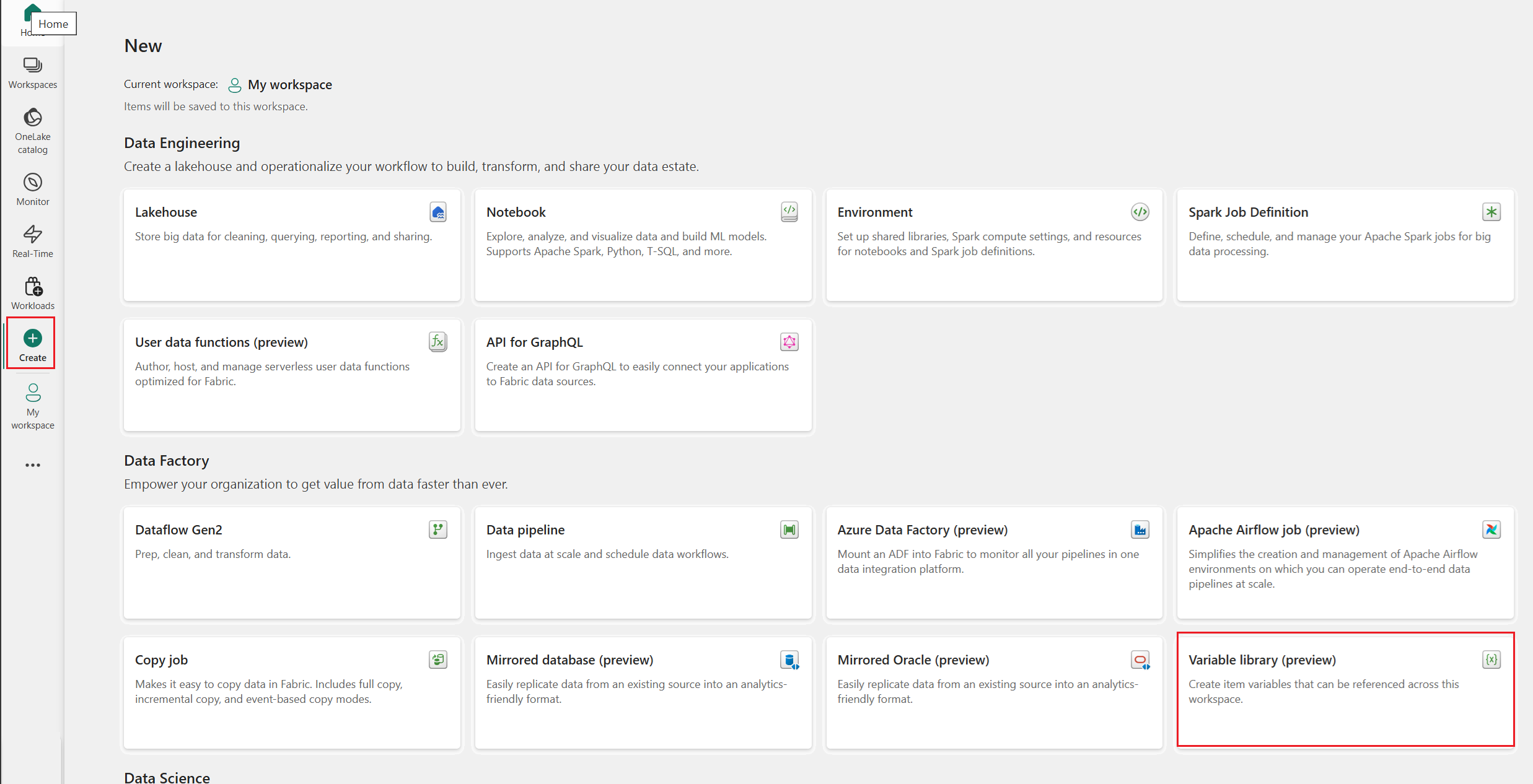
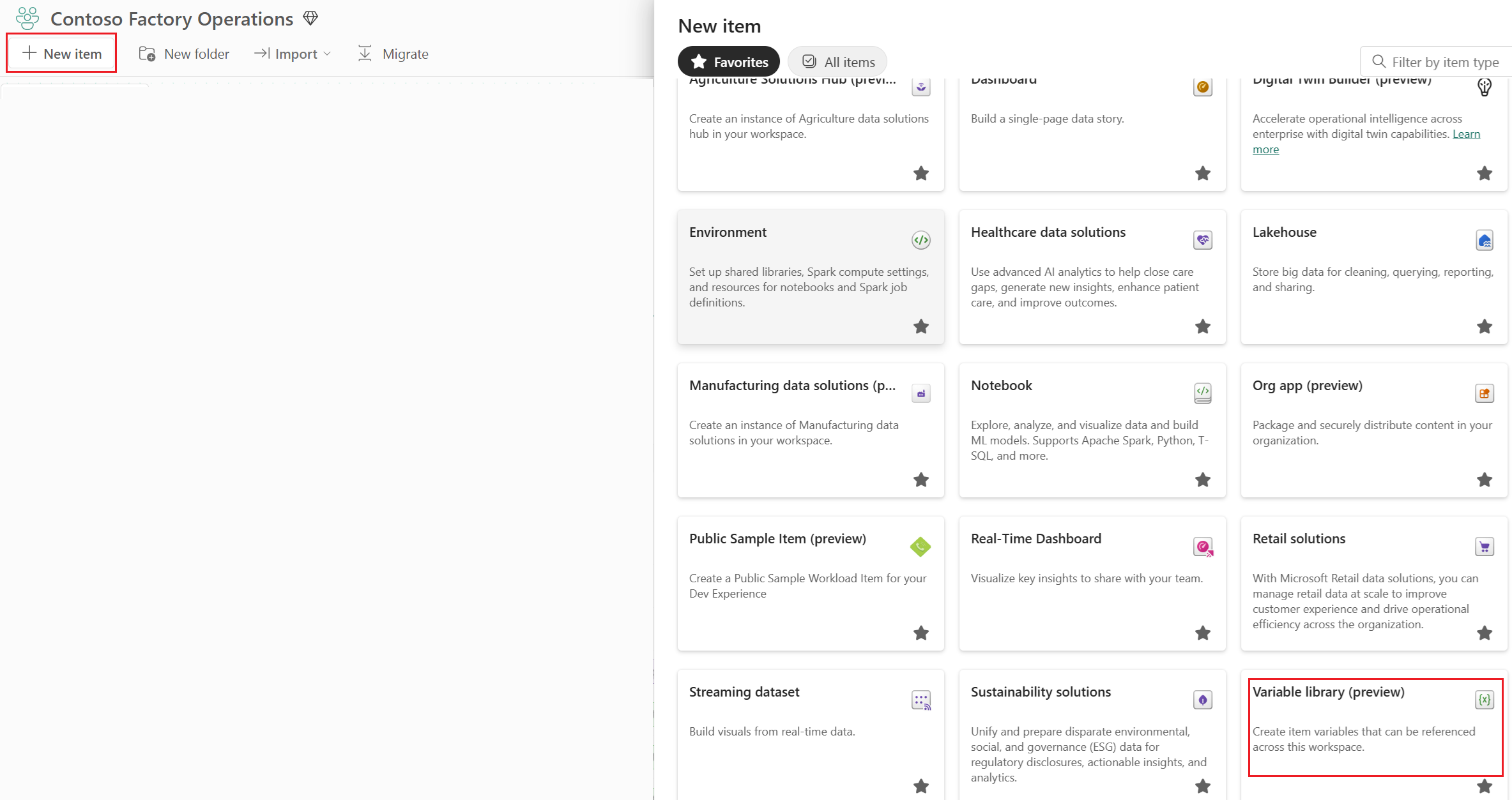
Вы можете создать элемент библиотеки переменных на домашней странице Fabric или из рабочей области:
На боковой панели нажмите кнопку "Создать". (Если это не так, выберите три точки и нажмите кнопку "Создать".)
В разделе "Фабрика данных" выберите библиотеку переменных.
Назовите новую библиотеку переменных и нажмите кнопку "Создать". Убедитесь, что имя соответствует необходимым соглашениям об именовании.
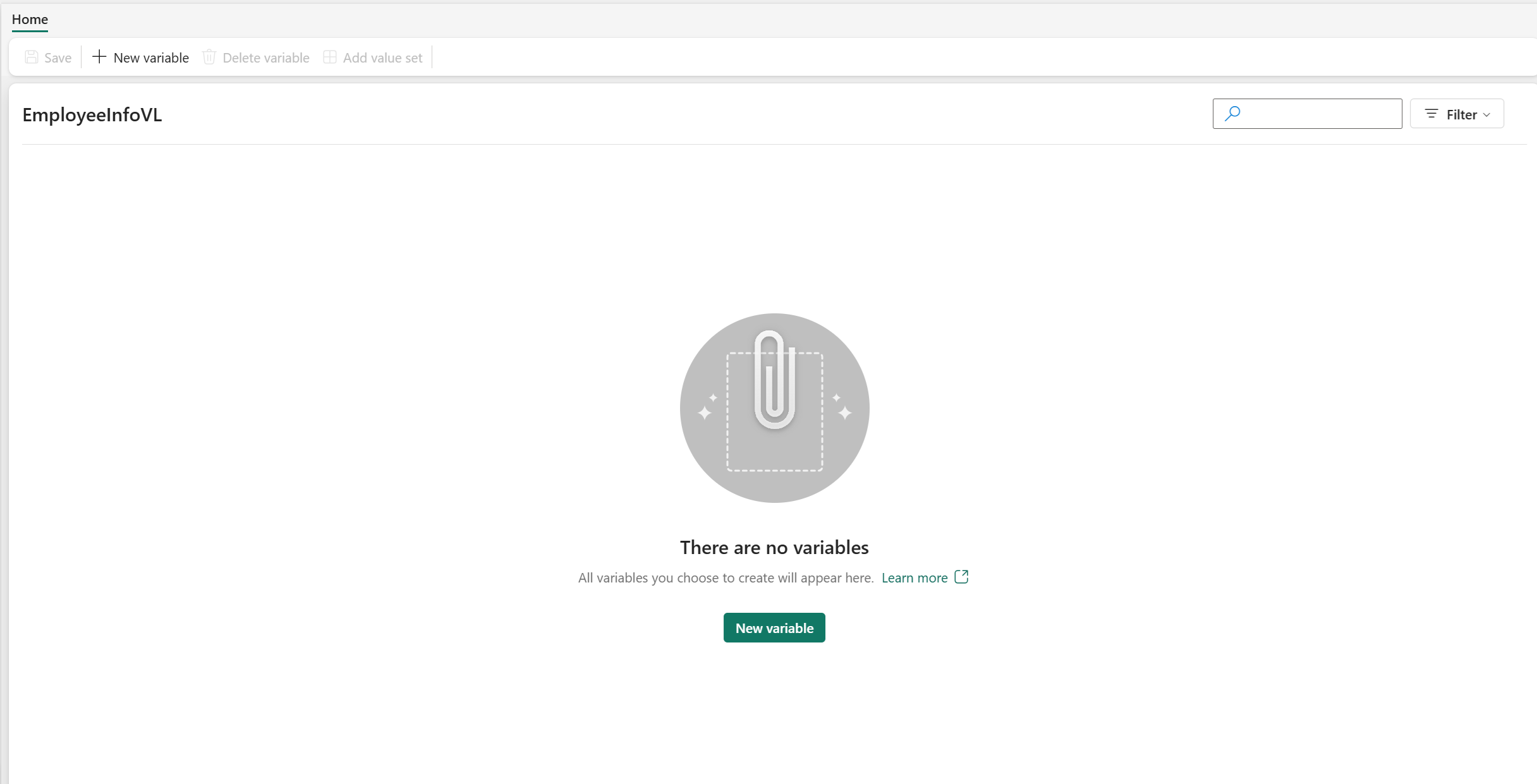
Появится пустая библиотека переменных. Теперь вы можете добавить в него переменные.
Управление библиотеками переменных и их переменными
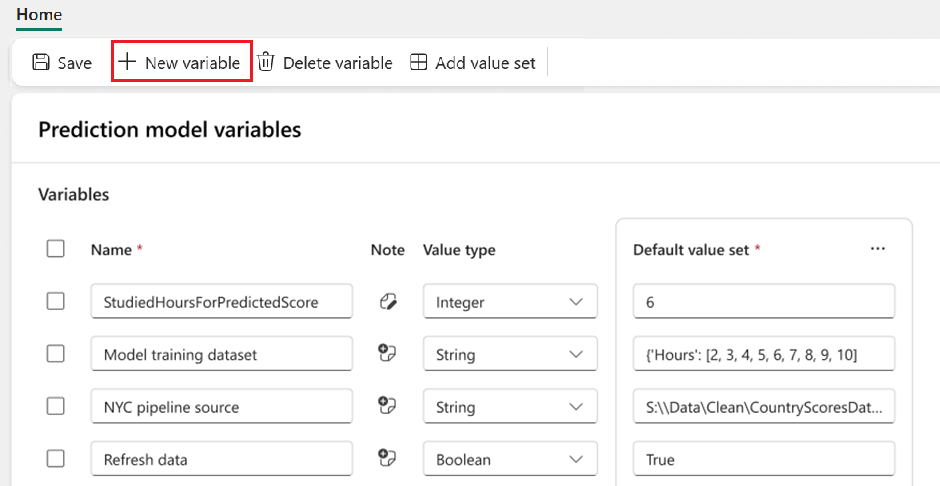
Переменные в библиотеке переменных можно управлять в верхней строке меню.
Добавление переменной
Чтобы добавить новую переменную в библиотеку, выполните следующие действия.
- Выберите +Создать переменную.
- Введите имя. Убедитесь, что оно следует соглашениям об именовании.
- В раскрывающемся списке выберите тип. См. список поддерживаемых типов переменных.
- Введите значение по умолчанию.
- Добавьте примечание, объясняющее, что такое переменная или как его использовать (необязательно).
- Нажмите кнопку "Сохранить".
Удаление или изменение переменной
- Чтобы удалить переменную, выберите одну или несколько переменных, а затем нажмите кнопку "Удалить сохранить переменную>".
- Чтобы изменить имя, тип или набор значений переменной, измените значение и нажмите кнопку "Сохранить".
- Чтобы добавить другой альтернативный набор значений, выберите "Добавить набор значений".
Note
При нажатии кнопки "Сохранить " после редактирования любой переменной в библиотеке переменных проверяется проверка ошибок, чтобы убедиться, что все имена и значения переменных допустимы. Перед сохранением изменений необходимо исправить все ошибки.
Добавление набора значений
Чтобы добавить другой набор значений, который можно использовать на другом этапе:
Выберите "Добавить набор значений".
Назовите набор значений. Убедитесь, что оно следует соглашениям об именовании. Присвойте ему описание (необязательно) до 2048 символов.
Если вы хотите использовать это значение для текущего активного значения в этой рабочей области, выберите "Задать как активный".
Введите значения для всех переменных в библиотеке переменных.
Нажмите кнопку "Сохранить".
Изменение набора значений
Изменение набора значений:
Выберите три точки рядом с именем набора значений.
Выберите "Задать как активный " (для этой рабочей области), переименовать или удалить.
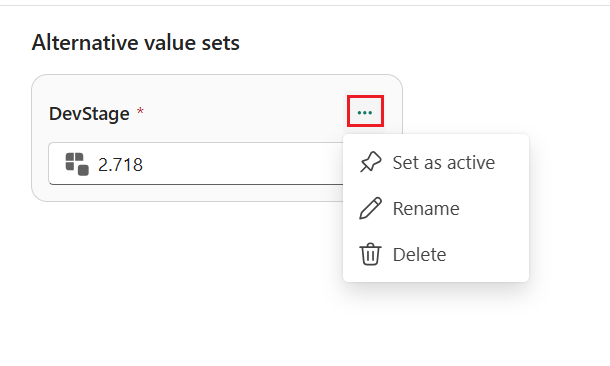
Нажмите кнопку "Сохранить". Изменения вступят в силу только после их сохранения.
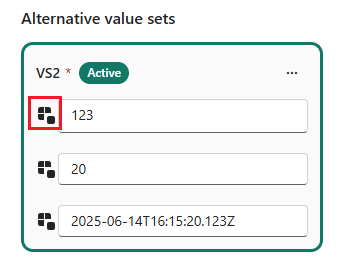
Чтобы сбросить значение каждой переменной до значения по умолчанию, нажмите кнопку сброса.
Рекомендации и ограничения
Ограничения для переменных
До 1000 переменных и до 1000 наборов значений, если вы соответствуете обоим из этих требований:
- Общее количество ячеек в альтернативных наборах значений меньше 10 000.
- Размер элемента не превышает 1 МБ.
Эти требования проверяются при сохранении изменений.
Поле заметки может содержать до 2048 символов.
Поле описания набора значений может содержать до 2 048 символов.
Ограничения для альтернативных наборов значений
- Альтернативные наборы значений в библиотеке переменных отображаются в порядке их добавления. В настоящее время вы не можете переупорядочение их в пользовательском интерфейсе. Чтобы изменить порядок, измените JSON-файл напрямую.
- Имя каждого набора значений должно быть уникальным в библиотеке переменных.
- Имена переменных должны быть уникальными в библиотеке переменных. Вы можете иметь две переменные с одинаковым именем в рабочей области, если они в разных элементах.
- Всегда один (и только один) активный параметр, заданный в библиотеке переменных одновременно. Вы не можете удалить набор значений, пока он активен. Чтобы удалить его, сначала настройте другое значение, которое должно быть активным. Для каждого этапа конвейера развертывания можно задать другое активное значение.