Примечание.
Для доступа к этой странице требуется авторизация. Вы можете попробовать войти или изменить каталоги.
Для доступа к этой странице требуется авторизация. Вы можете попробовать изменить каталоги.
Этот урок показывает, как использовать динамический контент в Fabric-конвейерах. При создании элемента библиотеки переменных и добавлении в него переменных можно автоматизировать значения для различных этапов конвейера развертывания. В этом руководстве описывается, как скопировать данные из одного озера-хранилища данных в другое. Затем вы используете библиотеку переменных, чтобы задать исходные и целевые значения для действия копирования.
Изучив это руководство, вы:
- Создайте библиотеку переменных.
- Добавьте переменные в библиотеку.
- Определите дополнительные наборы значений для переменных.
- Используйте переменные в другом элементе рабочей среды (например, конвейере).
- Измените переменные в репозитории Git.
- Создайте конвейер развертывания и разверните библиотеку переменных.
- Измените активное значение, заданное на целевом этапе конвейера развертывания.
- Показывает, что значение переменной соответствует активному набору значений на каждом этапе.
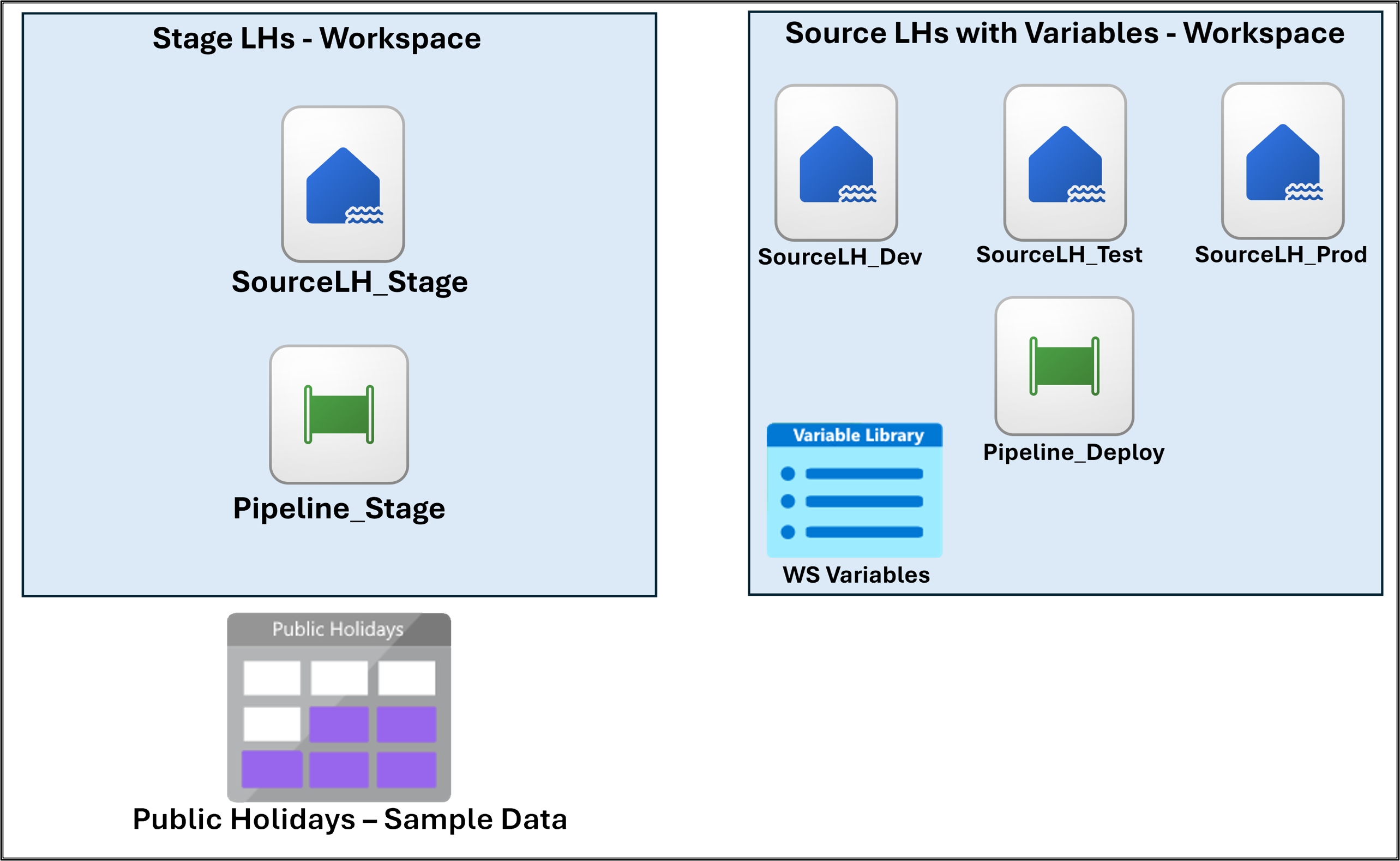
На следующей схеме показан макет рабочей области для этого руководства.
Предпосылки
Учетная запись клиента Fabric с активной подпиской. Создайте учетную запись бесплатно .
Следующий переключатель клиента включен в OneLake catalog>>>Tenant settings:
Администратор клиента, администратор емкости или администратор рабочей области может включить эти параметры в зависимости от параметров вашей организации.
Создайте рабочую область Stage LHs, озеро-хранилище SourceLH_Stage с примерами данных и конвейер Pipeline_Stage
Сначала создайте рабочую область и lakehouse для использования в качестве исходных промежуточных данных:
Перейдите в Power BI.
На боковой панели выберите рабочую область.
Создайтерабочую область. Назовите это Stage LHs.
Создайте Lakehouse:
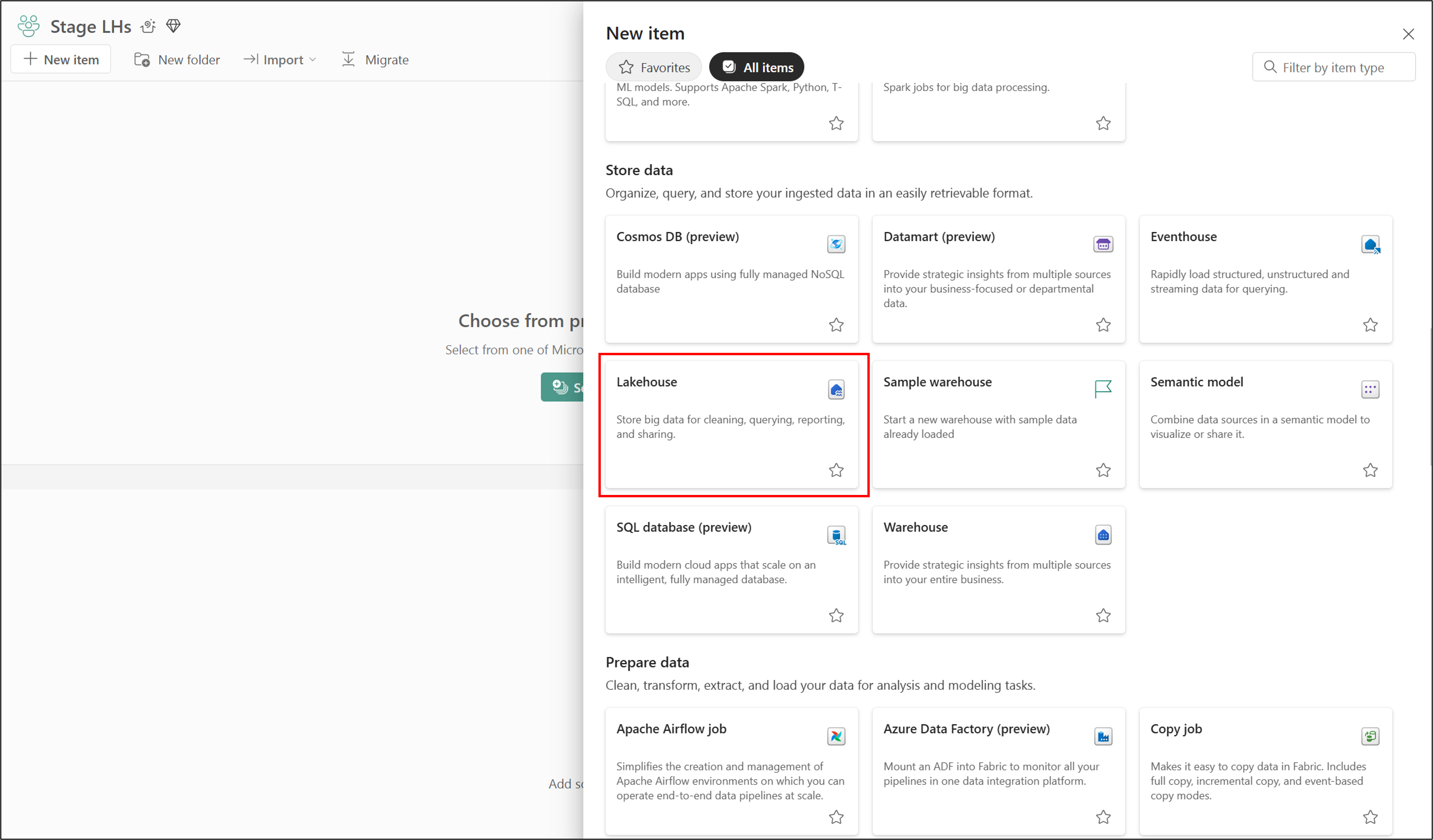
В верхней части рабочей области выберите новый элемент.
В разделе "Хранилище данных" выберите Lakehouse.
Введите имя SourceLH_Stage и нажмите кнопку "Создать".
Создание конвейера:
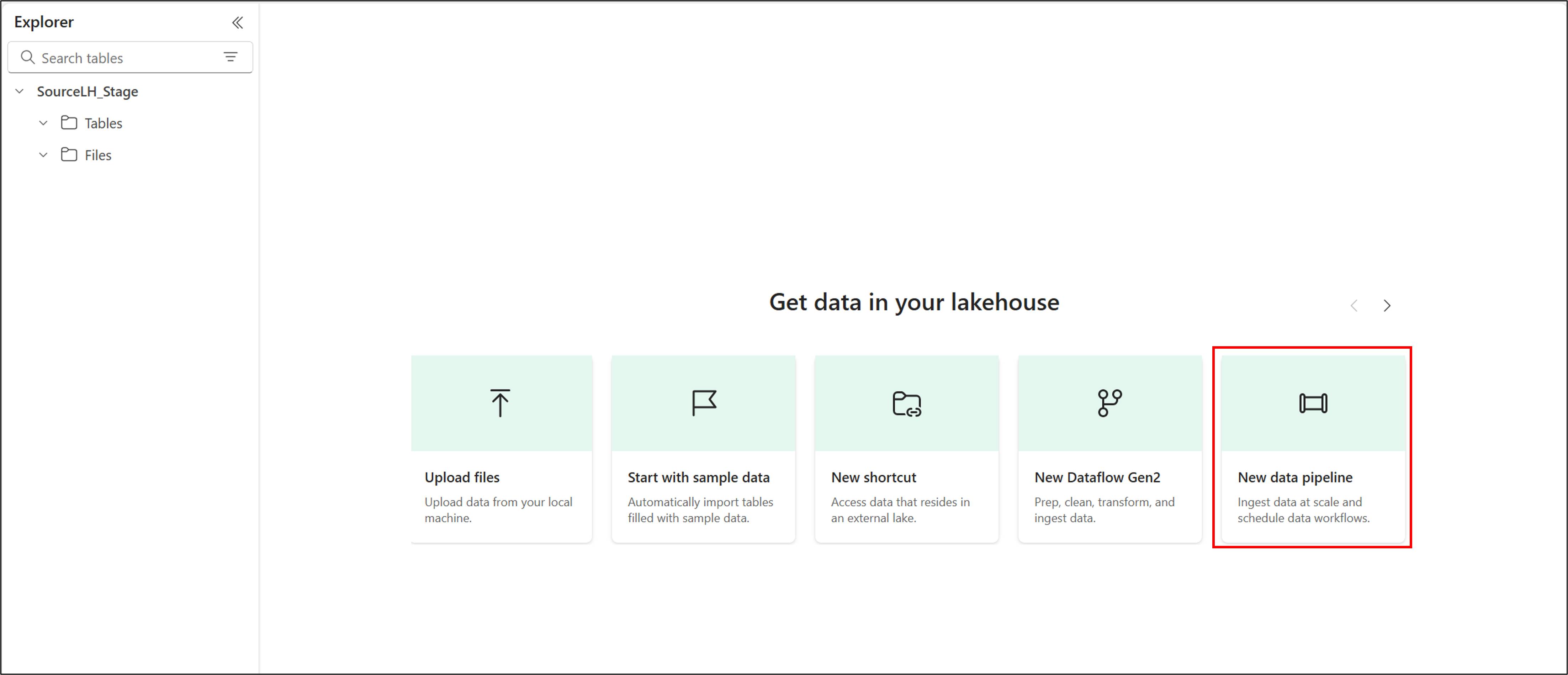
В lakehouse выберите Новый конвейер.
Введите имя Pipeline_Stage и нажмите кнопку "Создать".
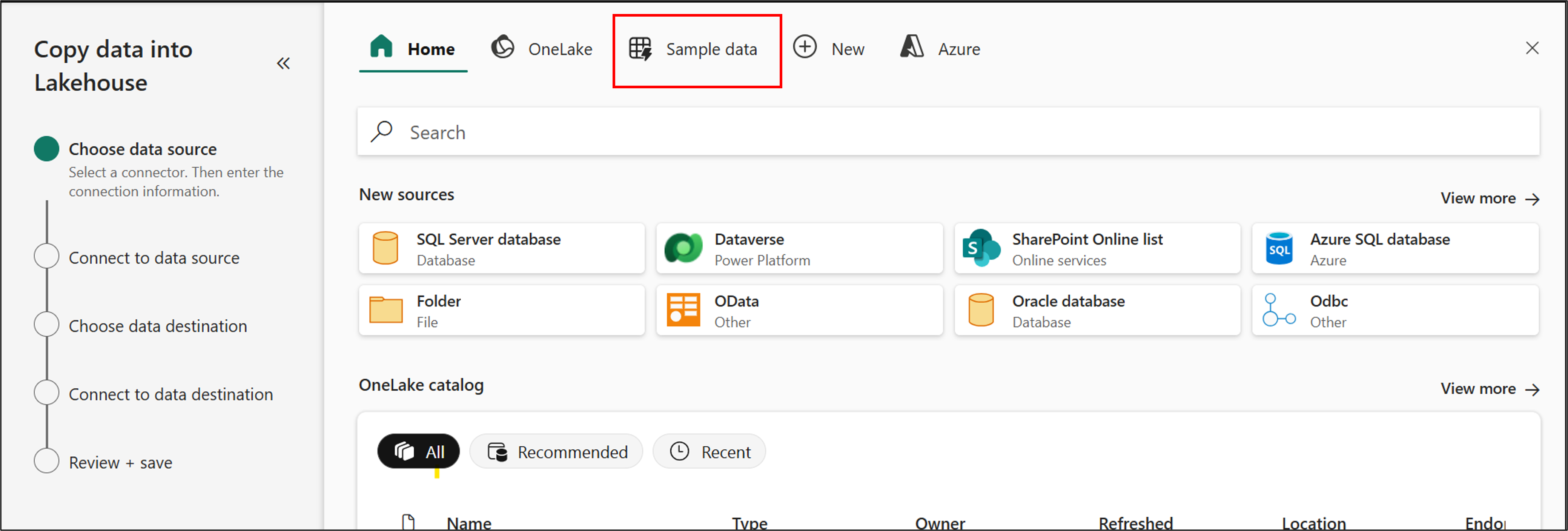
В мастере копирования данных в Lakehouse на странице выбора источника данных выберите пример данных.
Выберите Государственные праздники.
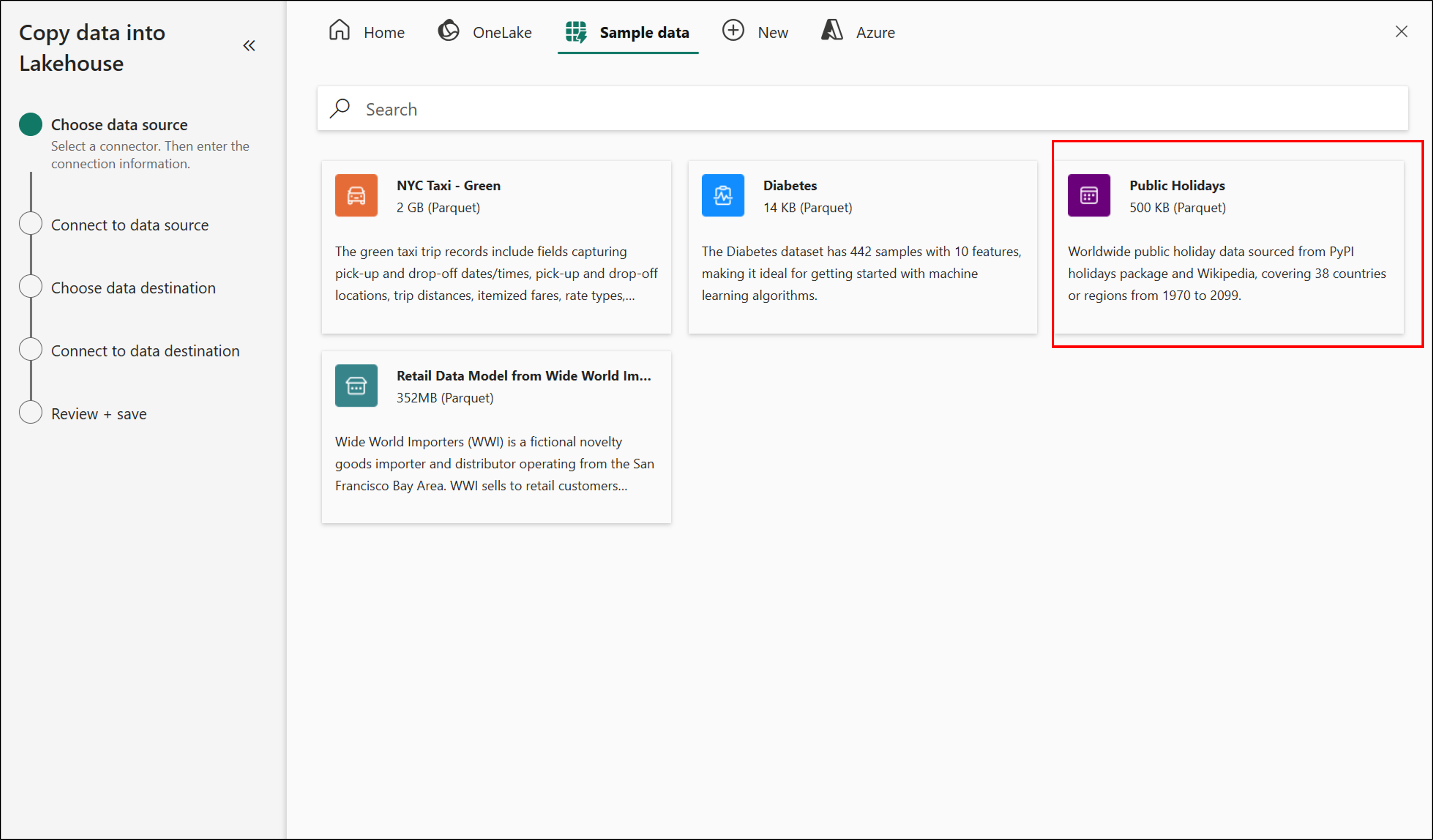
После завершения загрузки примера данных нажмите кнопку "Далее".
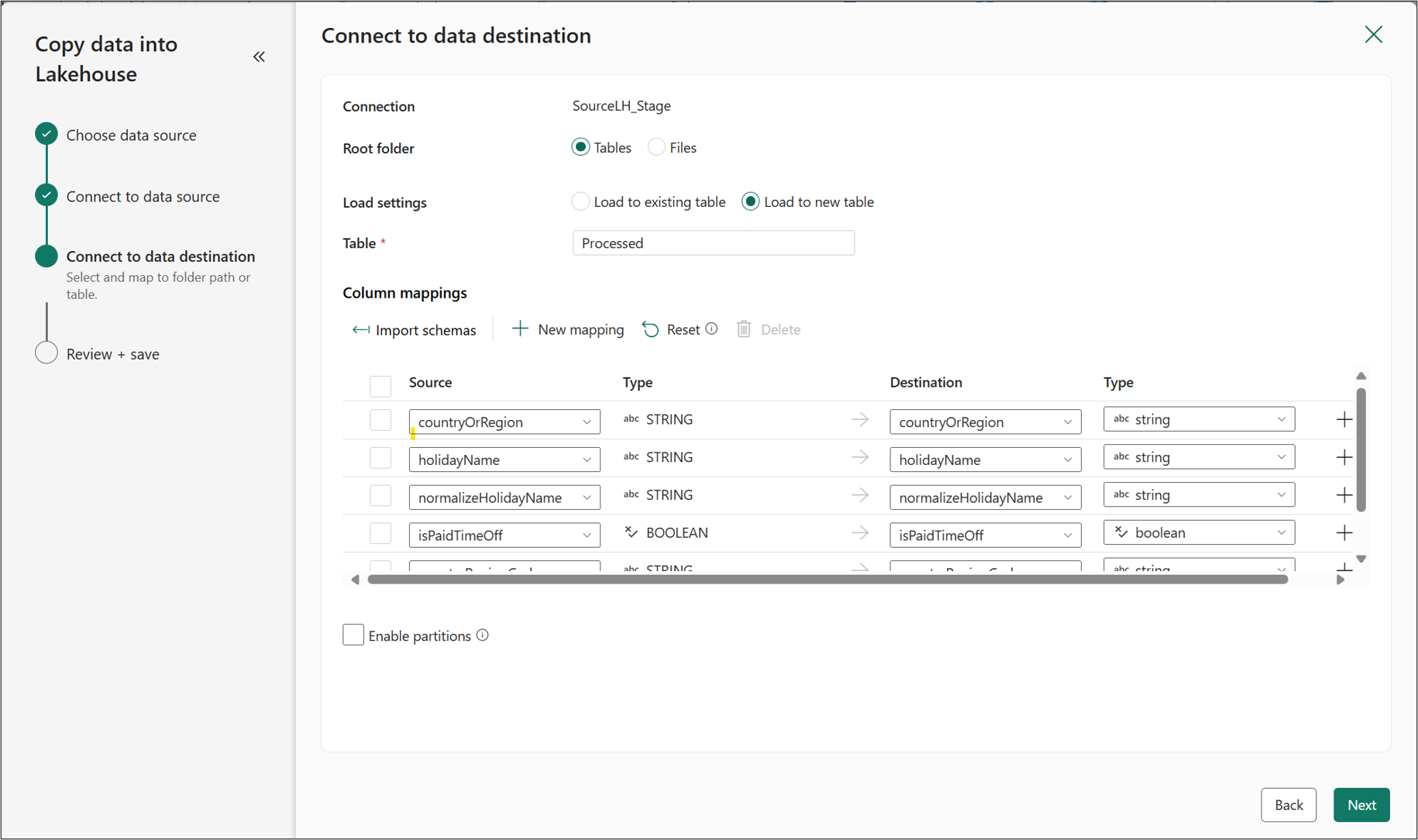
На странице "Подключение к назначению данных" нажмите кнопку "Далее".
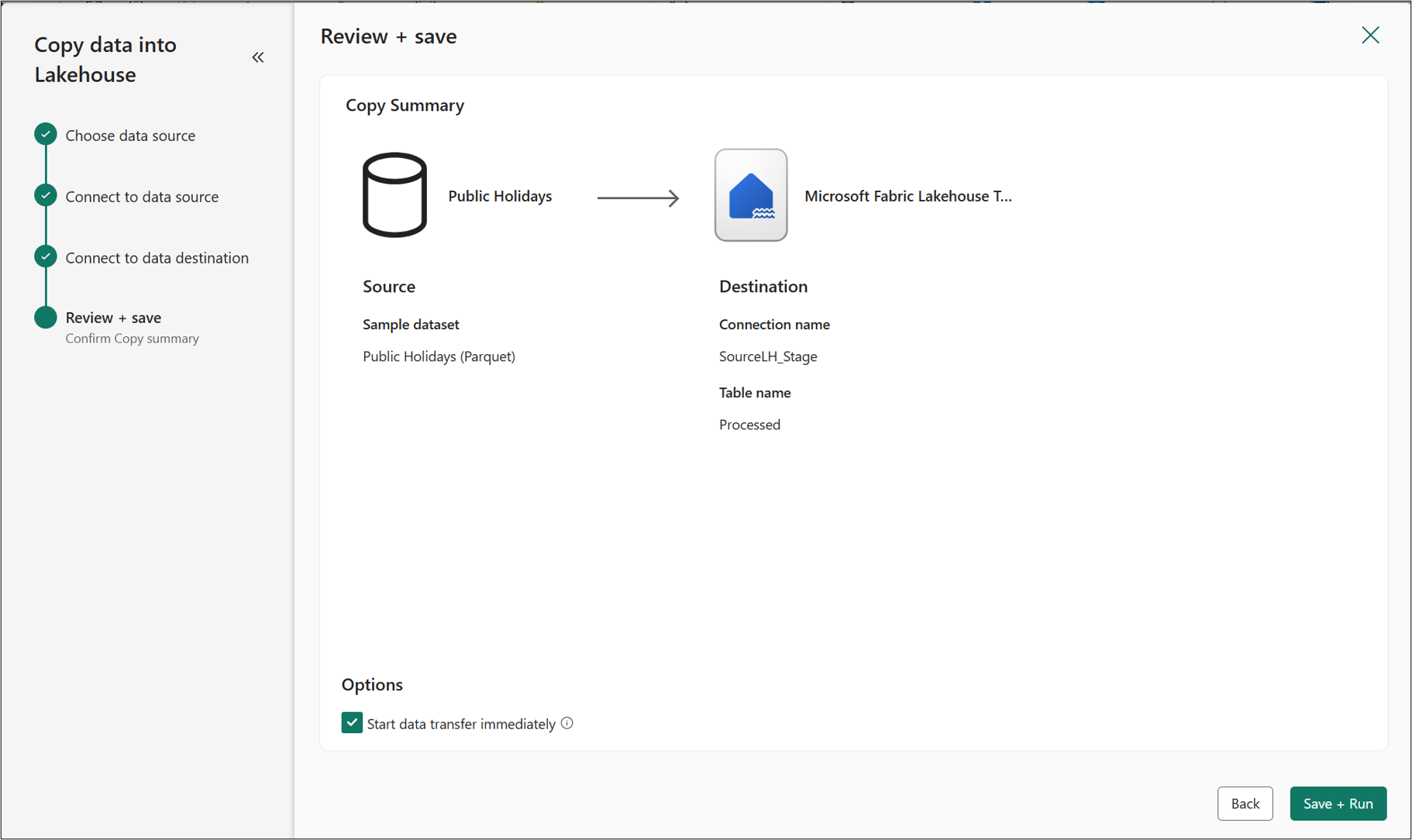
На странице "Рецензирование и сохранение " нажмите кнопку "Сохранить и запустить".
Создайте исходные LH в рабочей области «Переменные»
Теперь создайте рабочую область, в которой вы будете работать и которую будете использовать вместе с библиотекой переменных:
Перейдите в Power BI.
На боковой панели выберите рабочую область.
Создайтерабочую область. Назовите это Исходные LHs с переменными.
Создайте озёрные хранилища SourceLH_Dev, SourceLH_Test и SourceLH_Prod
Затем создайте три lakehouse для работы с библиотекой переменных:
Создайте первый лейкхаус:
На боковой панели выберите рабочую область «Исходные LHs с переменными».
Выберите Новый элемент.
В разделе "Хранилище данных" выберите Lakehouse.
Введите имя SourceLH_Dev и нажмите кнопку "Создать".
Создайте второй lakehouse, выполнив описанные выше действия. Назовите его SourceLH_Test.
Создайте третье озеро, выполнив описанные выше действия. Назовите его SourceLH_Prod.
На боковой панели выберите рабочую область Source LHs with Variables и убедитесь, что в ней содержатся все вновь созданные lakehouses.
Получение идентификаторов рабочих областей и идентификаторов объектов для lakehouses
В следующих шагах вы получите уникальные идентификаторы для использования в библиотеке переменных:
В Power BI на боковой панели выберите рабочую область Stage LHs .
В рабочей области выберите озеро-хранилище SourceLH_Stage.
Скопируйте идентификатор рабочей области и идентификатор объекта Lakehouse в URL-адресе.
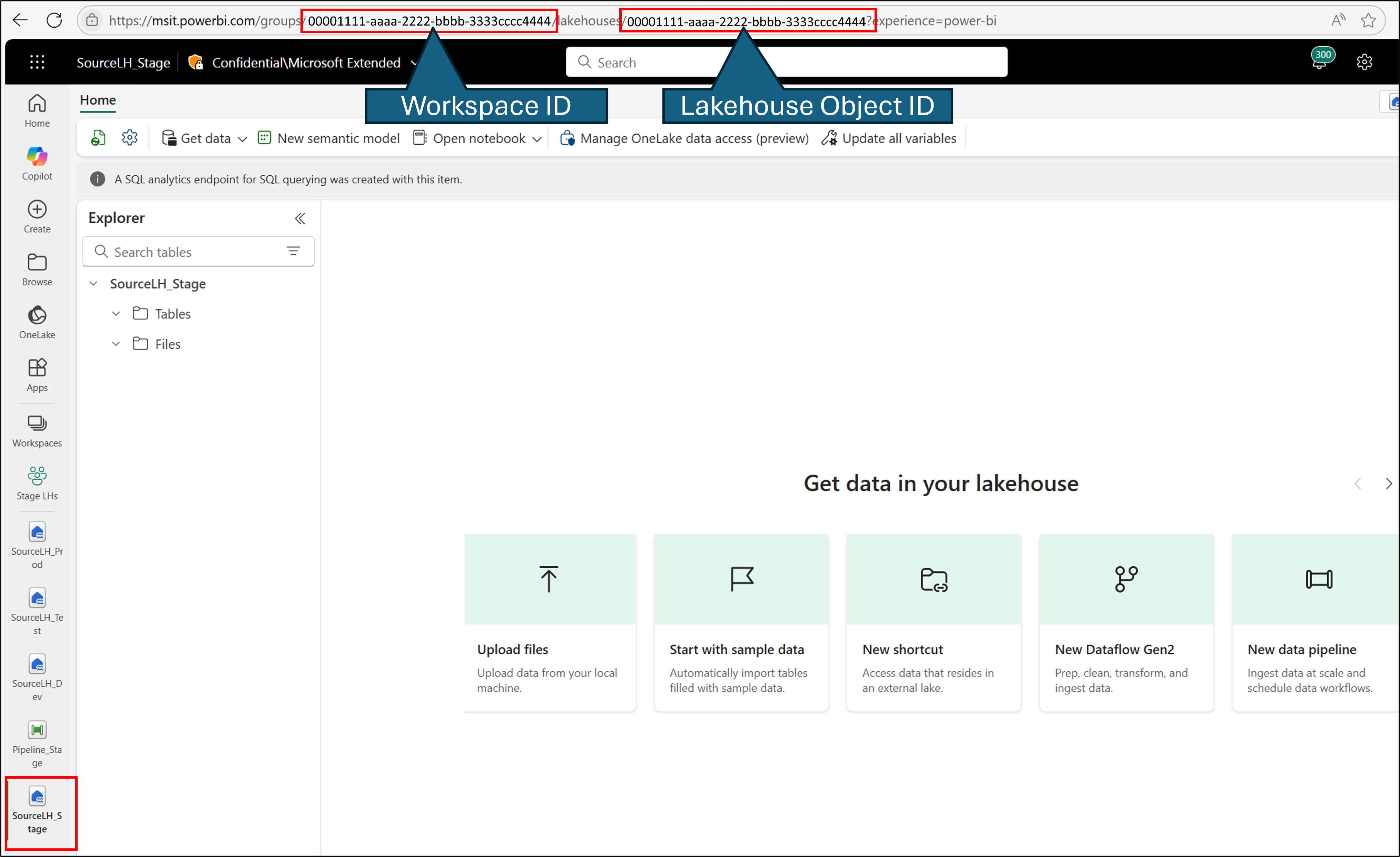
Повторите предыдущие шаги для lakehouses SourceLH_Dev и SourceLH_Test в рабочей области Source LHs with Variables.
Создание библиотеки переменных с переменными
Теперь создайте библиотеку переменных:
В исходной рабочей области LHs с переменными выберите новый элемент.
В разделе "Разработка данных" выберите **Библиотека переменных **.
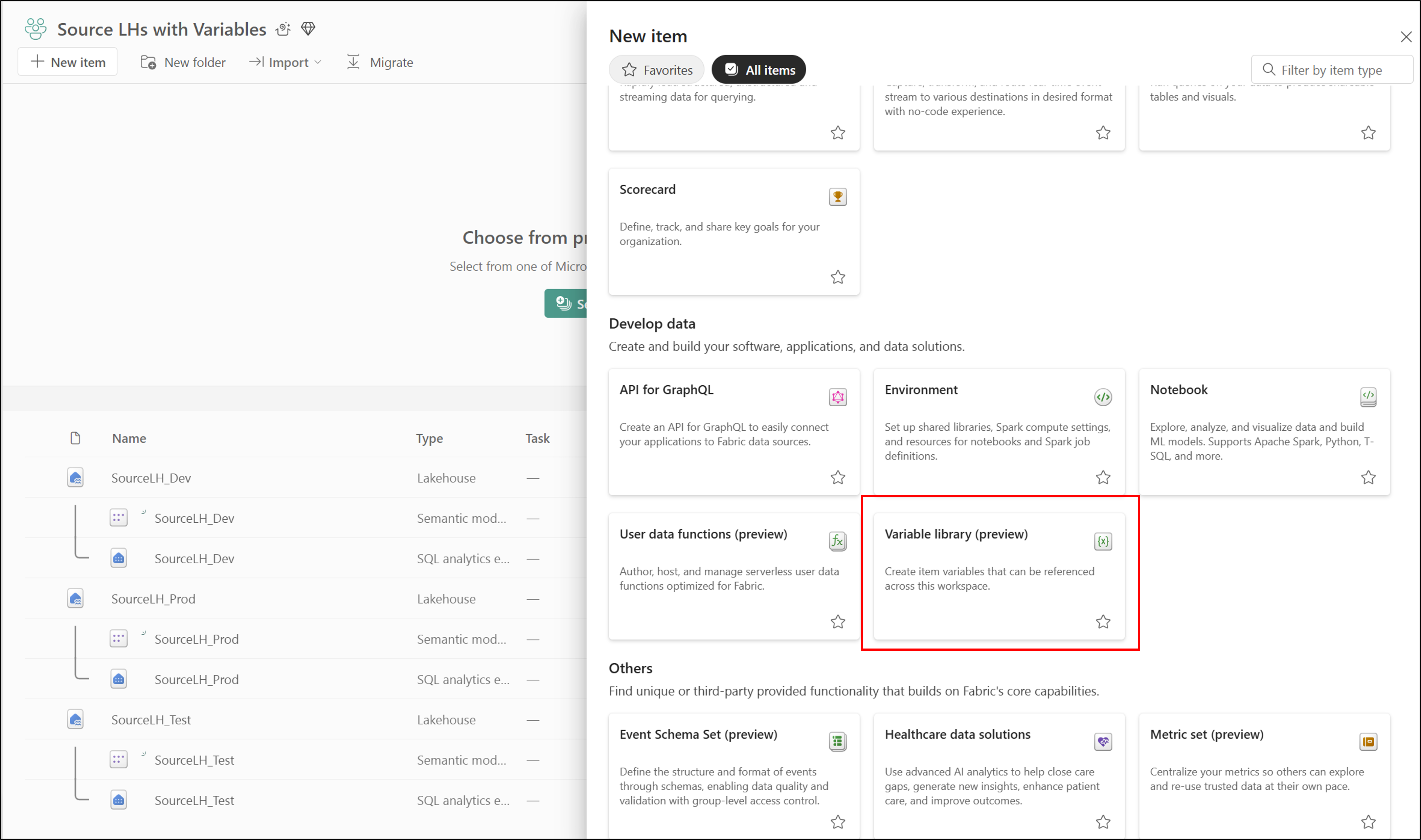
Присвойте библиотеке переменные WS и нажмите кнопку "Создать".
Выберите новую переменную.
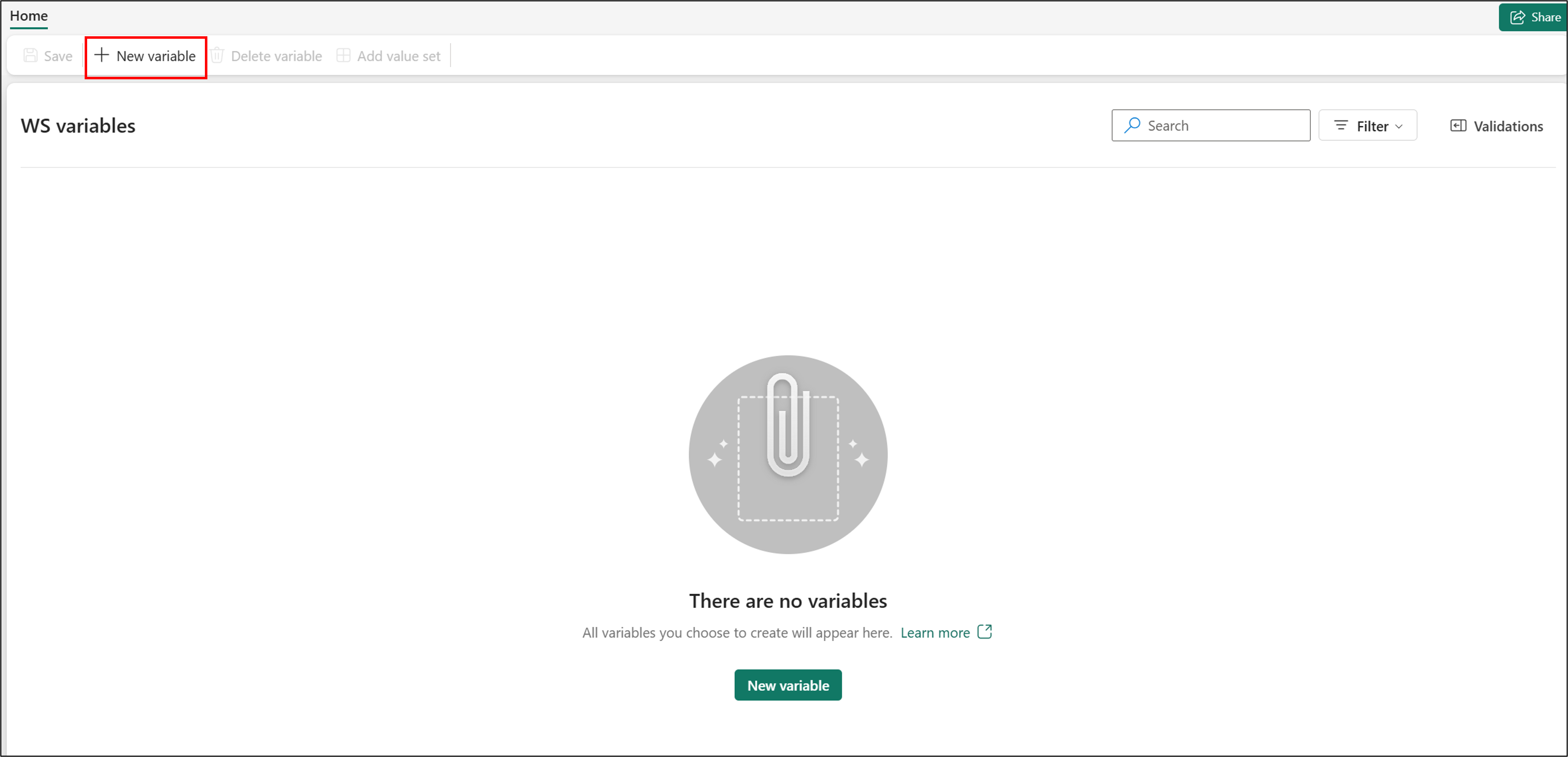
Создайте следующие переменные:
Имя Тип Набор значений по умолчанию Source_LHСтруна <GUID SourceLH_Stage lakehouse> Source_WSIDСтруна <GUID рабочей области SourceLH_Stage> Destination_LHСтруна <GUID для SourceLH_Dev lakehouse> Destination_WSIDСтруна <GUID рабочей области SourceLH_Dev> SourceTable_NameСтруна ProcessedDestinationTable_NameСтруна DevCopiedData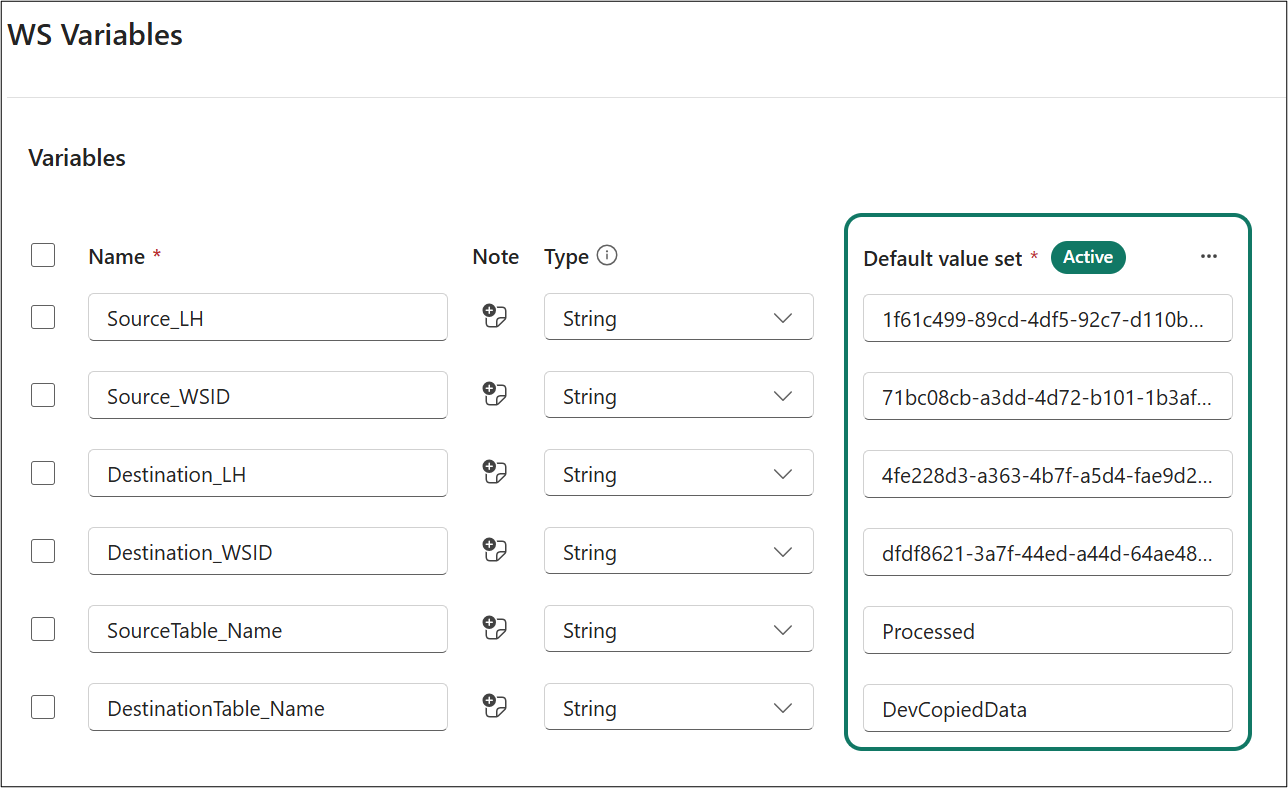
Нажмите кнопку "Сохранить".
Создание альтернативных наборов значений
В следующих шагах вы добавите альтернативные наборы значений в библиотеку переменных:
Создайте первый набор значений:
В библиотеке переменных переменных WS выберите "Добавить значение".
Введите имя Test VS, затем выберите «Создать.
Создайте следующие переменные:
Имя Тип Набор значений по умолчанию Source_LHСтруна <GUID для SourceLH_Dev lakehouse> Source_WSIDСтруна <GUID рабочей области SourceLH_Dev> Destination_LHСтруна <GUID для SourceLH_Test lakehouse> Destination_WSIDСтруна <GUID рабочей области SourceLH_Test> SourceTable_NameСтруна DevCopiedDataDestinationTable_NameСтруна TestCopiedDataНажмите кнопку "Сохранить>согласие".
Создайте второй набор значений:
Выберите "Добавить набор значений".
Введите prod VS для имени и нажмите кнопку "Создать".
Создайте следующие переменные:
Имя Тип Набор значений по умолчанию Source_LHСтруна <GUID для SourceLH_Test lakehouse> Source_WSIDСтруна <GUID рабочей области SourceLH_Test> Destination_LHСтруна <GUID для лейкхауса SourceLH_Prod> Destination_WSIDСтруна <GUID рабочей области SourceLH_Prod> SourceTable_NameСтруна TestCopiedDataDestinationTable_NameСтруна ProdCopiedData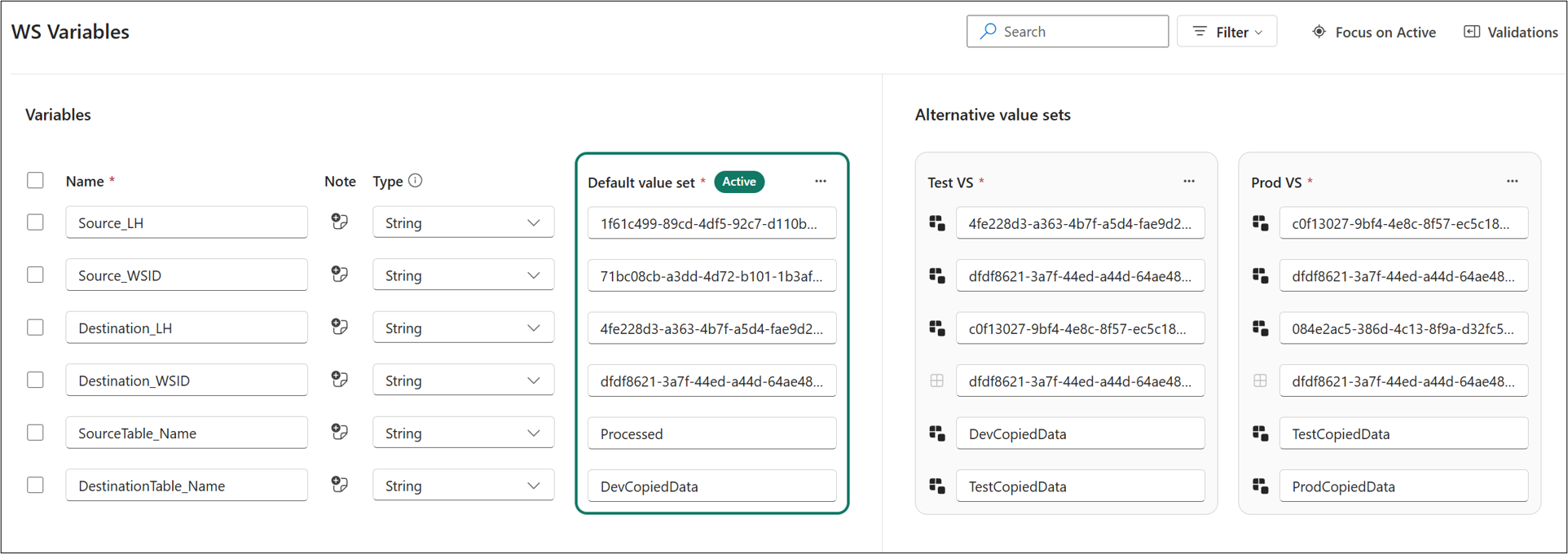
Нажмите кнопку "Сохранить>согласие".
Создание конвейера Pipeline_Deploy и объявление переменных
В следующих шагах вы создадите конвейер и объявите переменные:
В исходной рабочей области LHs с переменными выберите новый элемент.
В разделе "Получение данных" выберите "Конвейер".
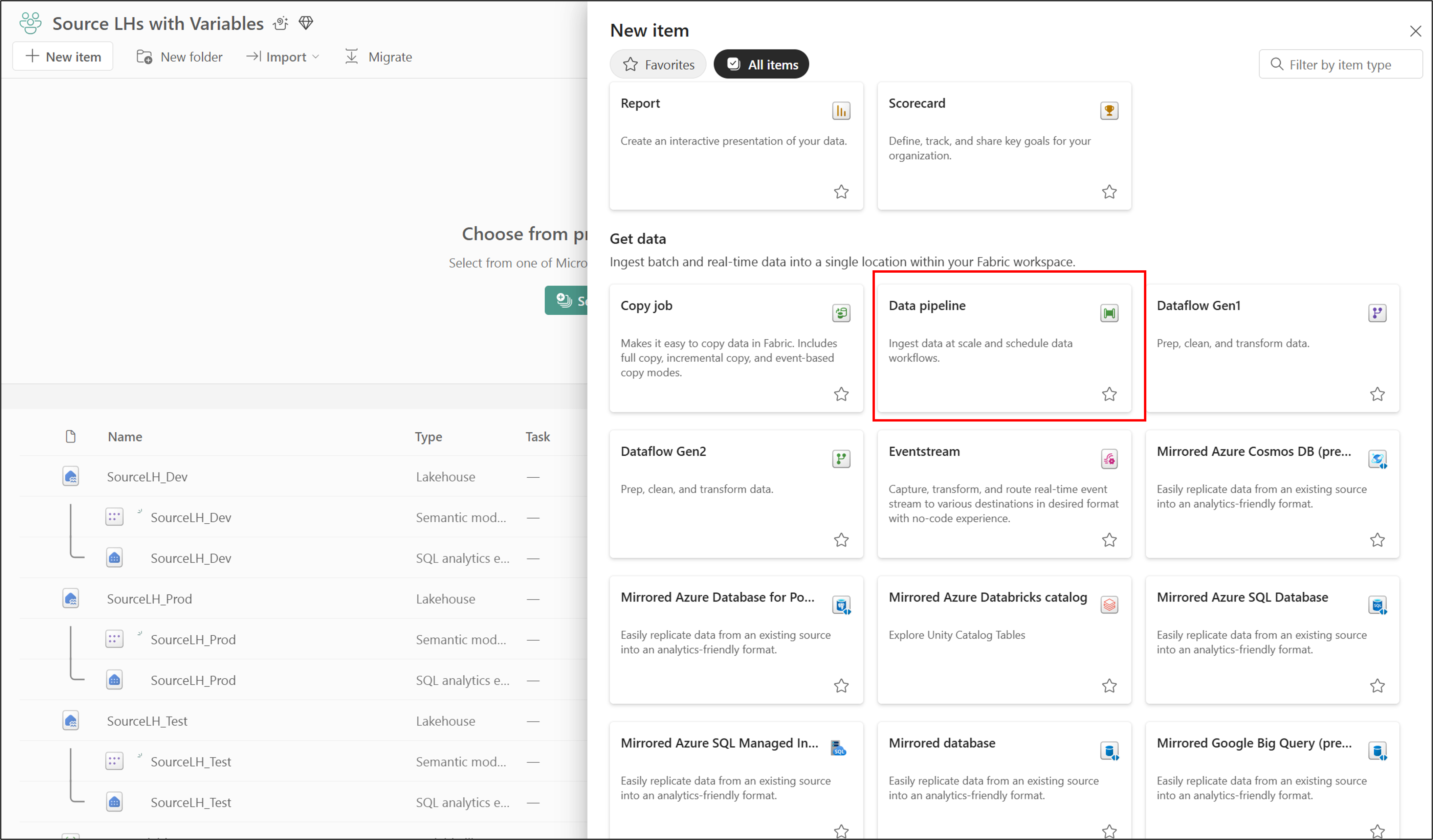
Введите имя Pipeline_Deploy и нажмите кнопку "Создать".
Выберите Копировать данные>Добавить на холст.

Выберите холст, чтобы убрать фокус с Copy data.
Выберите **Переменные библиотеки**.
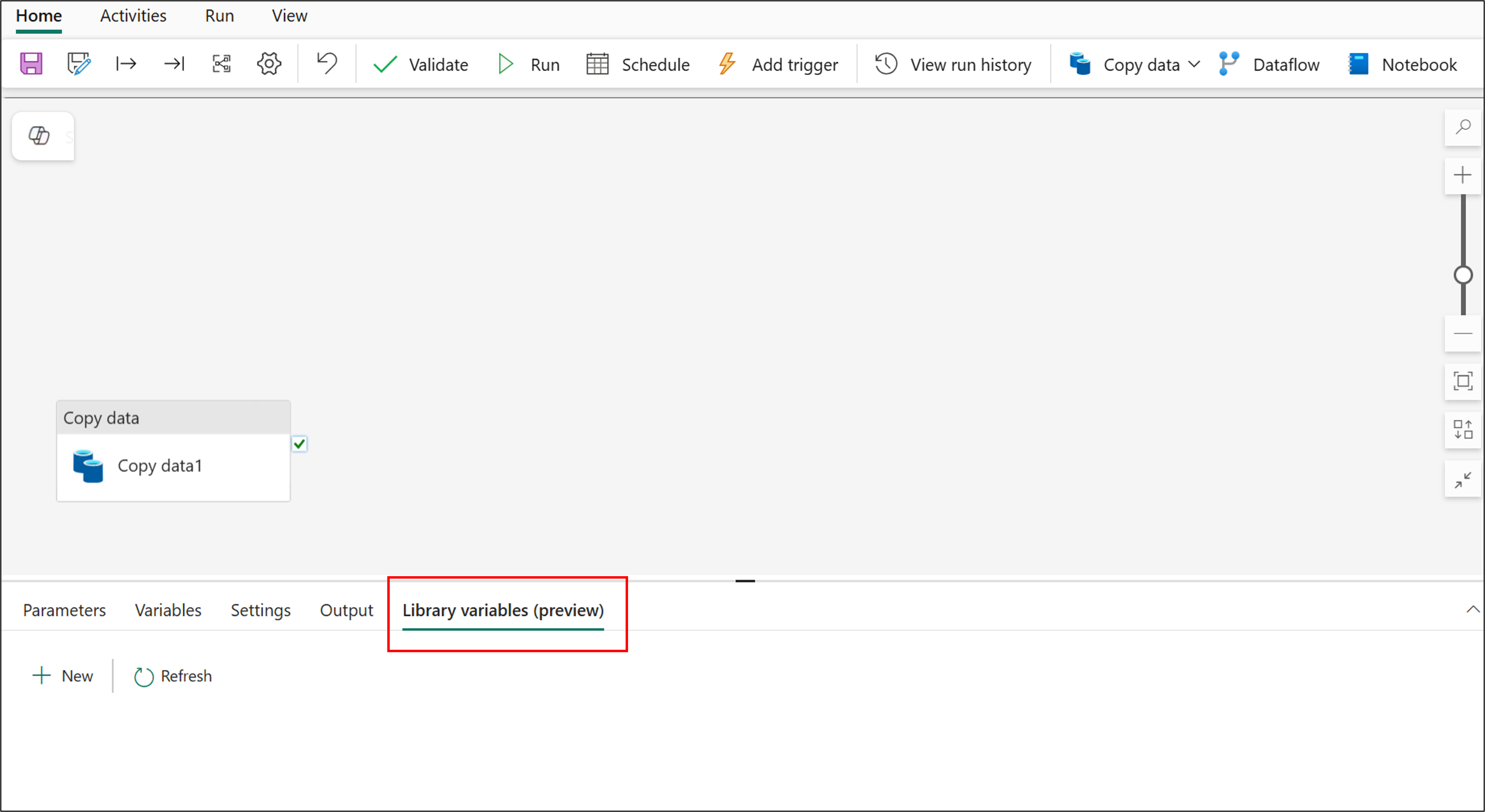
Выберите "Создать", а затем добавьте следующие переменные:
Имя Библиотека Имя переменной Тип SourceLHПеременные WS Source_LHСтруна SourceWSIDПеременные WS Source_WSIDСтруна DestinationLHПеременные WS Destination_LHСтруна DestinationWSIDПеременные WS Destination_WSIDСтруна SourceTableNameПеременные WS SourceTable_NameСтруна DestinationTableNameПеременные WS DestinationTable_NameСтруна 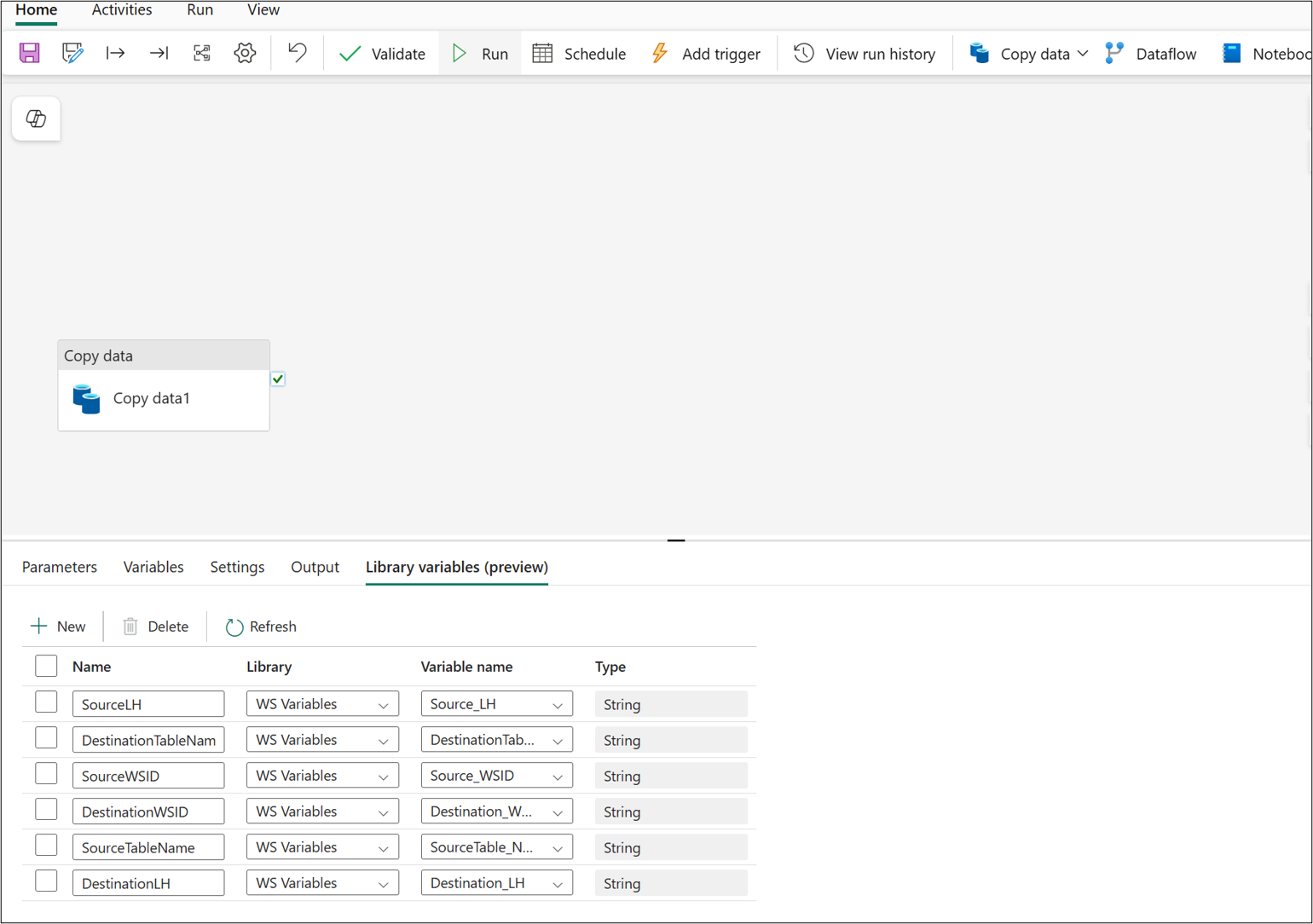
Нажмите кнопку "Сохранить".
Настройка исходного подключения для конвейера Pipeline_Deploy
В следующих шагах вы настроите исходное подключение для конвейера:
В рабочей области Source LHs with Variables перейдите к Pipeline_Deploy.
На холсте выберите " Копировать данные ", чтобы сосредоточиться на копировании данных.
Выберите источник.
Настройка SourceLH:
В разделе "Исходное>подключение" выберите "Добавить динамическое содержимое".
Выберите многоточие (...), а затем выберите **Переменные библиотеки**.
Выберите SourceLH. Он заполняет поле значением
@pipeline().libraryVariables.SourceLH. Нажмите ОК.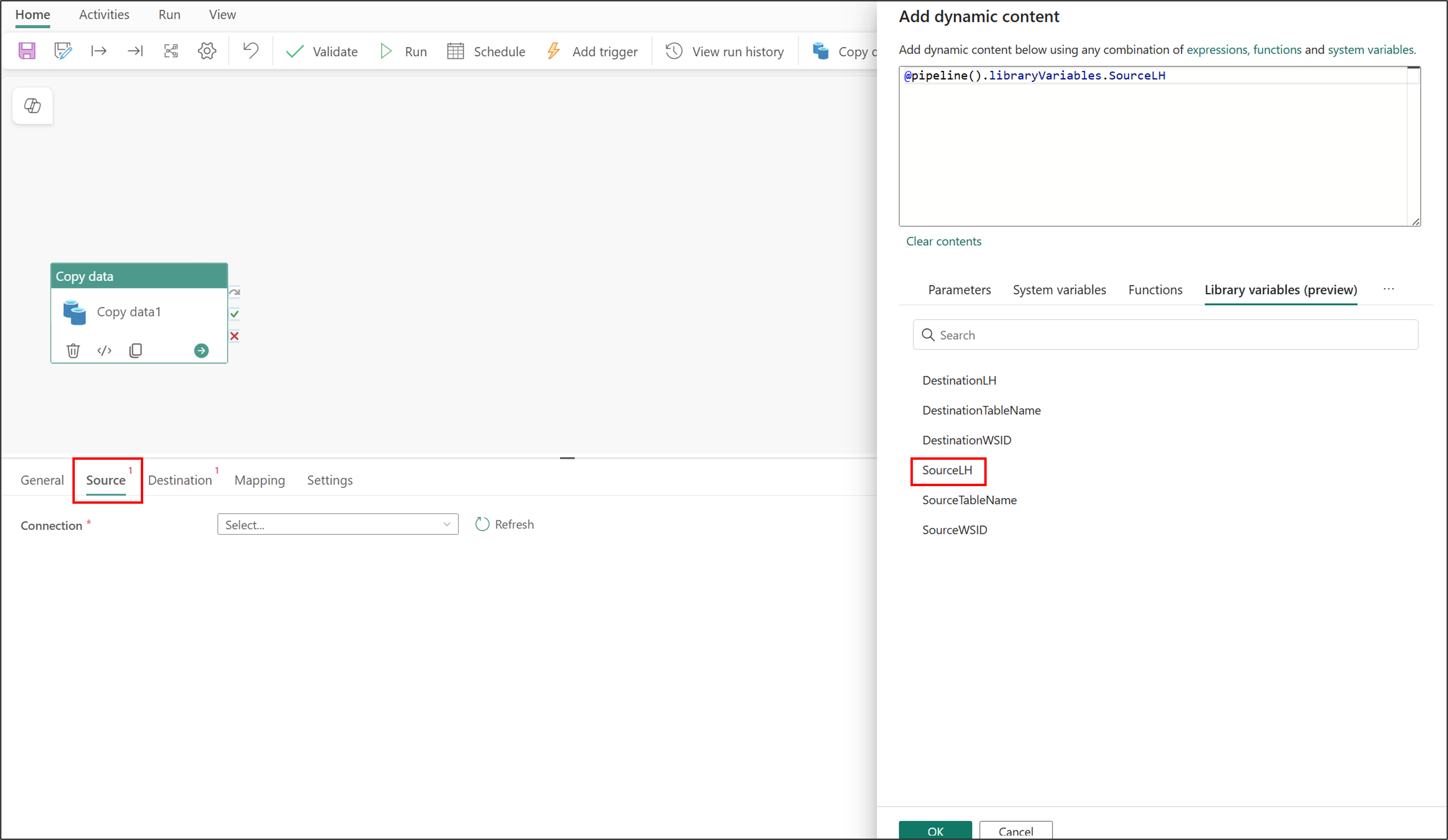
Настройка SourceWSID:
В разделе "Идентификатор исходной>рабочей области" выберите "Добавить динамическое содержимое".
Выберите многоточие (...), а затем выберите **Переменные библиотеки**.
Выберите SourceWSID. Он заполняет поле значением
@pipeline().libraryVariables.SourceWSID. Нажмите ОК.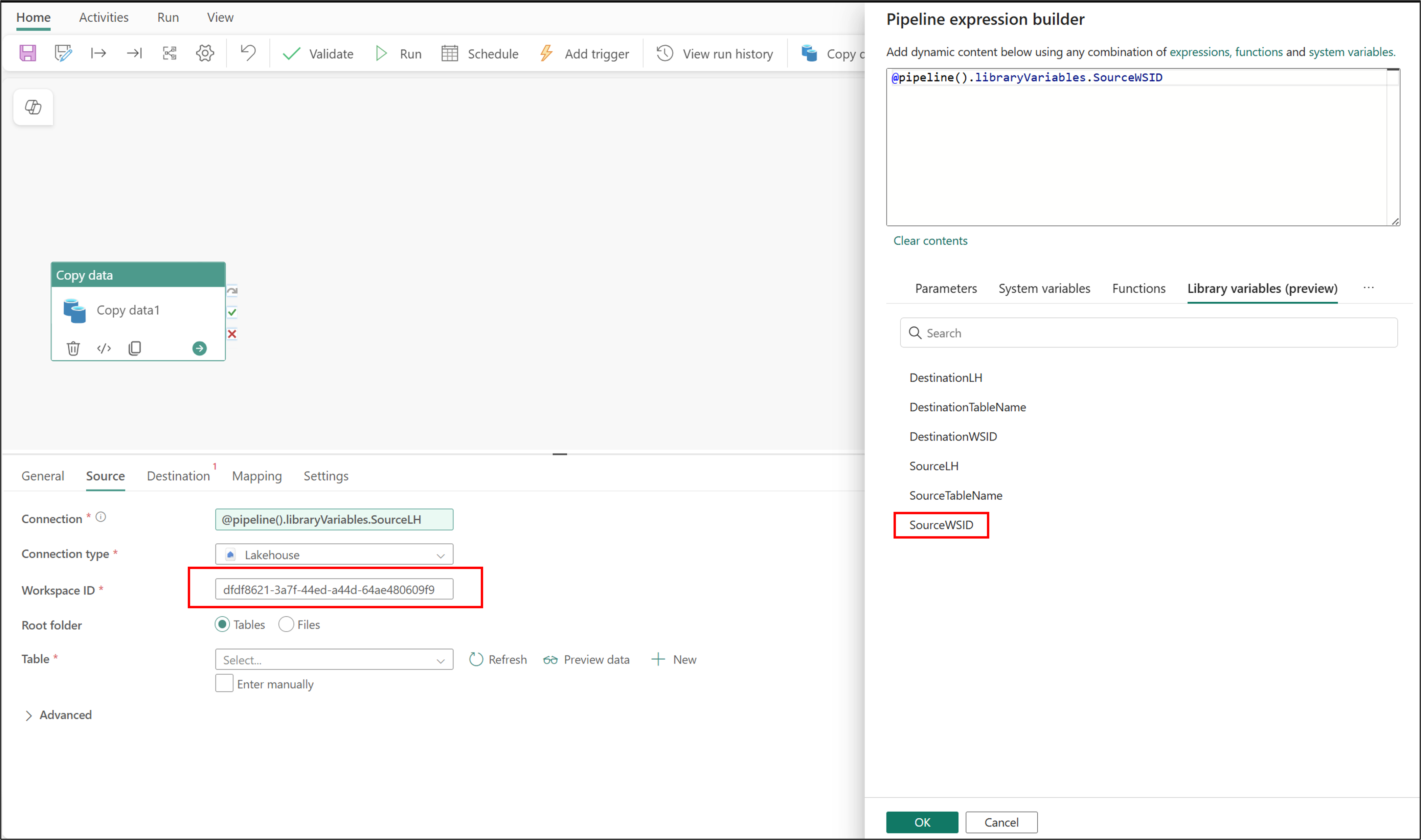
Настройка SourceTableName:
В разделе "Исходная>таблица" нажмите клавишу ВВОД вручную, выберите имя таблицы и выберите " Добавить динамическое содержимое".
Выберите многоточие (...), а затем выберите **Переменные библиотеки**.
Выберите SourceTableName. Он заполняет поле значением
@pipeline().libraryVariables.SourceTableName. Нажмите ОК.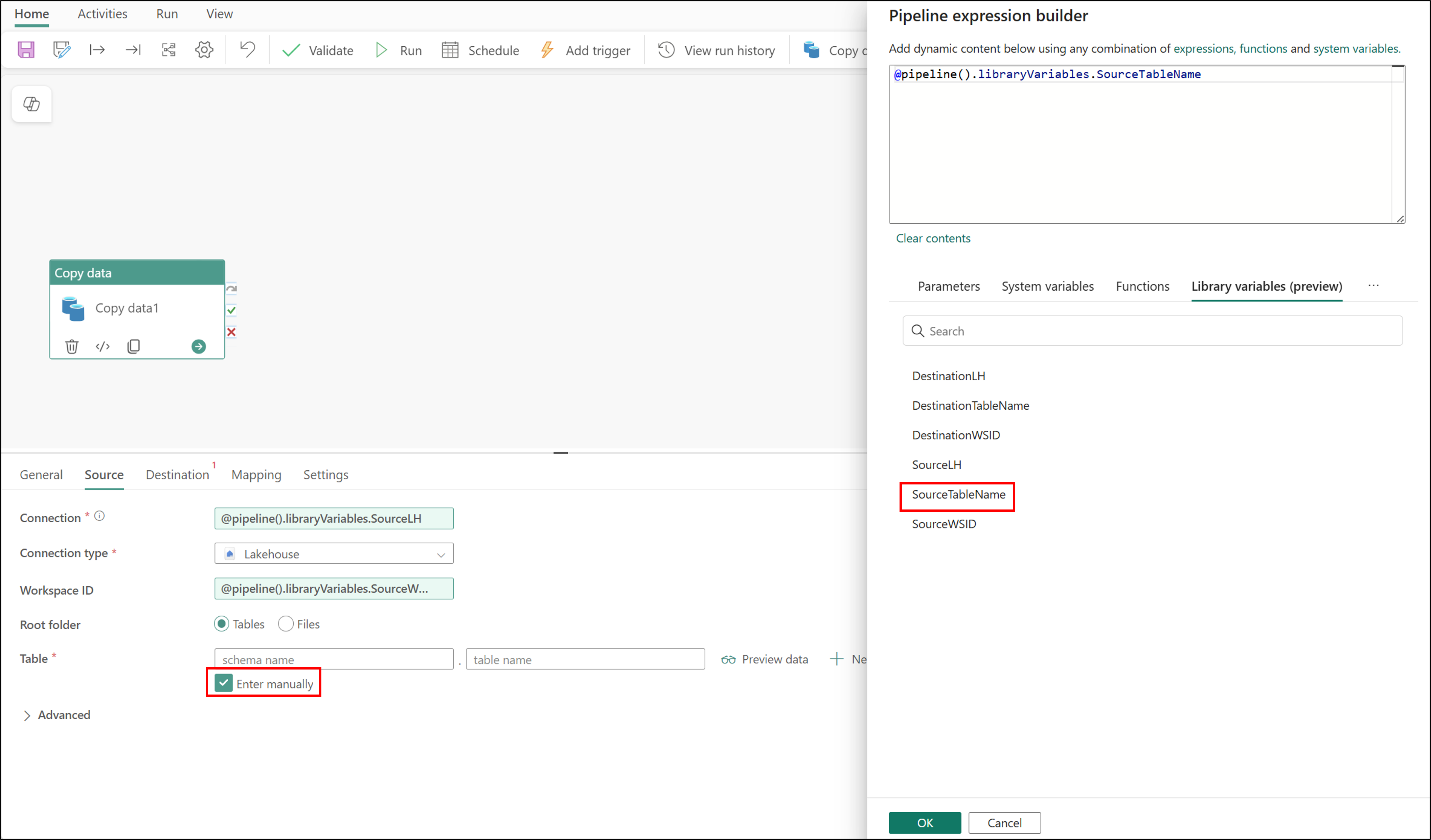
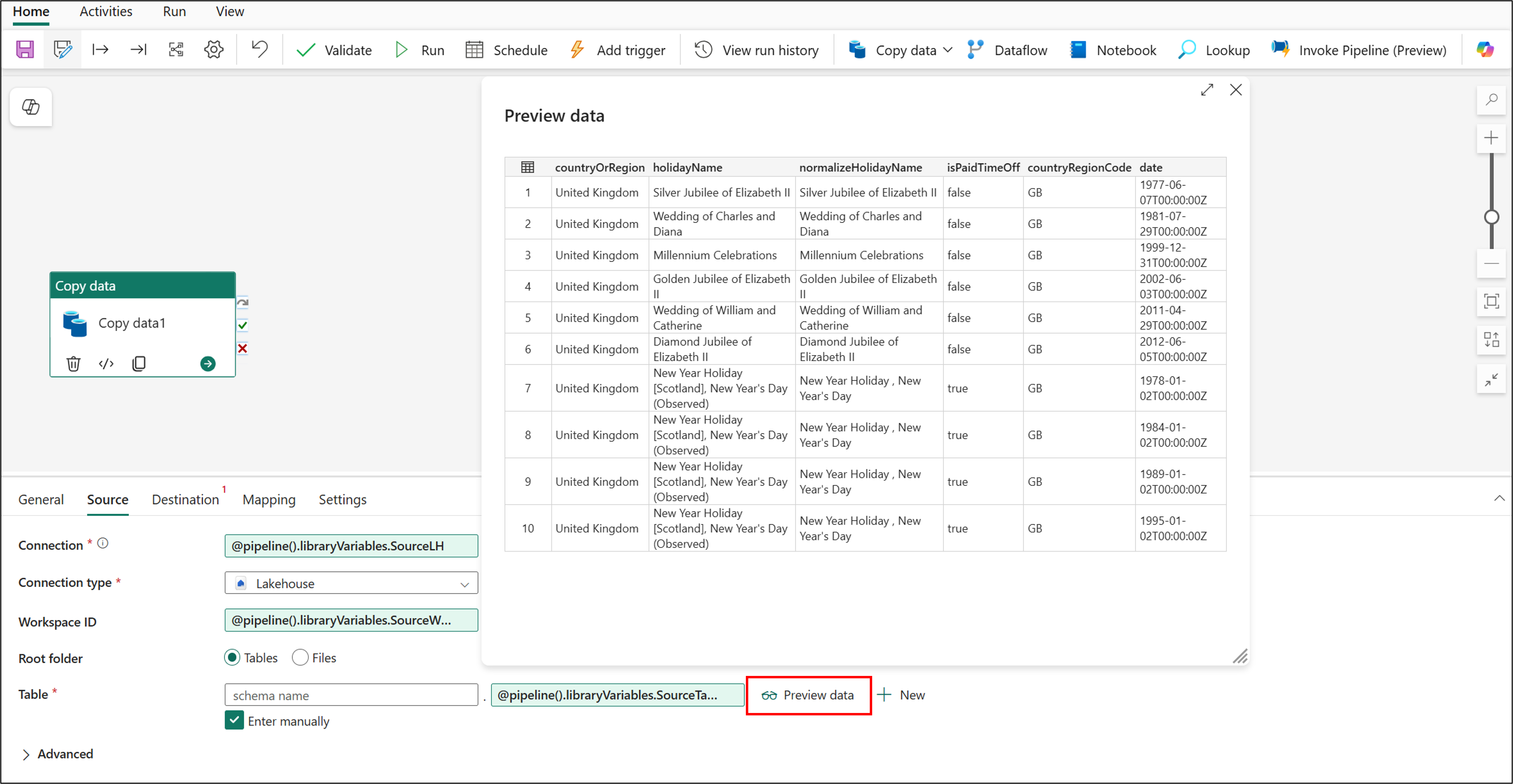
Теперь, когда настроено исходное подключение, его можно протестировать. Выберите предварительный просмотр данных и нажмите кнопку "ОК " во всплывающем элементе. После заполнения данных можно закрыть предварительный просмотр данных.
Настройка целевого подключения для конвейера Pipeline_Deploy
В следующих шагах вы настроите целевое подключение для конвейера:
В рабочей области Source LHs with Variables перейдите к Pipeline_Deploy.
На холсте выберите " Копировать данные ", чтобы сосредоточиться на копировании данных.
Выберите назначение.
Настройка SourceLH:
В разделе Назначение>Подключение выберите Добавить динамическое содержимое.
Выберите многоточие (...), а затем выберите **Переменные библиотеки**.
Выберите SourceLH. Он заполняет поле значением
@pipeline().libraryVariables.DestinationLH. Нажмите ОК.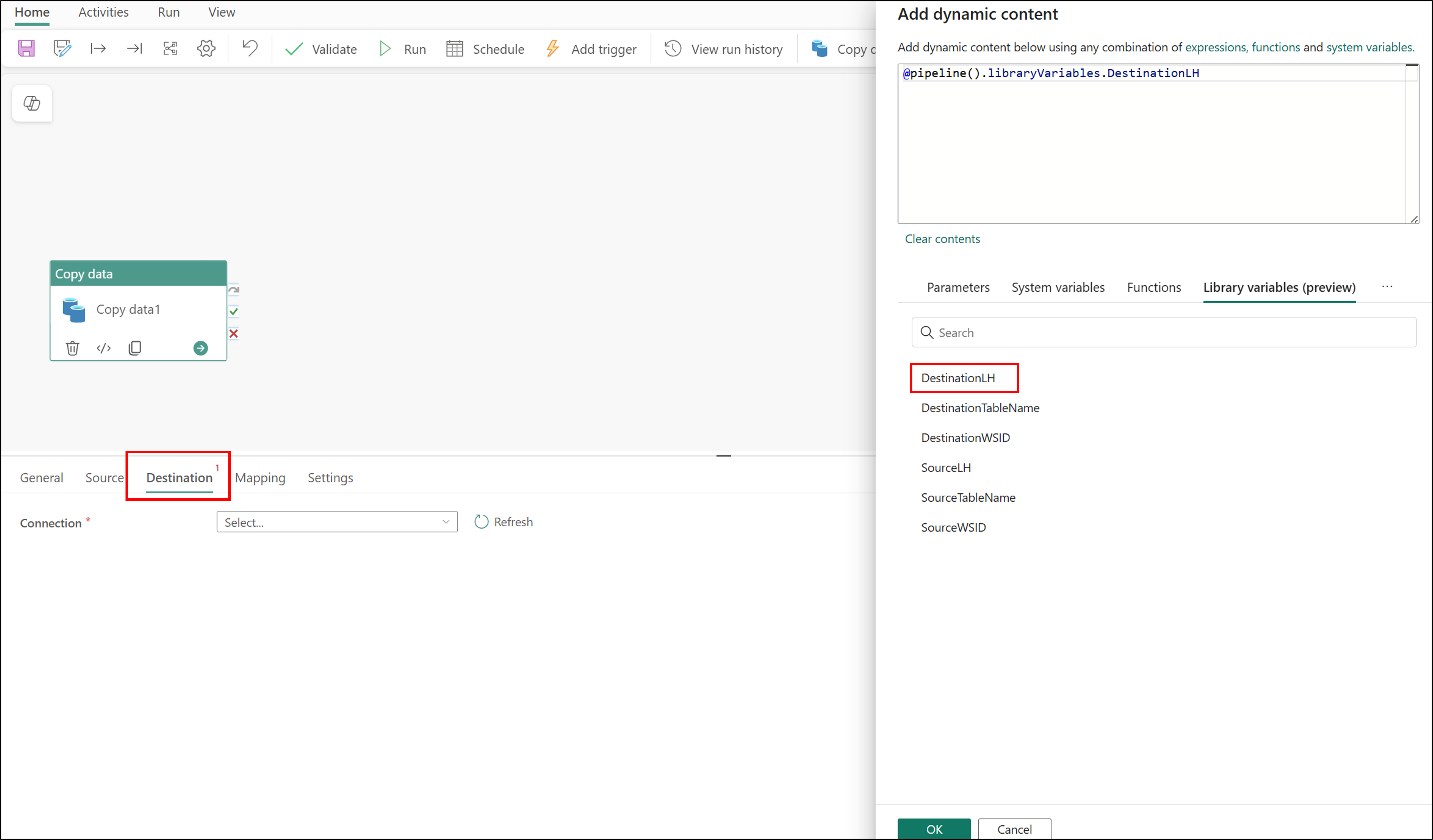
Настройка DestinationWSID:
В разделе "Идентификатор целевой>рабочей области" выберите "Добавить динамическое содержимое".
Выберите многоточие (...), а затем выберите **Переменные библиотеки**.
Выберите DestinationWSID. Он заполняет поле значением
@pipeline().libraryVariables.DestinationWSID. Нажмите ОК.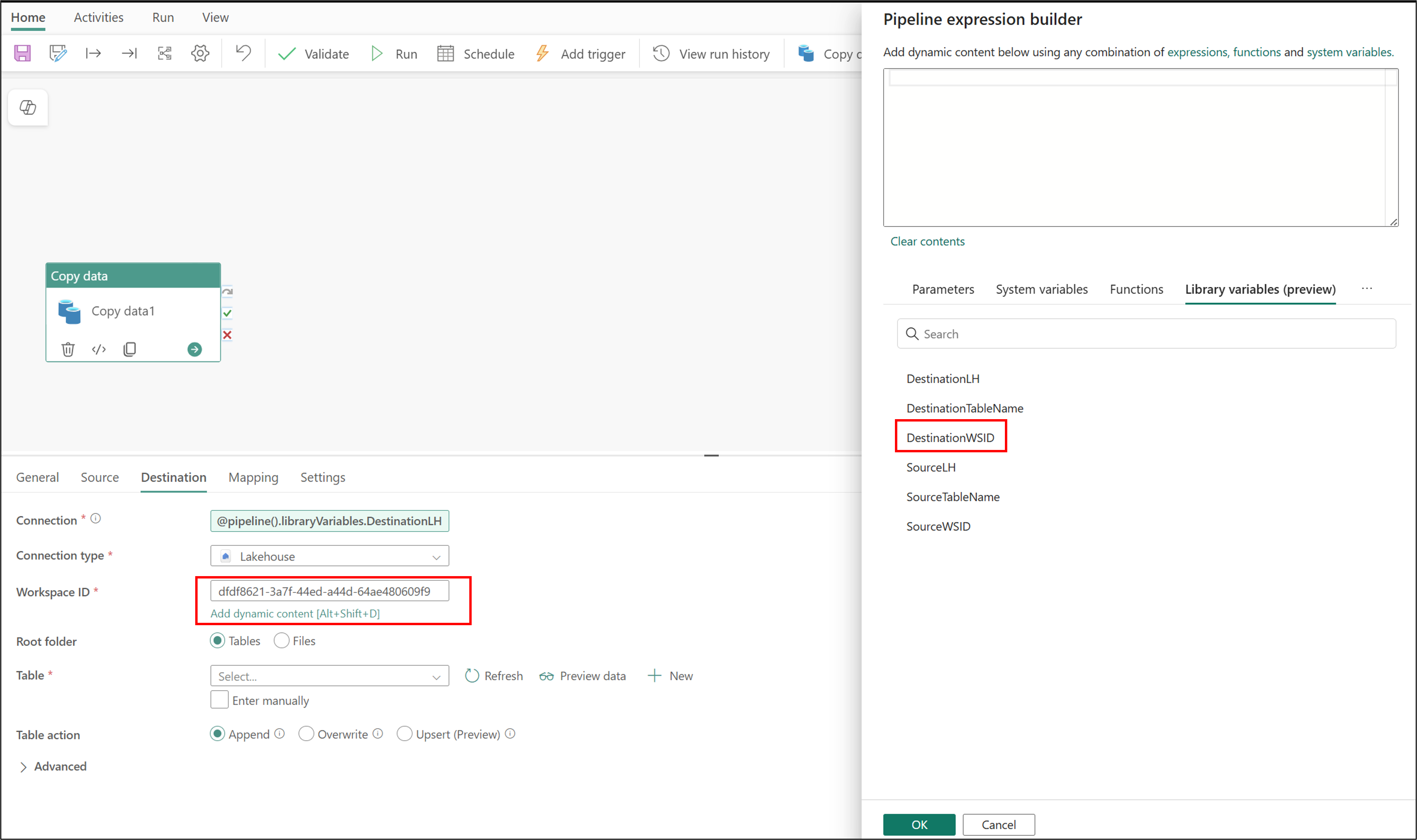
Настройка DestinationTableName:
В разделе Таблица назначения> выберите Ввести вручную, выберите Имя таблицы, а затем выберите Добавить динамическое содержимое.
Выберите многоточие (...), а затем выберите **Переменные библиотеки**.
Выберите DestinationTableName. Он заполняет поле значением
@pipeline().libraryVariables.DestinationTableName. Нажмите ОК.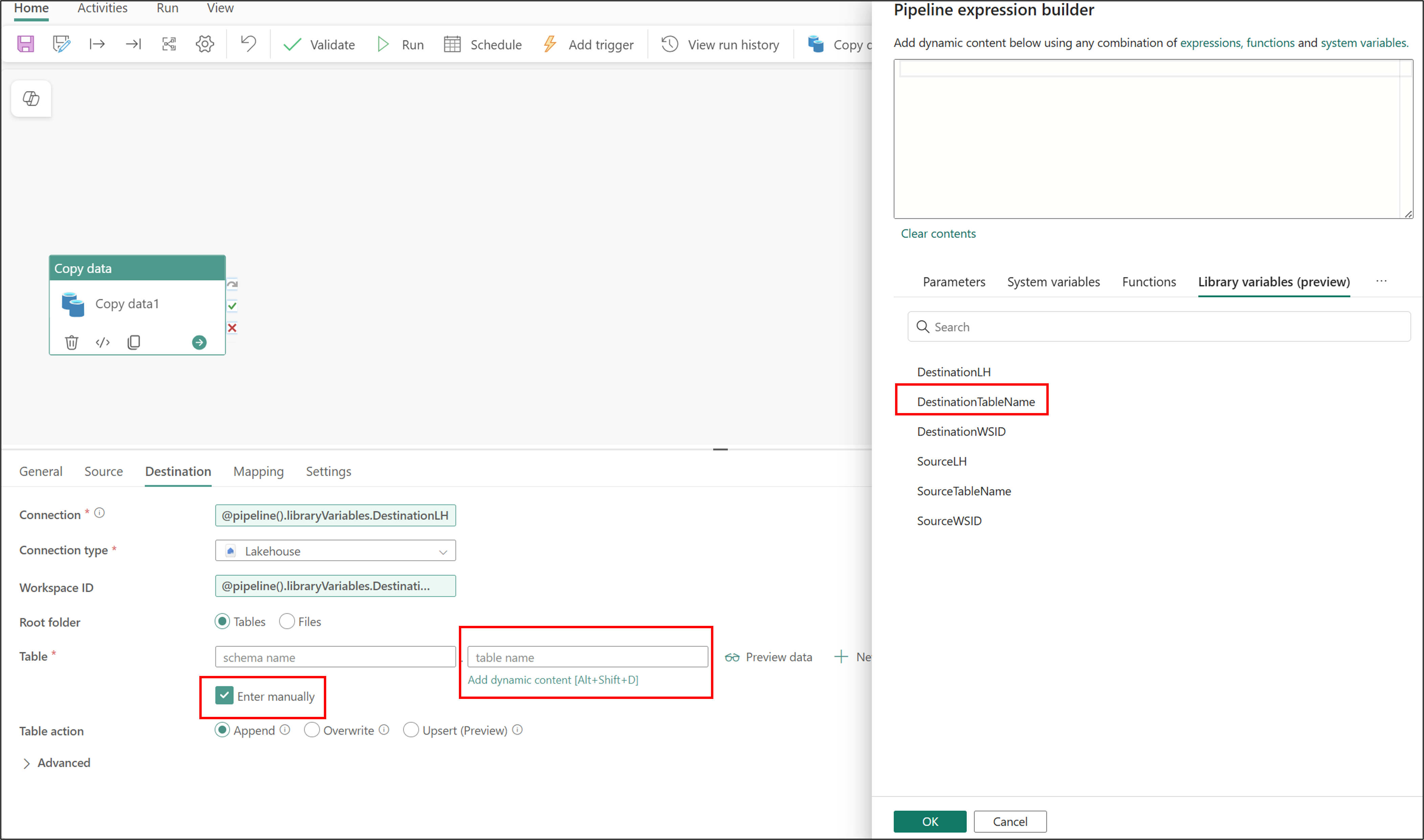
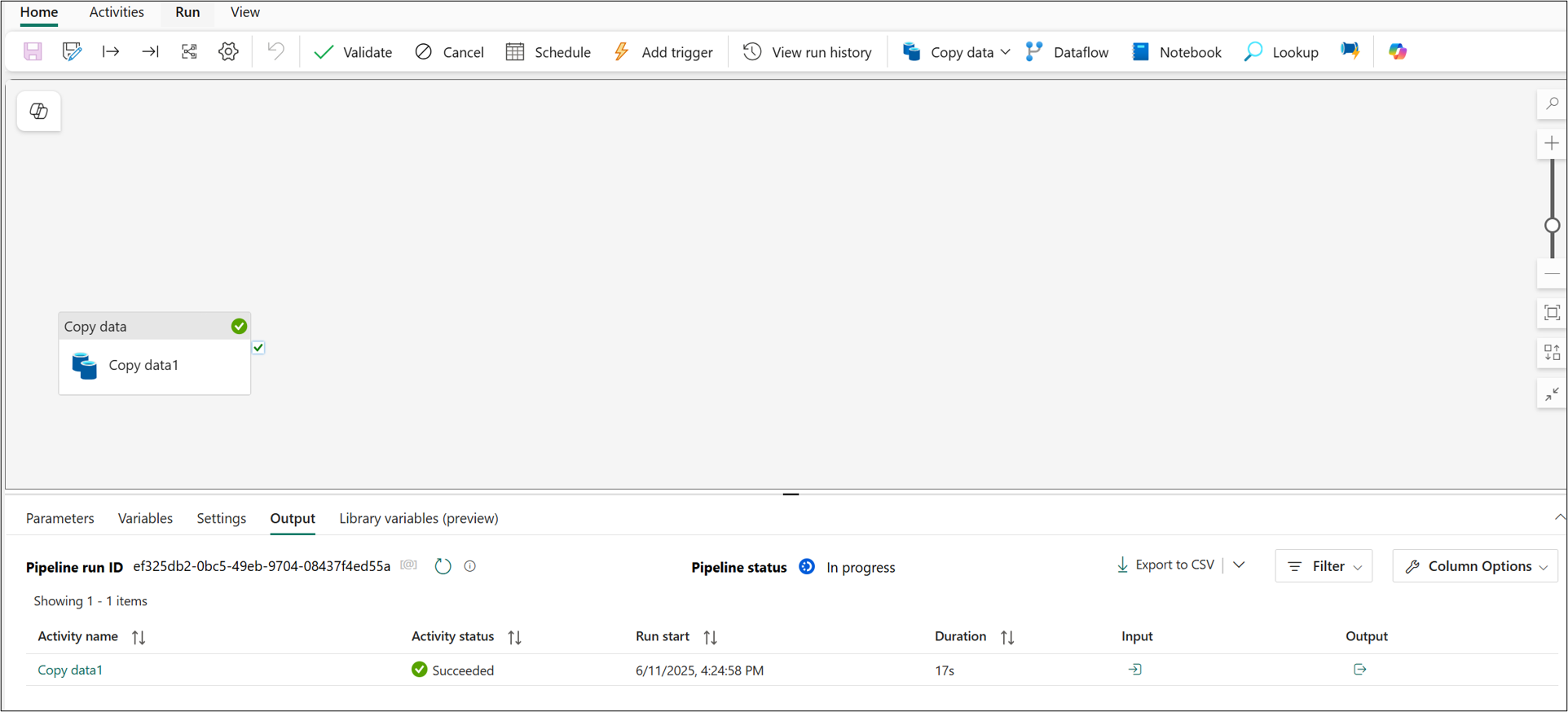
Теперь, когда целевое подключение настроено, сохраните конвейер и нажмите кнопку "Выполнить". Убедитесь, что выполнение прошло успешно.
Создание конвейера развертывания
Теперь создайте конвейер развертывания:
В рабочей области Source LHs with Variables выберите Создать конвейер развертывания.
Присвойте конвейеру имя Deployment_Pipeline_Var и нажмите кнопку "Далее".
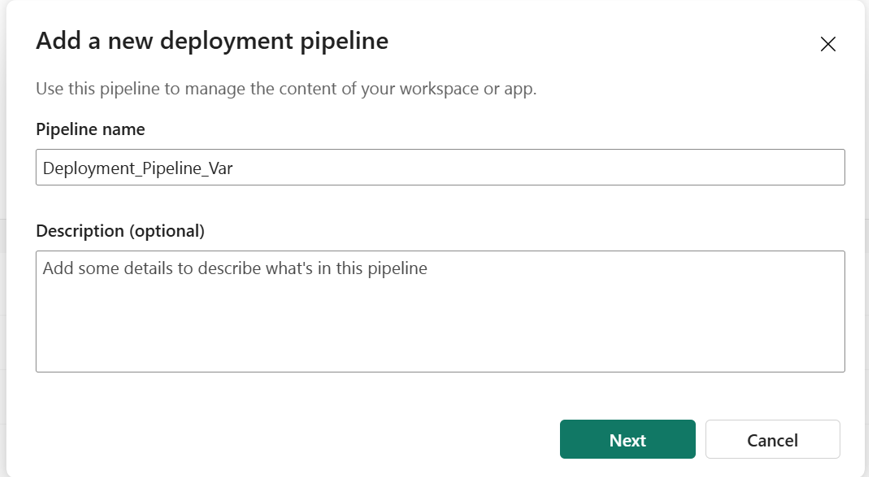
В конвейере развертывания выберите Создать и продолжить.
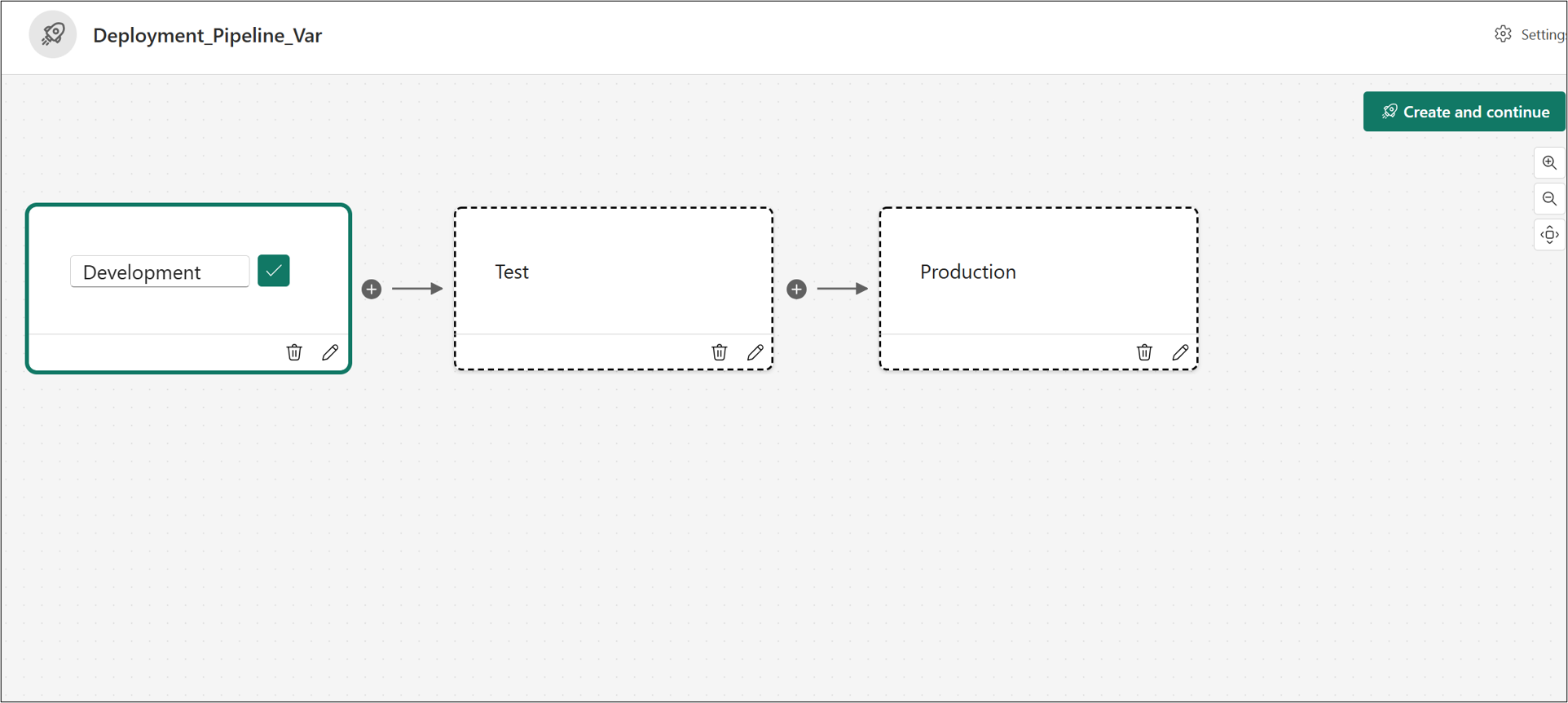
На этапе разработки :
В раскрывающемся списке выберите исходные LHs с переменными для рабочей области. Затем установите флажок "Назначить ".
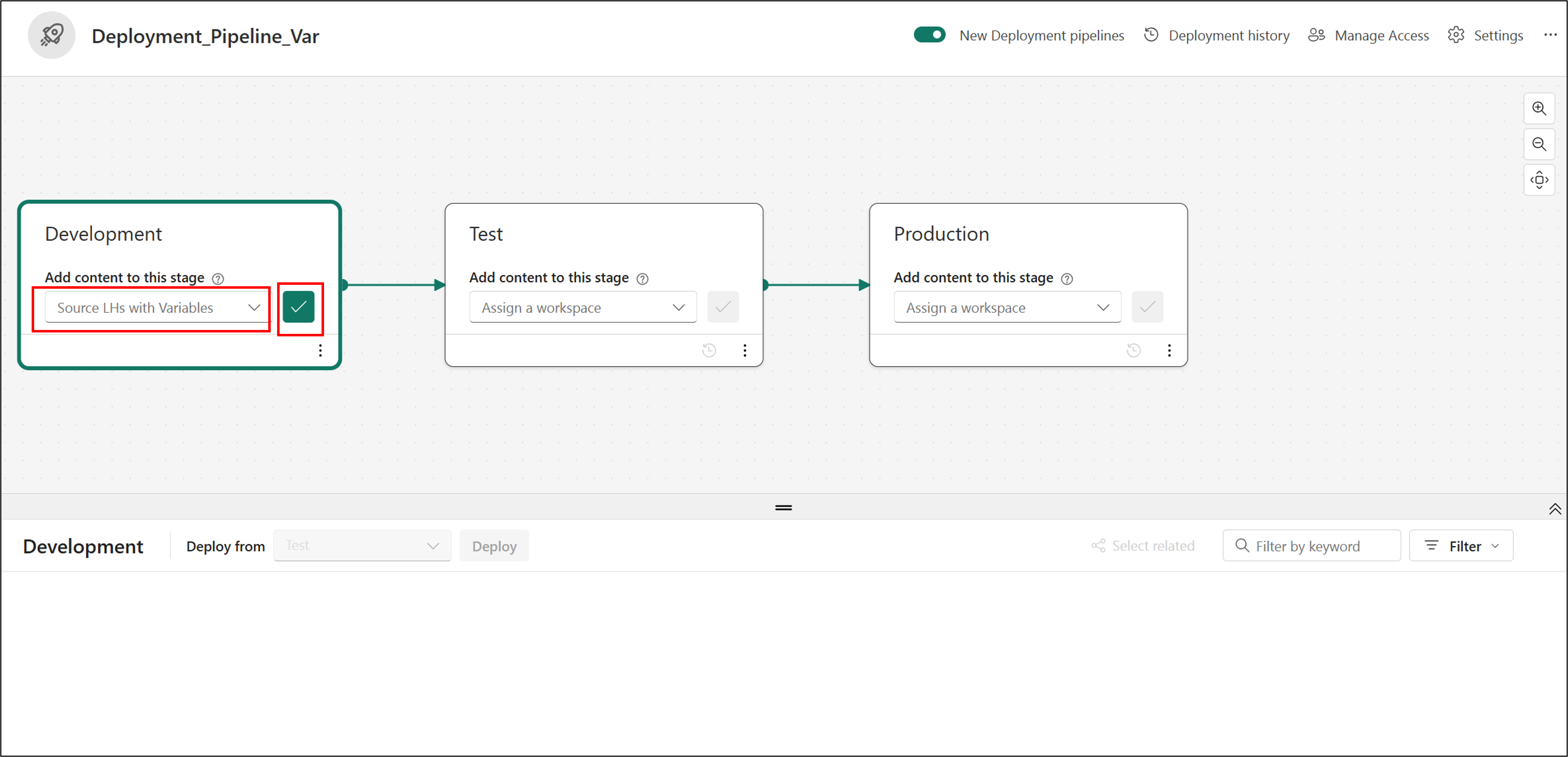
Выберите Продолжить. Теперь сцена должна быть заполнена объектами из рабочей области.
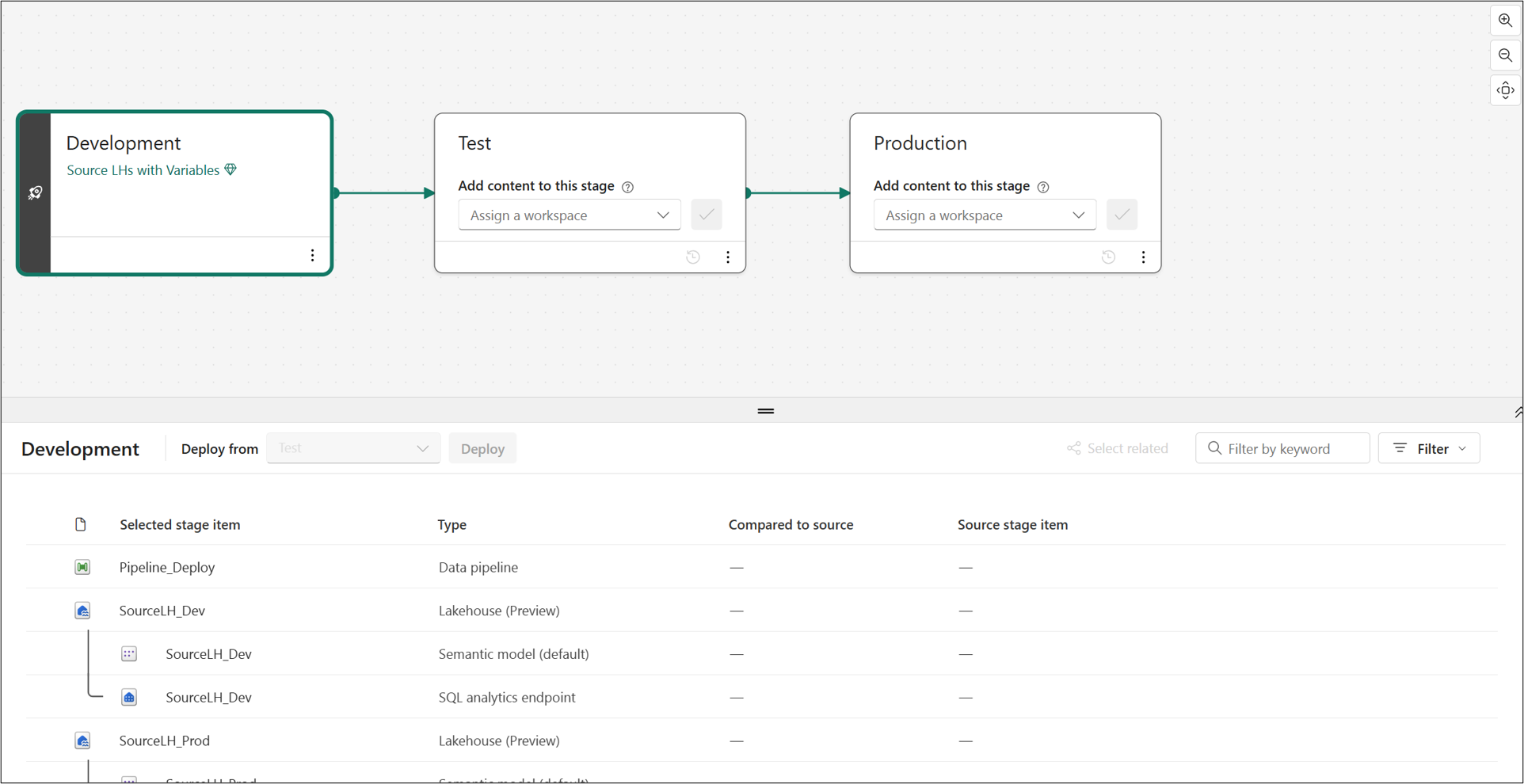
На этапе тестирования :
Установите флажок в верхней части, чтобы выбрать все элементы. Затем снимите флажок для SourceLH_Dev lakehouse.
Нажмите кнопку "Развернуть ". Снова нажмите кнопку "Развернуть ". Теперь этап тестирования должен быть заполнен.
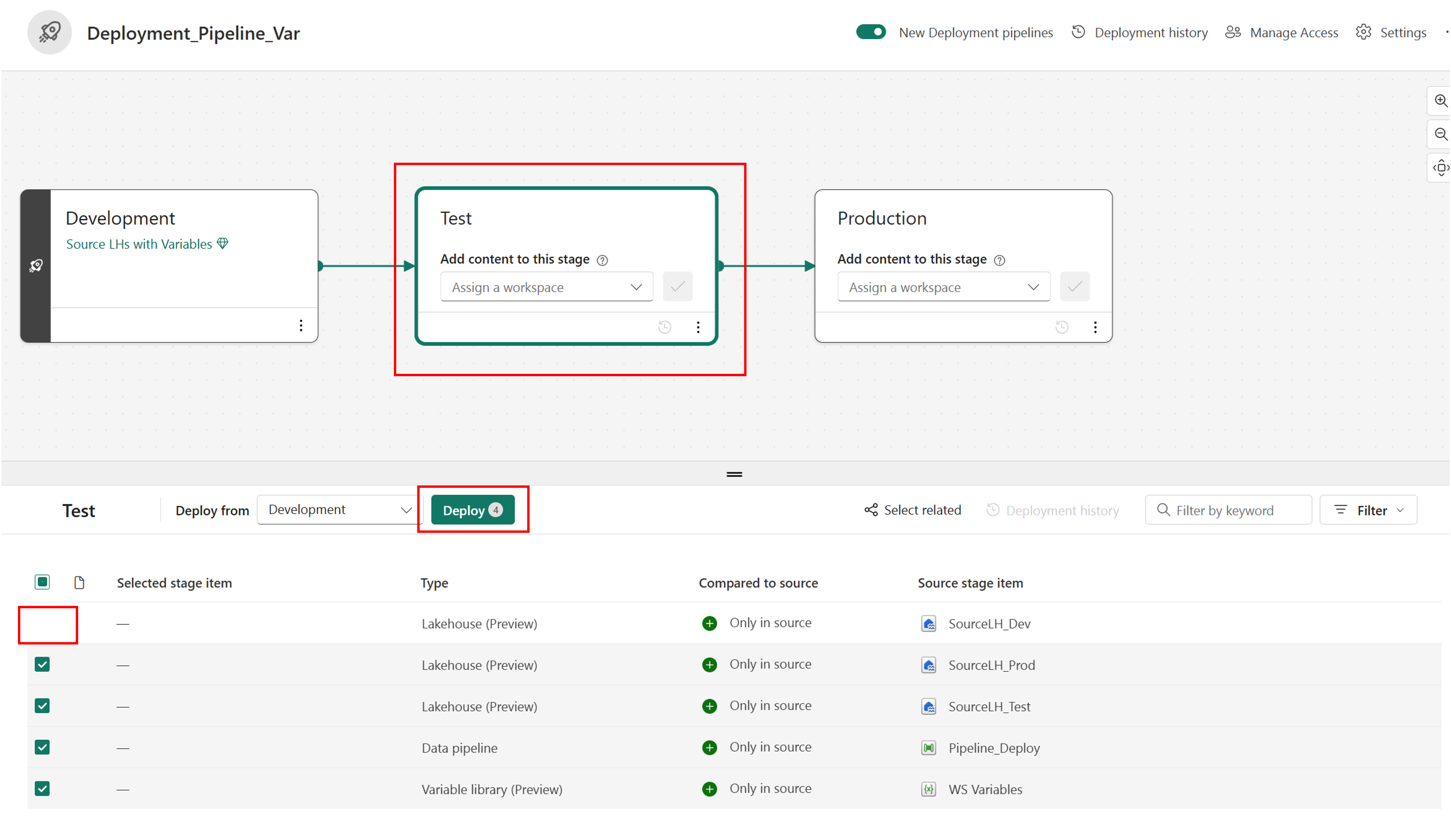
Для этапа производства :
Установите флажок в верхней части, чтобы выбрать все элементы. Затем снимите флажок для SourceLH_Test lakehouse.
Нажмите кнопку "Развернуть ". Снова нажмите кнопку "Развернуть ". Этап Production теперь должен быть заполнен.
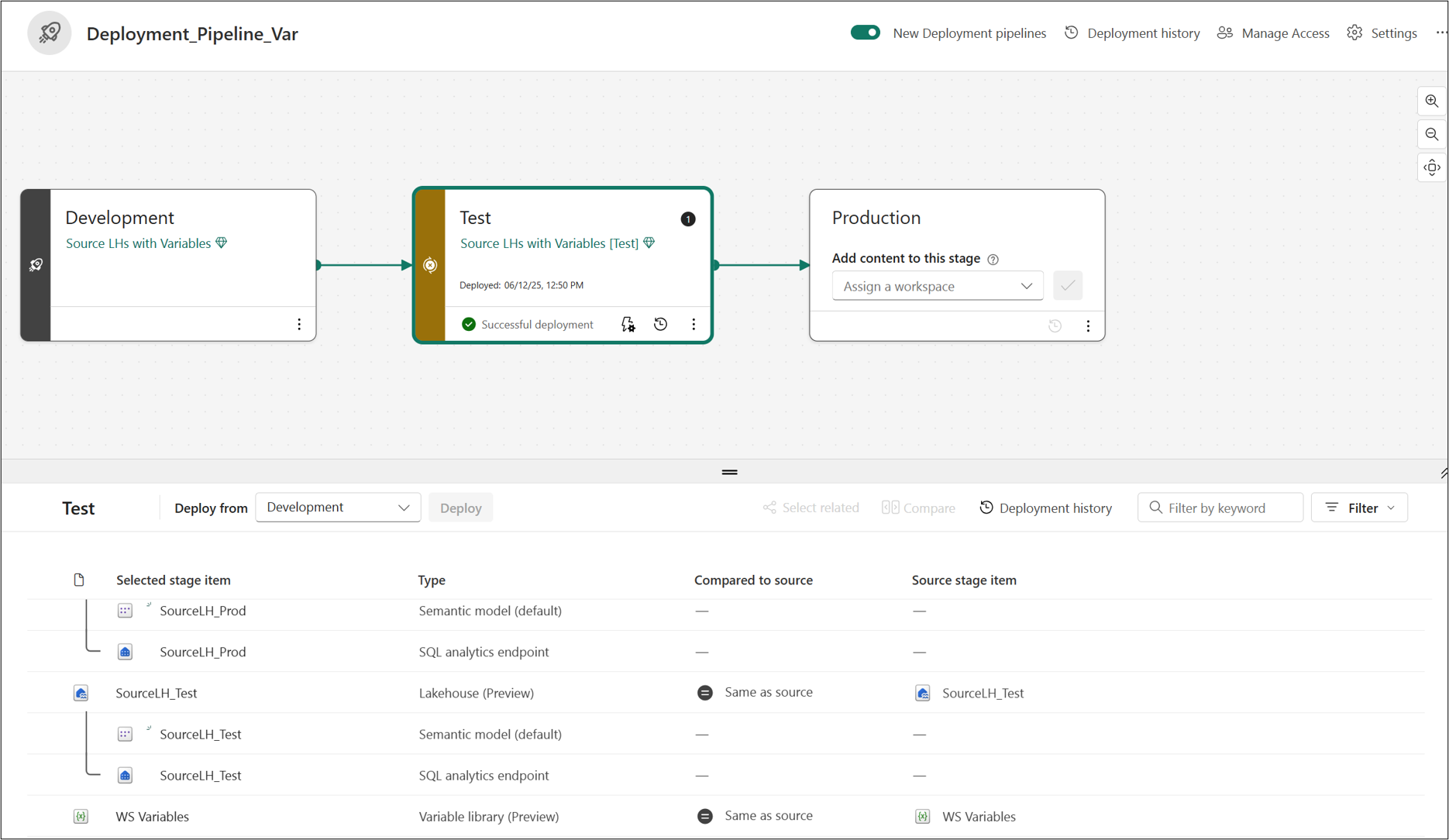
Установка активного набора библиотеки переменных для каждого этапа
В следующих шагах вы настроите активный набор для каждого этапа в конвейере развертывания:
Настройте активный набор для этапа тестирования :
На боковой панели выберите конвейер Deployment_Pipeline_Var .
Выберите этап тестирования .
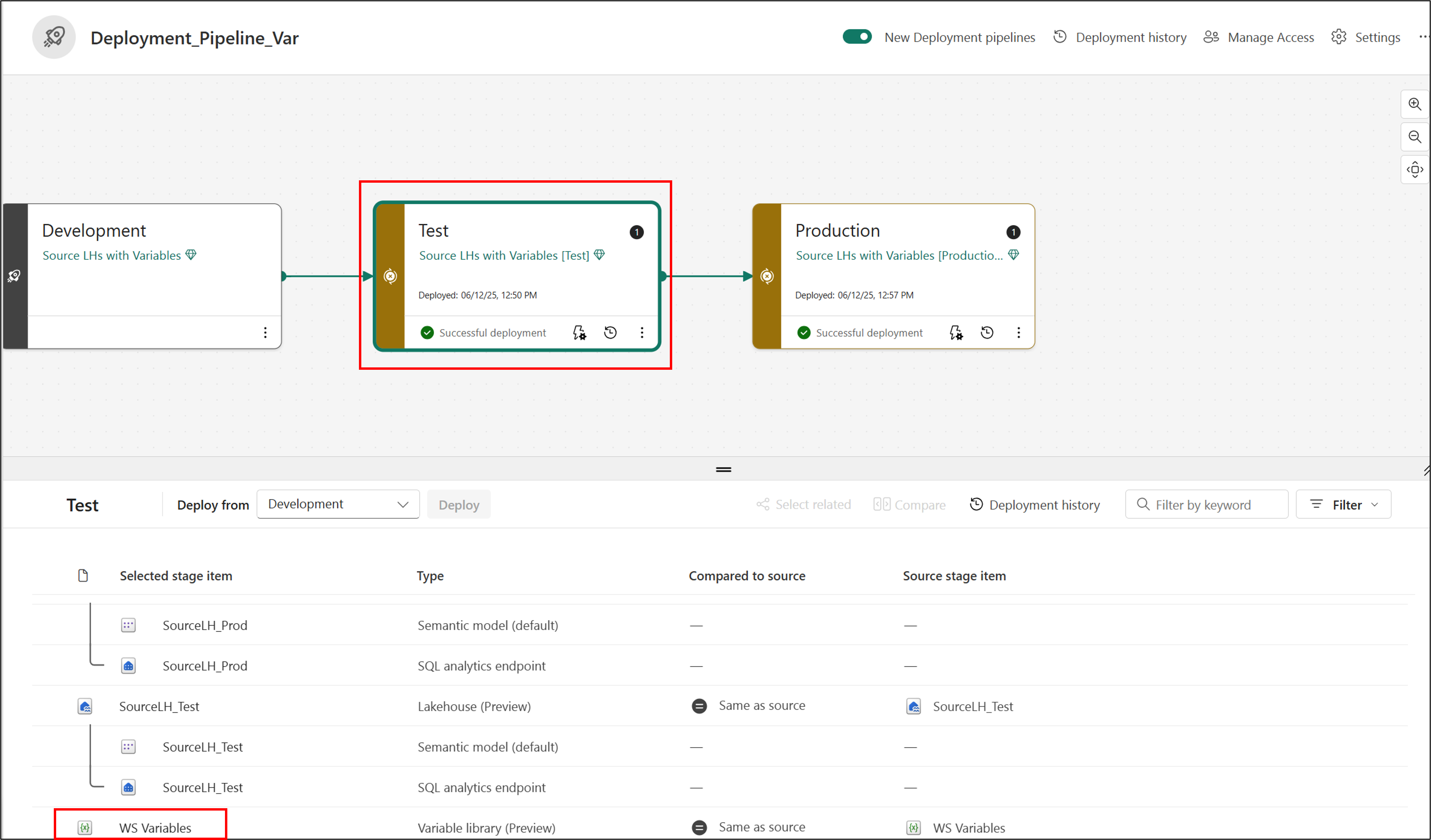
Выберите переменные WS.
Выберите многоточие (...), а затем выберите Сделать активным. Нажмите кнопку "Задать как активный ".
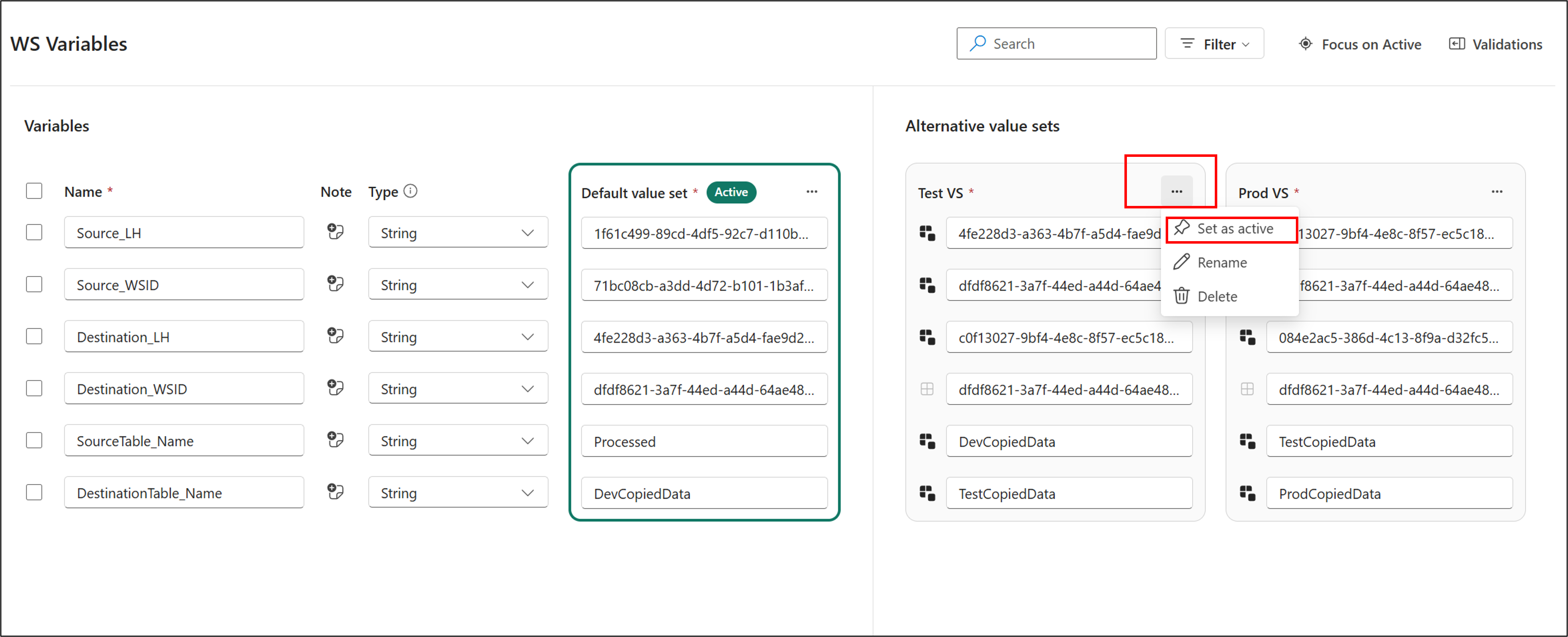
Активный набор данных теперь настроен.
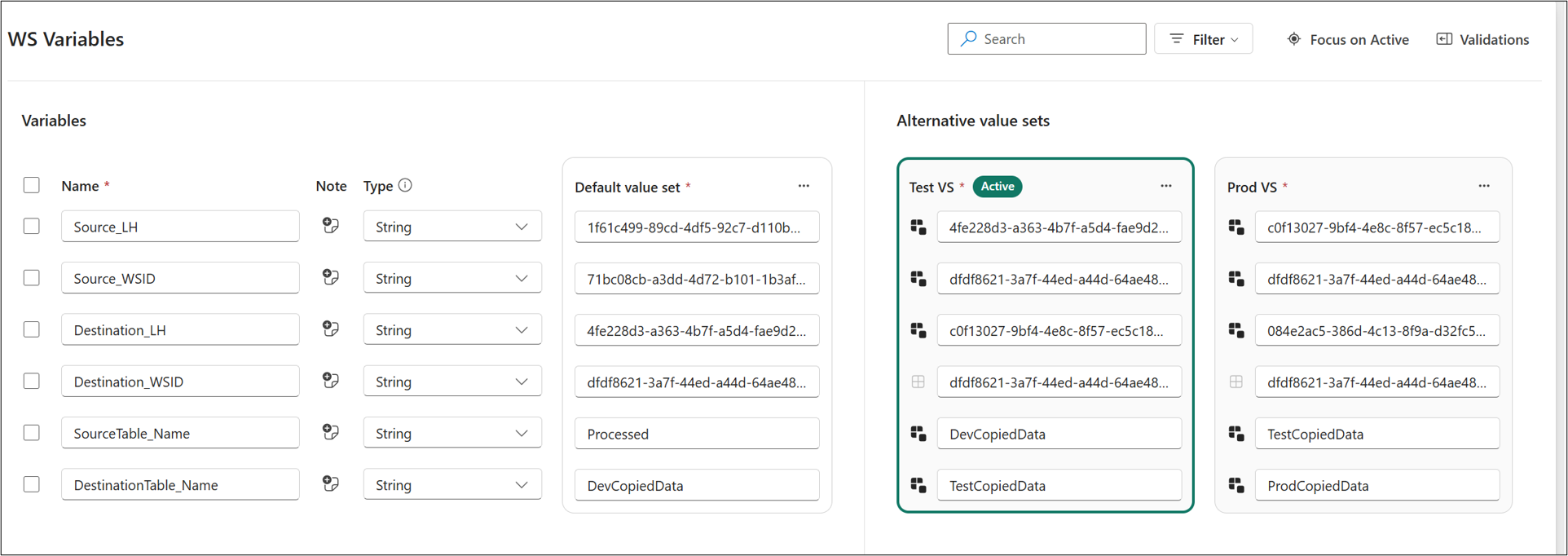
Нажмите кнопку "Сохранить>согласие".
Настройте активный набор для этапа Prod :
На боковой панели выберите конвейер Deployment_Pipeline_Var .
Выберите этап Prod .
Выберите переменные WS.
Выберите многоточие (...), а затем выберите Сделать активным. Нажмите кнопку "Задать как активный ".
Нажмите кнопку "Сохранить>согласие".
Проверьте и протестируйте библиотеку переменных
Теперь, когда вы настроили библиотеку переменных и настроили все активные наборы для каждого этапа конвейера развертывания, их можно проверить:
Проверьте озёрный дом SourceLHs_Dev:
В исходной рабочей области LHs с переменными выберите SourceLHs_Dev lakehouse.
Измените подключение из Lakehouse в конечную точку аналитики SQL.
В обозревателе разверните Схемы>dbo>Таблицы.
Убедитесь, что появится таблица DevCopiedData .
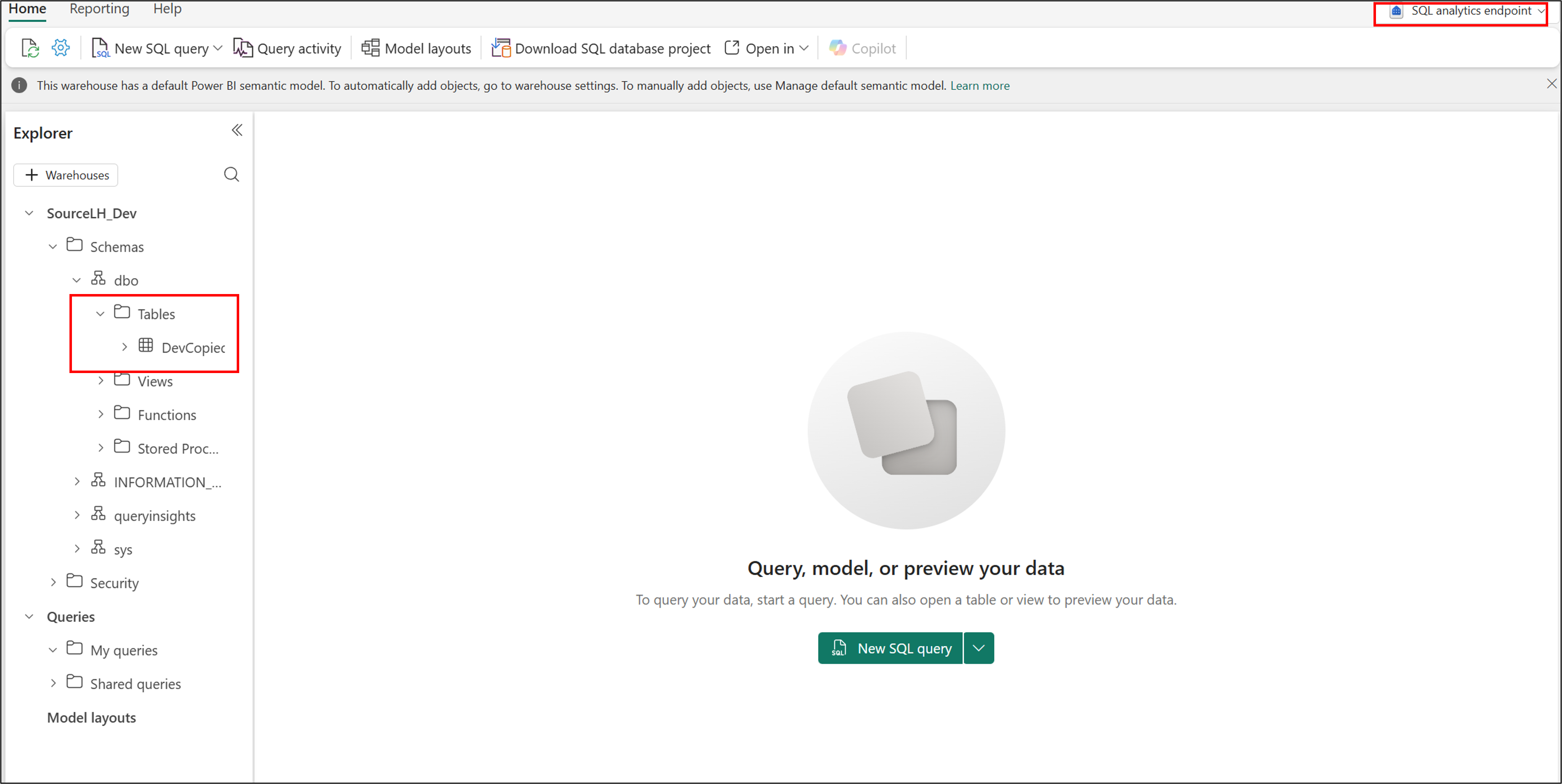
Перейдите в SourceLHs_Test lakehouse и повторите предыдущие шаги.
Таблица TestCopiedData не должна отображаться, так как вы ещё не запускали конвейер при активном наборе Test VS.
Перейдите в SourceLHs_Prod lakehouse и повторите предыдущие шаги.
Таблица ProdCopiedData не должна появляться, так как вы еще не запускали конвейер при активном наборе Prod VS.
Проверьте этап тестирования конвейера Deployment_Pipeline_Var :
Перейдите к конвейеру Deployment_Pipeline_Var и выберите этап тестирования .
Выберите конвейер Pipeline_Deploy .
Выберите Выполнить. Этот процесс должен завершиться успешно.
Снова проверьте SourceLHs_Test lakehouse:
Перейдите в SourceLHs_Test lakehouse.
Измените подключение из Lakehouse в конечную точку аналитики SQL.
В обозревателе разверните Схемы>dbo>Таблицы.
Убедитесь, что появится таблица TestCopiedData .
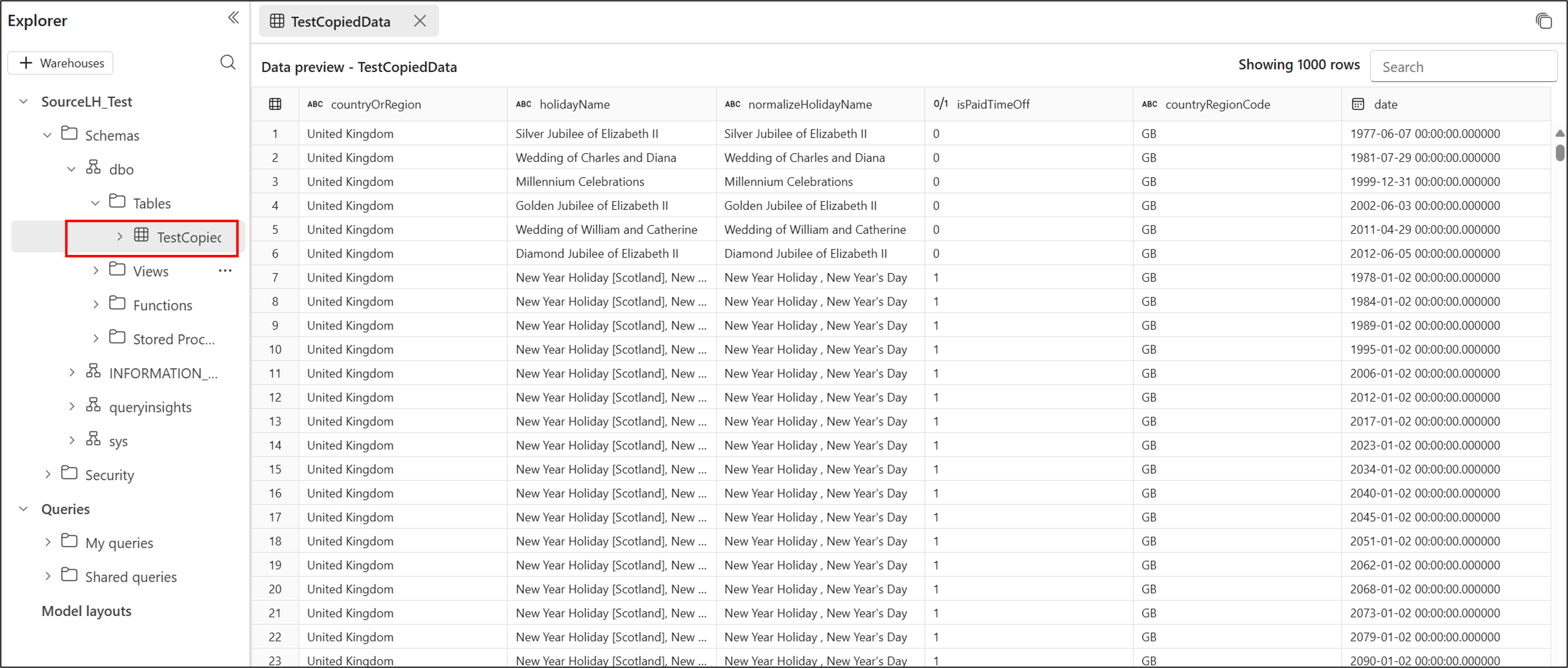
Проверьте этап Продакшн конвейера Deployment_Pipeline_Var:
Перейдите к конвейеру Deployment_Pipeline_Var и выберите этап Промышленная среда.
Выберите конвейер Pipeline_Deploy .
Выберите Выполнить. Этот процесс должен завершиться успешно.
Снова проверьте SourceLHs_Prod lakehouse:
Перейдите в SourceLHs_Prod lakehouse.
Измените подключение из Lakehouse в конечную точку аналитики SQL.
В обозревателе разверните Схемы>dbo>Таблицы.
Убедитесь, что появится таблица ProdCopiedData .
Настройка значений переменных в Git (необязательно)
Чтобы узнать, как библиотека переменных представлена в Git, или изменить переменные из репозитория Git:
В рабочей области выберите элемент управления версиями и подключите рабочую область к репозиторию Git.
На панели Управление версиями выберите Зафиксировать, чтобы отправить содержимое рабочей области в репозиторий Git.
Репозиторий Git содержит папку для каждого элемента в рабочей области. Папка с именем WS variables.VariableLibrary представляет собой элемент библиотеки переменных. Дополнительные сведения о содержимом этой папки см. в разделе Ci/CD библиотеки переменных.
Сравните файлы ProdVS.json и TestVS.json в папке valueSets. Убедитесь, что
overridesпеременная имеет разные значения. Эти значения можно изменить непосредственно в пользовательском интерфейсе или изменить этот файл в Git и обновить его в рабочей области.{ "$schema": "https://developer.microsoft.com/json-schemas/fabric/item/VariablesLibrary/definition/valueSets/1.0.0/schema.json", "valueSetName": "Test VS", "overrides": [ { "name": "Source_LH", "value": "4fe228d3-a363-4b7f-a5d4-fae9d2abca43" }, { "name": "DestinationTableName", "value": "TestCopiedData" } ] }{ "$schema": "https://developer.microsoft.com/json-schemas/fabric/item/VariablesLibrary/definition/valueSets/1.0.0/schema.json", "valueSetName": "Prod VS", "overrides": [ { "name": "Source_LH", "value": "c0f13027-9bf4-4e8c-8f57-ec5c18c8656b" }, { "name": "DestinationTableName", "value": "ProdCopiedData" } ] }