Примечание.
Для доступа к этой странице требуется авторизация. Вы можете попробовать войти или изменить каталоги.
Для доступа к этой странице требуется авторизация. Вы можете попробовать изменить каталоги.
Портал Fabric предоставляет функции для тестирования и проверки изменений кода пользовательских функций данных перед публикацией. Вы можете протестировать неопубликованный код в режиме разработки или проверить опубликованные функции в режиме запуска только. Для локального тестирования можно использовать расширение VS Code.
Тестирование поможет вам:
- Проверка успешности выполнения функций без ошибок
- Убедитесь, что функции возвращают ожидаемые результаты с различными входными данными
- Быстрое отладка проблем путем просмотра журналов и сообщений об ошибках
- Ускоряйте внесение изменений в код в режиме разработки, не публикуя их после каждого редактирования.
- Убедитесь, что опубликованные функции работают правильно в режиме запуска
Замечание
Некоторые пользователи могут не иметь доступа к возможности тестирования в режиме разработки в зависимости от региона клиента Fabric. Ознакомьтесь с примечанием о региональных ограничениях в этой статье.
Предпосылки
Прежде чем протестировать функции, вам потребуется:
- Элемент функций данных пользователя в рабочей области Fabric
- Разрешения на запись для доступа к режиму разработки и использованию возможности тестирования
- Функции, определенные в коде (опубликованные или не опубликованные)
Понимание режима разработки и режима только запуска
Функции пользовательских данных Fabric предоставляют два режима, определяющие, что можно проверить:
- Режим разработки — тестирование как опубликованных, так и неопубликованных функций. Этот режим позволяет проверять изменения кода перед их публикацией.
- Запуск только режима — запуск только опубликованных функций. В этом режиме показано, что могут выполнять другие пользователи с разрешениями на выполнение.
Вы можете переключаться между режимами с помощью переключателя режима в правом верхнем углу страницы "Функции данных пользователя". Дополнительные сведения об интерфейсе портала см. в разделе Использование редактора портала.
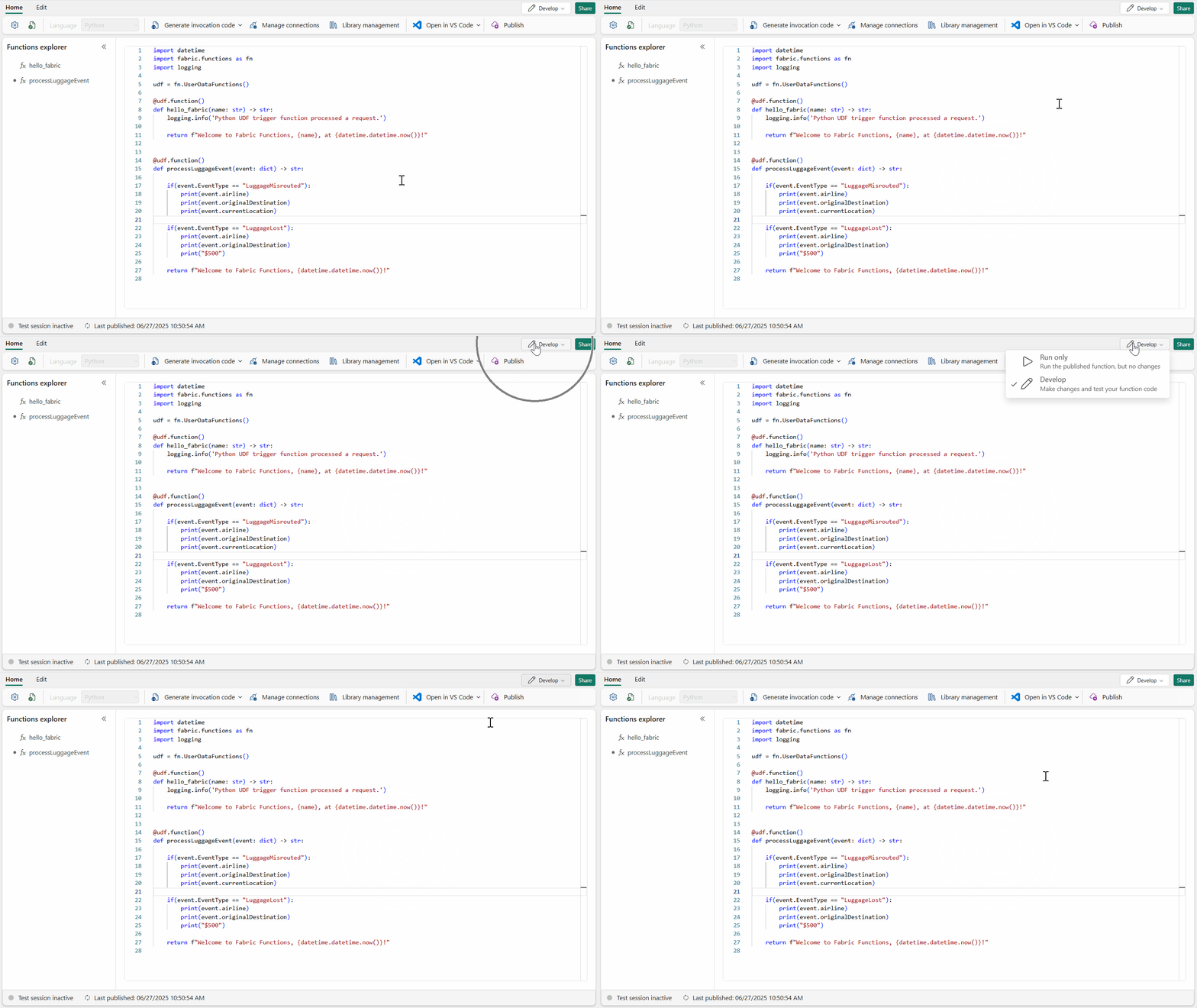
Тестирование функций в режиме разработки
Чтобы протестировать функцию в режиме разработки, выполните действия.
Переключитесь в режим разработки с помощью переключателя режима в правом верхнем углу.
Наведите указатель мыши на функцию, которую вы хотите протестировать в списке функций.
Щелкните значок "Тест" , чтобы открыть панель "Тест".
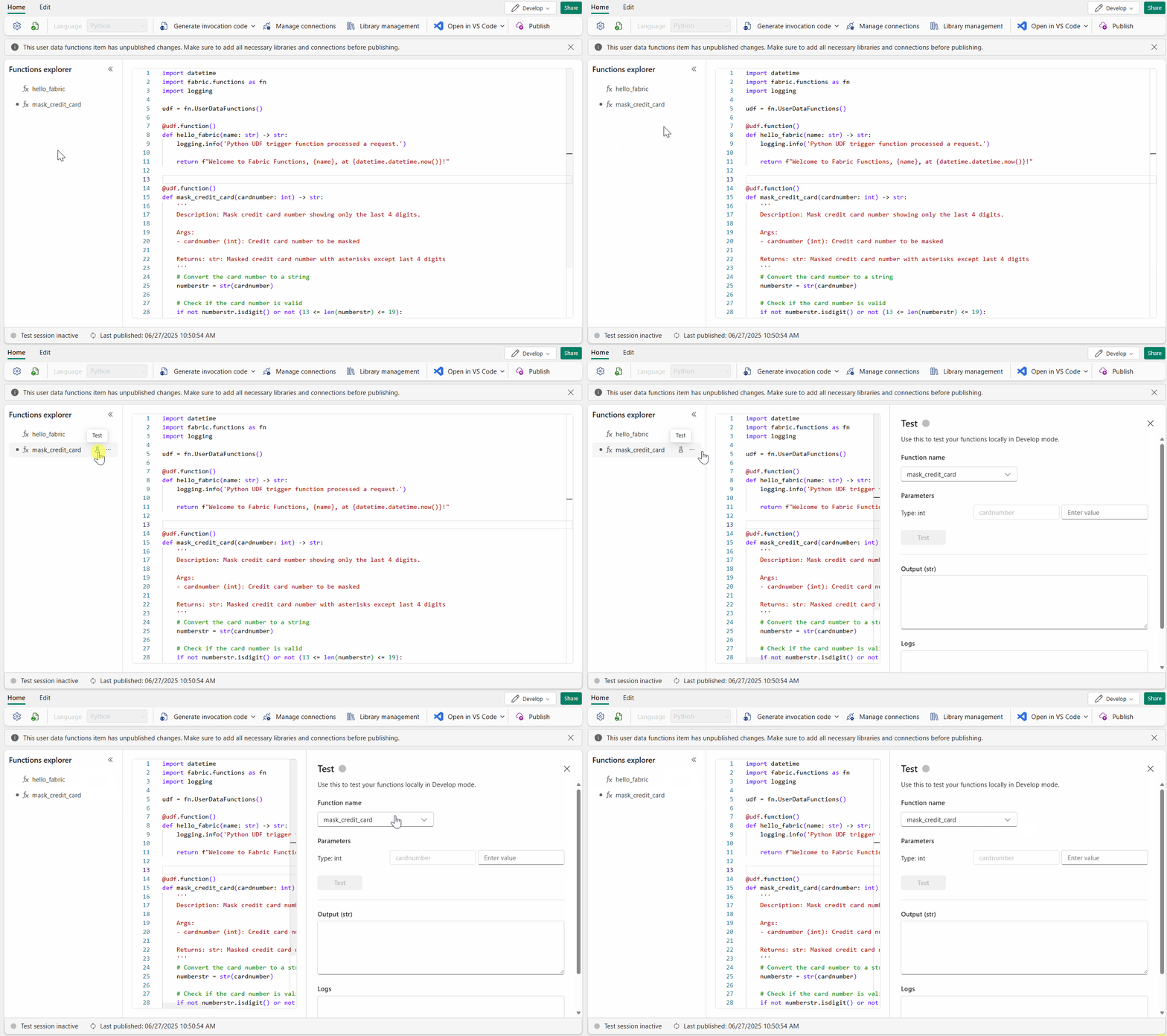
Замечание
Для запуска тестового сеанса может потребоваться несколько секунд. После активного сеанса можно сразу же запустить тесты, даже после внесения изменений в код.
Общие сведения о панели тестирования
При выборе значка теста панель "Тест" откроется в диалоговом окне, в котором вы настраиваете и запускаете тесты. Панель предоставляет все, что необходимо для тестирования функций и проверки результатов:
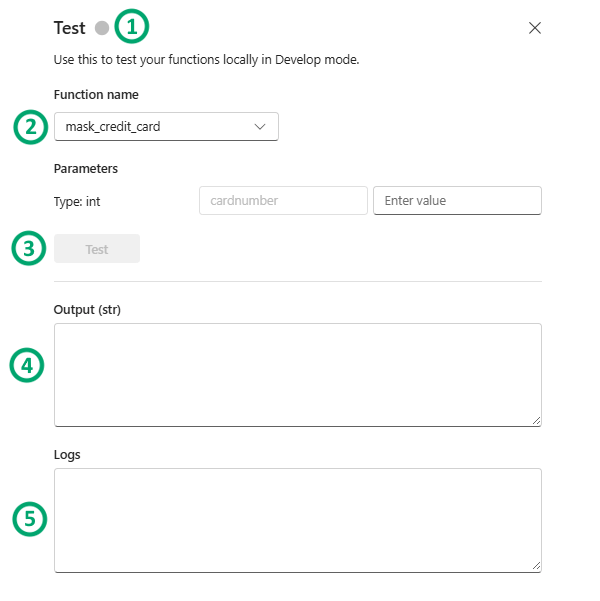
- Селектор функций — выберите функцию для тестирования в раскрывающемся меню. Список включает как опубликованные, так и неопубликованные функции.
- Параметры . Укажите входные значения для функций, требующих параметров.
- Выходные данные теста . Просмотр возвращаемого значения функции или сведений об ошибке, если функция завершается ошибкой.
-
Выходные данные журналов — просмотр журналов, созданных кодом, включая инструкции, добавленные в
loggingобъект. Дополнительные сведения о просмотре и анализе журналов см. в разделе "Просмотр журналов функций".
Чтобы запустить тест, укажите все необходимые параметры и нажмите кнопку "Тест ". Индикатор тестового сеанса в строке состояния показывает, когда тестовый сеанс активен. Сеанс остается активным в течение 15 минут бездействия, что позволяет тестировать несколько раз, не ожидая перезапуска сеанса.
Тестирование опубликованных функций только в режиме выполнения
Чтобы протестировать опубликованные функции, так как другие пользователи будут запускать их:
- Опубликуйте функции , если вы еще не сделали этого.
- Переключитесь на режим запуска только с помощью переключателя режима.
- Наведите указатель мыши на функцию в списке функций.
- Щелкните значок "Выполнить", чтобы открыть панель "Выполнить".
- Укажите все необходимые параметры на панели запуска.
- Выберите "Выполнить" , чтобы выполнить функцию.
Панель "Запуск" предоставляет те же элементы, что и панель тестирования: селектор функций, параметры, выходные данные и журналы. Этот режим полезен для проверки правильности работы опубликованных функций для пользователей с разрешениями execute.
Рекомендации по тестированию
Выполните следующие рекомендации, чтобы эффективно протестировать функции:
- Тестируйте рано и часто — тестируйте функции по мере их разработки, а не ждите завершения всего кода.
- Тестирование с различными входными данными. Проверьте функции с различными значениями параметров, включая пограничные варианты.
- Внимательно просмотрите журналы. Используйте выходные данные журналов для понимания поведения функций и выявления проблем.
- Проверка перед публикацией — всегда тестировать в режиме разработки перед публикацией, чтобы обеспечить работу функций должным образом.
- Используйте режим запуска только для проверки. После публикации используйте режим "Только запуск ", чтобы убедиться, что опубликованные функции работают правильно.
Устранение неполадок с тестированием
Если при тестировании функций возникают проблемы, рассмотрите следующие распространенные решения:
Тестовый сеанс не запускается
- Подождите несколько секунд, пока тестовый сеанс инициализируется
- Проверьте сетевое подключение и убедитесь, что вы можете получить доступ к службам Fabric
- Убедитесь, что регион поддерживает возможность тестирования (см. региональные ограничения)
Сбой функции с ошибками подключения
- Убедитесь, что все необходимые подключения к данным настроены правильно
- Убедитесь, что у вас есть разрешения на доступ к подключенным источникам данных
- Убедитесь, что учетные данные подключения действительны и не истекли
Функция выходит из строя из-за ошибок импорта или модуля
- Убедитесь, что установлены все необходимые библиотеки
- Дождитесь завершения установки библиотеки перед тестированием
- Проверьте лимиты службы для ограничений размера библиотеки
Время ожидания теста
- Проверьте ограничение времени ожидания выполнения (240 секунд)
- Оптимизация кода функции для уменьшения времени выполнения
- Проверьте журналы, чтобы определить, какие операции выполняются дольше всего
Ошибка возврата слишком большого значения
- Просмотрите ограничение размера ответа (30 МБ)
- Уменьшение объема данных, возвращаемых функцией
- Рассмотрите возможность разбиения на страницы или результаты фильтрации
Дополнительные сведения о диагностике проблем см. в разделе "Просмотр журналов функций".
Региональные ограничения для возможностей тестирования в режиме разработки
Возможность тестирования пока недоступна во всех регионах Fabric. Если регион клиента не поддерживается, на портале "Функции" появится сообщение. Поддерживаемые регионы можно просмотреть в статье сведений о службе и ограничениях .

Если возможность тестирования недоступна в вашем регионе, вы все равно можете опубликовать свои функции и использовать возможность запуска для их проверки. Кроме того, можно создать новую емкость в поддерживаемом регионе.
Связанный контент
- Использование редактора портала— сведения об интерфейсе портала , режиме разработки и публикации
- Просмотр журналов функций— анализ журналов и устранение неполадок с выполнением функции
- Модель программирования Python . Общие сведения о написании кода функции
- Сведения о службе и ограничения . Проверка ограничений службы и региональной доступности
- Создание пользовательских функций данных с помощью VS Code — сведения о параметрах локального тестирования