Примечание.
Для доступа к этой странице требуется авторизация. Вы можете попробовать войти или изменить каталоги.
Для доступа к этой странице требуется авторизация. Вы можете попробовать изменить каталоги.
В этом руководстве вы создадите отчет Power BI из данных прогнозов, созданных в части 4. Выполнение пакетной оценки и сохранение прогнозов в лейкхаусе.
Вы узнаете, как:
- Создание семантической модели из данных прогнозов
- Добавление новых мер в данные из Power BI
- Создание отчета Power BI
- Добавление визуализаций в отчет
Предварительные требования
Получите подписку Microsoft Fabric. Или зарегистрируйте бесплатную пробную версию Microsoft Fabric.
Войдите в Microsoft Fabric.
Перейдите в Fabric с помощью переключателя интерфейса в левой нижней части домашней страницы.
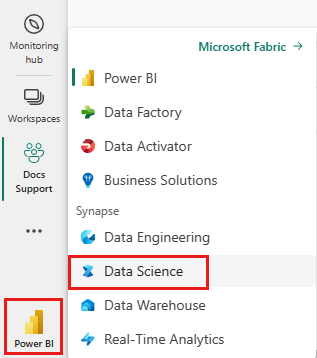
Это руководство является частью 5 из 5 в серии учебников. Чтобы завершить работу с этим руководством, сначала выполните указанные ниже действия.
- Часть 1: Загрузка данных в озеро данных Microsoft Fabric с помощью Apache Spark.
- Part 2. Изучение и визуализация данных с помощью записных книжек Microsoft Fabric для получения дополнительных сведений о данных.
- Часть 3: обучение и регистрация моделей машинного обучения.
- Часть 4. Выполнение пакетного вычисления и сохранение прогнозов в озеро-хранилище данных.
Создание семантической модели
Создайте новую семантику модели, связанную с данными прогнозов, созданными в части 4:
Слева выберите рабочую область.
В правом верхнем углу выберите Lakehouse в качестве фильтра, как показано на следующем снимке экрана:

Выберите Lakehouse, который вы использовали в предыдущих частях этой серии учебников, как показано на следующем снимке экрана.

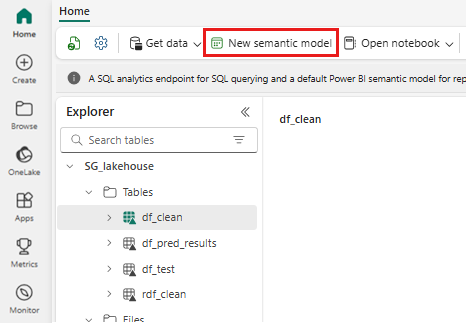
Выберите новую семантику на верхней ленте, как показано на следующем снимке экрана:
Присвойте семантической модели имя, например "прогнозы оттока клиентов банка". Затем выберите набор данных customer_churn_test_predictions, как показано на следующем снимке экрана.
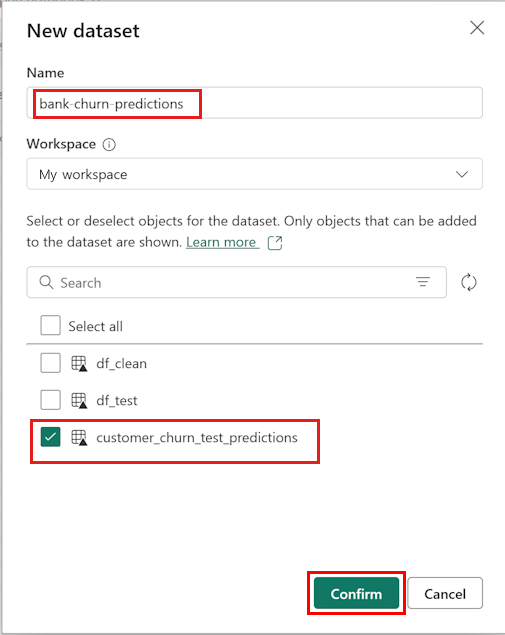
Выберите Подтвердить.


Добавить новые меры
Добавьте некоторые меры в семантику модели:
Добавьте новый показатель для уровня оттока.
Выберите Новая мера на верхней ленте. Это действие добавляет новый элемент с именем Measure в набор данных customer_churn_test_predictions и открывает строку формул над таблицей, как показано на следующем снимке экрана:
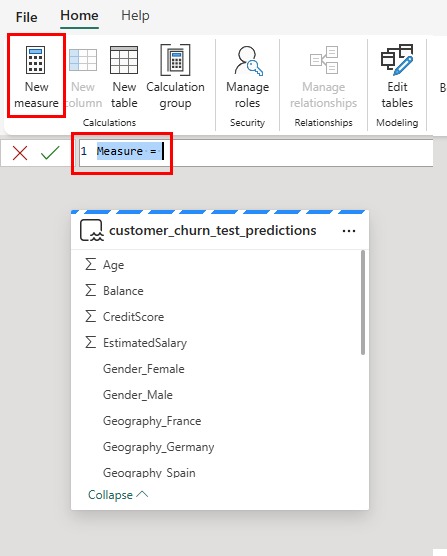
Чтобы определить среднюю прогнозируемую скорость оттока, замените
Measure =в строке формул следующим фрагментом кода:Churn Rate = AVERAGE(customer_churn_test_predictions[predictions])Чтобы применить формулу, установите флажок в строке формул, как показано на следующем снимке экрана:

Новая мера отображается в таблице данных, как показано на следующем снимке экрана:
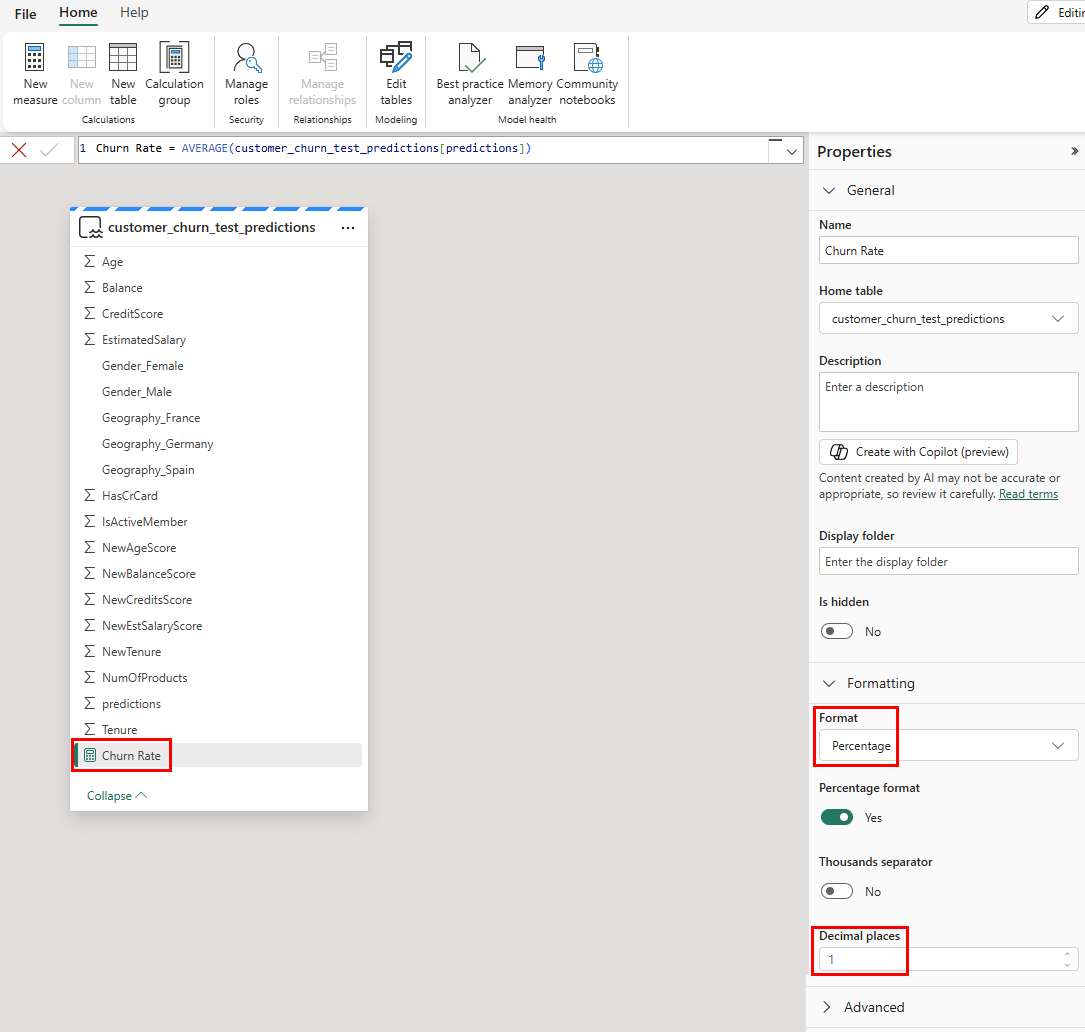
 Значок калькулятора указывает, что он был создан в качестве меры. Выберите меру скорости оттока в таблице данных. Затем сделайте следующие выборы, как показано на следующем снимке экрана:
Измените формат с "Общий" на "Процент" в панели "Свойства".
Прокрутите вниз на панели "Свойства" , чтобы изменить десятичные разряды на 1.
Добавьте новую меру, которая подсчитывает общее число клиентов банка. Другие новые меры нуждаются в нем.
Выберите новую меру на верхней ленте, чтобы добавить новый элемент с именем Measure в
customer_churn_test_predictionsнабор данных. Это действие открывает строку формул над таблицей.Каждый прогноз представляет одного клиента. Чтобы определить общее число клиентов, замените
Measure =в строке формул следующим образом:Customers = COUNT(customer_churn_test_predictions[predictions])Чтобы применить формулу, установите флажок в строке формул.
Добавьте показатель оттока для Германии.
Выберите новую меру на верхней ленте, чтобы добавить новый элемент с именем Measure в
customer_churn_test_predictionsнабор данных. Это действие открывает строку формул над таблицей.Чтобы определить частоту оттока для Германии, замените
Measure =в строке формул следующим образом:Germany Churn = CALCULATE(AVERAGE(customer_churn_test_predictions[predictions]),FILTER(customer_churn_test_predictions, customer_churn_test_predictions[Geography_Germany] = TRUE()))Это выражение извлекает строки, у которых их географическая область является Германией (где Geography_Germany равна единице).
Чтобы применить формулу, установите флажок в строке формул.
Повторите предыдущий шаг, чтобы добавить коэффициенты оттока для Франции и Испании.
Уровень оттока в Испании:
Spain Churn = CALCULATE(AVERAGE(customer_churn_test_predictions[predictions]),FILTER(customer_churn_test_predictions, customer_churn_test_predictions[Geography_Spain] = TRUE()))Уровень оттока во Франции:
France Churn = CALCULATE(AVERAGE(customer_churn_test_predictions[predictions]),FILTER(customer_churn_test_predictions, customer_churn_test_predictions[Geography_France] = TRUE()))


Создание отчета
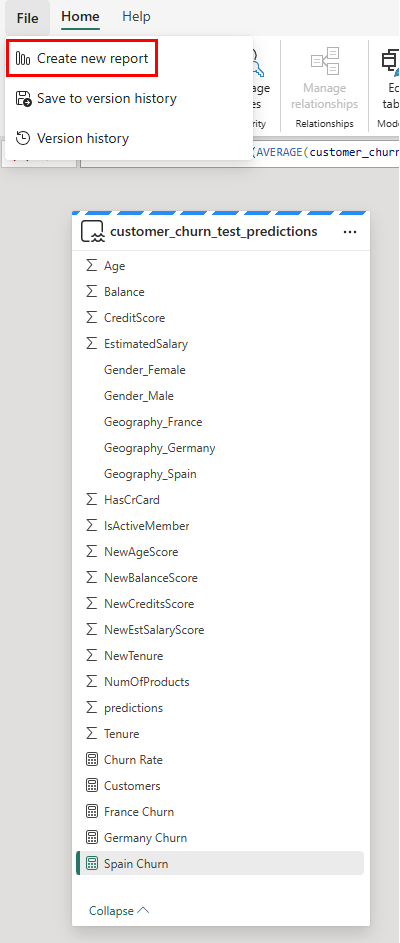
После завершения всех описанных ранее операций выберите Создать новый отчет в списке параметров вкладки "Файл" на верхней ленте, чтобы открыть страницу создания отчетов Power BI, как показано на следующем снимке экрана:
Страница отчета отображается на новой вкладке браузера. Добавьте эти визуальные элементы в отчет:
Выберите текстовое поле на верхней ленте, как показано на следующем снимке экрана:

Введите заголовок отчета — например, "Отток клиентов банка", как показано на следующем снимке экрана.

Измените размер шрифта и цвет фона на панели "Формат". Настройте размер шрифта и цвет, выбрав текст и используя панель форматирования.
На панели "Визуализации" выберите значок карточки , как показано на следующем снимке экрана:

На панели данных выберите скорость оттока, как показано на следующем снимке экрана:

Измените размер шрифта и цвет фона на панели "Формат", как показано на следующем снимке экрана:

Перетащите карточку "Скорость оттока" в верхний правый угол отчета, как показано на следующем снимке экрана.
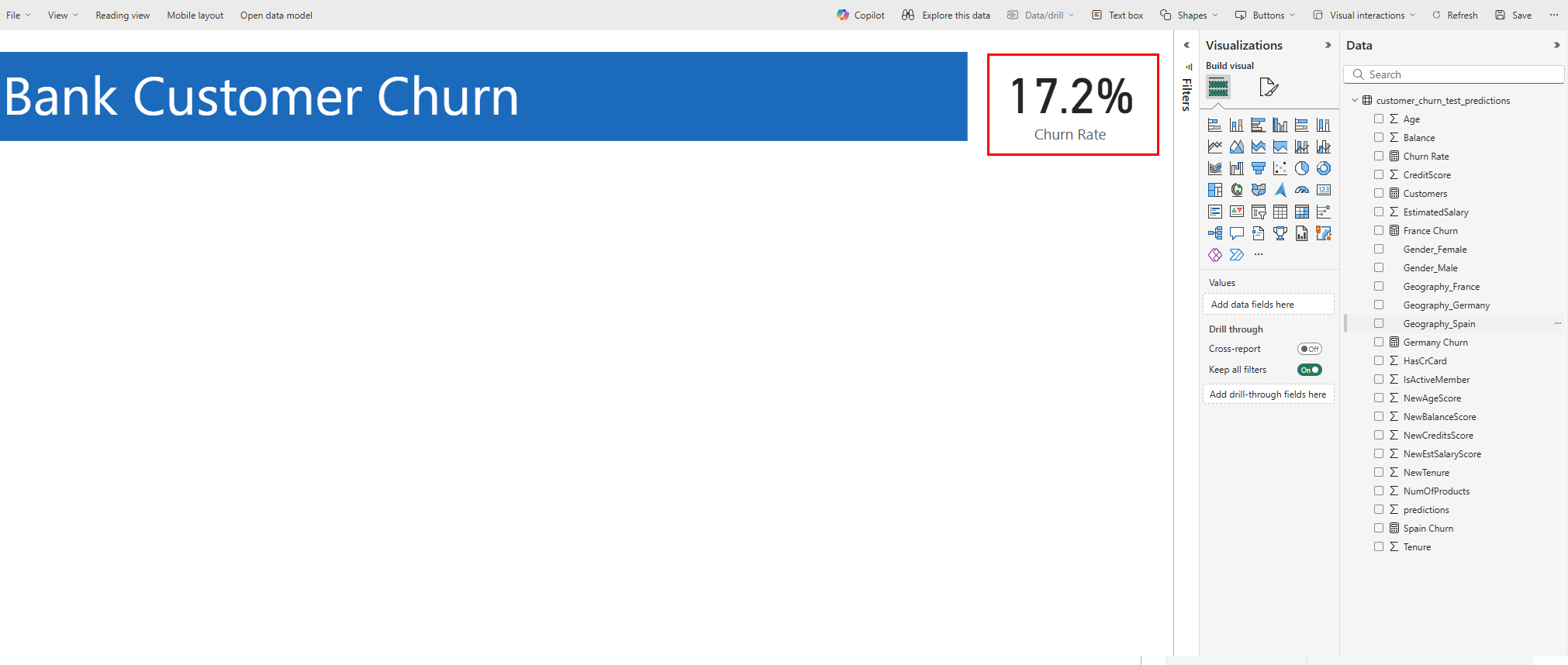
На панели "Визуализации" выберите линейную диаграмму и столбчатую диаграмму с накоплением, как показано на следующем снимке экрана:

Диаграмма отображается в отчете. В области данных выберите
- Возраст
- Скорость оттока
- Customers
как показано на следующем снимке экрана:

Настройте линейную диаграмму и столбчатую диаграмму с накоплением, как показано на следующем снимке экрана.
- Перетащите возраст из области данных в поле оси X в области "Визуализации"
- Перетащите Клиенты из области данных в поле оси Y линии в области "Визуализации".
- Перетащите уровень оттока из панели данных в поле y-оси в панели "Визуализации"
Убедитесь, что поле оси столбца y имеет только один экземпляр скорости оттока. Удалите все остальное из этого поля.

На панели "Визуализации" выберите иконку "Линейная и столбчатая диаграмма с накоплением". Следуя шагам, аналогичным предыдущей настройке линии и слоеной столбчатой диаграммы, выберите NumOfProducts для оси x, Уровень оттока для оси y столбцов и Клиенты для оси y линии, как показано на следующем снимке экрана.
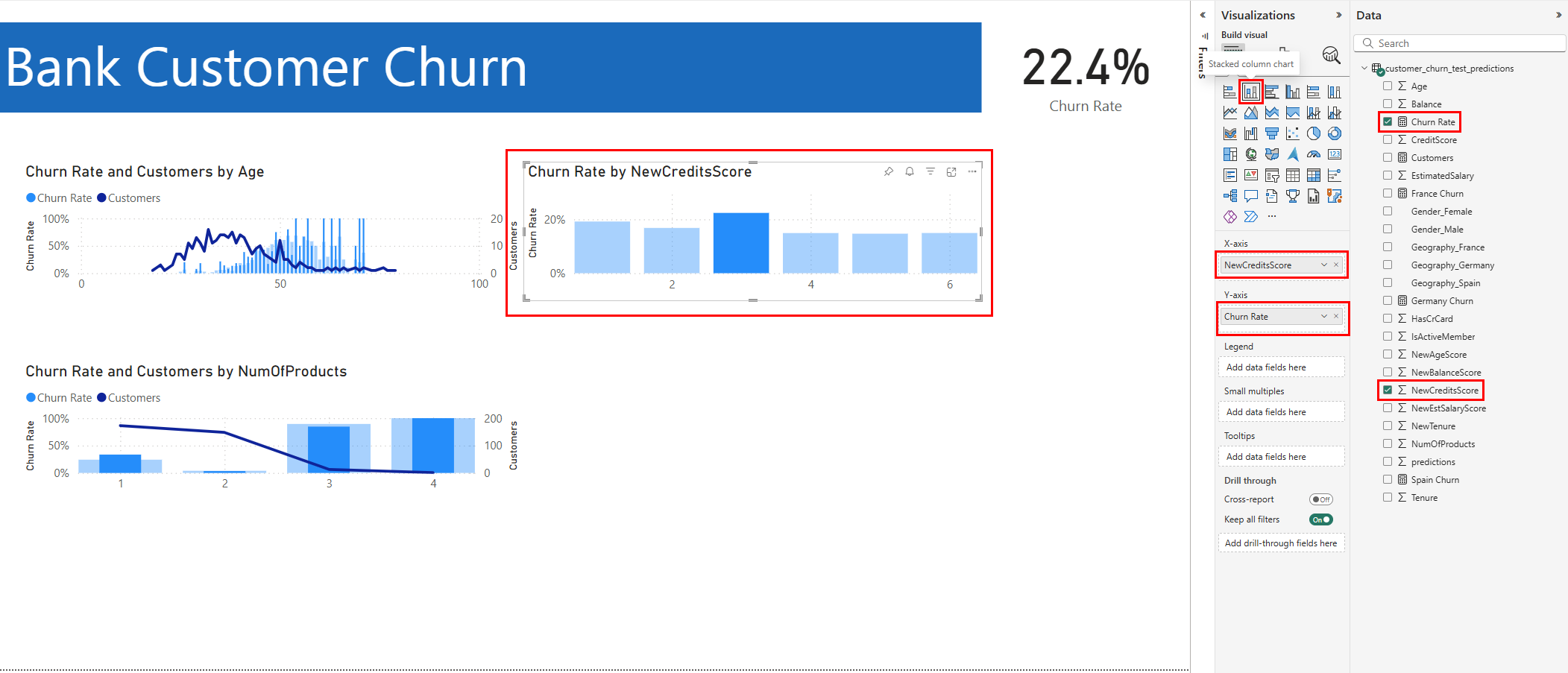
На панели "Визуализации" переместите правые стороны двух диаграмм влево, чтобы освободить место для двух дополнительных диаграмм. Затем выберите значок гистограммы с накоплением. Выберите NewCreditsScore для оси x и Churn Rate для оси y, как показано на следующем скриншоте.
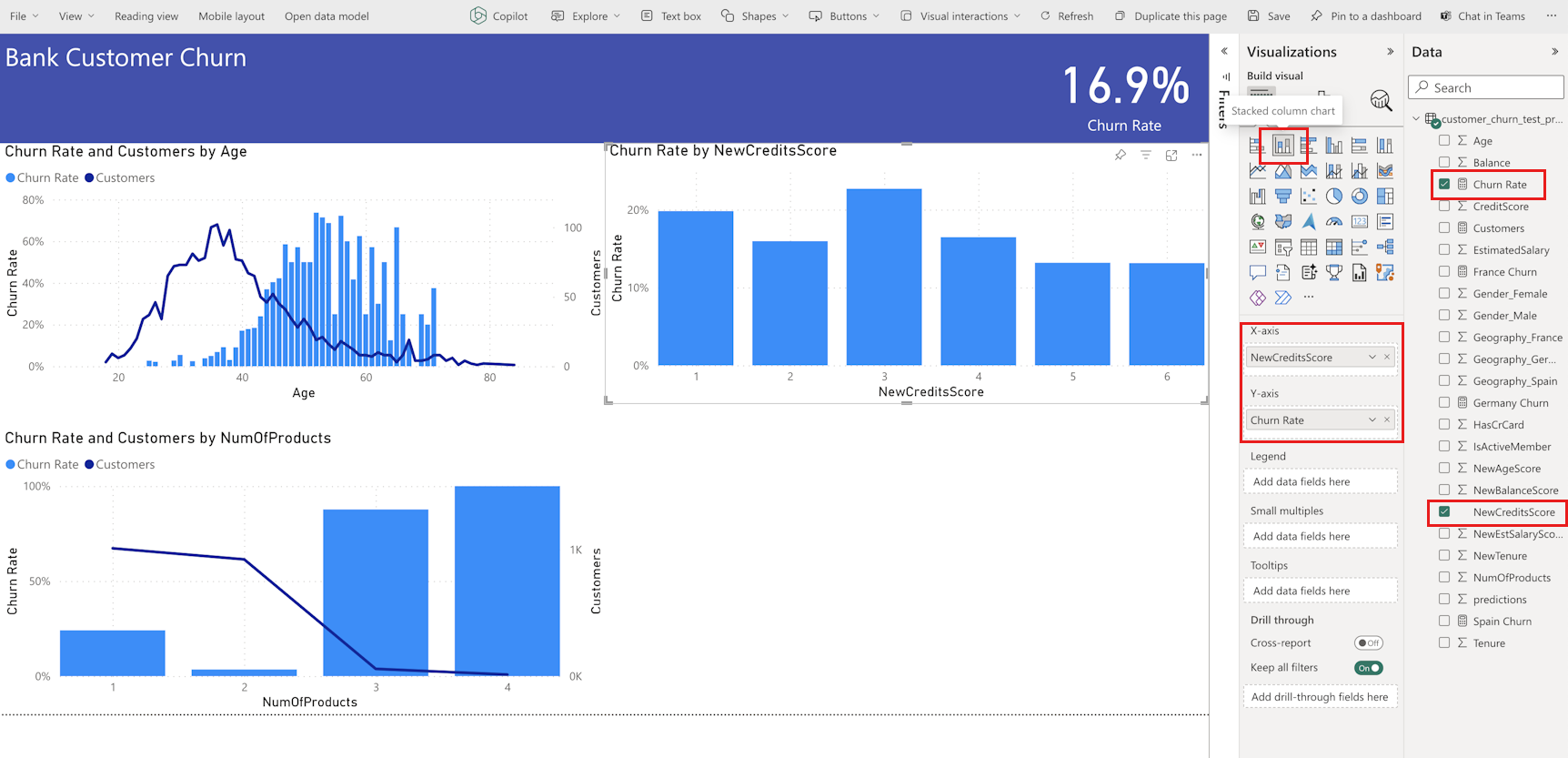
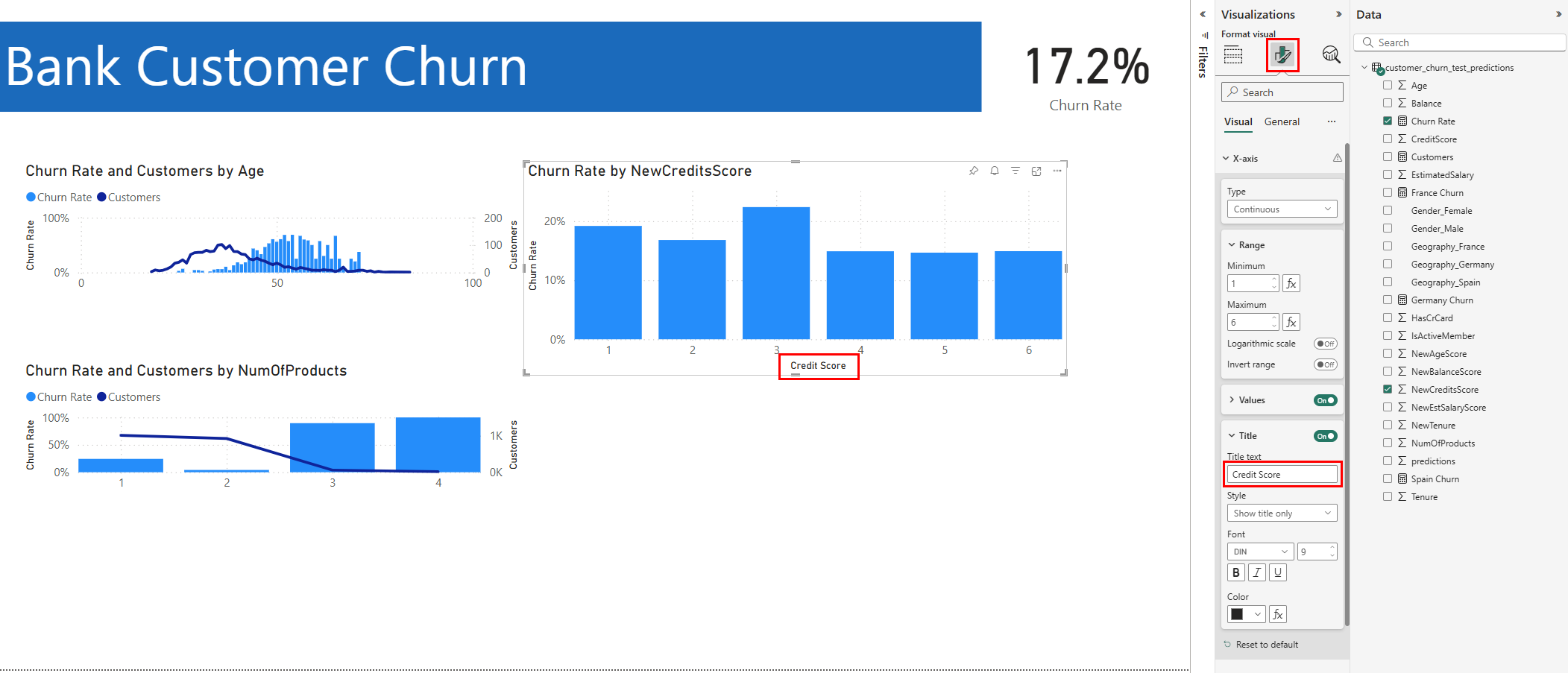
Измените заголовок NewCreditsScore на "Кредитная оценка" на панели "Формат", как показано на следующем снимке экрана. Возможно, потребуется увеличить протяженность оси Х на графике для этого шага.
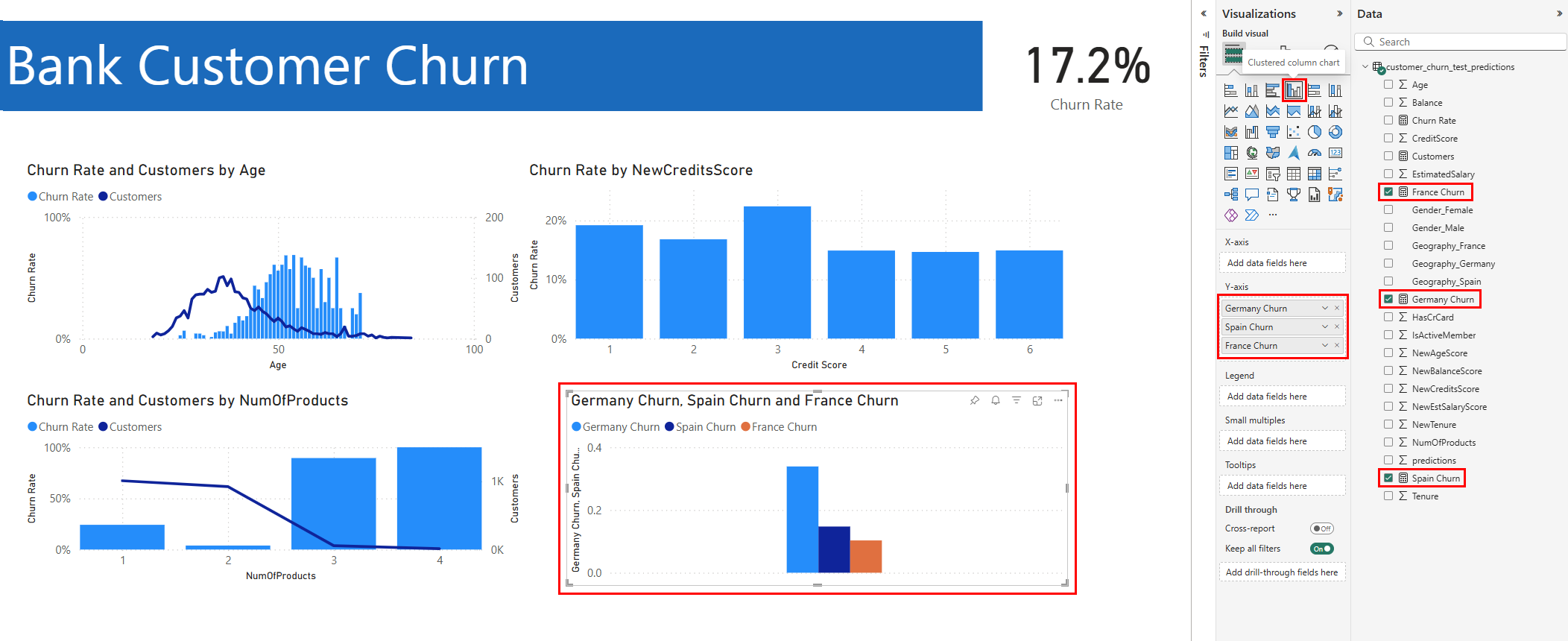
На панели "Визуализации" выберите карточку с кластеризованной диаграммой. Выберите Германия Churn, Испания Churn, Франция Churn в этом порядке для оси Y, как показано на следующем снимке экрана. Измените размер отдельных диаграмм отчетов по мере необходимости.


Примечание.
В этом руководстве описывается, как анализировать сохраненные результаты прогнозирования в Power BI. Тем не менее, исходя из вашей экспертизы, для сценария оттока клиентов может понадобиться более детализированный план относительно конкретных визуализаций, требуемых отчету. Если ваша команда бизнес-аналитики и фирма создали стандартизированные метрики, эти метрики также должны стать частью плана.
В отчете Power BI показано, что:
- Клиенты банка, использующие более двух банковских продуктов, имеют более высокую скорость оттока, хотя немногие клиенты имели более двух продуктов. Банк должен собирать больше данных, а также исследовать другие функции, которые коррелируют с большими продуктами (просмотрите график на нижней левой панели).
- Клиенты банка в Германии имеют более высокую скорость оттока по сравнению с клиентами во Франции и Испании (обзор графика на нижней правой панели). Эти показатели оттока свидетельствуют о том, что исследование факторов, которые побудили клиентов уйти, может быть полезным.
- Существует больше клиентов среднего возраста (от 25 до 45 лет), и клиенты от 45 до 60 лет, как правило, чаще уходят.
- Наконец, клиенты с более низким кредитным рейтингом, скорее всего, покинут банк для других финансовых учреждений. Банк должен искать способы поощрения клиентов с более низкими кредитными оценками и балансами счетов, чтобы оставаться в банке.
Следующий шаг
Эта серия учебников завершена. Другие примеры сквозных пошаговых руководств см.: