Примечание.
Для доступа к этой странице требуется авторизация. Вы можете попробовать войти или изменить каталоги.
Для доступа к этой странице требуется авторизация. Вы можете попробовать изменить каталоги.
Applies to:✅ SQL analytics endpoint and Warehouse in Microsoft Fabric
Из этого руководства вы узнаете, как создать отчет из каталога OneLake с данными, загруженными в хранилище.
Note
This tutorial forms part of an end-to-end scenario. Чтобы завершить работу с этим руководством, необходимо сначала пройти следующие уроки:
Создание отчета
В этой задаче вы узнаете, как создать отчет из каталога OneLake.
На портале Fabric на панели навигации выберите OneLake.
In the OneLake catalog landing page, to limit the list of items to your data, select the My items filter option.
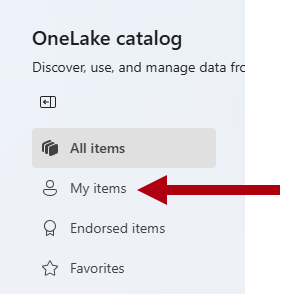
В списке элементов выберите элемент с именем
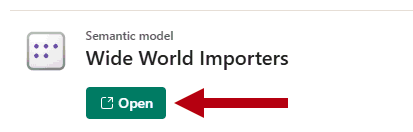
Wide World Importersтипа семантической модели (по умолчанию).Note
У каждого склада есть соответствующая семантическая модель по умолчанию . It presents a star schema model of the warehouse tables, which provides you with a quick way to report on warehouse data.
Чтобы открыть целевую страницу семантической модели, выберите Открыть.
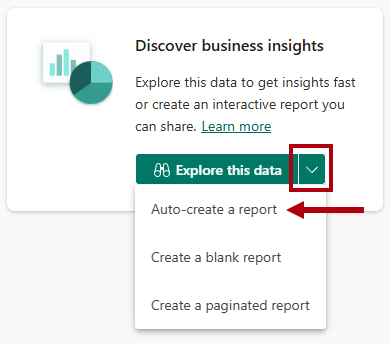
In the semantic model landing page, in the Discover business insights section, open the dropdown, and then select Auto-create a report.
Просмотрите отчет, созданный Fabric для вас.
On the ribbon, select File>Save.
In the Save your report window, in the Enter a name for your report box, enter
Customer Quick Summary.Выберите Сохранить.