Примечание.
Для доступа к этой странице требуется авторизация. Вы можете попробовать войти или изменить каталоги.
Для доступа к этой странице требуется авторизация. Вы можете попробовать изменить каталоги.
Область применения:✅ конечная точка аналитики SQL и хранилище в Microsoft Fabric
Узнайте, как создавать и сохранять несколько типов отчетов Power BI.
Создание отчетов
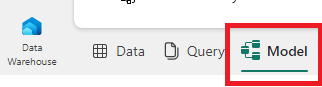
Выберите представление модели.
fact_saleИз таблицы перетащитеCityKeyполе и перетащите его вCityKeyполе таблицыdimension_city, чтобы создать связь.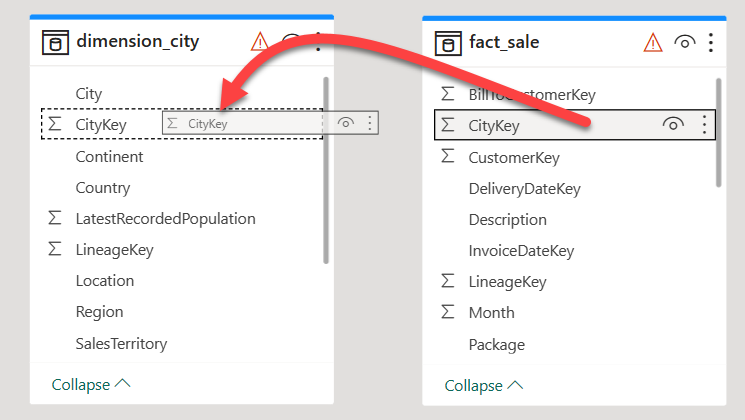
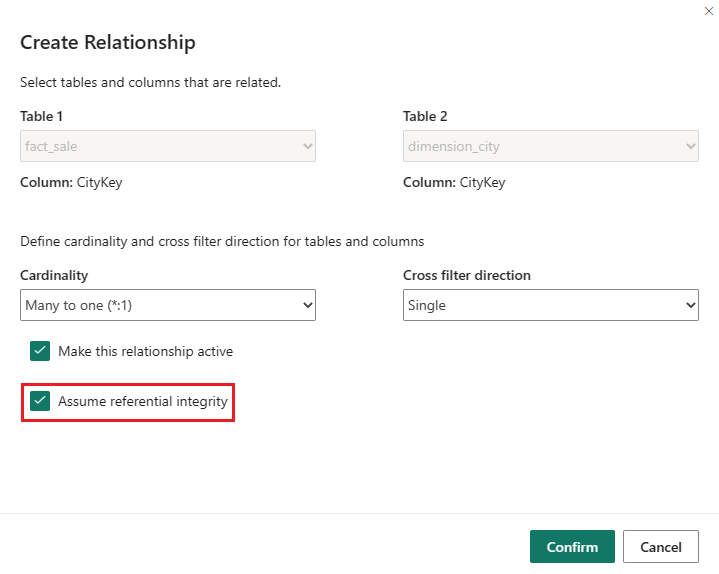
В параметрах создания отношений:
- Таблица 1 заполняется
fact_saleи столбцомCityKey. - Таблица 2 заполняется
dimension_cityстолбцомCityKey. - Кратность: выберите "Многие к одному" (*:1).
- Перекрестное направление фильтра: выберите один.
- Оставьте поле рядом с флажом "Сделать эту связь активной ".
- Установите флажок " Предположить целостность ссылок".
- Таблица 1 заполняется
Выберите Подтвердить.
На вкладке "Главная" ленты выберите "Создать отчет".
Создание визуального элемента диаграммы столбцов :
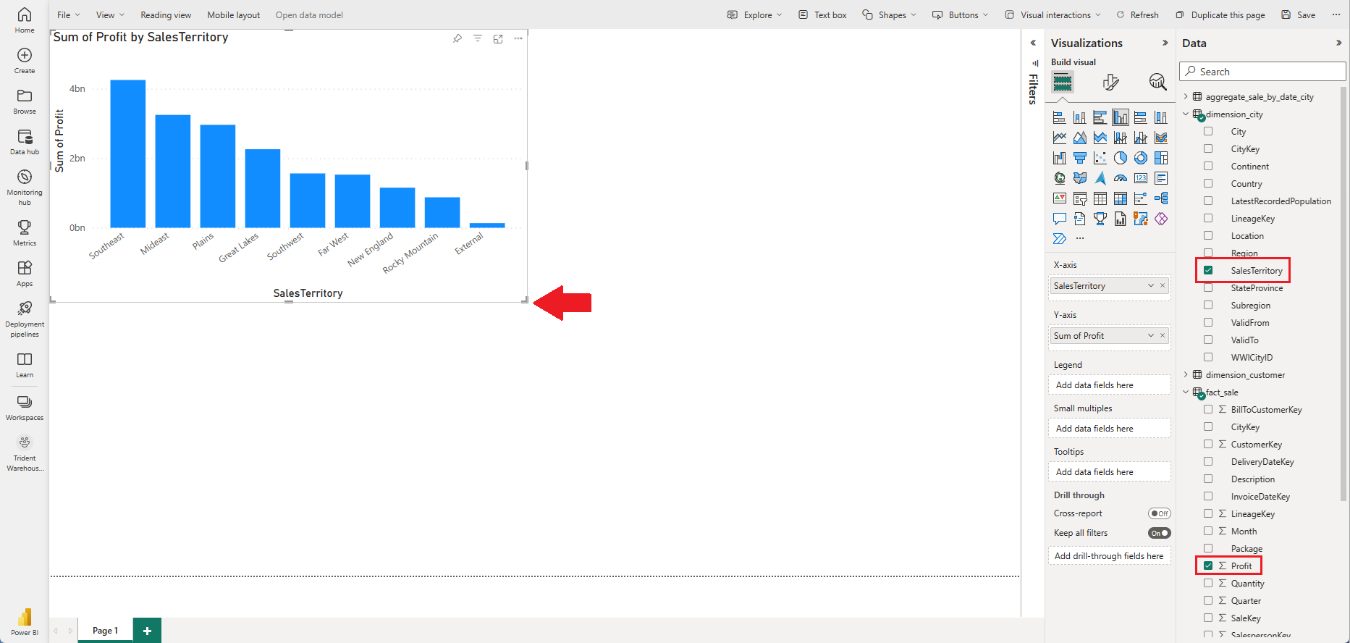
На панели данных разверните fact_sales и установите флажок рядом с прибылью. Это создает гистограмму и добавляет поле в ось Y.
На панели данных разверните dimension_city и установите флажок рядом с SalesTerritory. При этом поле добавляется в ось X.
Измените положение и измените размер диаграммы, чтобы занять верхнюю левую четверть холста, перетащив точки привязки в углах визуального элемента.
Выберите любое место на пустом холсте (или нажмите
Escклавишу), чтобы визуальный элемент диаграммы столбцов больше не был выбран.Создание визуального элемента "Карты" :
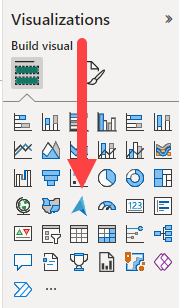
На панели "Визуализации" выберите визуальный элемент "Карта Azure".
В области данных перетащите StateProvince из
dimension_cityтаблицы в контейнер "Расположение" на панели "Визуализации".В области данных перетащите прибыль из
fact_saleтаблицы в контейнер "Размер" на панели "Визуализации".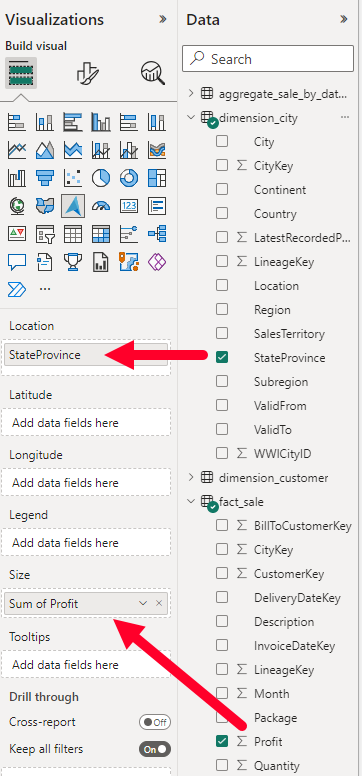
При необходимости измените положение и измените размер карты, чтобы занять нижний левый квартал холста, перетащив точки привязки в углах визуального элемента.
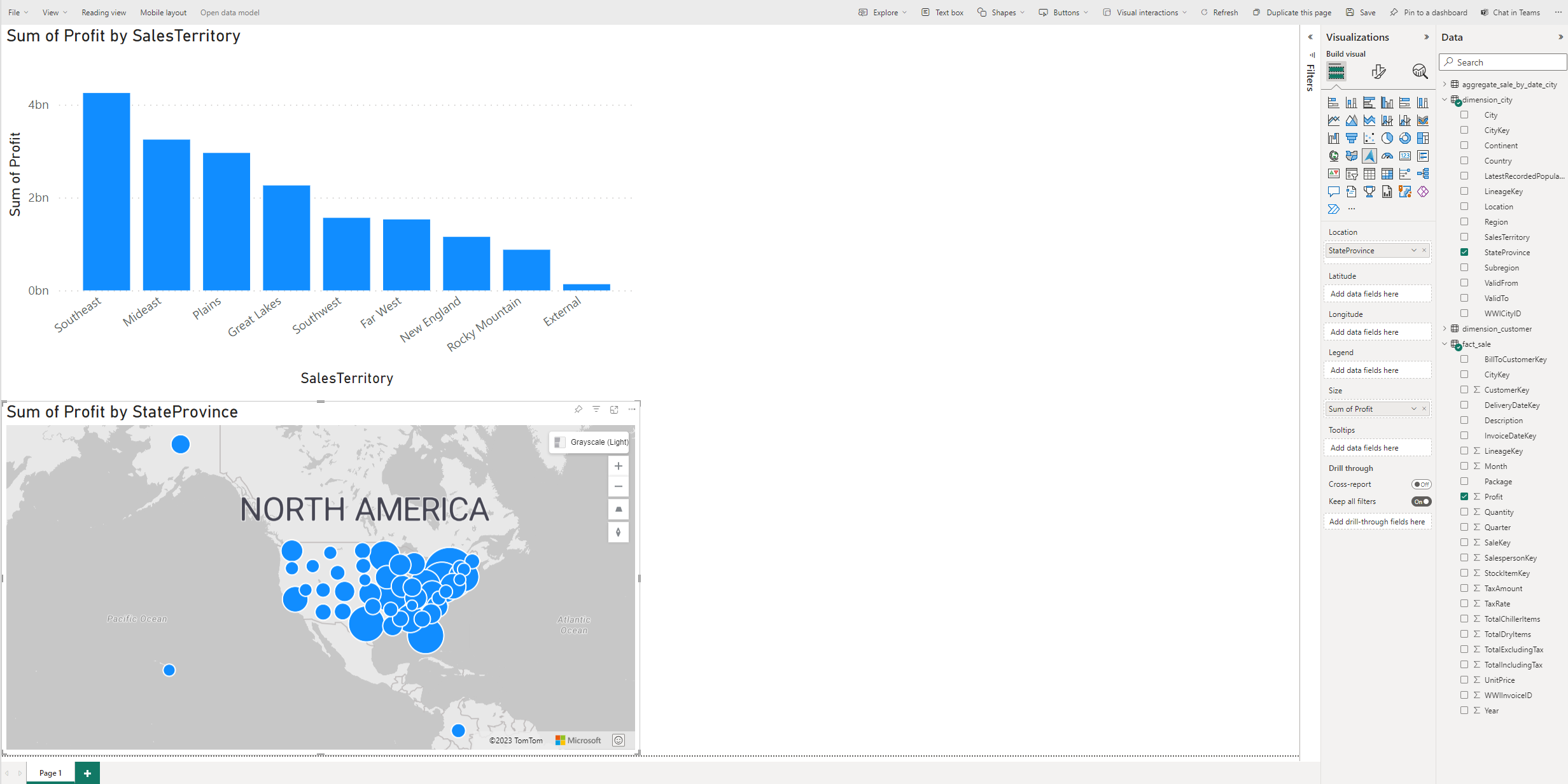
Выберите любое место на пустом холсте (или нажмите клавишу ESC), чтобы визуальный элемент карты больше не был выбран.
Создание визуального элемента таблицы :
На панели "Визуализации" выберите визуальный элемент "Таблица".
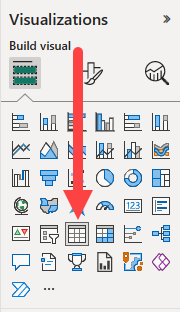
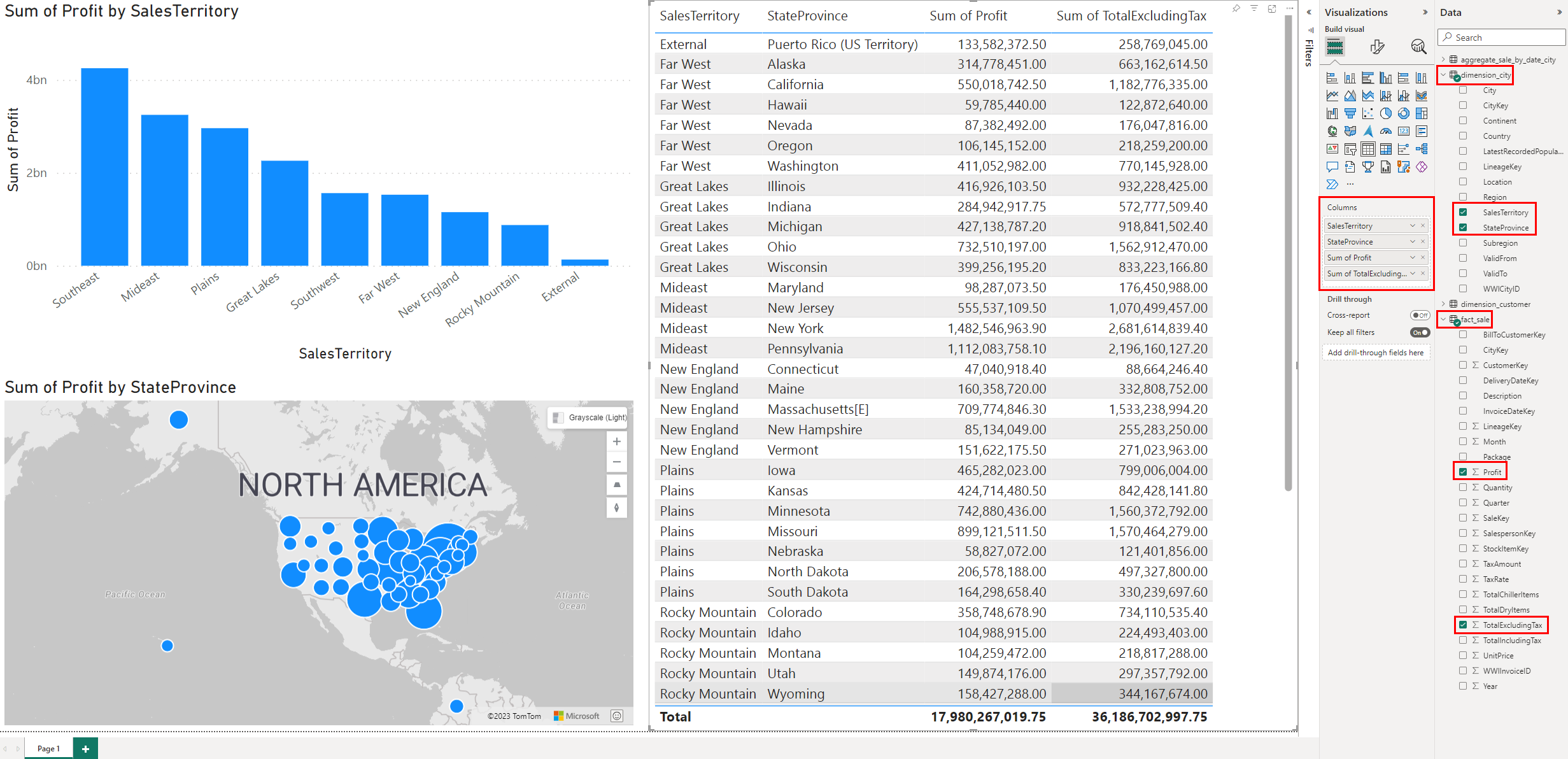
В области данных установите флажок рядом с SalesTerritory в
dimension_cityтаблице.В области данных установите флажок рядом с StateProvince в
dimension_cityтаблице.В области данных установите флажок "Прибыль" в
fact_saleтаблице.В области данных установите флажок "TotalExcludingTax" в
fact_saleтаблице.Измените положение и измените размер диаграммы, чтобы занять правую половину холста, перетащив точки привязки в углах визуального элемента.
На ленте выберите "Сохранить файл>".
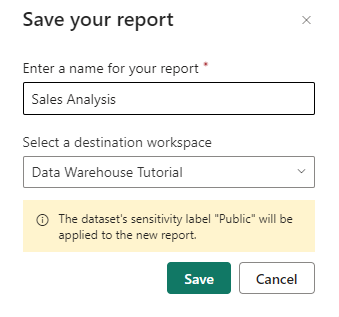
Введите анализ продаж в качестве имени отчета.
Выберите Сохранить.