Примечание.
Для доступа к этой странице требуется авторизация. Вы можете попробовать войти или изменить каталоги.
Для доступа к этой странице требуется авторизация. Вы можете попробовать изменить каталоги.
В этой статье показано, как сохранить модель графа, обновить данные графа и настроить запланированное обновление в Microsoft Fabric.
Сохранение модели графа
При выборе Save в редакторе моделей графа граф в Microsoft Fabric выполняет две операции:
- Сохраняет модель графа. Сохраняет текущую конфигурацию, включая типы узлов, типы ребер и сопоставления столбцов.
- Активирует прием данных — прием данных из базовых таблиц lakehouse и создает запрашиваемый граф на основе обновленной модели.
Так как сохранение и прием являются одной операцией, каждое сохранение обновляет данные графа. Сохраните модель при добавлении или изменении типов узлов, типов ребер или сопоставлений.
Замечание
Модель графа, которую вы создаёте и полностью определите через REST API, является схемно-полной, но не подлежит запросу, пока вы не откроете её один раз в редакторе модели графов в портале Fabric. Портал обеспечивает внутреннюю загрузочную инфраструктуру при первом открытии. До тех пор обновление не работает, потому что необходимая внутренняя конфигурация отсутствует. После первоначальной инициализации портала можно как обычно обновлять граф и выполнять запросы к нему.
Настройка запланированного обновления
Если ваш базовый лейкхаус регулярно получает обновлённые данные, можно настроить запланированные обновления, чтобы график автоматически оставался синхронизирован.
Чтобы настроить запланированное обновление в общей рабочей области, выполните следующие действия.
В Microsoft Fabric выберите Workspaces в области навигации.
Выберите рабочую область, содержащую граф.
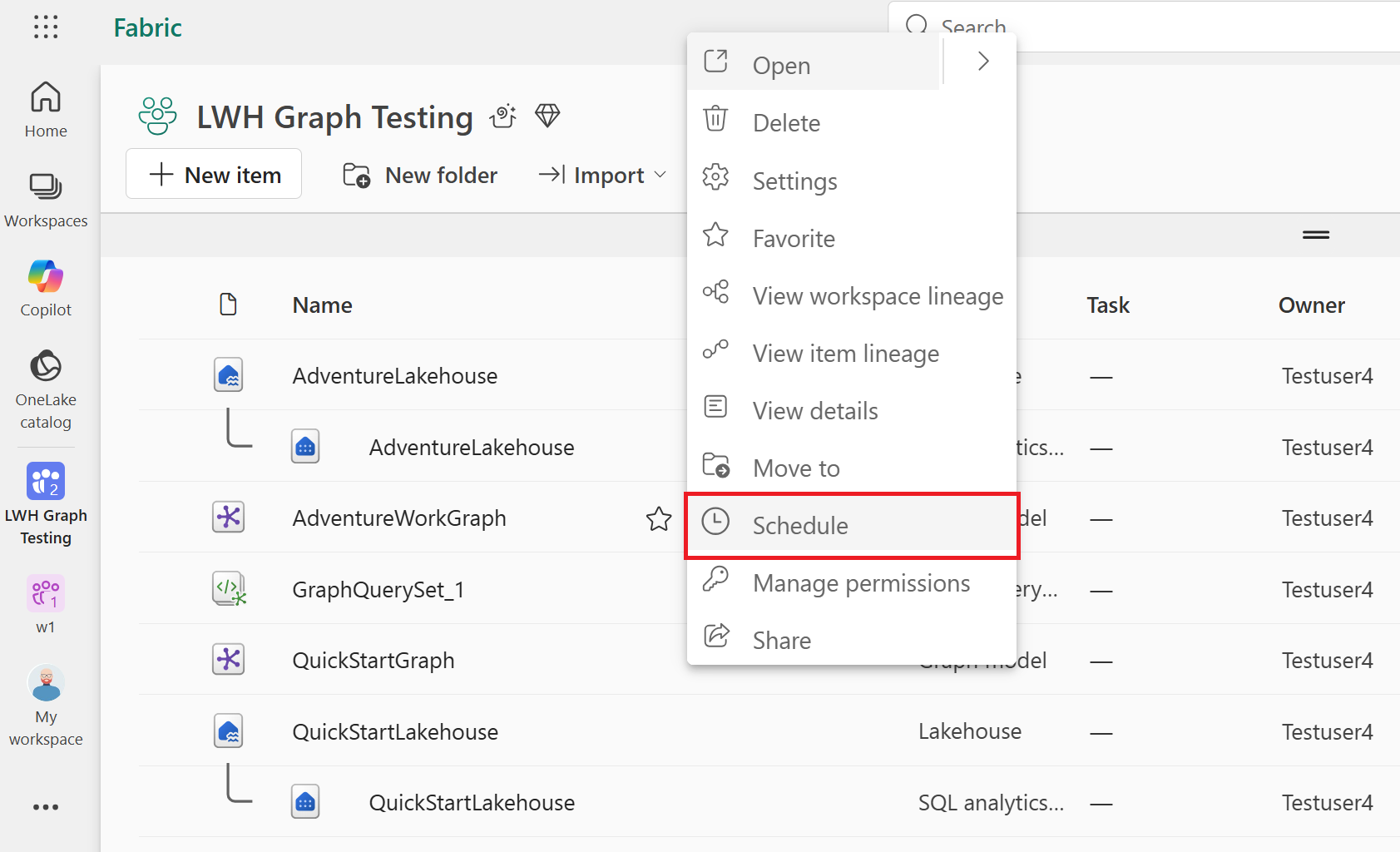
Найдите элемент графа в списке содержимого рабочей области.
Выберите меню ... (Дополнительные параметры), которое отображается рядом с элементом графа при наведении указателя мыши на него.
Выберите Расписание.
Выберите "Добавить расписание " в меню "Расписания ".
Настройте частоту обновления, чтобы соответствовать частоте обновления данных Lakehouse (например, каждые n часов).
Нажмите кнопку "Сохранить", чтобы сохранить расписание.
Вы можете запланировать обновления по минутам, по часам, ежедневно, еженедельно или ежемесячно. На следующем рисунке показан пример расписания обновления, настроенного для часового выполнения:
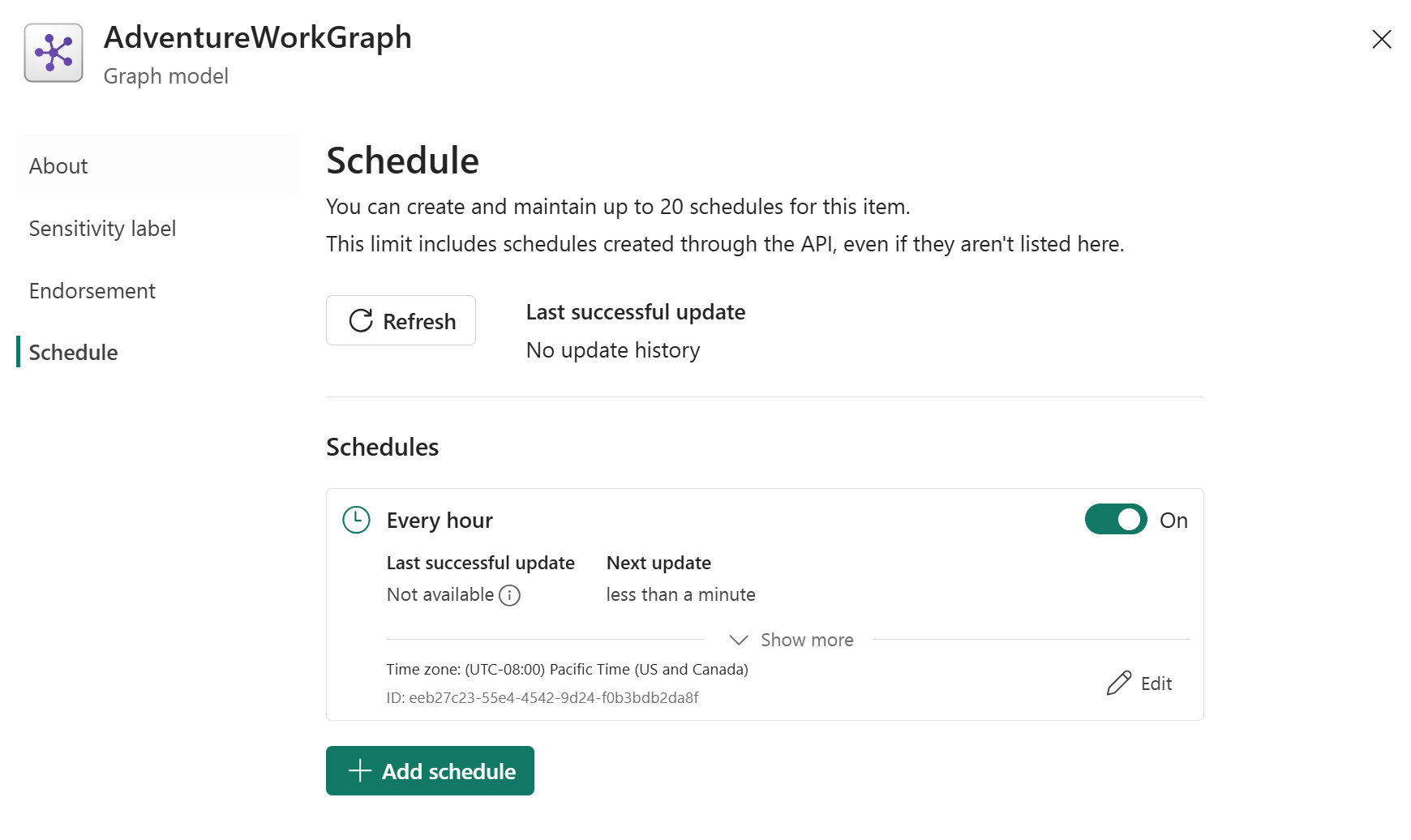
Чтобы изменить или удалить запланированное обновление, выберите параметр "Изменить " в меню "Расписания ".
Замечание
Запланированное обновление доступно для диаграмм в общих рабочих пространствах. Параметр расписания недоступен в моей рабочей области.