Примечание.
Для доступа к этой странице требуется авторизация. Вы можете попробовать войти или изменить каталоги.
Для доступа к этой странице требуется авторизация. Вы можете попробовать изменить каталоги.
На этом этапе руководства вы скачиваете образцы данных Adventure Works из GitHub и загружаете их в lakehouse. Если у вас уже есть lakehouse с данными (например, данные вашей организации), можно пропустить этот шаг.
Набор данных содержит таблицы в формате Parquet. Таблицы представляют различные сущности в вымышленной компании по производству велосипедов, таких как клиенты, продукты, заказы и поставщики. В последующих шагах руководства вы используете эти данные для создания и запроса графа, который показывает, как эти сущности подключаются. Например, вы можете узнать, какие клиенты приобрели продукты или какие поставщики предоставляют определенные категории продуктов.
Загрузка образца данных
Перейдите к графу в примерах наборов данных GQL Microsoft Fabric на GitHub.
Выберите файлadventureworks_docs_sample.zip и скачайте его на локальный компьютер.
Подсказка
Чтобы скачать файл из GitHub, выберите файл и затем щелкните на значок Загрузить необработанный файл.
Извлеките скачанный файлadventureworks_docs_sample.zip в папку на локальном компьютере.
Подсказка
В проводнике щелкните правой кнопкой мыши ZIP-файл и выберите команду "Извлечь все", а затем выберите целевую папку.
Создание озера
Если у вас еще нет озера, создайте его для хранения примеров данных:
- В Microsoft Fabric выберите рабочую область, в которой нужно создать lakehouse.
- Выберите +Создать элемент.
- Выберите Хранилище данных>Озеро данных.
- Введите имя (например, AdventureWorksLakehouse), очистите параметр схемы Lakehouse и нажмите кнопку "Создать".
Дополнительные инструкции см. в статье "Создание озера".
Загрузите данные образцов в Lakehouse
В обозревателе Lakehouse наведите указатель мыши на Файлы. Выберите отображающееся троеточие (...), а затем выберите Отправить>Загрузить папку.
Замечание
Вы не можете отправить всю папку с помощью отправки файлов.
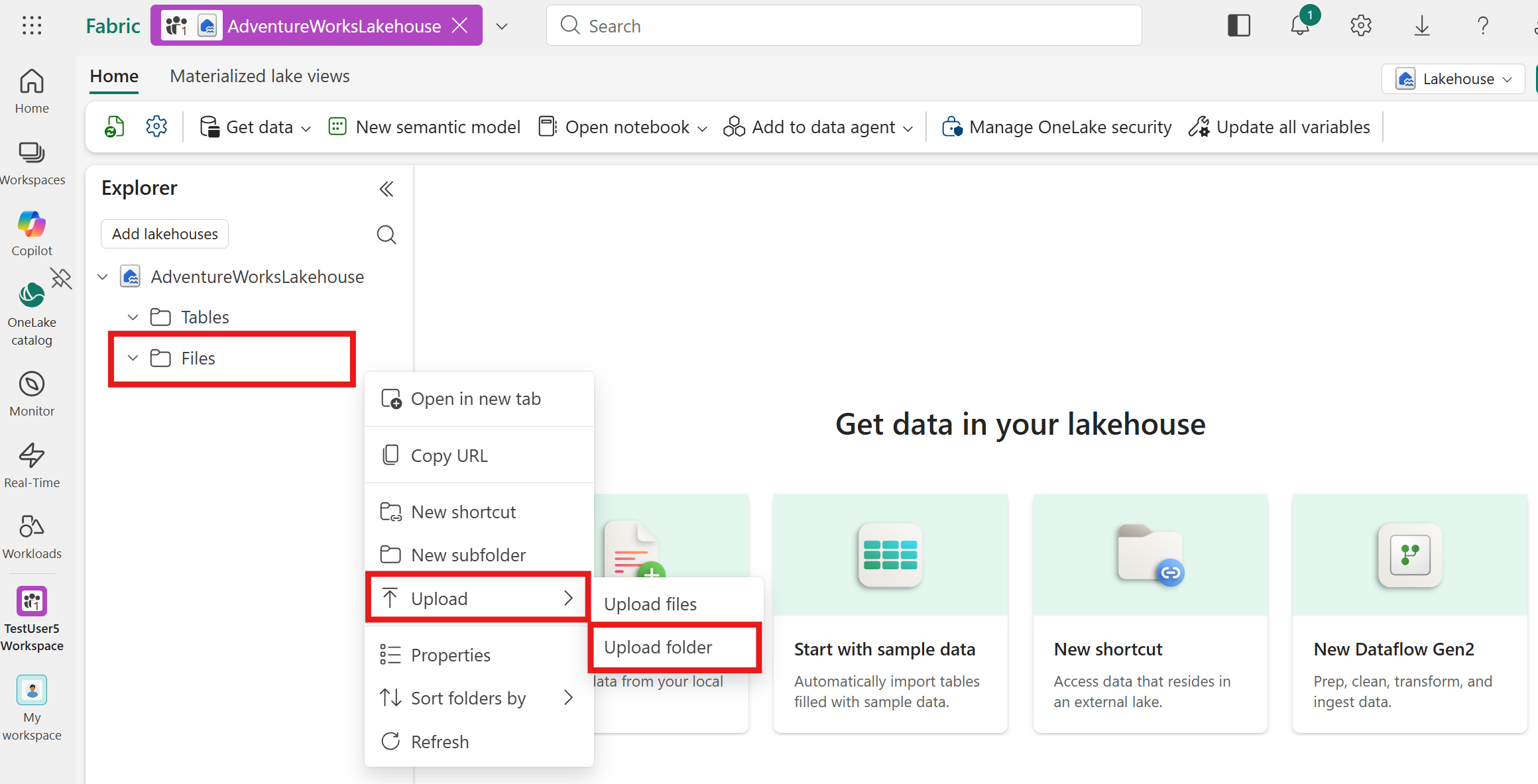
В диалоговом окне "Отправить папку " перейдите к месту извлечения папки и выберите ее. Затем нажмите кнопку Отправить.
Всплывающее окно может появиться с просьбой подтвердить количество отправленных файлов. Выберите " Отправить " в этом всплывающем окне, а затем выберите "Отправить " в диалоговом окне "Отправить папку ".
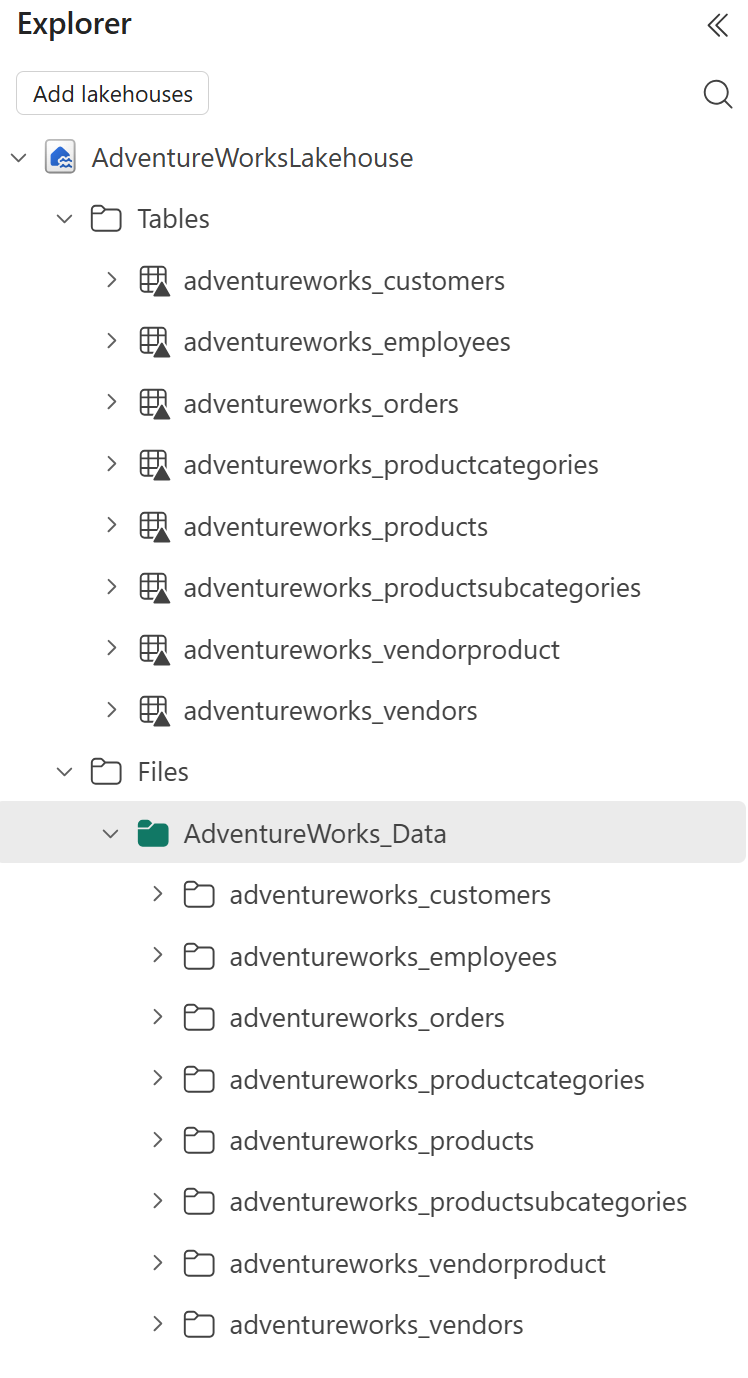
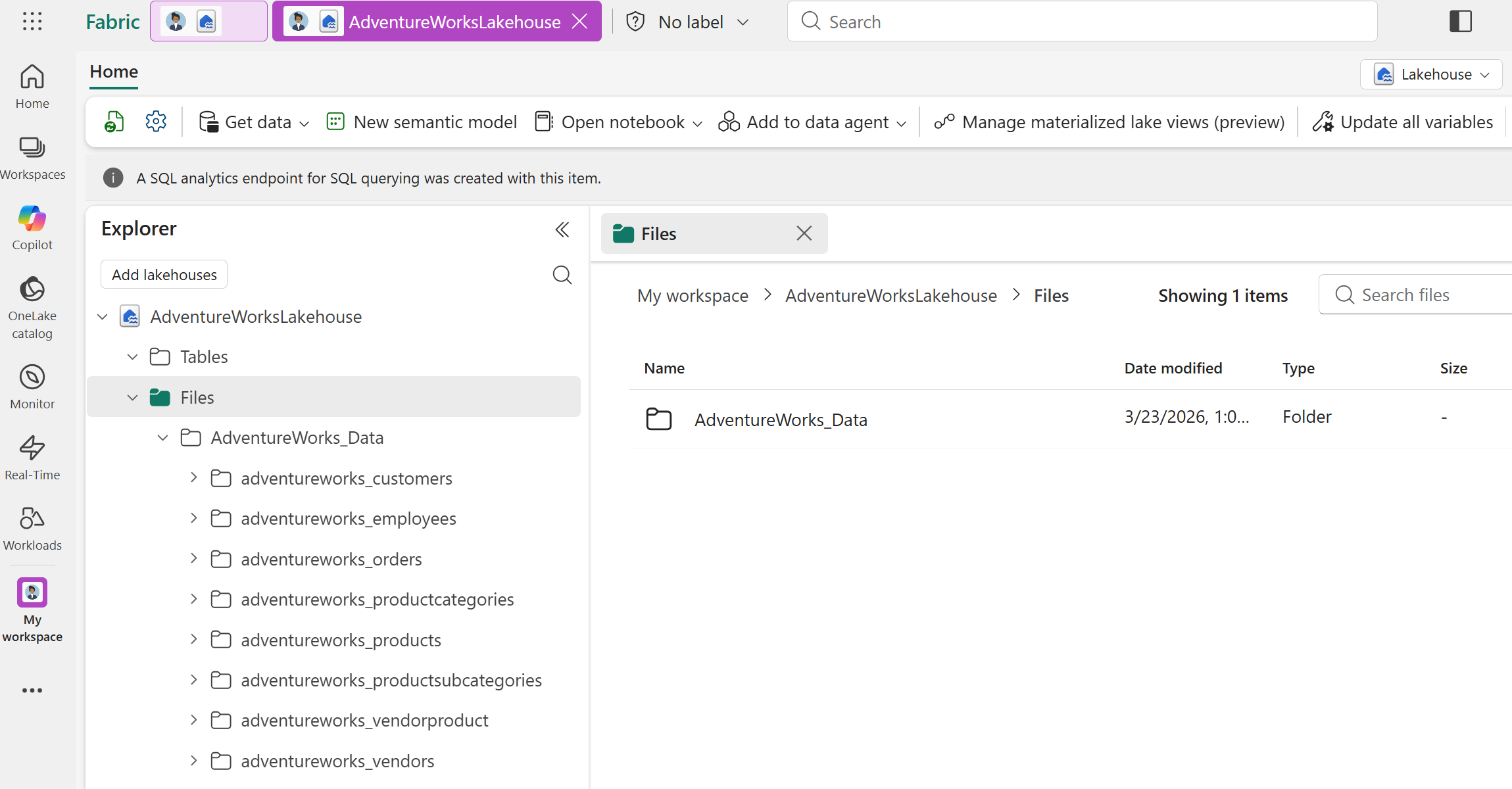
Теперь ваш lakehouse должен содержать загруженную папку AdventureWorks_Data с файлами данных.
Загрузка данных в таблицы
После загрузки файлов, импортируйте их в таблицы. Таблицы — это исходные данные из lakehouse, которые вы используете для создания типов узлов и типов ребер в вашей графовой модели.
Для каждой подпапки в загруженной папке AdventureWorks_Data выполните следующие шаги, чтобы загрузить данные в таблицы:
Перетащите вложенную папку (например, adventureworks_customers) из раздела "Файлы " в раздел "Таблицы " в обозревателе lakehouse.
В диалоговом окне Load folder to new table введите имя таблицы (по умолчанию используется имя папки), укажите тип файла parquet, а затем выберите Load.
После загрузки всех таблиц в обозревателе Lakehouse отображаются восемь таблиц. Lakehouse в вашей рабочей области теперь готов с примером данных Adventure Works. На следующем шаге вы создадите граф, использующий эти данные.