Примечание.
Для доступа к этой странице требуется авторизация. Вы можете попробовать войти или изменить каталоги.
Для доступа к этой странице требуется авторизация. Вы можете попробовать изменить каталоги.
На этом шаге руководства вы создадите модель графа и загрузите данные из OneLake. Модель графа является основой для создания графа и определяет структуру узлов и ребер.
На этом шаге предполагается, что вы уже загрузили образцы данных в озеро данных в вашем рабочем пространстве.
Создание модели графа
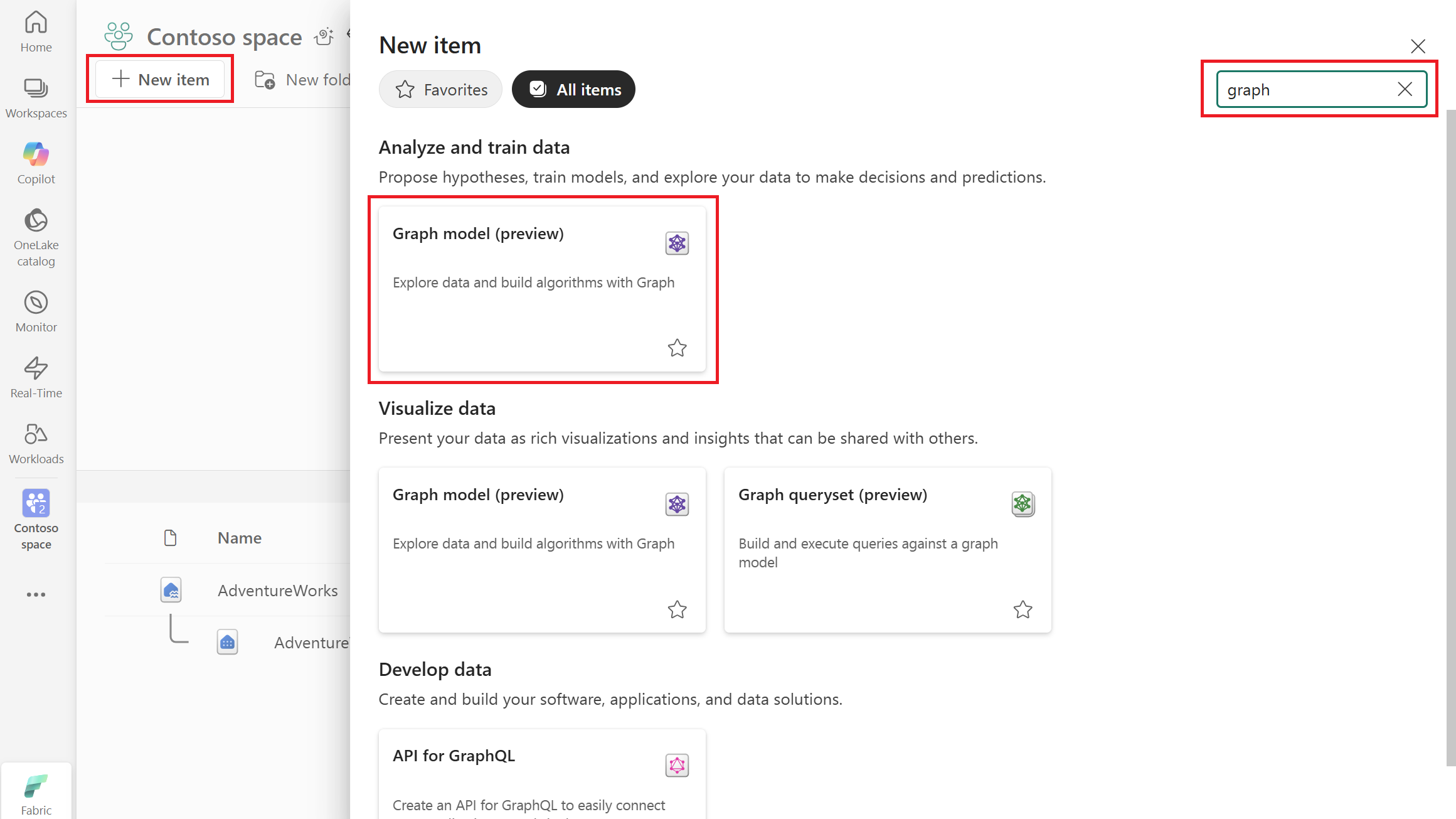
В рабочей области Microsoft Fabric выберите + Новый элемент.
Введите граф в поле поиска, нажмите Enter, чтобы найти элементы графа, и выберите Модель графа. Либо прокрутите вниз до Анализ и обучение данных>Модель графа.
Введите имя модели графа, например AdventureWorksGraph, и нажмите кнопку "Создать".
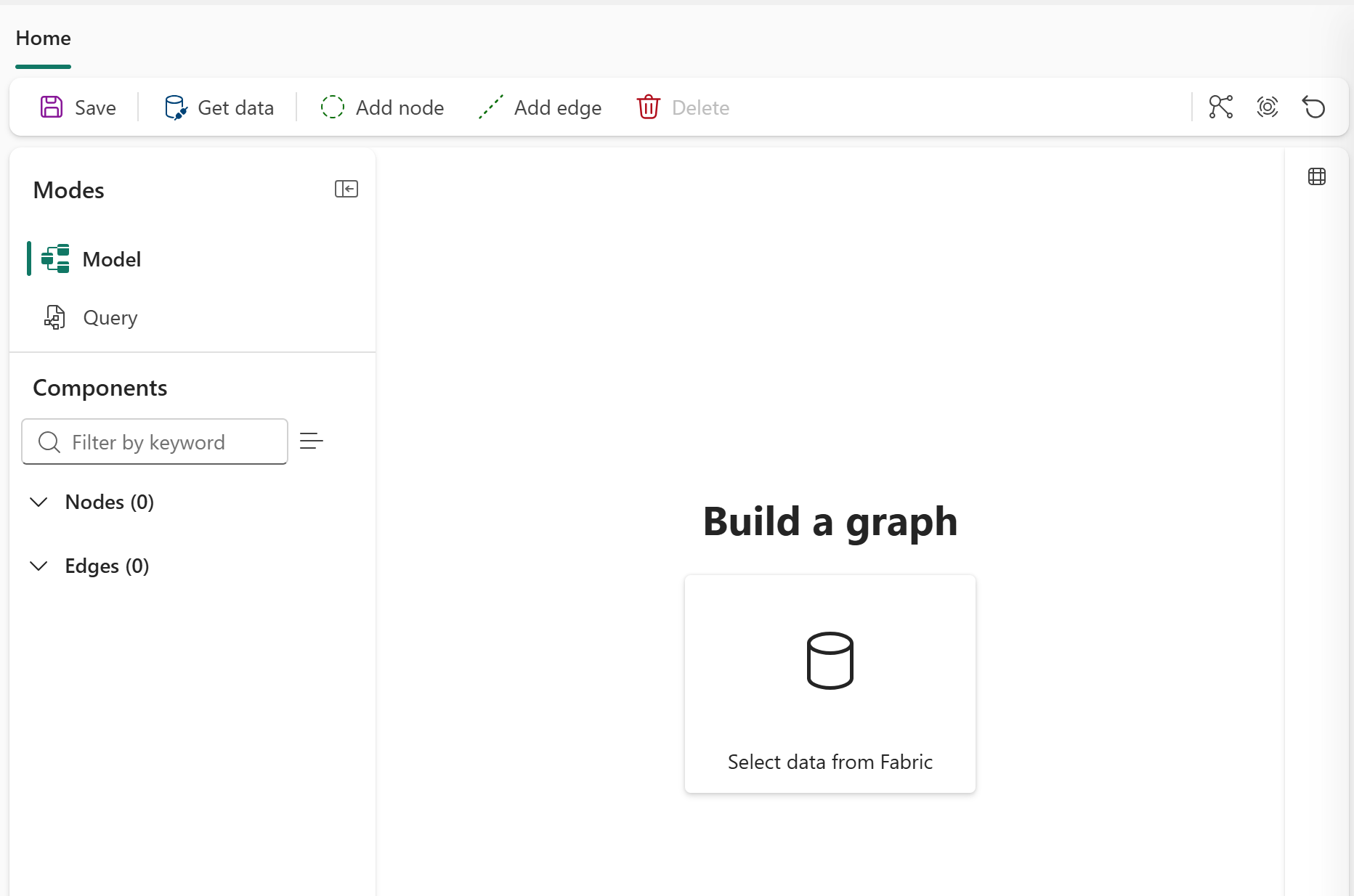
После создания модели графа вы перейдете в представление графа, где можно увидеть, что для режима по умолчанию задано значение Model. На верхней ленте отображаются кнопки "Сохранить", " Получить данные", "Добавить узел", "Добавить край" и "Удалить".
Загрузка данных в граф
Чтобы загрузить данные в граф из OneLake, выполните следующие действия.
В модели графа выберите "Получить данные".
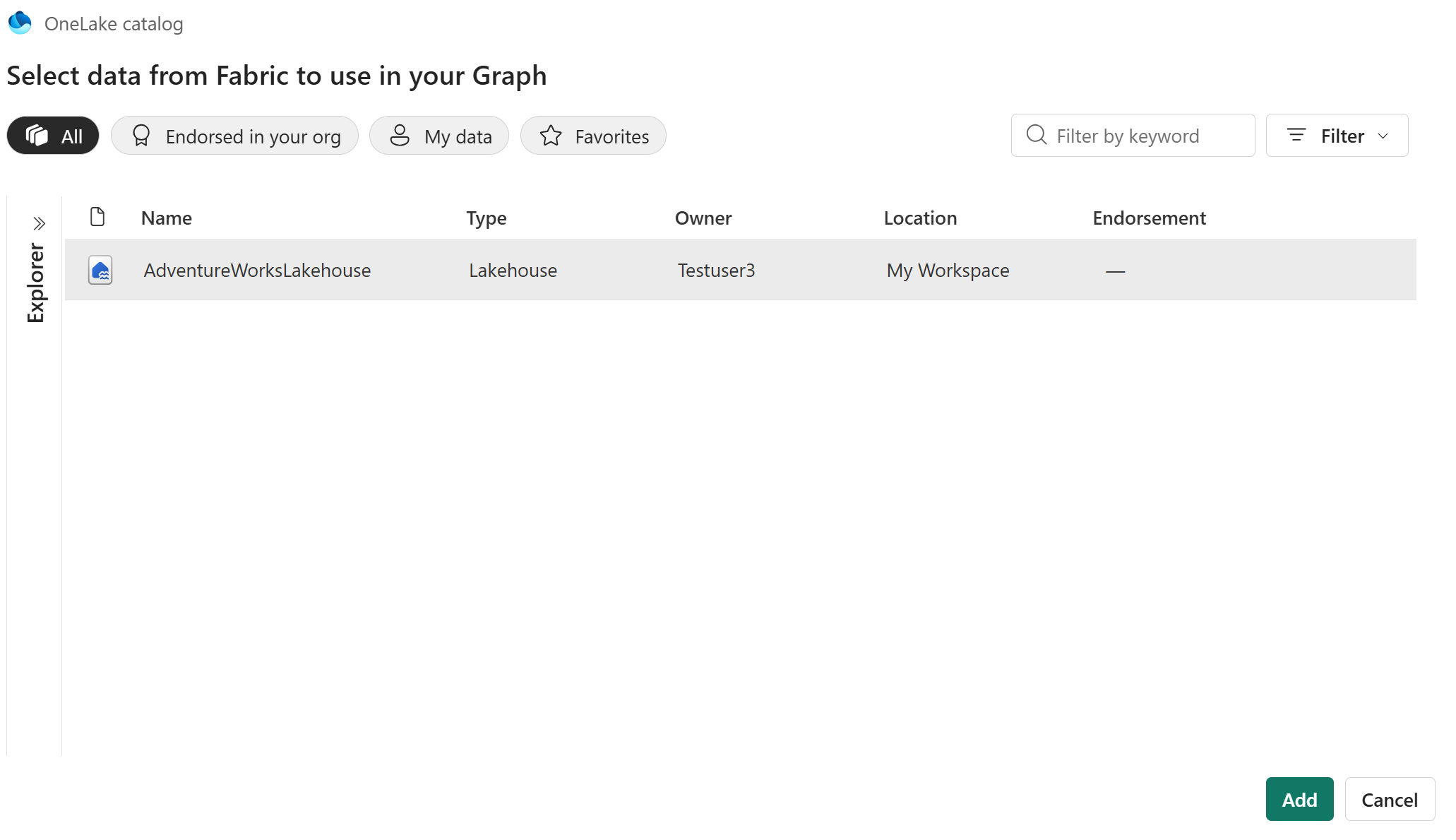
В диалоговом окне каталога OneLake выберите lakehouse (например, AdventureWorksLakehouse), а затем нажмите кнопку "Добавить".
В области "Выбор данных " выберите имя lakehouse (например, AdventureWorksLakehouse), чтобы автоматически выбрать все таблицы под ним.
Выберите Загрузить.
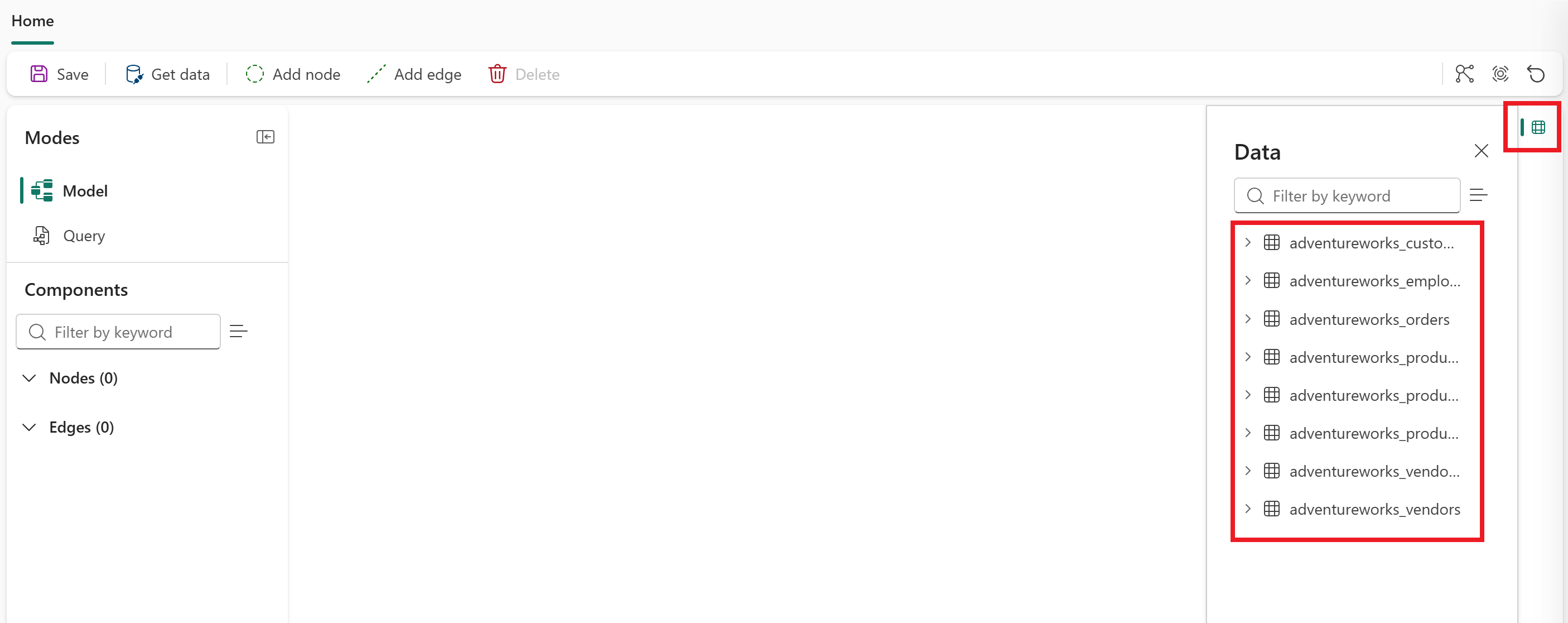
Щелкните значок данных справа от экрана, чтобы открыть область данных. Вы видите восемь таблиц из вашего lakehouse, перечисленных на панели данных, которые можно использовать в вашем графе.