Примечание.
Для доступа к этой странице требуется авторизация. Вы можете попробовать войти или изменить каталоги.
Для доступа к этой странице требуется авторизация. Вы можете попробовать изменить каталоги.
На этом шаге руководства вы добавите типы узлов в модель графа. Типы узлов представляют сущности в данных, такие как клиенты, продукты или заказы. Позже эти типы узлов подключаются к типам ребер, чтобы определить связи между ними.
Сопоставления узлов Adventure Works
В модели данных Adventure Works создайте тип узла для каждой сущности. В следующей таблице показаны сопоставления узлов. Используйте эти сведения в качестве основы для типов узлов в графе:
| Метка узла | Исходная таблица | Ключ сопоставления столбцов |
|---|---|---|
Customer |
adventureworks_customers | CustomerID_K |
Employee |
adventureworks_employees | EmployeeID_K |
Order |
заказы AdventureWorks | SalesOrderDetailID_K |
ProductCategory |
adventureworks_productcategories | CategoryID_K |
Product |
adventureworks_products | ProductID_K |
ProductSubcategory |
adventureworks_подкатегории_продуктов | SubcategoryID_K |
VendorProduct |
adventureworks_vendorproduct | ProductID_FK |
Vendor |
adventureworks_vendors | VendorID_K |
Добавление типов узлов в граф
Чтобы добавить типы узлов в граф, выполните следующие действия.
В модели графа выберите "Добавить узел " на верхней ленте, чтобы добавить новый тип узла в граф.
В поле "Создание узла" введите имя метки узла и выберите соответствующую исходную таблицу и ключ для столбца сопоставления.
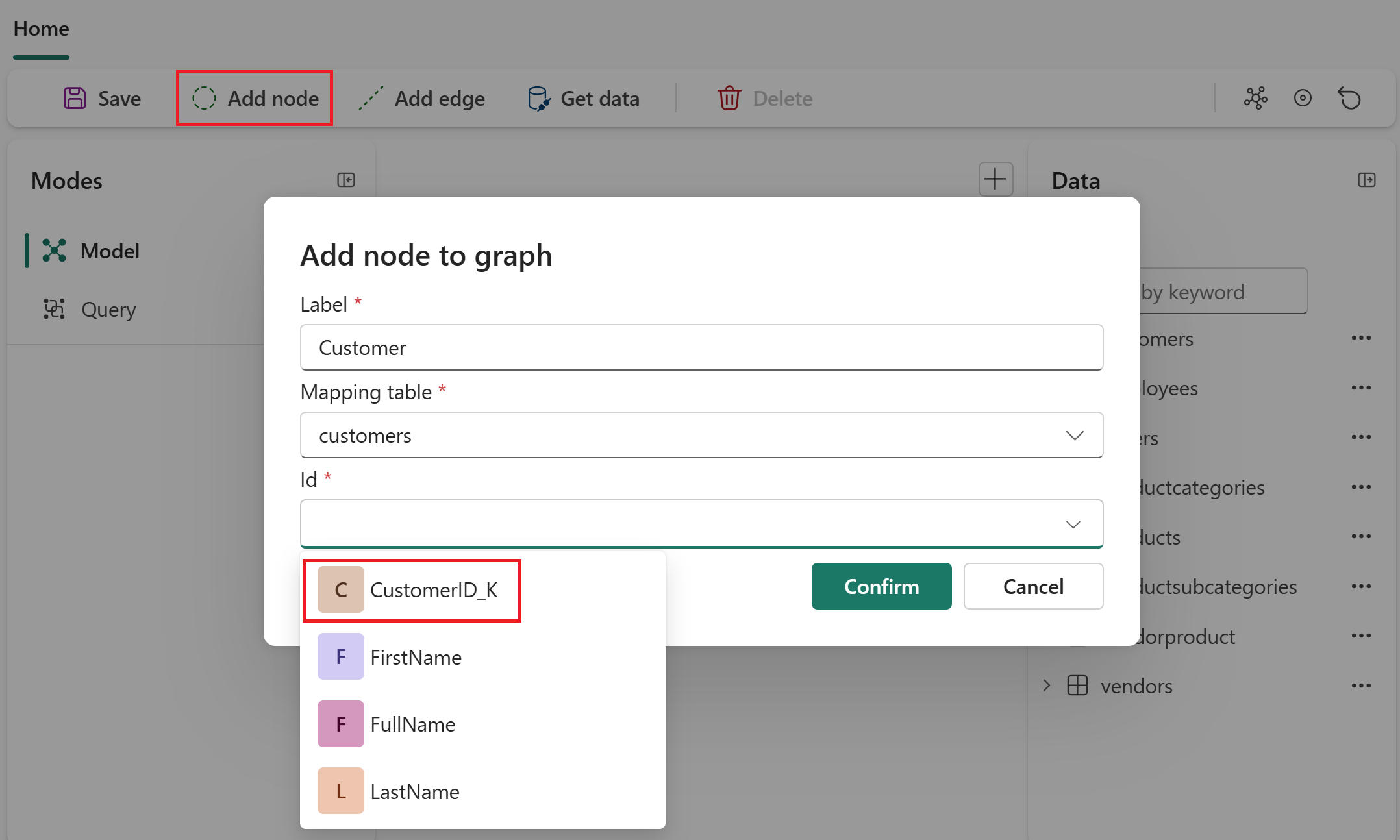
Например, для первого узла используйте следующие значения:
-
Метка узла:
Customer - Исходная таблица: adventureworks_customers
-
Ключ столбца сопоставления:
CustomerID_K
Подсказка
Можно задать составные ключи (идентификаторы, состоящие из нескольких столбцов). Выбрав исходную таблицу, выберите первое значение ключа в раскрывающемся меню "Ключ ". Затем снова используйте раскрывающееся меню, чтобы добавить еще один ключ.
-
Метка узла:
Выберите +Добавить свойство, добавьте все столбцы и применить. Этот шаг делает все столбцы в этой исходной таблице доступными в качестве свойств для узла.
Нажмите кнопку "Создать", чтобы добавить тип узла в граф.
Повторите действия, описанные в этом разделе, для всех оставшихся типов узлов, перечисленных в таблице сопоставлений узлов Adventure Works .
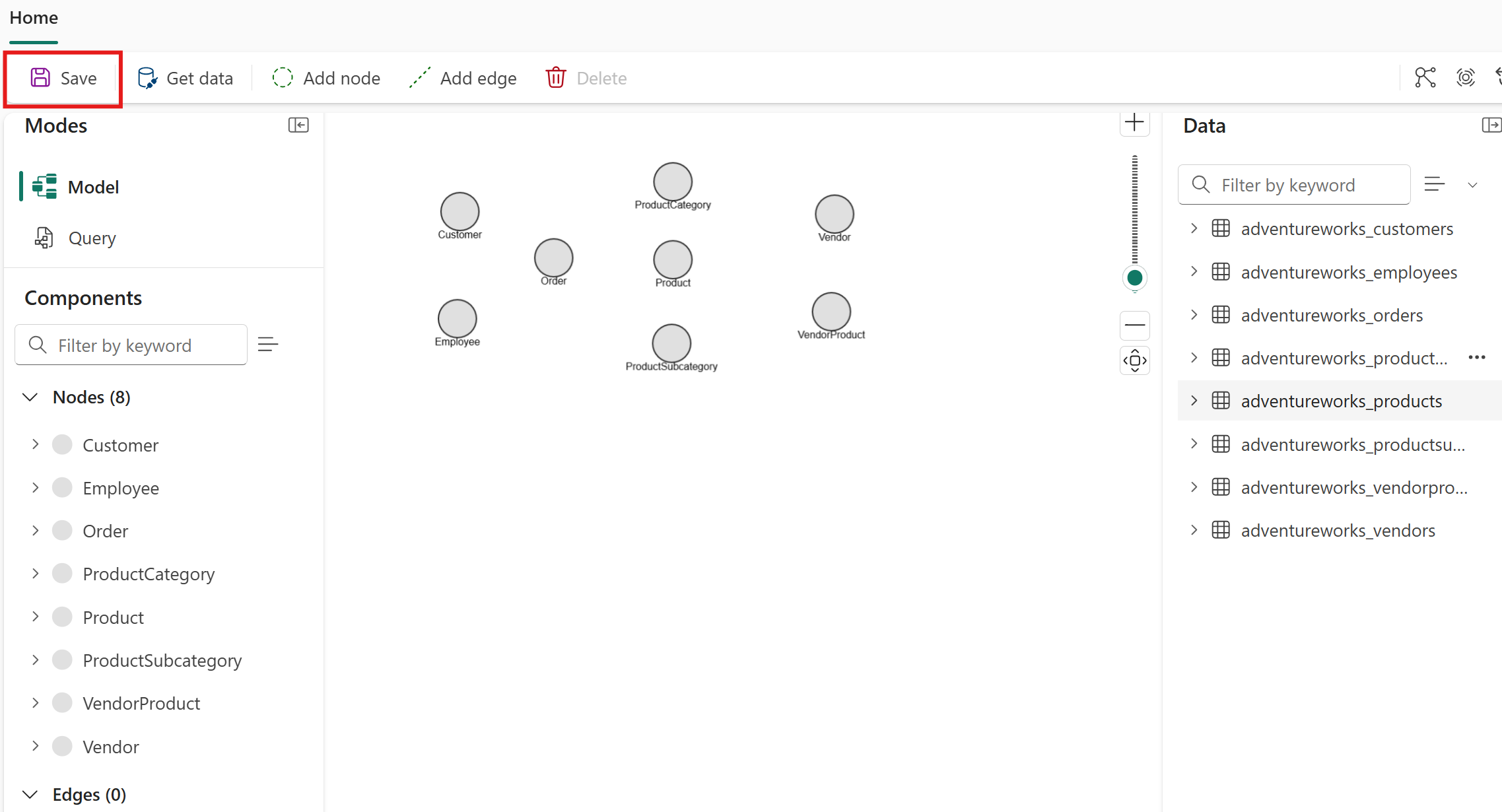
В графе отображаются все восемь типов узлов. Нажмите кнопку "Сохранить", чтобы сохранить ход выполнения.
Общие сведения о свойствах узла
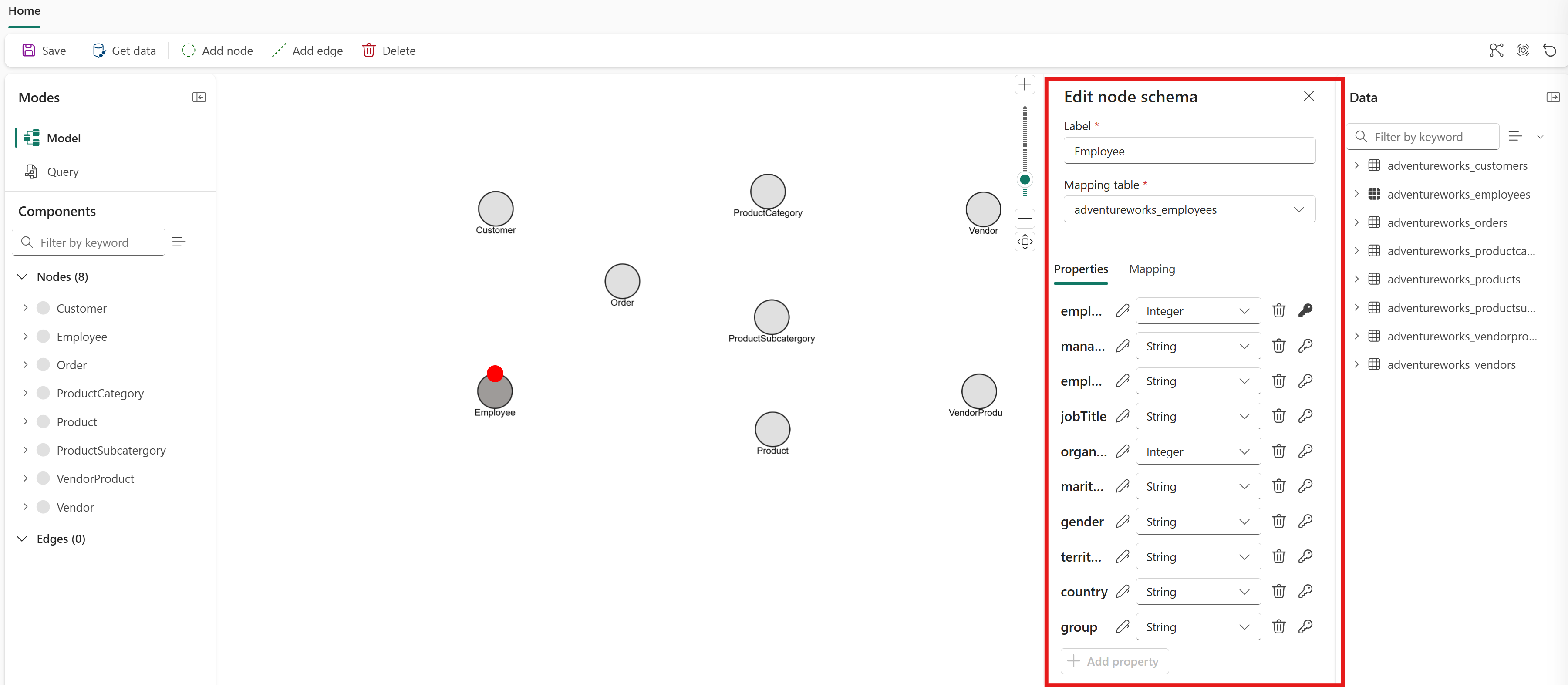
При добавлении типа узла определите, какие столбцы из исходной таблицы следует добавлять в качестве свойств этого типа узла, чтобы сделать их доступными для запросов, особенно свойства, для которых правила доступа OneLake Security были применены к базовой исходной таблице. Свойства добавляются вручную во время создания узла. В этом руководстве вы добавили все свойства ко всем типам узлов. Общие рекомендации по выбору свойств, которые следует сохранить или игнорировать, см. в разделе "Добавление свойств узла".
Чтобы просмотреть или изменить свойства для типа узла, дважды щелкните его в редакторе моделей графа, чтобы открыть сведения о узле. Далее в руководстве вы измените узел, чтобы удалить избыточное свойство.
Important
Граф в настоящее время не поддерживает эволюцию схемы. После создания модели графа и загрузки данных все структурные изменения, такие как добавление или удаление типов узлов, пограничных типов и свойств, требуют перезагрузки всех данных перед запросом обновленной структуры. Чтобы перезагрузить данные, нажмите кнопку "Сохранить " на верхней ленте. Этот процесс перезагрузки данных занимает время и потребляет емкость, поэтому перед началом моделирования запланируйте схему тщательно.
После добавления типов узлов в граф добавьте типы ребер, чтобы определить связи между ними.