Примечание.
Для доступа к этой странице требуется авторизация. Вы можете попробовать войти или изменить каталоги.
Для доступа к этой странице требуется авторизация. Вы можете попробовать изменить каталоги.
Зеркалирование в Microsoft Fabric — это корпоративная, облачная, без ETL, SaaS-технология. Это руководство поможет вам создать зеркало из Azure Databricks Unity Catalog, которое создаёт непрерывно реплицируемую копию ваших данных Azure Databricks только для чтения в OneLake.
Предпосылки
- Рабочее пространство Fabric.
- Включите доступ к внешним данным в хранилище метаданных. Дополнительные сведения см. в разделе "Включение доступа к внешним данным" в хранилище метаданных.
- Создайте или используйте существующую рабочую область Azure Databricks с включенным каталогом Unity.
- Имейте привилегию
EXTERNAL USE SCHEMAна схему в Unity Catalog, которая содержит таблицы, к которым обращается Fabric. - Используйте модель разрешений Fabric для задания элементов управления доступом для каталогов, схем и таблиц в Fabric.
Создать зеркальную копию из каталога Unity Catalog в Azure Databricks
Следуйте этим шагам, чтобы создать новое зеркало из Unity Catalog в Azure Databricks.
Перейдите в рабочую область в Fabric.
Выберите Новый элемент>Зеркальный каталог Azure Databricks.
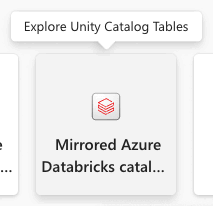
Выберите существующее подключение, если оно у вас уже настроено, или создайте новое подключение.
Чтобы создать подключение, необходимо быть пользователем или администратором рабочей области Azure Databricks. Вы можете пройти аутентификацию в рабочей области Azure Databricks с помощью учетной записи организации или субъекта-службы.
Note
Выбор проверки подлинности, который вы делаете здесь, применяется к проверке подлинности Databricks и авторизации каталога Unity. Если вам нужно получить доступ к учетным записям Azure Data Lake Storage (ADLS) Gen2 за брандмауэром, выполните действия, описанные в разделе Включение доступа к сети для учетной записи Azure Data Lake Storage 2-го поколения далее в этой статье. Если ADLS 2-го поколения находится за брандмауэром, для доступа к брандмауэру хранилища требуется удостоверение рабочей области Fabric, независимо от метода проверки подлинности, выбранного для подключения Databricks.
После подключения к рабочей области Azure Databricks на странице Choose tables from a Databricks catalog выберите каталог, схемы и таблицы, которые нужно добавить в Fabric и к которым нужно получать доступ из Fabric, используя список включения или исключения. Выберите каталог и связанные схемы и таблицы, которые необходимо добавить в рабочую область Fabric.
Вы можете просматривать только каталоги, схемы и таблицы, к которым у вас есть доступ. Дополнительные сведения см. в разделе "Привилегии каталога Unity" и защищаемые объекты.
По умолчанию для выбранного параметра схемы включена автоматическая синхронизация изменений в будущем каталоге . Дополнительные сведения см. в разделе Mirroring Azure Databricks > синхронизация метаданных.
Выберите Далее для продолжения.
На странице «Просмотр и создание » просмотрите детали и, по желанию, измените имя зеркального элемента, которое должно быть уникальным для вашего рабочего пространства. По умолчанию имя зеркального элемента — это имя каталога.
Нажмите кнопку Создать , чтобы продолжить.
Создается элемент каталога Databricks и для каждой таблицы также создается соответствующий ярлык типа Databricks.
Схемы, у которых нет таблиц, не отображаются.
Вы также можете просмотреть предварительный просмотр данных при доступе к ярлыку, выбрав конечную точку аналитики SQL. Откройте элемент конечной точки аналитики SQL, чтобы запустить страницу обозревателя и редактора запросов. Вы можете запрашивать зеркальные таблицы каталога Azure Databricks Unity, используя T-SQL в SQL-редакторе.
Создайте ссылки Lakehouse на элемент каталога Databricks
Вы также можете создавать ярлыки из Lakehouse к элементам каталога Databricks, чтобы использовать данные Lakehouse и записные книжки Spark.
- Сначала создайте озеро. Если у вас уже есть озерный дом в этой рабочей области, вы можете использовать существующий озерный дом.
- Выберите рабочую область в меню навигации.
- Выберите +Создать>Lakehouse.
- Укажите имя для озера в поле "Имя " и нажмите кнопку "Создать".
- В представлении обозревателя вашего lakehouse, в меню \"Получение данных в вашем lakehouse\", в разделе \"Загрузка данных в вашем lakehouse\", нажмите кнопку \"Создать ярлык\".
- Выберите Microsoft OneLake. Выберите каталог. Это элемент данных, созданный на предыдущих шагах. Затем выберите Далее.
- Выберите таблицы в схеме и нажмите кнопку "Далее".
- Нажмите кнопку "Создать".
- Ярлыки теперь доступны в Lakehouse для использования с другими данными Lakehouse. Записные книжки и Spark также можно использовать для обработки данных для этих таблиц каталога, добавленных из рабочей области Azure Databricks.
Создание семантической модели
Вы можете создать семантическую модель Power BI на основе зеркального элемента и вручную добавлять или удалять таблицы. Дополнительные сведения о создании семантических моделей и управлении ими см. в статье "Создание семантической модели Power BI".
Для лучшего взаимодействия используйте браузер Microsoft Edge для задач семантического моделирования.
Управление связями семантической модели
После создания новой семантической модели на основе зеркального элемента настройте отношения между таблицами.
- Выберите макеты моделей из обозревателя в рабочей области.
- После выбора макетов модели вы получите изображение таблиц, включенных в семантику модели.
- Чтобы создать связи между таблицами, перетащите имя столбца из одной таблицы в другое имя столбца другой таблицы. Появляется всплывающее окно для определения связи и кратности между таблицами.
Включение доступа к сетевой безопасности для учетной записи Azure Data Lake Storage 2-го поколения
Настройте сетевую безопасность для учетной записи Azure Data Lake Storage (ADLS) 2-го поколения при наличии брандмауэра служба хранилища Azure. Этот раздел относится к учетным записям хранения ADLS 2-го поколения за брандмауэром служба хранилища Azure. Хранилище рабочей области Azure Databricks, находящееся за брандмауэром служба хранилища Azure, не поддерживается.
Предпосылки
Если брандмауэр служба хранилища Azure защищает ADLS 2-го поколения, Fabric использует удостоверение рабочей области для доступа к брандмауэру. Даже если вы выберете сервисный субъект для аутентификации ADLS на вкладке Сетевая безопасность, необходимо разрешить удостоверению рабочей области доступ в брандмауэре учетной записи служба хранилища Azure.
Удостоверение рабочей области используется для доступа к брандмауэру хранилища. Субъект-служба или OAuth используются для проверки подлинности Databricks и авторизации каталога Unity.
Чтобы использовать тип аутентификации с удостоверением рабочей области (рекомендуется), свяжите рабочую область Fabric с емкостью F. Сведения о создании удостоверения рабочей области см. в статье "Проверка подлинности с помощью удостоверения рабочей области".
Каталог можно связать только с одной учетной записью хранения.
Включение доступа к сетевой безопасности
При создании нового каталога Azure Databricks в разделе "Выбор данных " перейдите на вкладку "Безопасность сети ".
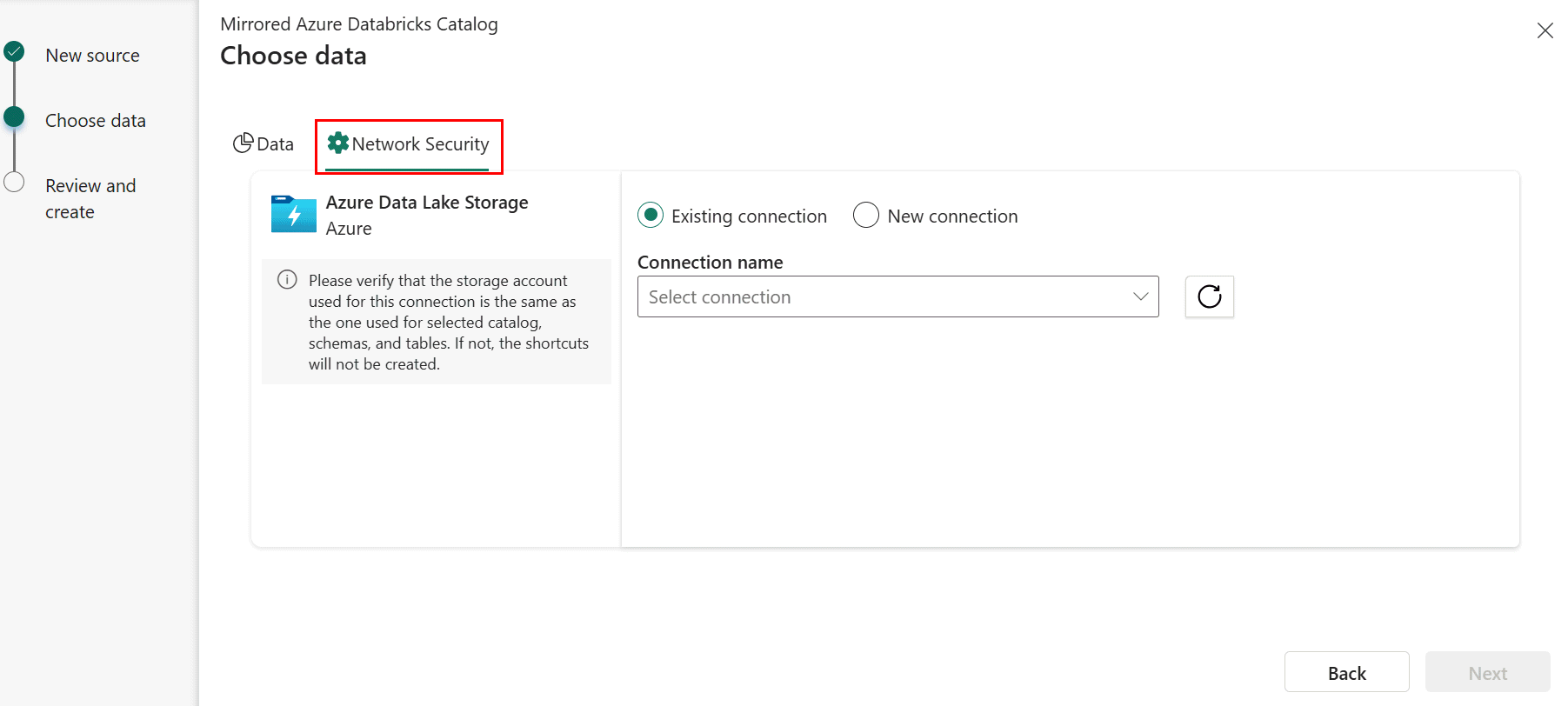
Выберите существующее подключение к учетной записи хранения, если настроено одно из них.
- Если у вас нет существующего подключения ADLS, создайте новое подключение.
-
URL-адрес конечной точки хранилища — место хранения данных выбранного каталога. Конечная точка должна быть определенной папкой, в которой хранятся данные, а не указывать конечную точку на уровне учетной записи хранения. Например, укажите
https://<storage account>.dfs.core.windows.net/container1/folder1, а неhttps://<storage account>.dfs.core.windows.net/. - Укажите учетные данные подключения. Поддерживаемые типы проверки подлинности: учетная запись организации, служебный принципал и идентификация рабочей области (рекомендуется).
Note
Если ADLS 2-го поколения защищен брандмауэром служба хранилища Azure, Fabric использует удостоверение рабочей области для обхода брандмауэра независимо от типа проверки подлинности, выбранного здесь. Тип проверки подлинности (субъект-служба или учетная запись организации) определяет аутентификацию Databricks и авторизацию Unity Catalog, а идентификация рабочей области определяет доверенный доступ через брандмауэр хранилища. Удостоверение рабочей области должно быть разрешено в брандмауэре учетной записи служба хранилища Azure, даже если выбран другой тип проверки подлинности для подключения ADLS.
На портале Azure предоставьте права доступа к учетной записи хранения на основе типа проверки подлинности, выбранного на предыдущем шаге. Перейдите к учетной записи хранения на портале Azure. Выберите "Управление доступом" (IAM). Выберите +Добавить и добавить назначение ролей. Дополнительные сведения см. в разделе Назначение ролей Azure с помощью портала Azure.
Назначьте роль в зависимости от области подключения:
- Учетная запись хранения данных: выбранному субъекту проверки подлинности должна быть назначена роль Storage Blob Data Reader для учетной записи хранения данных.
- Контейнер. Для выбранного удостоверения проверки подлинности требуется роль читателя данных BLOB-объектов хранилища в контейнере.
- Папка в контейнере (рекомендуется): выбранное удостоверение проверки подлинности должно иметь разрешения на чтение (R) и выполнение (E) на уровне папки. Если вы используете субъект-службы или удостоверение рабочей области в качестве типа аутентификации, также предоставьте этой сущности разрешение Execute для корневой папки контейнера и каждой папки в иерархии, ведущей к указанной папке.
Дополнительные сведения и инструкции по предоставлению доступа ADLS см. в разделе "Управление доступом ADLS".
Включите Доверенный доступ к рабочей области, настроив правило экземпляра ресурса для рабочей области Fabric в учетной записи хранения. Подробные инструкции см. в статьях Доступ к доверенной рабочей области и Защищенные зеркальные базы данных Fabric из Azure Databricks.
После установки подключения для таблиц каталога Unity создается ярлык для таблиц, имя учетной записи хранения которого соответствует учетной записи хранения, указанной в подключении ADLS. Ярлыки не создаются для таблиц, имя учетной записи хранения которых не совпадает.
Это важно
Если вы планируете использовать подключение ADLS вне сценариев элемента каталога Mirrored Azure Databricks, вам также необходимо назначить роль Storage Blob Delegator для учетной записи хранения.
Tip
Если при использовании субъекта-службы для аутентификации Databricks с защищённой брандмауэром учётной записью ADLS Gen2 возникает ошибка авторизации 403, убедитесь, что удостоверение рабочей области разрешено правилами брандмауэра учётной записи служба хранилища Azure. Даже если для аутентификации выбран сервисный субъект, Fabric использует удостоверение рабочей области для доступа через брандмауэр хранилища.
Включить безопасность OneLake для элемента Mirrored Databricks
Сопоставите политики каталога Unity с безопасностью Microsoft OneLake, выполнив следующие действия.
- Синхронизируйте группу Entra и применяйте разрешения в Каталоге Unity. В Azure Databricks используйте автоматическое управление удостоверениями для синхронизации группы Microsoft Entra ID и предоставления ему необходимых привилегий каталога Unity (USE, BROWSE и SELECT) в соответствующем каталоге и таблицах.
- Назначьте роль доступа к данным OneLake. В рабочей области Fabric создайте роль доступа к данным для вновь зеркальных данных. Добавьте ту же группу Entra в эту роль и предоставьте ей доступ на чтение к ярлыкам OneLake, соответствующим таблицам Azure Databricks. Чтобы приступить к работе с безопасностью на уровне таблицы, нажмите кнопку "Управление OneLake" на ленте. Убедитесь, что конфигурации доступа синхронизируются по мере развития структур и разрешений каталога. Дополнительные сведения см. в модели управления доступом к данным OneLake (предварительная версия).
Связанный контент
- Зеркальные базы данных Secure Fabric из Azure Databricks
- Блог: Защита дублируемых данных Azure Databricks в рамках Fabric с помощью системы безопасности OneLake
- Ограничения в зеркальных базах данных Microsoft Fabric из Azure Databricks
- Часто задаваемые вопросы о зеркальных базах данных из Azure Databricks в Microsoft Fabric
- Зеркальное отображение каталога Azure Databricks Unity
- Управление внешним доступом к данным в каталоге Unity