Примечание.
Для доступа к этой странице требуется авторизация. Вы можете попробовать войти или изменить каталоги.
Для доступа к этой странице требуется авторизация. Вы можете попробовать изменить каталоги.
Зеркалирование в Fabric обеспечивает простую интеграцию, позволяя избежать сложных процессов ETL (извлечения, преобразования и загрузки) и объединяя существующие данные списков SharePoint с остальными данными в Microsoft Fabric. Вы можете непрерывно реплицировать существующие данные SharePoint непосредственно в OneLake Fabric.
В этой статье приведены инструкции по созданию зеркальной базы данных списка Sharepoint в Microsoft Fabric.
Необходимые условия
- Учетная запись клиента с активной подпиской Microsoft Fabric. Вы можете попробовать Fabric с бесплатной пробной версией.
- Fabric Рабочая область.
Создание зеркальной базы данных
В этом разделе представлен краткий обзор создания зеркальной базы данных для использования с зеркальным источником данных списка SharePoint.
Откройте рабочую область Fabric и убедитесь, что у нее есть пробная версия или емкость Premium Fabric
Выберите New>Зеркальный список SharePoint Online
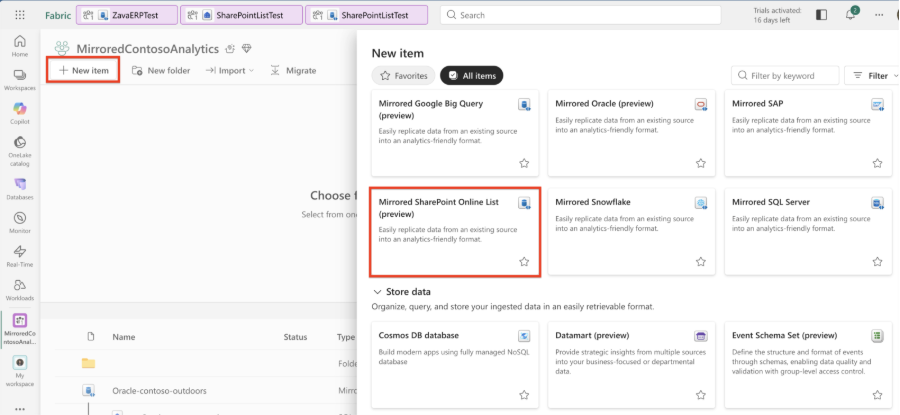
Выбор списка SharePoint Online
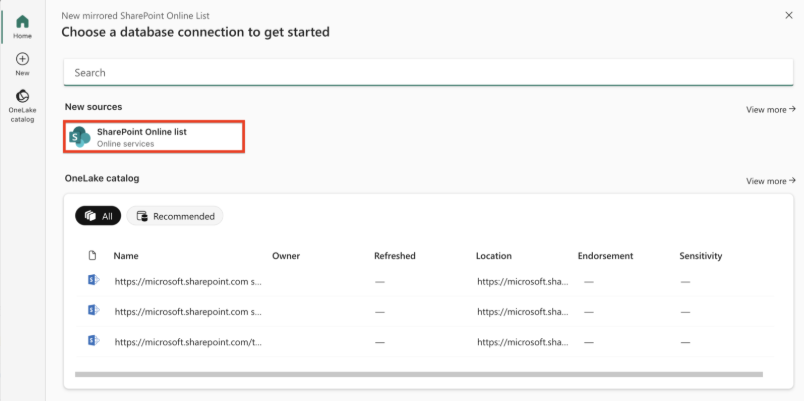
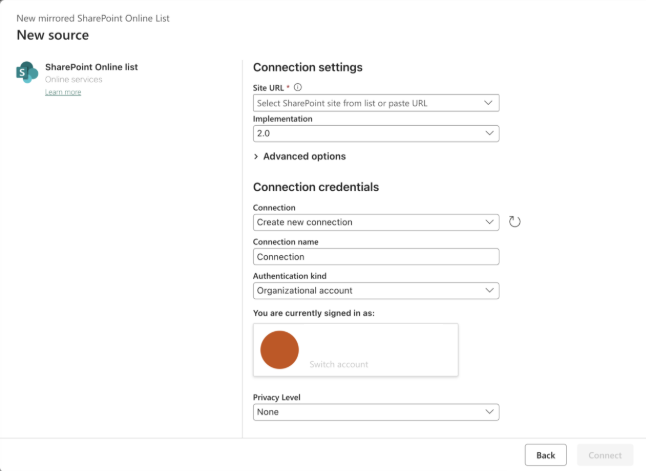
В диалоговом окне подключения введите сведения о базе данных:
Мониторинг зеркального копирования архитектуры сети
После настройки зеркального отображения вы будете перенаправлены на страницу состояния зеркального отображения . Здесь можно отслеживать текущее состояние репликации. Для получения дополнительной информации и подробностей о состояниях репликации см. раздел Мониторинг зеркальной репликации баз данных в Fabric.