Примечание.
Для доступа к этой странице требуется авторизация. Вы можете попробовать войти или изменить каталоги.
Для доступа к этой странице требуется авторизация. Вы можете попробовать изменить каталоги.
Большие статические пространственные наборы данных могут быть дорогостоящими для отрисовки непосредственно на карте. Чтобы повысить производительность, Карты Fabric могут преобразовать файлы GeoJSON в высокопроизводительные наборы плиток, которые позволяют ускорить отрисовку и более плавное взаимодействие. Общие понятия см. в разделе "Что такое набор плиток в Картах Fabric?".
Это важно
Карты Fabric в настоящее время находятся в предварительной версии. Функции и возможности могут изменяться.
Предпосылки
- Рабочая область с емкостью , поддерживающей Microsoft Fabric.
- Карта с разрешением редактора. Чтобы создать набор плиток, необходимо иметь разрешения на изменение карты. Доступ к редактированию предоставляется с помощью ролей рабочей области Fabric (участника, участника или администратора) или разрешений на уровне элементов на карте. Дополнительные сведения см. в разделе "Управление разрешениями карты".
- Lakehouse для хранения файлов GeoJSON.
Создание набора плиток
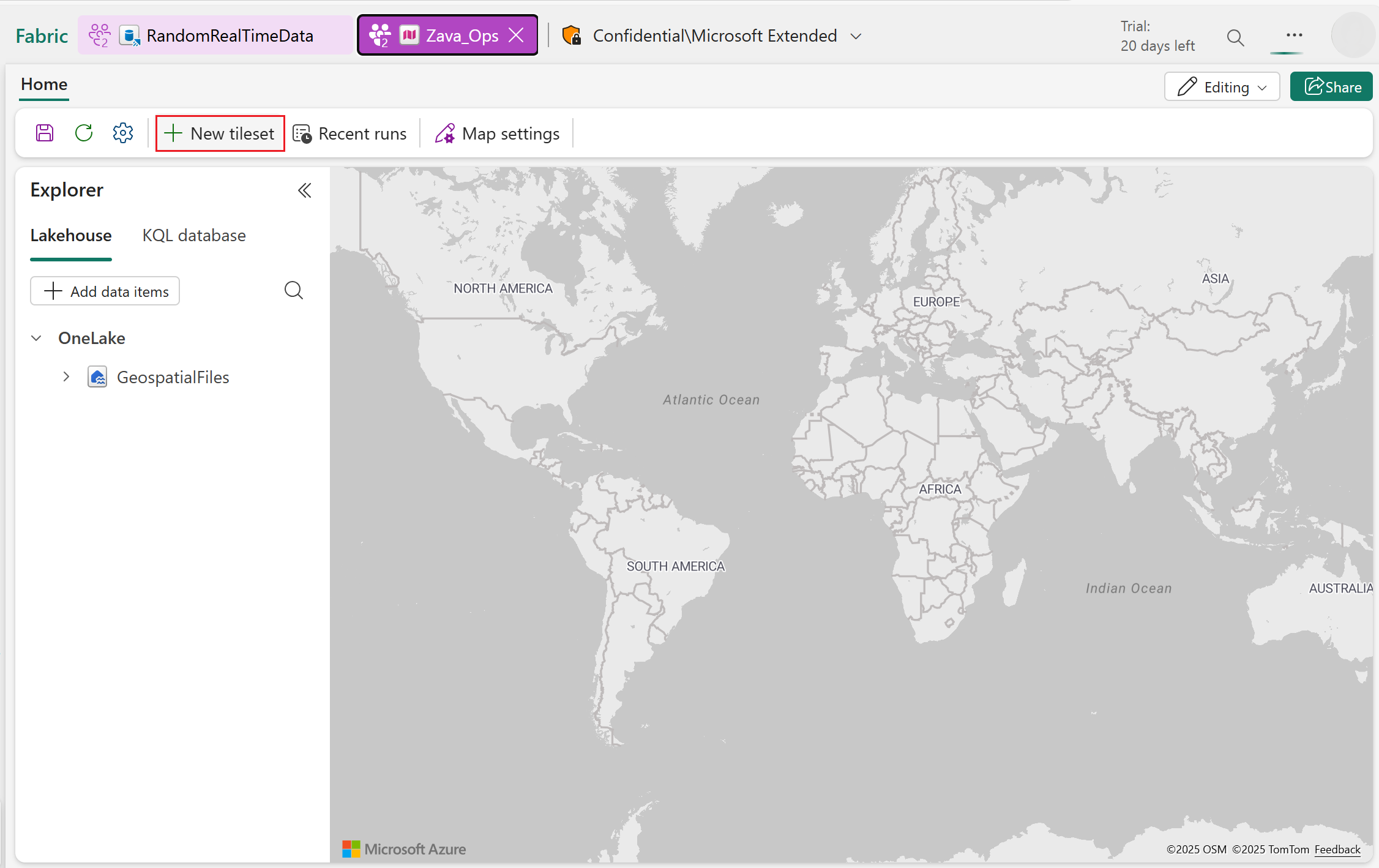
Выберите новый набор плиток , чтобы открыть мастер создания.
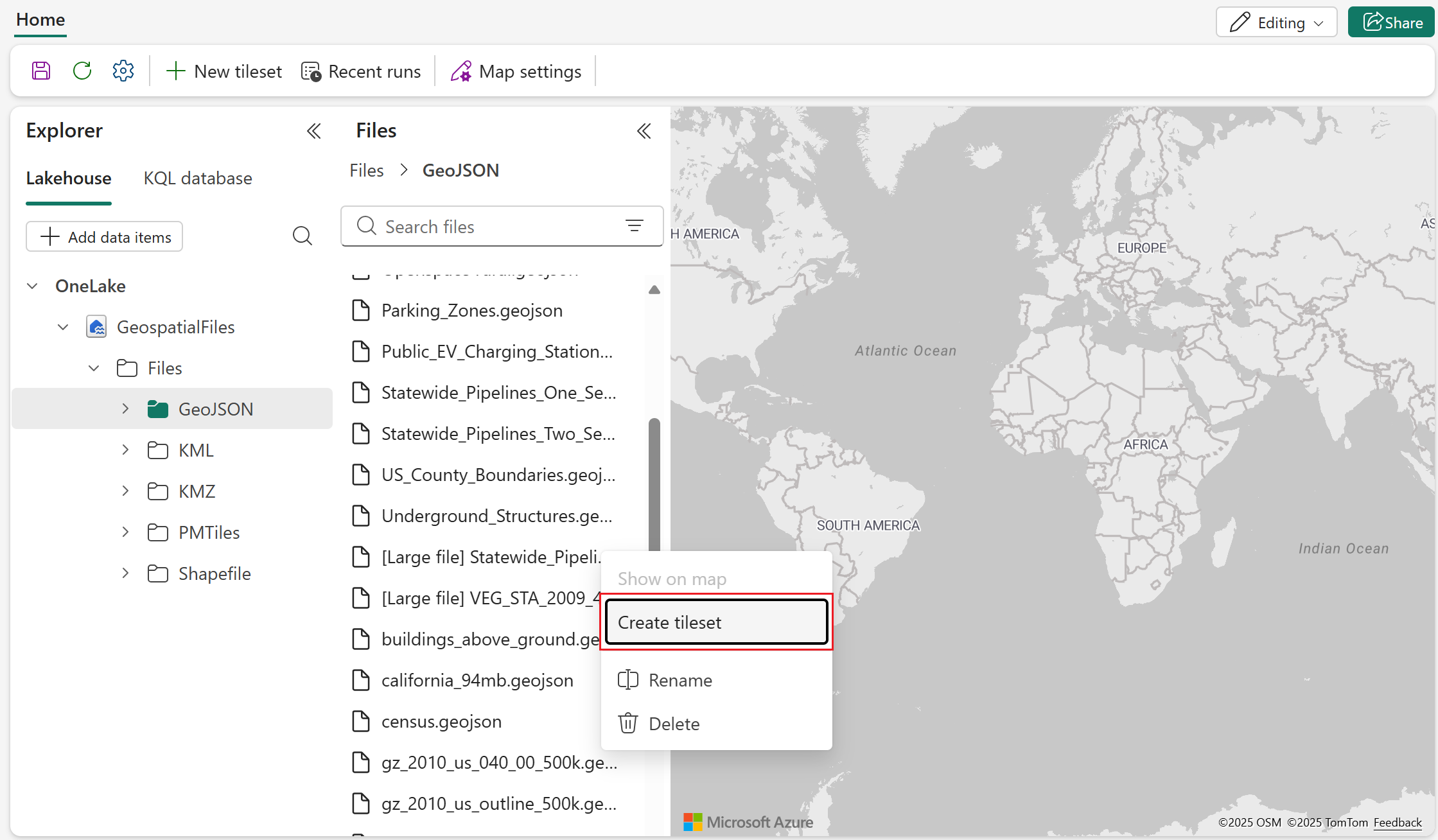
Кроме того, вы можете щелкнуть правой кнопкой мыши файл GeoJSON в lakehouse и выбрать команду "Создать набор плиток " в всплывающем меню.
Замечание
Карты Fabric поддерживают только одно активное задание для каждого элемента одновременно.
Шаг 1. Подключение к озеру и выбор исходных файлов
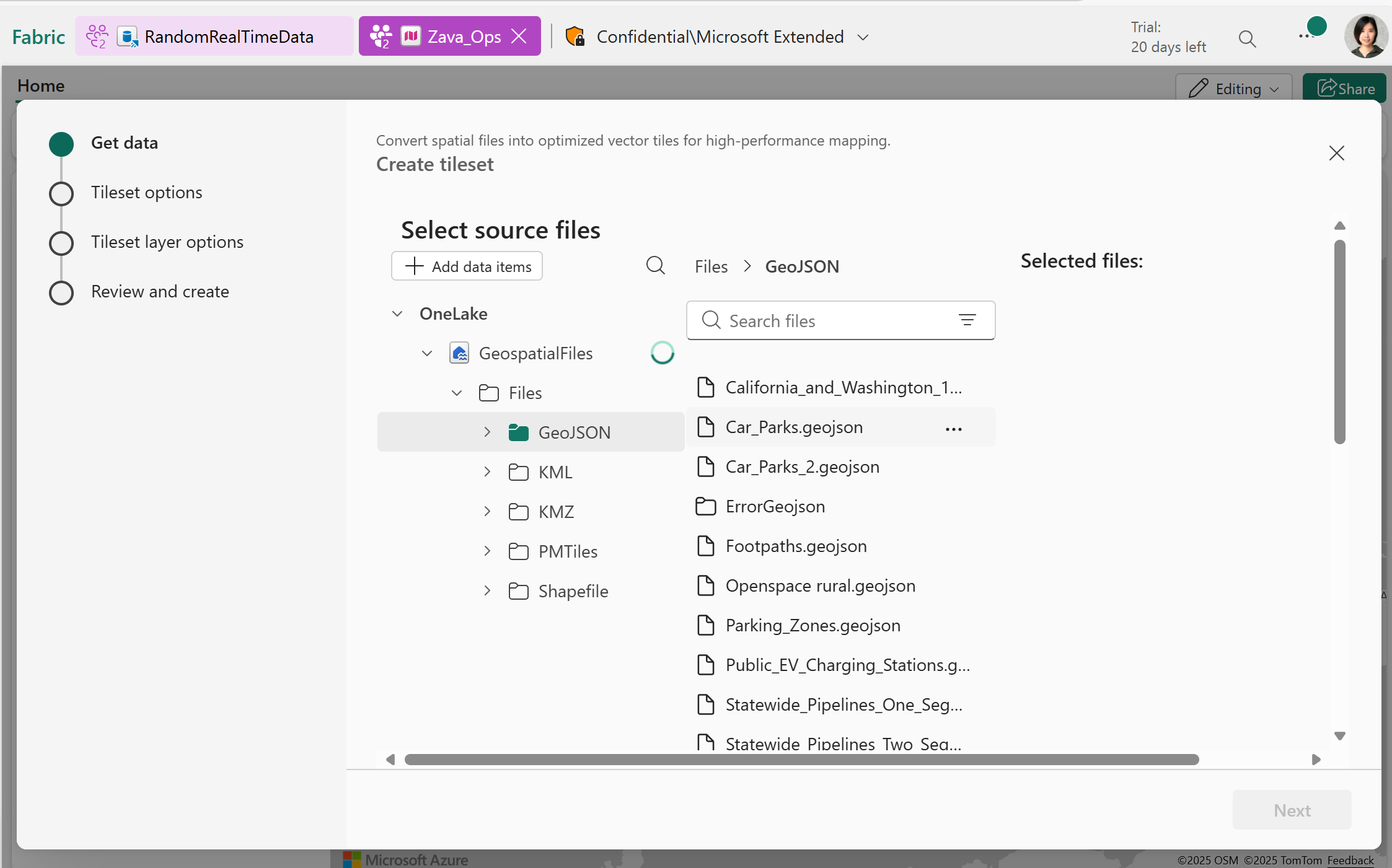
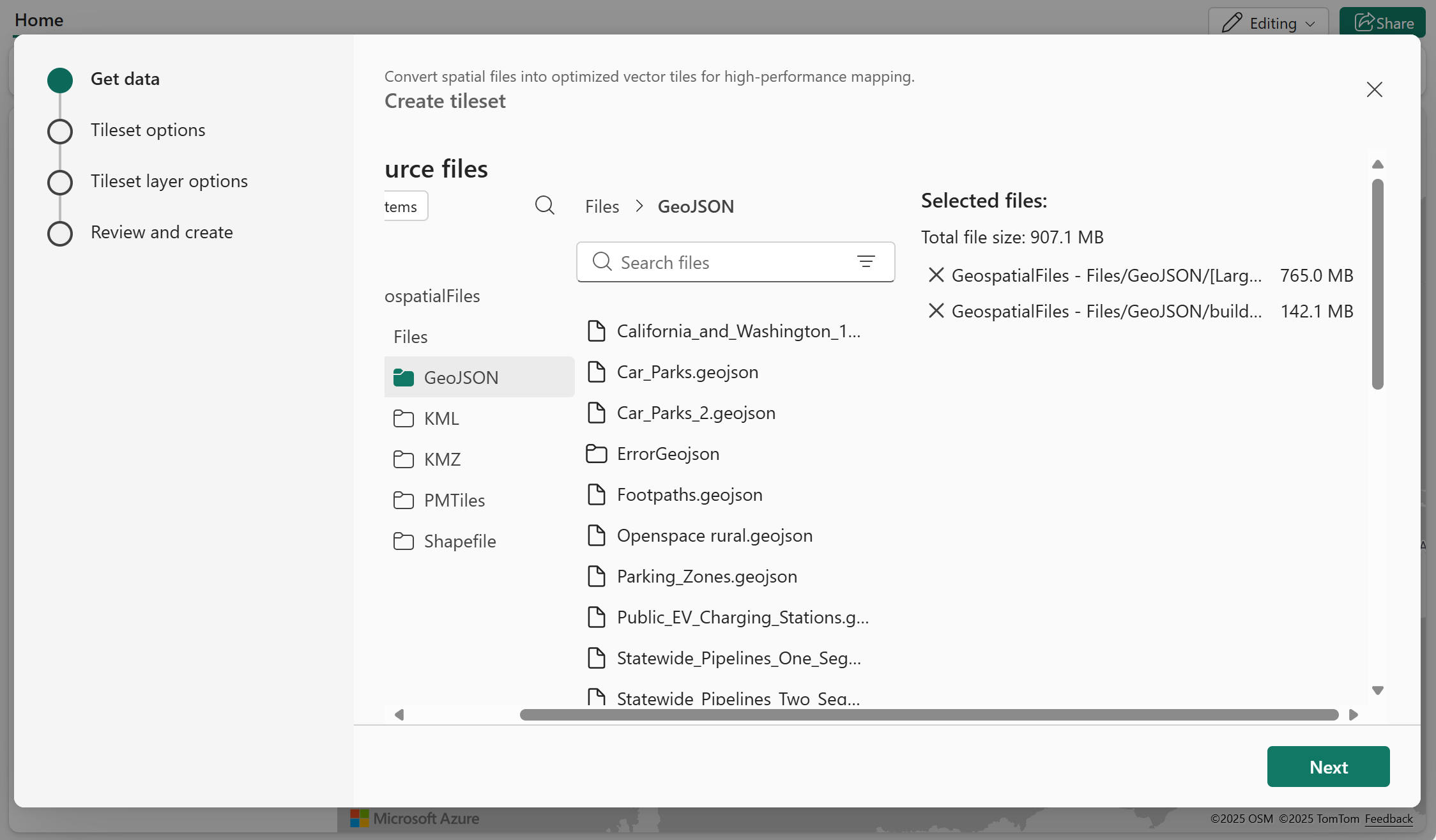
Начните с подключения по крайней мере к одному лейкхаусу, которое содержит файлы GeoJSON. Можно выбрать несколько файлов для преобразования в векторный набор плиток.
Замечание
- В настоящее время Fabric Maps поддерживает только допустимые файлы GeoJSON с расширением .geojson в качестве исходных файлов.
- Объединенный размер всех выбранных файлов для одного задания преобразования не должен превышать 1 ГБ.
Шаг 2. Настройка метаданных набора плиток
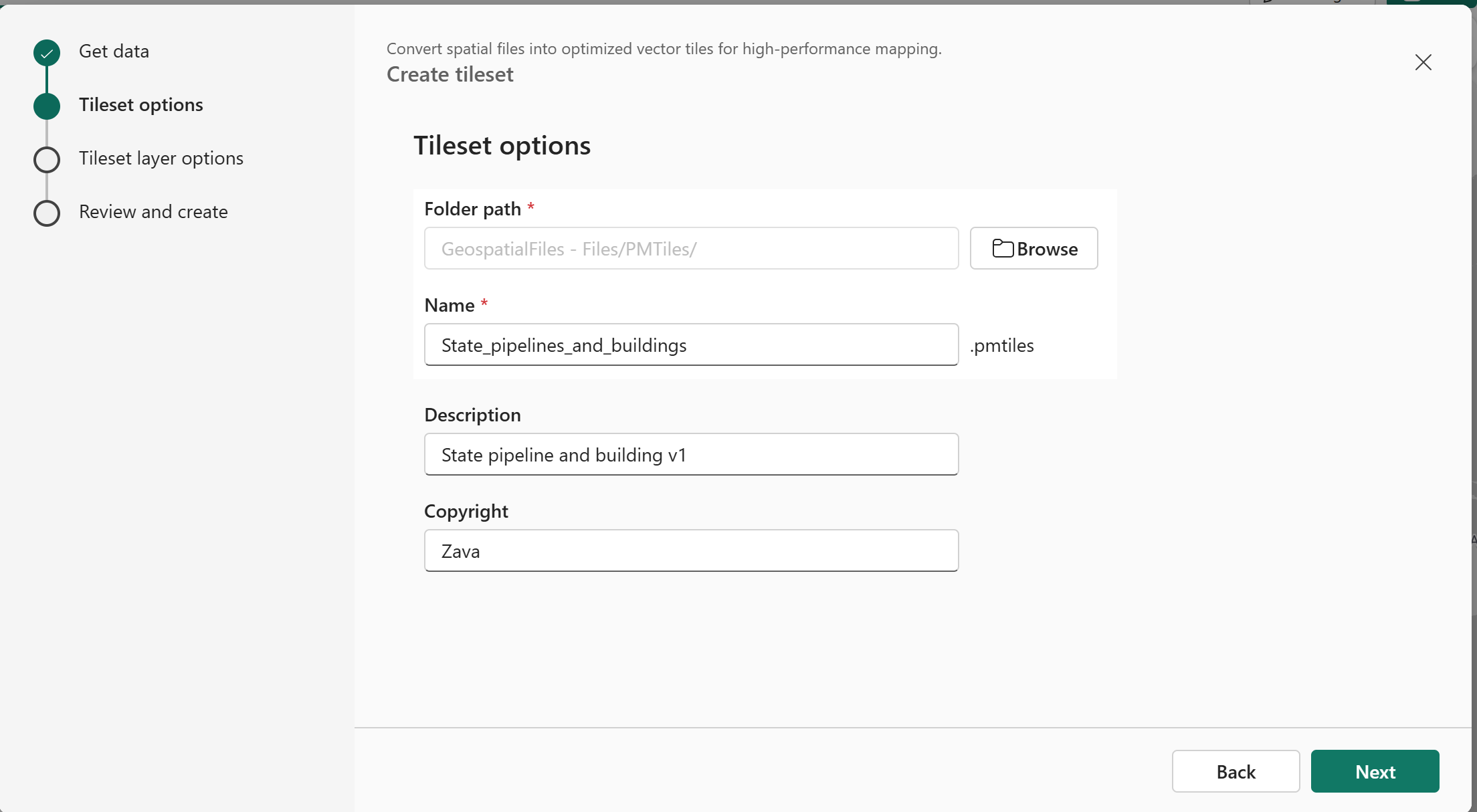
Укажите расположение выходных данных и имя набора плиток. При необходимости можно также добавить описание и сведения об авторских правах.
Замечание
Выходной набор плиток создается в формате PMTiles , который упаковывает все плитки в один переносимый архивный файл.
Шаг 3. Настройка параметров слоя
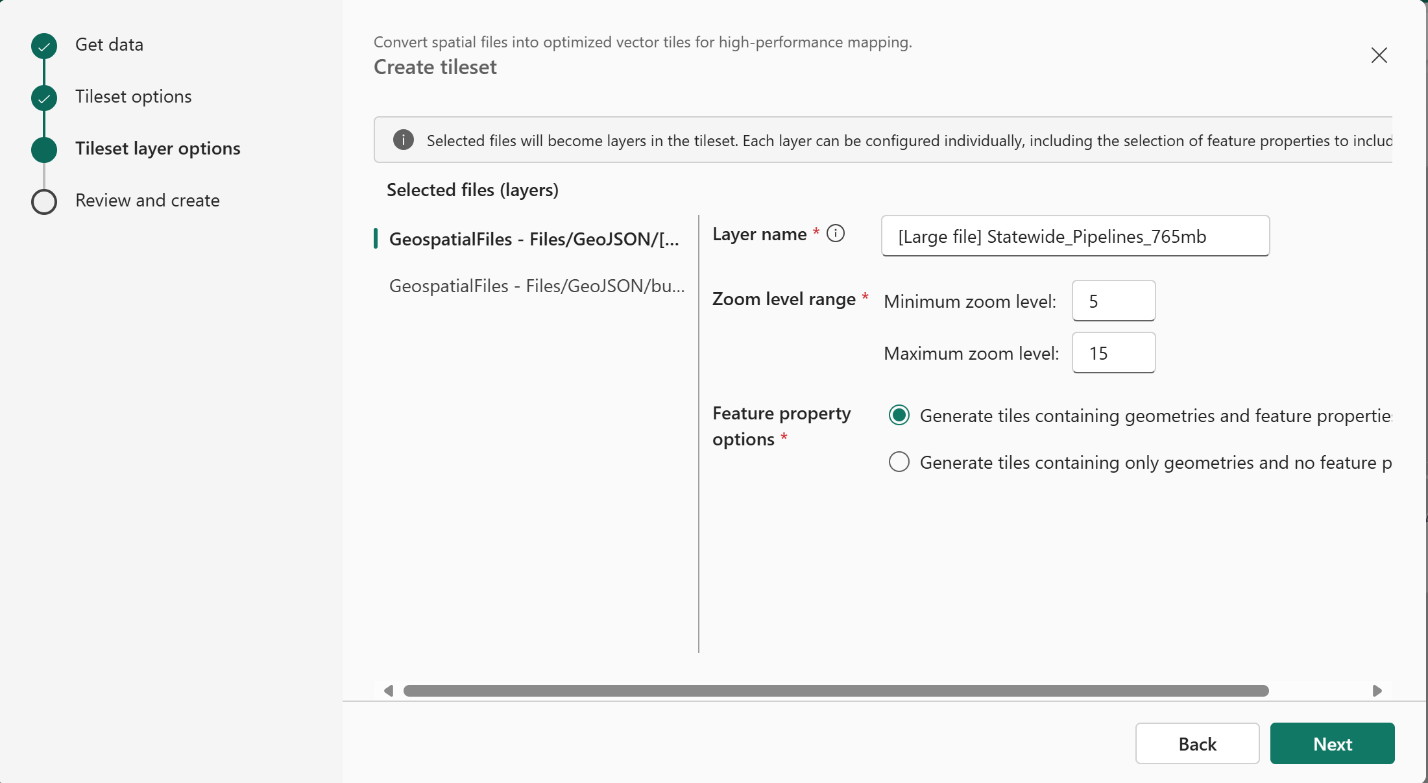
Каждый файл обрабатывается как отдельный слой в наборе плиток.
Затем задайте следующие параметры конфигурации:
Имя уровня: можно назначить пользовательское имя каждому уровню или использовать имя по умолчанию, соответствующее имени файла.
Диапазон уровней масштабирования: определите минимальные и максимальные уровни масштабирования для видимости пространственных данных. Дополнительные сведения см. в разделе "Общие сведения о уровнях масштабирования" в наборах плиток.
Замечание
Помните о настройке уровней масштабирования:
- Использование более широкого диапазона масштаба создает больше плиток, что может увеличить время обработки.
- Поддерживаемые уровни масштабирования варьируются от 5 до 18.
Свойства компонентов: для наборов данных GeoJSON можно выбрать, следует ли включать все свойства компонентов вместе с геометриями или только геометриями.
Замечание
Включение всех свойств признаков увеличивает размер плиток и расширяет время обработки.
Шаг 4. Просмотр и создание набора плиток
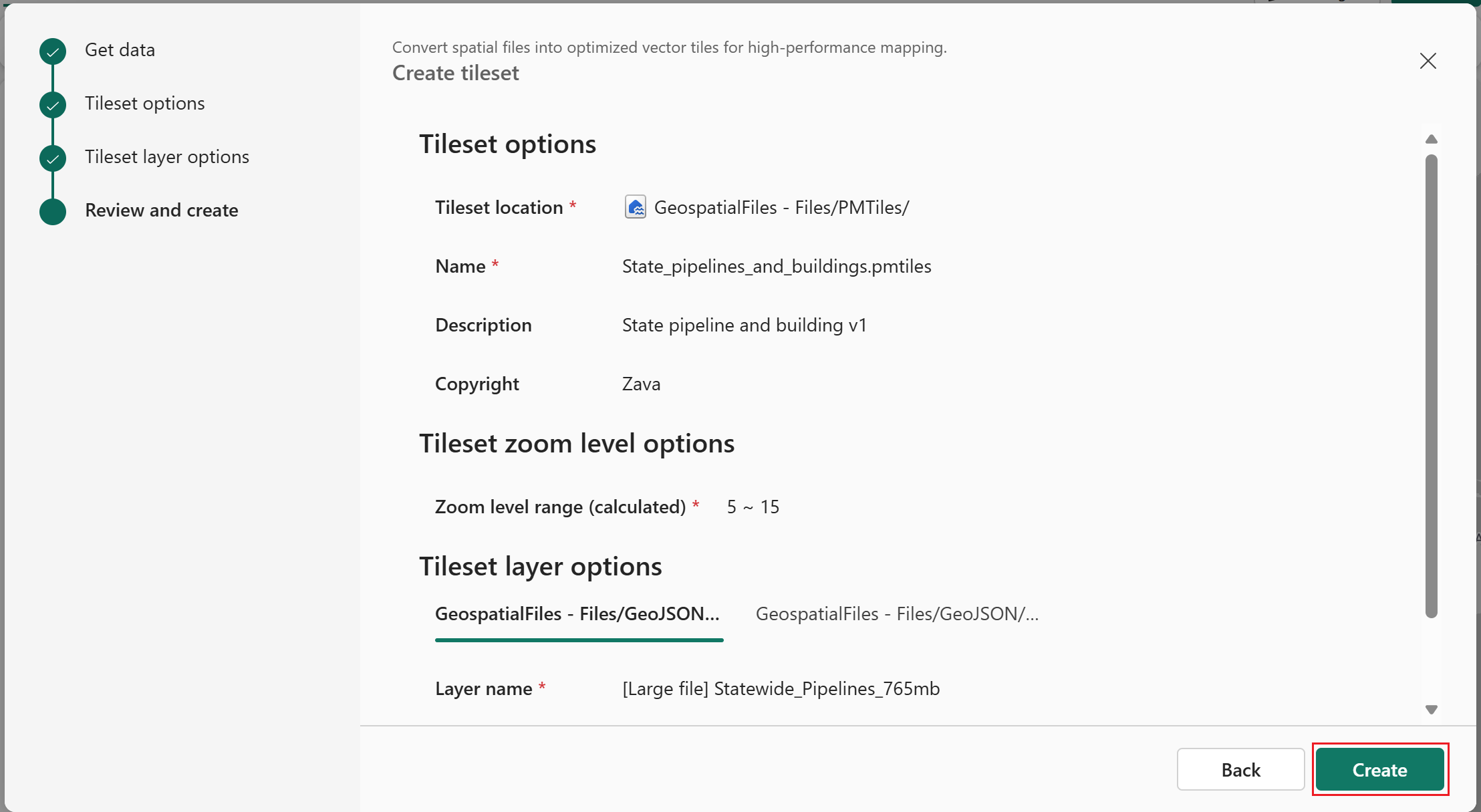
Просмотрите конфигурацию из предыдущих шагов, а затем нажмите кнопку "Создать ", чтобы запустить пространственное задание.
Замечание
Общий диапазон уровней масштабирования набора плиток автоматически определяется на основе параметров, определенных в каждом отдельном слое.
Мониторинг задания создания набора плиток
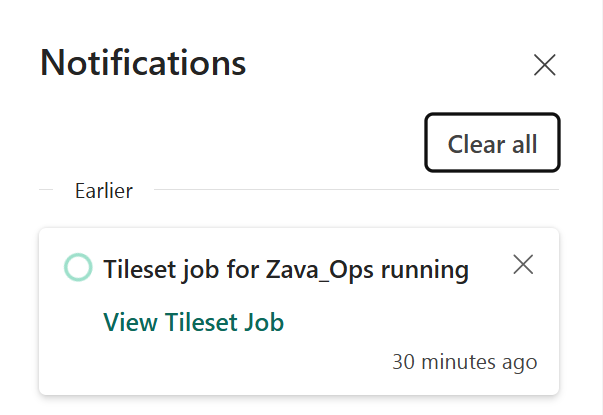
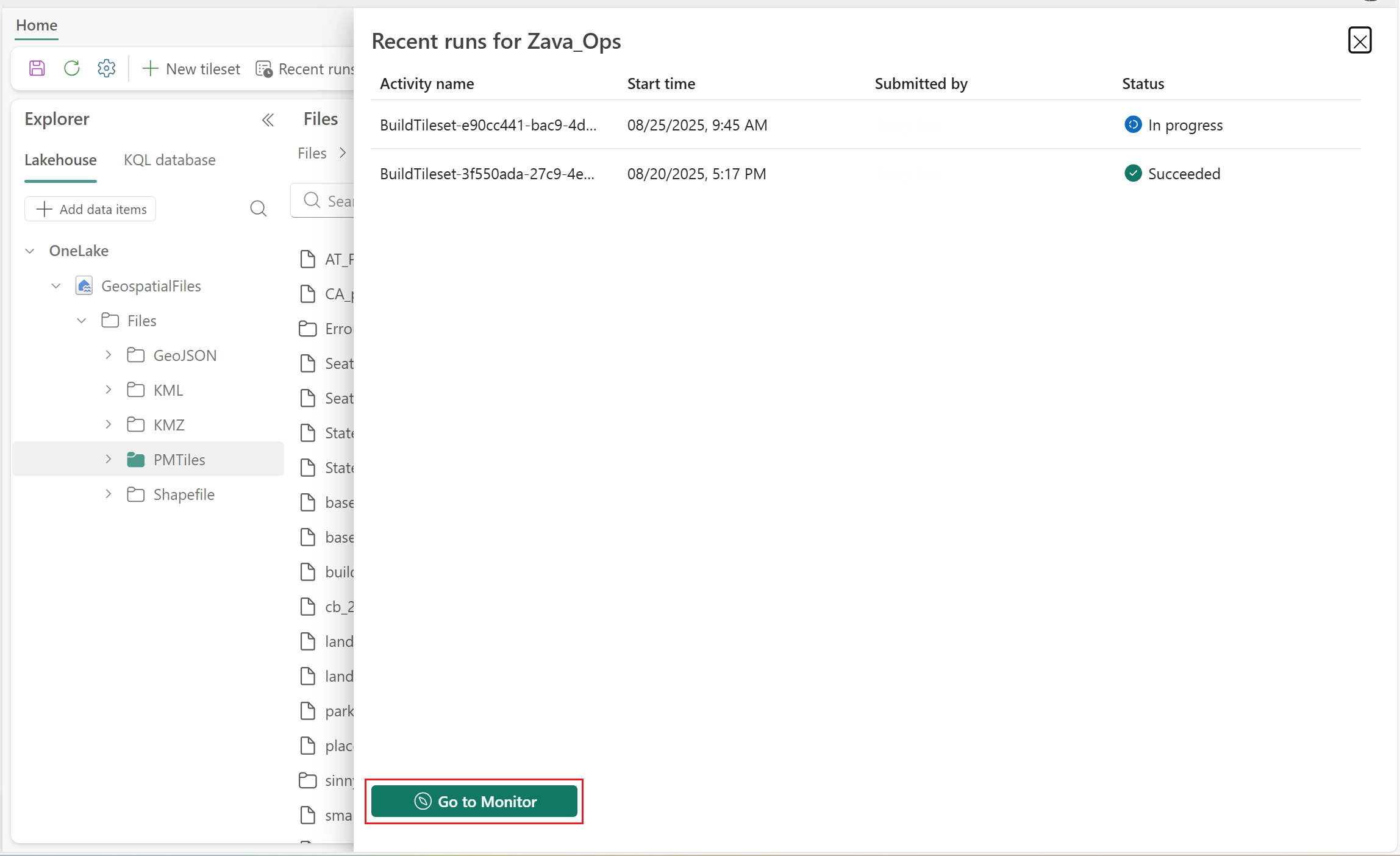
После запуска процесса создания набора плиток уведомление подтвердит выполнение задания. Вы можете выбрать представление задания набора плиток , чтобы просмотреть сведения обо всех последних запусках для этой пространственной операции на карте.
Замечание
Задание по созданию тайлсета осуществляется как долговременная операция.
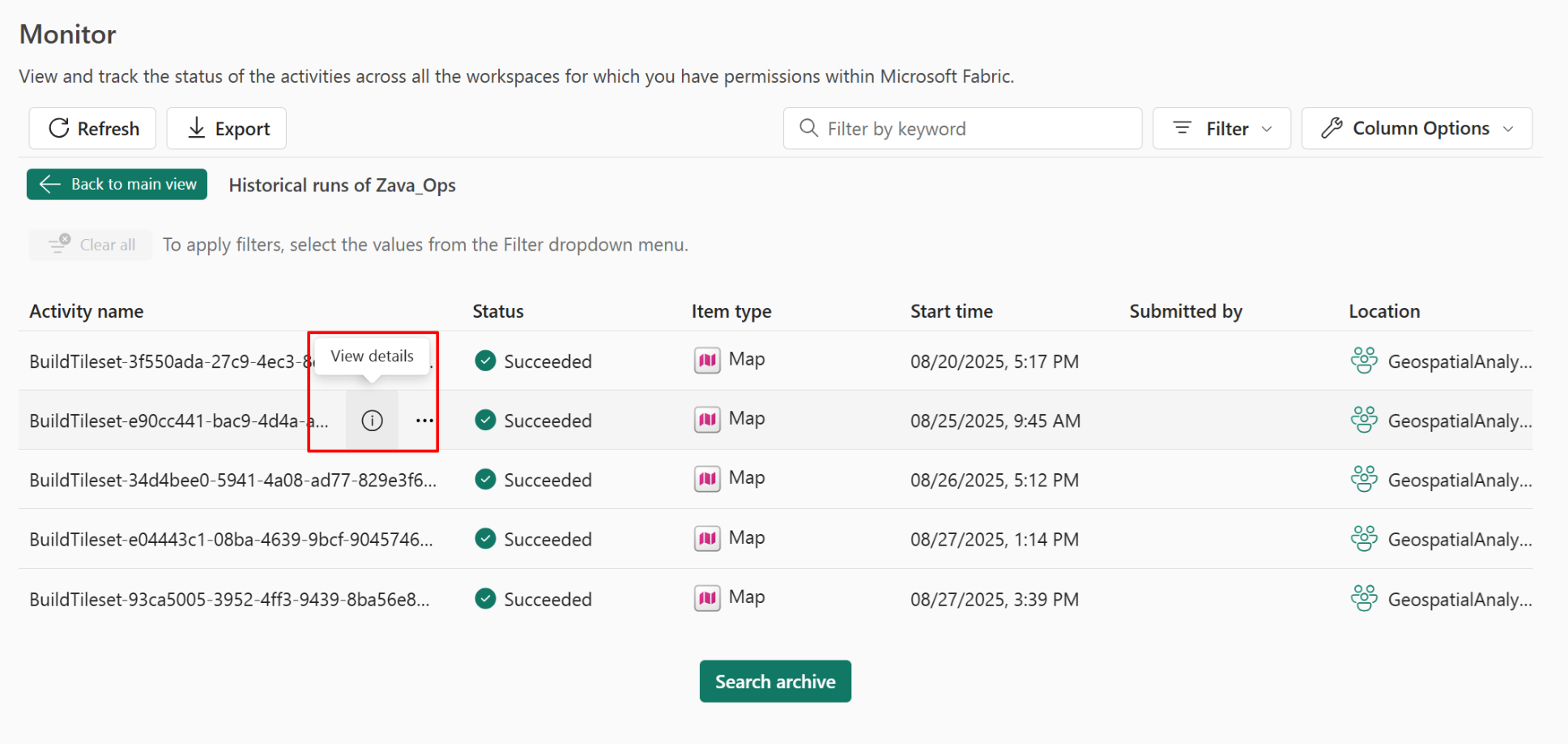
Выберите "Перейти к монитору" , чтобы просмотреть больше журнала заданий, связанных с этим элементом карты.
Щелкните значок Просмотреть детали, чтобы отобразить дополнительную информацию о выбранном задании.
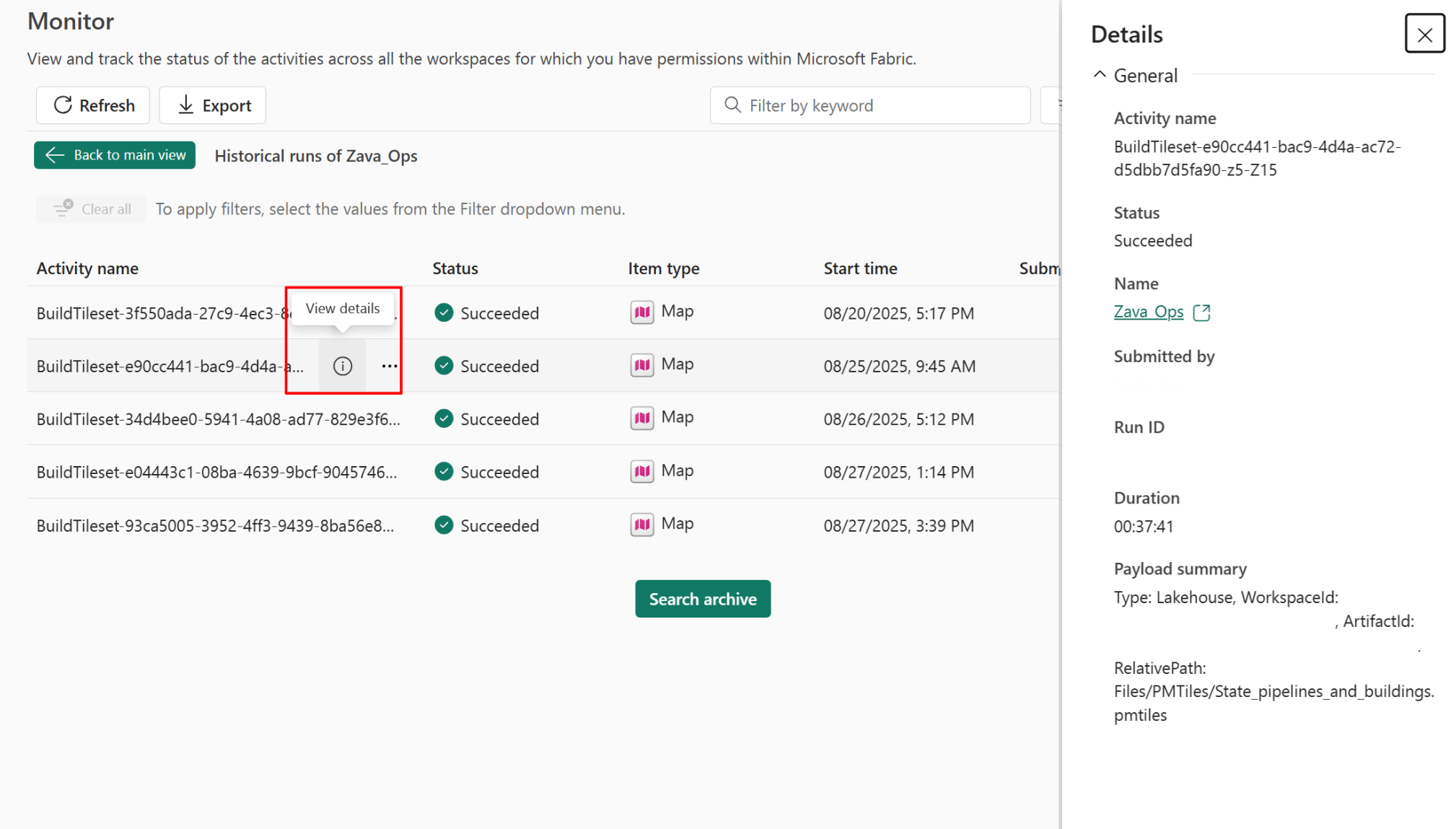
Подсказка
При открытии страницы "Монитор" на панели уведомлений он автоматически фильтруется по активному элементу карты в данный момент. Если вы позже запускаете новое задание с другим элементом карты и пересматриваете страницу монитора на той же вкладке браузера, она отображает только данные для нового элемента карты, а не предыдущего.
Отмена создания набора плиток
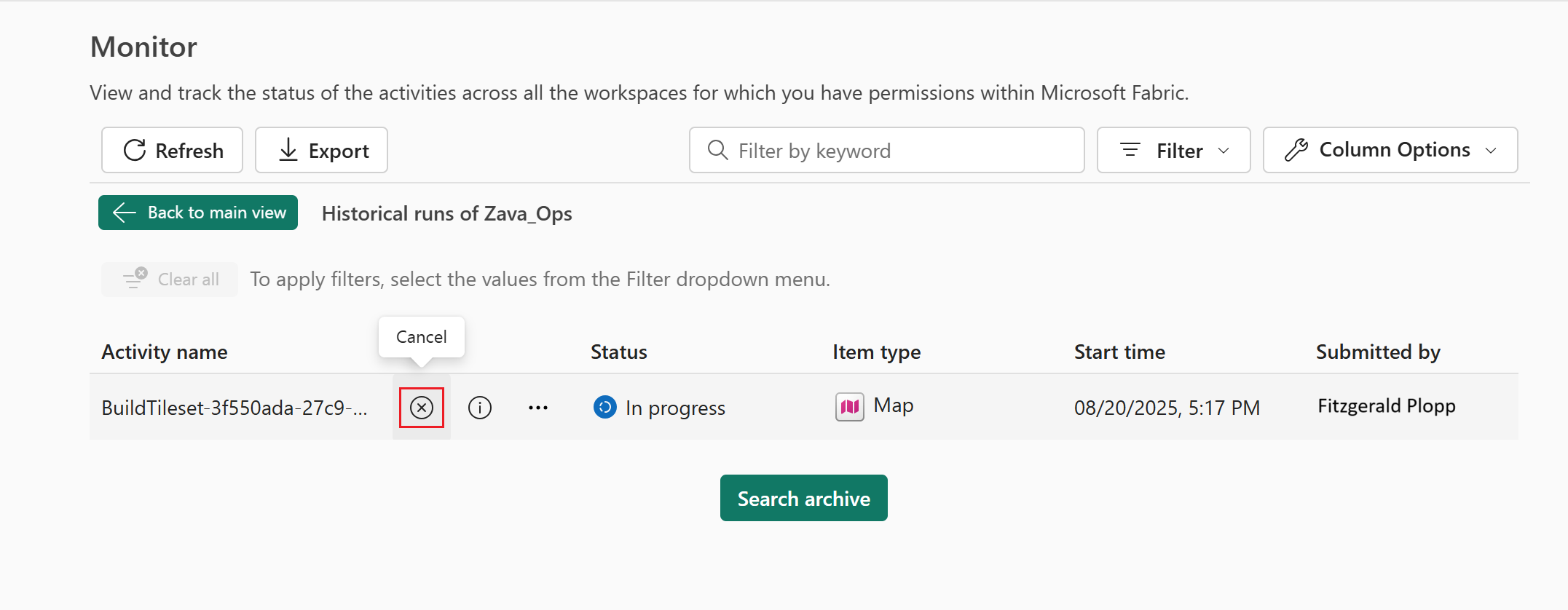
Чтобы отменить создание набора плиток, откройте страницу "Монитор " и щелкните значок "Отмена " рядом с соответствующим заданием.
Замечание
Пользователи могут отменить задание только когда статус в процессе.