Примечание.
Для доступа к этой странице требуется авторизация. Вы можете попробовать войти или изменить каталоги.
Для доступа к этой странице требуется авторизация. Вы можете попробовать изменить каталоги.
Карта (предварительная версия) — это мощная геопространственная платформа визуализации, которая преобразует пространственные данные, будь то статические или реальном времени, в эффективную аналитику. Обнаруживая закономерности, связи и тенденции в пространстве и времени, Карта выявляет аналитические сведения, которые часто упускаются в традиционных диаграммах и таблицах, помогая принимать обоснованные решения с большей ясностью.
Это важно
Карты Fabric в настоящее время находятся в предварительной версии. Функции и возможности могут изменяться.
Карта предлагает надежные возможности настройки, которые позволяют адаптировать визуализации для аудитории и содержимого данных. Наложите различные слои данных, такие как пузырьки, тепловые карты, линии, многоугольники и трехмерные экструзии, чтобы представить сложные пространственные связи. Каждый слой поддерживает расширенные параметры стиля, включая цветовые схемы, прозрачность, ширину штрихов, интерактивные подсказки и метки данных. Чтобы повысить четкость и подчеркнуть ключевые аналитические сведения, выберите один из нескольких стилей карты, таких как Серая шкала, дорога, спутник или ночь.
Предпосылки
- Рабочая область с емкостью , поддерживающей Microsoft Fabric. Дополнительные сведения о создании рабочей области см. в разделе "Создание рабочей области"
Включение параметров клиента на портале администрирования
Это важно
Этот шаг разрешен только администратору клиента.
- Перейдите на портал администрирования.
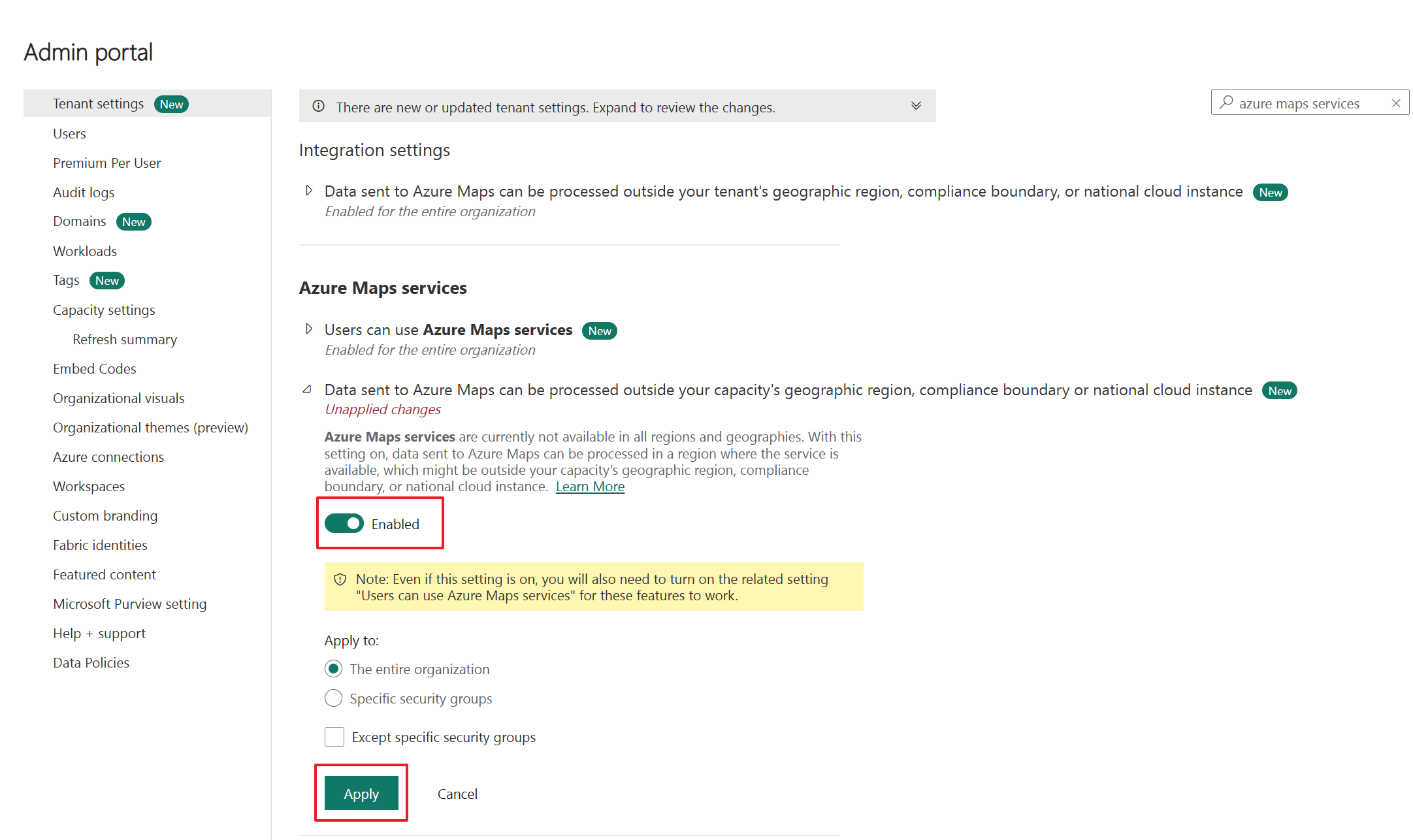
- Перейдите на вкладку Параметры клиента на портале администрирования и найдите Map. Дополнительные сведения см. в разделе "Сведения о параметрах клиента".
- Переключите Пользователи могут создавать карты (предварительная версия) на Включено, а затем выберите Применить. Дополнительные сведения см. в разделе "Параметры клиента".
- Если емкость Fabric находится вне регионов ЕС или США, необходимо включить параметры клиента служб Azure Maps. Начните с поиска служб Azure Maps в параметрах клиента, а затем переключите параметр Данные, отправленные в Azure Maps, могут обрабатываться вне географического региона возможностей, границы соблюдения нормативных требований или национального облачного экземпляра на включить.
- Нажмите кнопку Применить.
Дополнительные сведения см. в разделе параметров клиента службы Azure Maps — Microsoft Fabric.
Новая карта
Карты существуют в контексте рабочей области, и каждая карта связана с рабочей областью, в которую она была создана.
Чтобы создать новую карту, выполните следующие действия.
- Выберите нужную рабочую область.
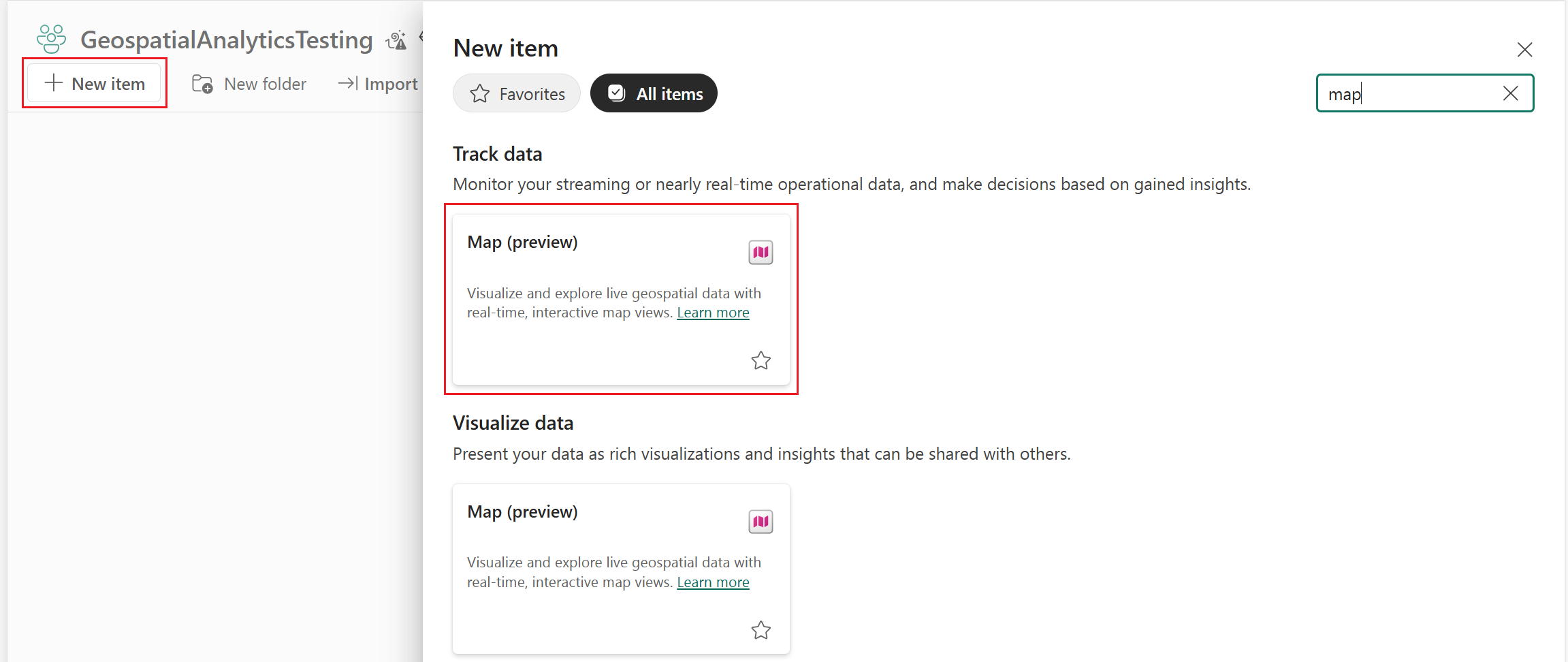
- Выберите +Создать элемент.
- В окне "Создать элемент" выберите "Карта " (предварительная версия)".
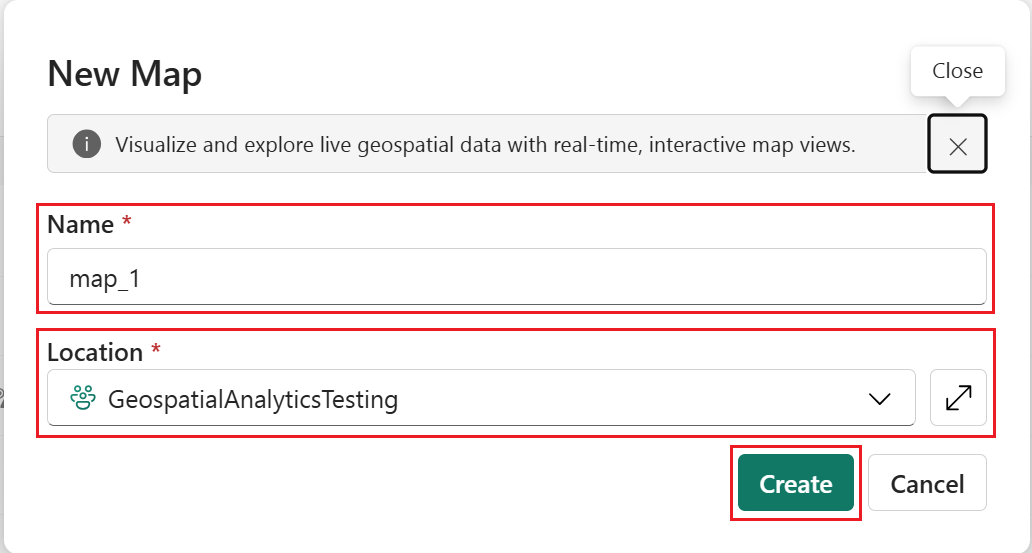
- Во всплывающем окне "Новая карта" введите название карты. Настройте рабочую область, в которую нужно сохранить, и нажмите кнопку "Создать".
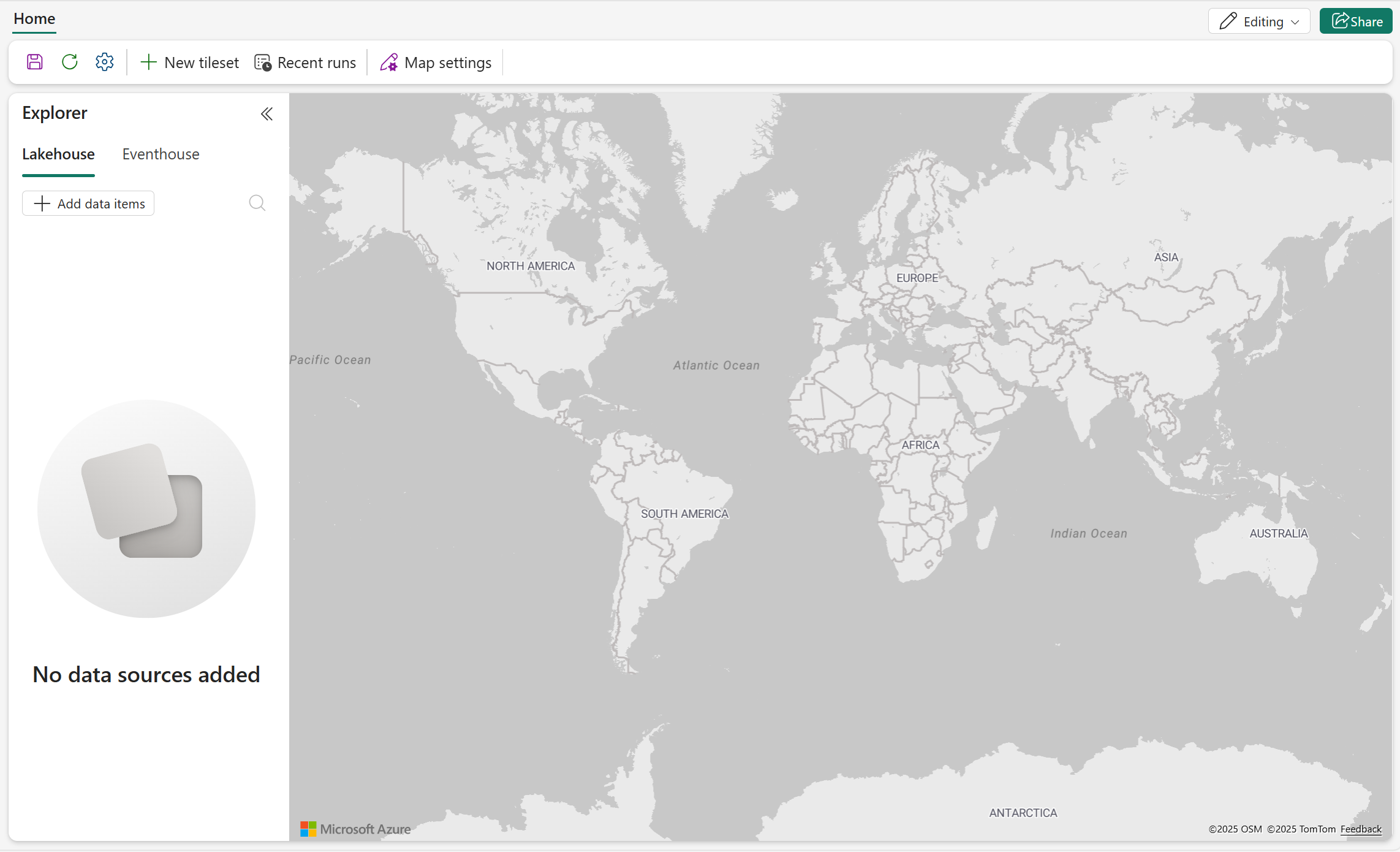
- Новая карта создается в рабочей области.
Визуализация пространственных данных
Вы можете визуализировать пространственные данные на холсте карты, подключившись к поддерживаемым источникам данных. Карта в настоящее время поддерживает подключения к Lakehouses и Eventhouses. Дополнительные сведения о поддерживаемых форматах данных и типах элементов в Microsoft Fabric см. в следующих разделах.
Подключение к lakehouses
- Выберите "Добавить элементы данных ", чтобы открыть каталог OneLake.
- В каталоге OneLake перечислены все озера, к которым у вас есть разрешение на доступ. При необходимости используйте поле поиска. Выберите "Подключиться", чтобы подключить выбранный lakehouse к элементу карты.
- Узел теперь появляется в области обозревателя. Разверните его, чтобы просмотреть каталоги и подробный список файлов на панели "Файлы".
Поддерживаемые типы данных и ограничения Lakehouse
В настоящее время Map поддерживает следующие типы данных:
- Формат GeoJSON с расширением файла geojson и ограничением размера до 20 МБ.
- Формат PMTiles с расширением файла .pmtiles.
- Формат Cloud Optimized GeoTIFF (COG) с расширением .tiff или .tif файла.
Замечание
Файлы GeoJSON размером более 20 МБ должны быть преобразованы в набор плиток для использования картой Microsoft Fabric. Дополнительные сведения о преобразовании файла GeoJSON в набор плиток см. в статье "Создание набора плиток".
Добавление данных на карту — GeoJSON
GeoJSON — это широко используемый стандартный формат для представления геопространственных данных в упрощенном и читаемом виде с помощью JSON (нотация объектов JavaScript). Он предназначен для кодирования географических функций и их атрибутов, что упрощает совместное использование и обработку пространственных данных в веб-приложениях и API. Дополнительные сведения см. в разделе GeoJSON.
- Щелкните правой кнопкой мыши нужный файл GeoJSON и выберите "Показать на карте". Карта автоматически отображает пространственные данные с помощью параметров по умолчанию.
- На следующем снимка экрана показан слой данных, добавленный на карту. Этот слой данных состоит из расположений электростанций (геометрия точек) в Калифорнии с использованием цвета слоя по умолчанию.
- Перейдите к области уровня данных и выберите меню с многоточием (...), чтобы отобразить действия, доступные на уровне.
- Щелкните правой кнопкой мыши Масштаб по размеру, чтобы внимательнее взглянуть на распределение данных.
Доступны другие параметры настройки уровня данных. Дополнительные сведения см. в разделе "Настройка карты".
Добавление данных на карту — PMTiles
PMTiles — это формат архива с одним файлом, предназначенный для хранения и обслуживания плиточных геопространственных данных, таких как векторные и растровые плитки карты, в высокопроизводительной и переносимой форме. Вместо управления тысячами или миллионами небольших файлов плиток в структуре каталогов PMTiles упаковывает все плитки в один файл, упрощая развертывание и уменьшая затраты на хранение и запросы. Дополнительные сведения см. в разделе "Основные понятия PMTiles".
Щелкните правой кнопкой мыши нужный файл PMTiles и выберите "Показать на карте". Карта автоматически отображает пространственные данные с помощью параметров по умолчанию.
На следующем снимку экрана показан новый слой данных, добавленный на карту с цветом слоя по умолчанию. Новый уровень данных показывает зоны периметра пожара по всей Калифорнии, представленные с помощью геометрии многоугольника.
Замечание
Масштабировать по размеру доступно для PMTiles, если информация о границах включена в метаданные.
Дополнительные сведения о настройке слоя данных см. в разделе "Настройка карты".
Добавление данных на карту — Cloud Optimized GeoTIFF (COG)
Cloud Optimized GeoTIFF (COG) — это стандартный файл GeoTIFF (.tiff), предназначенный для размещения в облаке. Внутренняя структура обеспечивает эффективный доступ, позволяя клиентам получать только части нужного файла, а не скачивать весь файл. Дополнительные сведения см. в cogeo.org.
Это важно
Карты Fabric в настоящее время поддерживают файлы, оптимизированные для облака GeoTIFF (COG), которые соответствуют следующим требованиям:
- Проекция: Поддерживаются только файлы с помощью системы проекции EPSG:3857 (Web Mercator).
- Полосы: Поддерживаемые форматы включают 3-полосную RGB (Red, Green, Blue) и 4-полосную RGBA (Red, Green, Blue, Alpha для прозрачности). Однополосные и другие многополосные конфигурации не поддерживаются.
Убедитесь, что образы правильно отформатированы перед отправкой. Файлы, которые не соответствуют этим требованиям, не будут отображаться и могут активировать сообщение об ошибке.
Щелкните правой кнопкой мыши нужный ФАЙЛ COG и выберите "Показать на карте". Карта автоматически отображает пространственные данные с помощью параметров по умолчанию.
Перейдите к области уровня данных и выберите меню с многоточием (...), чтобы отобразить действия, доступные на уровне.
Выберите «Масштаб по размеру», чтобы подробнее рассмотреть распределение данных.
Доступны другие параметры настройки уровня данных. Дополнительные сведения см. в разделе "Настройка карты".
Подсказка
Сценарии, требующие пользовательских базовых карт или образов для конкретной организации, см. в статье "Перенос собственных образов в карты Fabric".
Подключение к базам данных Eventhouse/KQL
- Перейдите на вкладку Eventhouse и выберите "Добавить элементы данных ", чтобы открыть каталог OneLake.
- В каталоге OneLake отображаются все базы данных KQL, к которые пользователь может получить доступ. Выберите Подключиться, чтобы связать базу данных KQL в Eventhouse с этим элементом карты.
- Разверните левую панель, чтобы просмотреть внутренний набор запросов KQL и запросы KQL.
Поддержка Eventhouse
Map поддерживает внутренние наборы запросов KQL , созданные с помощью базы данных KQL:
Но не поддерживает:
- Наборы запросов на уровне рабочей области KQL.
- Команды управления не поддерживаются в запросах KQL.
- Ярлык базы данных.
Замечание
Каждая вкладка поддерживает только один запрос. Использование нескольких запросов на одной вкладке приводит к ошибке синтаксиса.
Используйте запросы KQL для добавления данных на карту
Замечание
Подготовьте запросы KQL перед началом отрисовки на карте и убедитесь, что они включают пространственные данные. Используйте действие обновления , чтобы получить последние запросы KQL из базы данных KQL.
- Выберите запрос KQL, который вы хотите отобразить на карте, щелкнув его правой кнопкой мыши и выбрав "Показать на карте" в всплывающем меню, чтобы запустить мастер настройки.
- В предварительной версии данных выберите нужный запрос KQL, а затем нажмите кнопку "Далее ".
- Введите требуемое имя и интервал обновления запроса, а затем нажмите кнопку "Далее ", чтобы перейти к просмотру и добавить на карту.
- После просмотра конфигурации нажмите Добавить на карту, чтобы добавить новый слой данных на карту.
- Выберите «Масштаб по размеру» в меню нового слоя в представлении «Слои данных».
- Теперь карта увеличена, что позволяет визуально проверять данные с улучшенной удобочитаемостью.
- Интервал обновления запроса позволяет визуализировать изменения в режиме реального времени, как показано на следующем снимке экрана.
- Нажмите кнопку "Сохранить " в левой верхней части экрана, чтобы сохранить все изменения карты.
Управление уровнем данных
При управлении несколькими слоями данных на карте обслуживание организации является ключом к созданию четких и эффективных визуализаций. Область уровня данных предоставляет основные средства для эффективного управления уровнями, включая параметры переупорядочения, переименования, удаления и дублирования. В следующем разделе описаны рекомендации по управлению слоями, поддерживающие создание чистых, обслуживаемых и аналитических пространственных визуализаций.
Отображение или скрытие слоя данных
Изменение порядка данных
Перетащите слой данных, чтобы изменить порядок отображения относительно других слоев на карте.
На следующем снимках экрана показано, как изменить порядок слоев данных. Чтобы улучшить наглядность в перекрывающихся областях, переместите слой Power Plant в самую верхнюю позицию на карте. Размещение слоев на основе геометрий точек над слоями на основе геометрий многоугольников упрощает их наблюдение и интерпретацию в пространственной визуализации.
Переименование слоя данных
По умолчанию имя слоя данных — это имя созданного запроса. Вы можете изменить имя во время создания, а также изменить его в любой момент после. Ниже показано, как изменить имя существующего слоя данных.
- Выберите слой данных для переименования, а затем выберите "Переименовать " во всплывающем меню.
- Введите новое имя и нажмите кнопку "Переименовать".
Повторяющийся уровень данных
Новый уровень данных можно создать путем дедупликации существующего. После дублирования настройте имя и параметры слоя, чтобы выделить определенные измерения данных или атрибуты.
Замечание
Включение кластеризации при дублировании слоев данных применяет эффекты кластеризации к обоим слоям, так как они ссылаются на один и тот же набор данных.
- Выберите слой данных, который требуется скопировать, а затем выберите "Дублировать " в всплывающем меню.
- Новый уровень данных создается с теми же параметрами, что и исходный, за исключением того, что имя содержит "(copy)", чтобы указать дублирование.
Масштабирование для соответствия
Масштабирование для подгонки центрует карту на выбранном слое данных и настраивает отображение, чтобы показать полный размер слоя, что упрощает поиск и изучение пространственных данных.
- Выберите уровень данных, который вы хотите просмотреть, а затем выберите "Масштабировать по размеру" во всплывающем меню.
- Представление карты сосредоточено на выбранном слое данных и настраивается для отображения полного пространственного охвата.
Замечание
Функция "Увеличение по размеру" недоступна для PMTiles, если отсутствует информация о границах.
Удаление слоя данных
Удалите слой данных, когда необходимо окончательно удалить его из карты. Ниже показано, как удалить существующий слой данных.