Примечание.
Для доступа к этой странице требуется авторизация. Вы можете попробовать войти или изменить каталоги.
Для доступа к этой странице требуется авторизация. Вы можете попробовать изменить каталоги.
Настройки слоёв регулируют, как отдельные наборы данных отображаются в Fabric Maps, включая цвета, метки, символы, кластеризацию, видимость и стилизацию, основанную на данных. Изменения влияют только на выбранный слой и не изменяют настройки по всей карте.
Для настроек, управляющих базовой картой, начальным видом карты, элементами карты, интерактивными элементами управления и локализацией, см. раздел «Настроить настройки карты в Fabric Maps».
Предпосылки
- Рабочая область с емкостью с поддержкой Microsoft Fabric.
- Карта, которую вы можете редактировать и которая содержит как минимум один слой данных.
Настройте настройки базовой карты
Для параметров на уровне всей карты, таких как стиль, начальный вид, элементы карты, элементы управления, локализация, см. раздел «Настроить настройки карты» в Fabric Maps. В этой статье рассматриваются настройки слоёв.
Настройте настройки слоёв
Настройки слоя управляют, как отображается выбранный слой данных. Доступные настройки зависят от типа геометрии слоя и, для геометрии точек, выбранного типа точечного слоя. Изменения настроек слоев влияют только на выбранный слой и не изменяют настройки базовой карты.
Fabric Maps автоматически определяет тип геометрии из источника данных. Поддерживаемые типы геометрии — точечная, линейная и многоугольная. Точечные слои могут использовать один из трёх типов слоев: пузырьковые, маркерные или тепловые карты.
Существует три группы настроек слоев:
- Настройки типов геометрии: Управление внешним видом и поведением выбранной точки, линии или полигонального слоя.
- Настройки меток данных: Управление текстом, отображаемым для объектов в выбранном слое.
- Настройки видимости: Контролировать, когда появляются функции и какие свойства доступны в подсказках.
Note
Мультигеометрии GeoJSON, такие как MultiPoint, MultiLineString и MultiPolygon, используют настройки соответствующего семейства геометрий: точки, линии или полигона.
Настройки типов геометрии
Настройки типа геометрии специфичны для типа геометрии, автоматически выбранного из входных данных. Настройки, доступные в панели настроек слоя , зависят от типа геометрии.
Параметры многоугольника
Полигональные слои отображают области, такие как границы, зоны или сервисные зоны. Вы можете изменить внешний вид заполнения и по желанию применять цвета, основанные на данных, или 3D-экструзию.
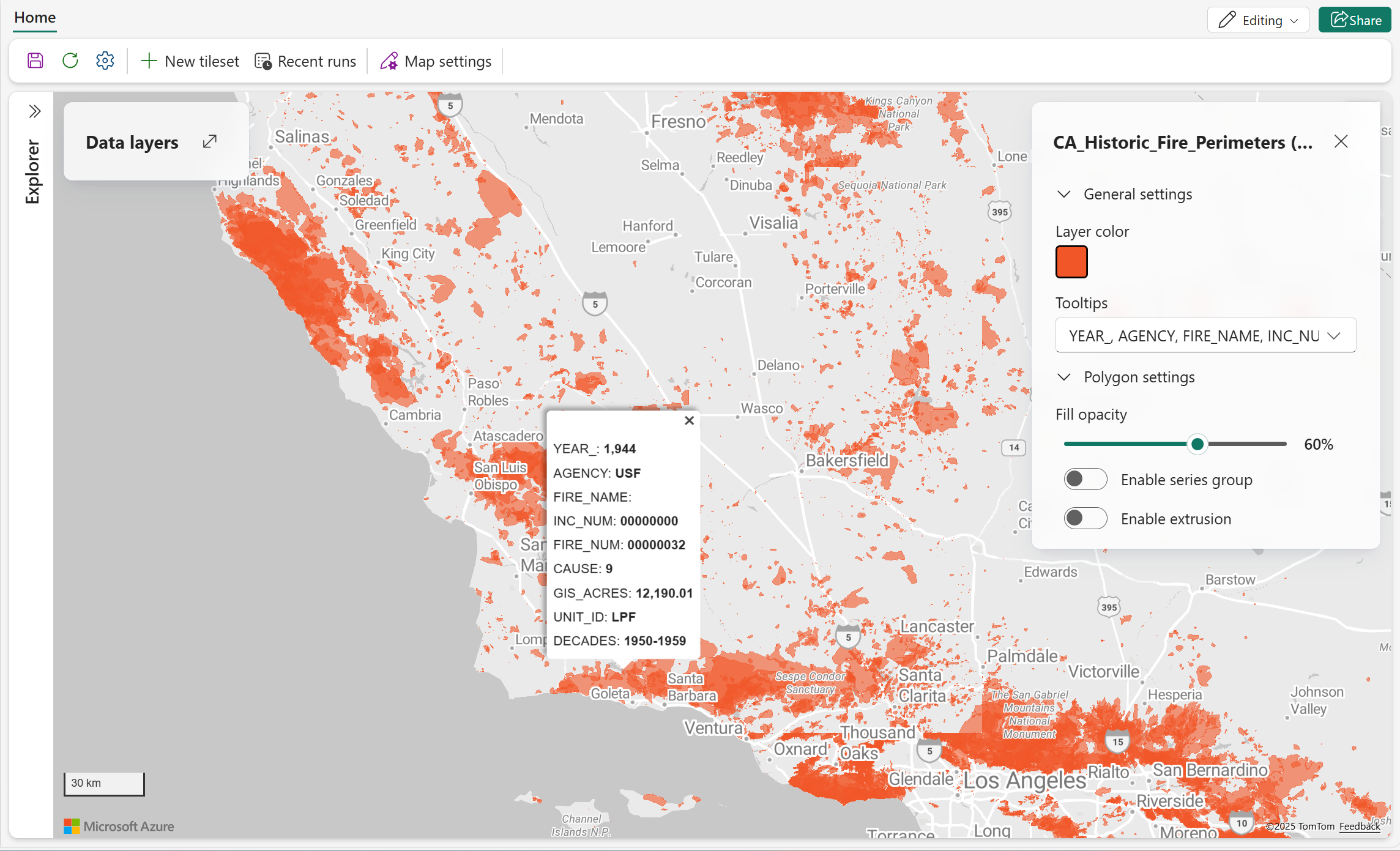
| Setting | Description |
|---|---|
| Цвет заливки | Задаёт цвет заполнения для признаков полигонов. Когда функция «Включить стилизацию на основе данных » отключена, выберите один цвет для всех элементов полигона. Когда включена стилизация на основе данных и в Color by выбрано корректное поле данных, выберите цветовую палитру или настройте цвета для выбранных значений. |
| Прозрачность заливки | Задаёт непрозрачность полигональных объектов. Допустимые значения: от 0% (полностью прозрачно) до 100% (полностью непрозрачно). |
| Включить стилизацию на основе данных | Позволяет стилизацию полигонов на основе цвета с использованием значений данных. Выберите Категорию , чтобы назначить цвета разным значениям, или Диапазон Значений для применения цветов по числовой шкале вместо использования одного цвета заполнения. По умолчанию = отключен. Дополнительные сведения см. в статье Стилизация на основе данных для слоев карт. |
| Цвет по | Задаёт свойство данных, значения которого определяют цвет полигона. Доступно при включении режима «Включить стилизацию на основе данных ». |
| Стиль от | Задаёт, как значения в поле Color by сопоставляются с цветами. Выберите Категория , чтобы присвоить отдельный цвет каждому уникальному значению, или Диапазон Значений для отображения числовых значений с помощью непрерывного цветового градиента. Доступно при выборе допустимого поля в Color by. |
| Выбор метода | Задаёт, как числовые значения соотносятся с цветами, если для Style by выбрано значение Value range. Допустимые значения: Градиент, который отображает значения в непрерывном цветовом диапазоне; и Steps, который группирует значения в дискретные диапазоны с отдельными цветами. Доступно, если для параметра Стиль по задано значение Диапазон значений. |
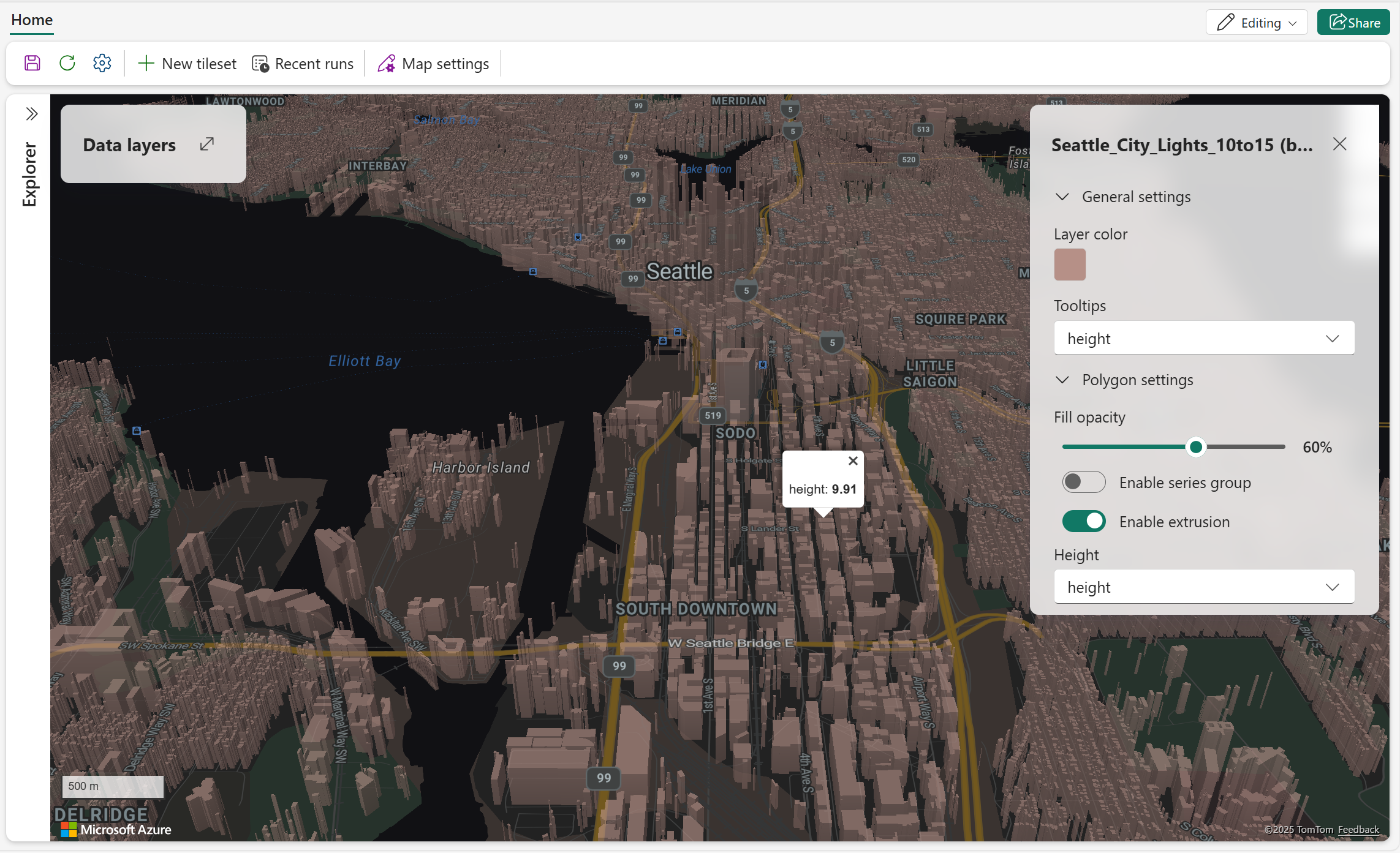
| Включение экструзии | Позволяет экструзировать 3D-полигоны с помощью источника высоты. По умолчанию = отключен. При включении отображаются Высота и Использовать исходную высоту. Для получения дополнительной информации см. раздел «Включить экструзию». |
| Высота | Задаёт свойство числовых данных, используемое для высоты экструзии. Доступно, когда включена функция «Включить экструзию ». |
| Используйте исходную высоту | Используется исходное значение высоты из источника данных для экструзии вместо выбранного свойства. Доступно, когда включена функция «Включить экструзию ». |
Note
Настройка цвета заполнения появляется первой, когда отключена стилизация, основанная на данных. Когда включена стилизация на основе данных, она отображается после настроек стилизации на основе данных и предоставляет палитру цветов или образцы цветов.
Включение экструзии
Следующий скриншот показывает полигональные особенности, отрисованные с помощью 3D-экструзии. Высота экструзии зависит от настроенного источника высоты.
Параметры строки
Слои линий отображают линейные элементы, такие как дороги, тропы, маршруты и границы.
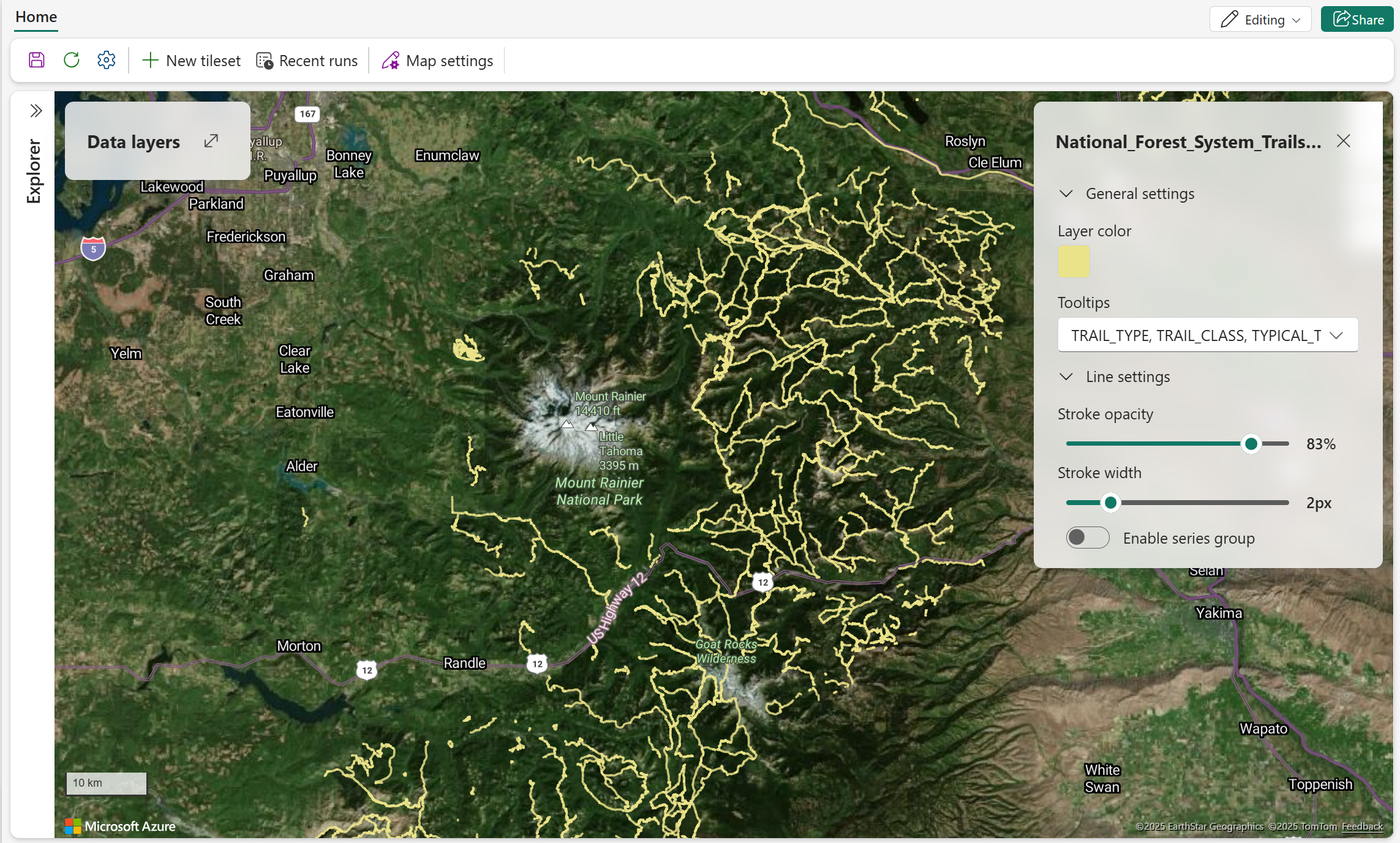
| Setting | Description |
|---|---|
| Прозрачность контура | Устанавливает прозрачность линейных объектов. Допустимые значения: от 1% до 100%. |
| Ширина росчерка | Устанавливает ширину линейных признаков в пикселях. |
| Включить стилизацию на основе данных | Включает цветоориентированное стилирование строк с использованием значений данных. Выберите Категория , чтобы назначить отдельные цвета значениям, или Диапазон Значения , чтобы применять цвета по числовой шкале вместо использования цвета одной линии. По умолчанию = отключен. Дополнительные сведения см. в статье Стилизация на основе данных для слоев карт. |
| Цвет по | Задаёт свойство данных, значения которого определяют цвет линии. Доступно при включении режима «Включить стилизацию на основе данных ». |
| Стиль от | Задаёт, как числовое поле, выбранное в Color by, сопоставляется с цветами. Выберите Категорию для назначения различных цветов значениям или Диапазон Значения для отображения значений в непрерывном цветовом диапазоне. Доступно при выборе числового поля в Color by. |
| Выбор метода | Задаёт, как числовые значения соотносятся с цветами, если для Style by выбрано значение Value range. Допустимые значения: Градиент, который отображает значения в непрерывном цветовом диапазоне; и Steps, который группирует значения в дискретные диапазоны с отдельными цветами. Доступно, если для параметра Стиль по задано значение Диапазон значений. |
| Цвет заливки | Устанавливает цвет линии. Когда функция «Включить стилизацию, основанную на данных » отключена, выберите один цвет для всех функций линий. Когда включена стилизация на основе данных и в Color by выбрано корректное поле данных, выберите цветовую палитру или настройте цвета для выбранных значений. |
Note
При включении категориального стиля до 100 различных значений присваиваются уникальные цвета. Дополнительные значения группируются как Другие и отображаются серым цветом.
Параметры точки
Точечные слои отображают отдельные локации или события. Выберите тип точечного слоя , чтобы определить, как будут отображаться данные о точках:
- Пузырь отображает точки в виде кругов.
- Marker отображает точки в виде встроенных иконок или пользовательских изображений.
- Тепловая карта отображает плотность точек с помощью цветового градиента.
Слой пузырьков
Пузырчатые слои отображают точки в виде кругов. Используйте размер, цвет, непрозрачность и кластеризацию, чтобы показать различия между локациями или уменьшить визуальный беспорядок.
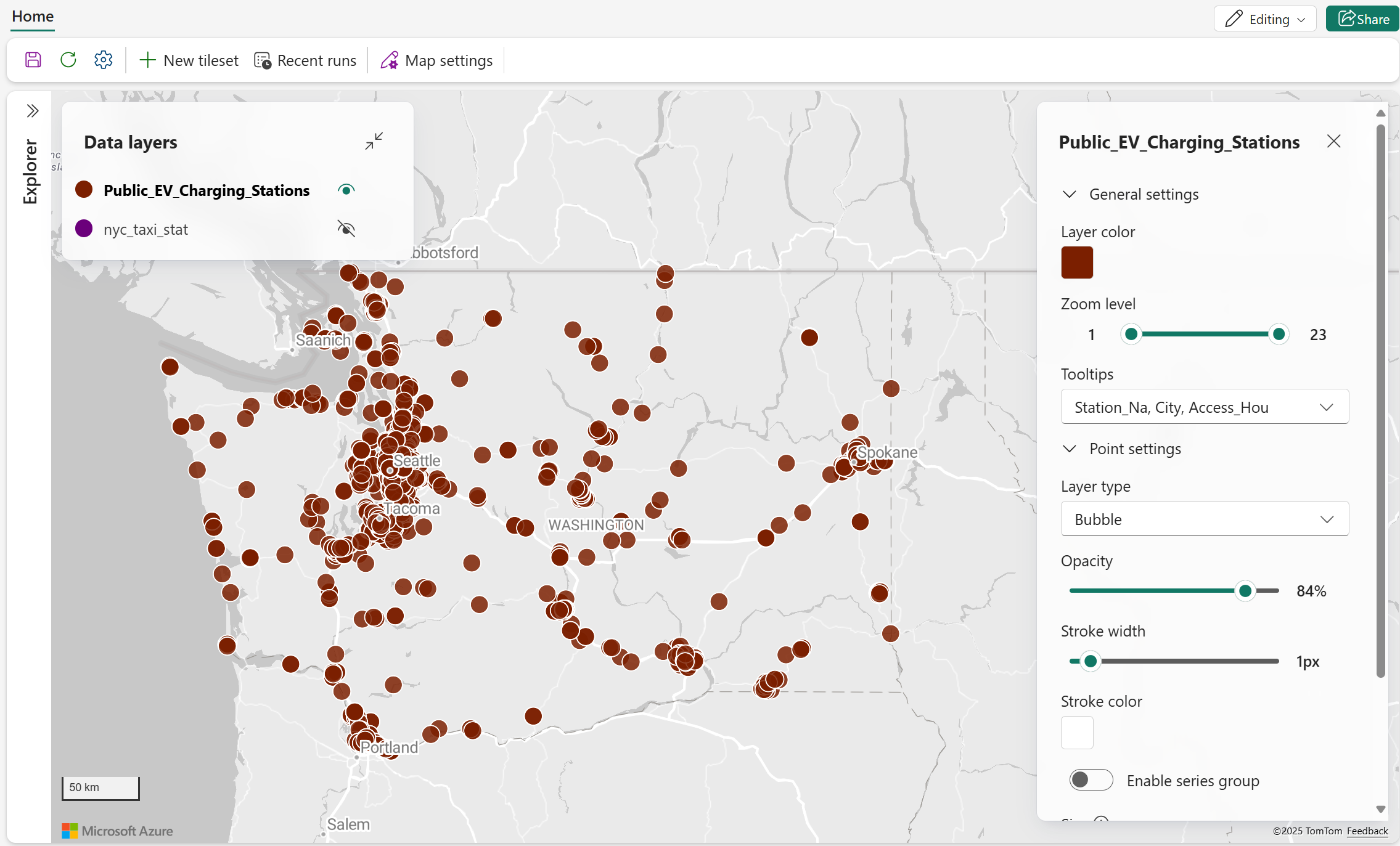
| Setting | Description |
|---|---|
| Цвет заливки | Задаёт цвет заполнения пузырьковых элементов. Когда функция «Включить стилизацию на основе данных » отключена, выберите один цвет для всех пузырьковых элементов. Когда включена стилизация на основе данных и в Color by выбрано корректное поле данных, выберите цветовую палитру или настройте цвета для выбранных значений. |
| Цвет штриха | Устанавливает цвет границы пузырьковых элементов. |
| Ширина росчерка | Задаёт ширину границы в пикселях. |
| Непрозрачность | Задаёт непрозрачность пузырьковых объектов. Допустимые значения: от 0% (полностью прозрачно) до 100% (полностью непрозрачно). |
| Size | Задаёт, как определяется размер пузыря: Фиксированный размер или По данным. |
| Фиксированный размер | Устанавливает один фиксированный размер пузыря для всех точек. Доступно, если размер установлен на фиксированный размер. |
| По данным | Масштабирует размер пузыря с помощью свойства числовых данных. Доступно, когда Size имеет значение По данным. |
| Включить стилизацию на основе данных | Включает настройку цвета пузырька на основе выбранных значений данных с использованием режимов стилизации Категория или Диапазон значений вместо одного фиксированного цвета пузырька. По умолчанию = отключен. Дополнительные сведения см. в статье Стилизация на основе данных для слоев карт. |
| Цвет по | Задаёт свойство данных, значения которого определяют цвет пузыря. Доступно при включении режима «Включить стилизацию на основе данных ». |
| Стиль от | Задаёт, как значения в поле Color by сопоставляются с цветами. Выберите Категория , чтобы присвоить отдельный цвет каждому уникальному значению, или Диапазон Значений для отображения числовых значений с помощью непрерывного цветового градиента. Доступно при выборе допустимого поля в Color by. |
| Выбор метода | Задаёт, как числовые значения соотносятся с цветами, если для Style by выбрано значение Value range. Допустимые значения: Градиент, который отображает значения в непрерывном цветовом диапазоне; и Steps, который группирует значения в дискретные диапазоны с отдельными цветами. Доступно, если для параметра Стиль по задано значение Диапазон значений. |
| Включение кластеризации | Группируют близлежащие точки в кластеры, чтобы уменьшить визуальный беспорядок. По умолчанию = отключен. При включении появляются Размер кластера и Группировать по. |
| Размер кластера | Задаёт размер группированных точек. Доступно при включении кластеризации . |
| Агрегировать по | Задаёт свойство числовых данных, используемое для суммирования точек в каждом кластере. Доступно при включении кластеризации . |
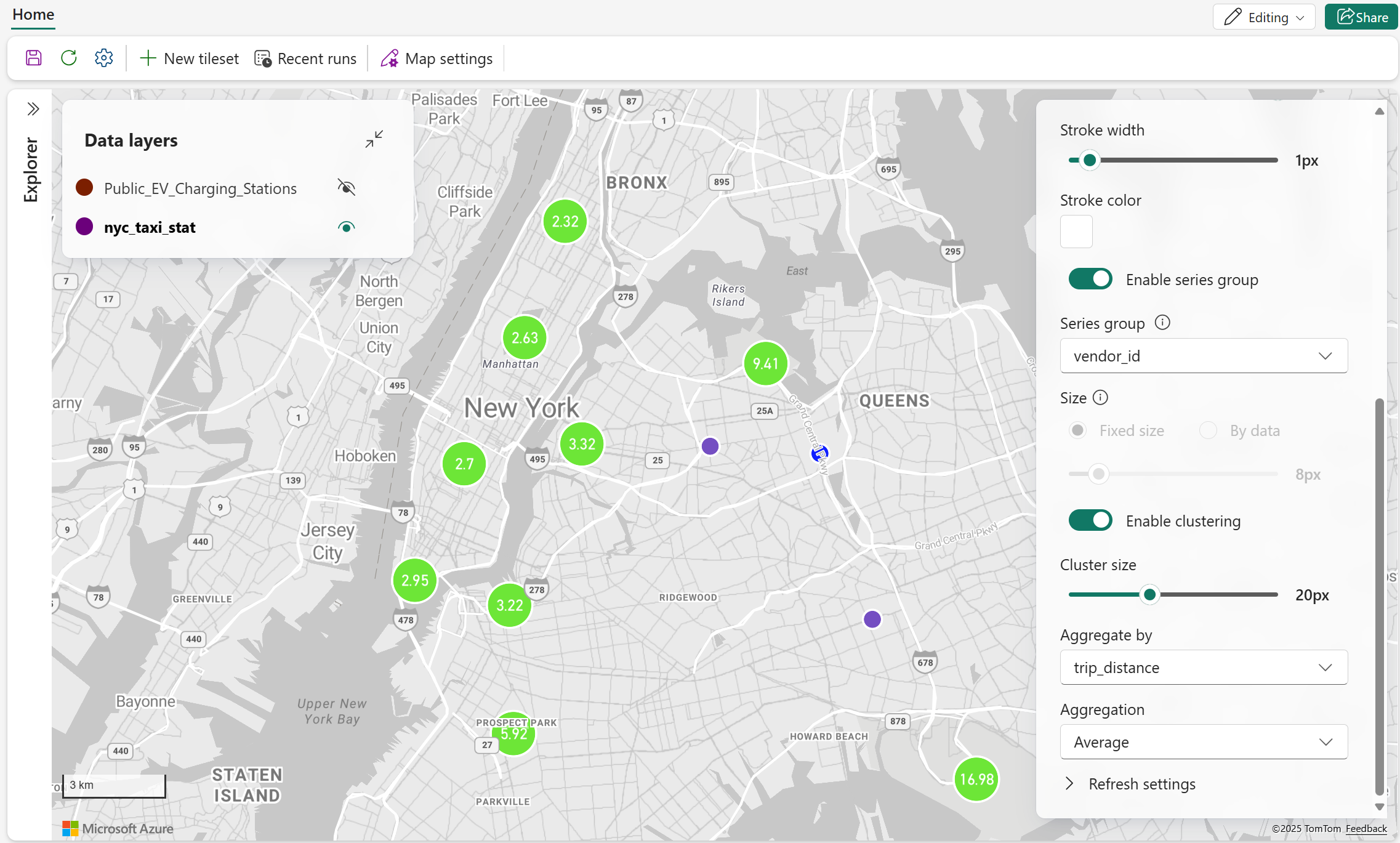
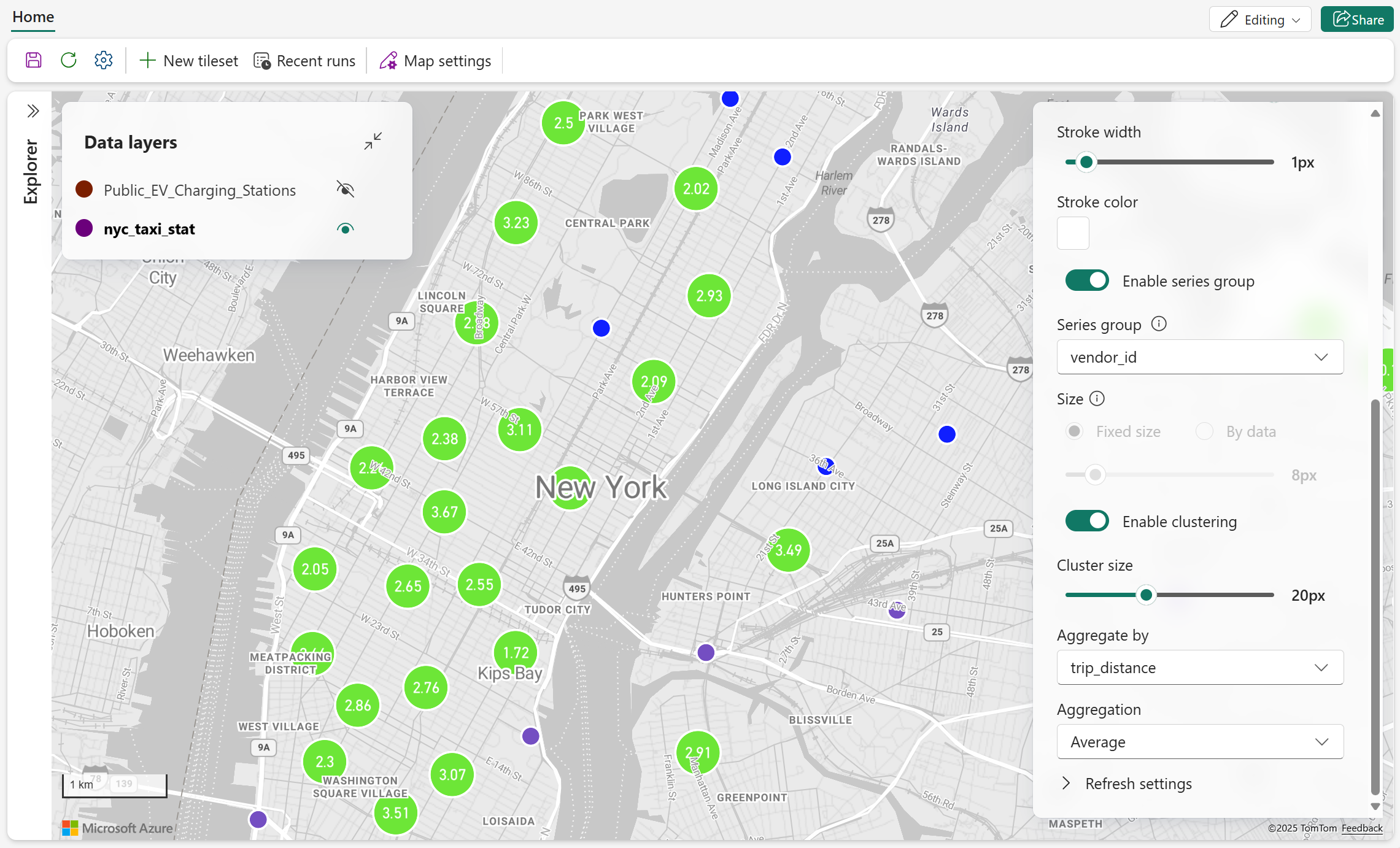
Пузырьковое кластерирование
Следующие скриншоты показывают пузырчатые точки, сгруппированные в кластеры. При увеличении открываются более детализированные скопления и отдельные точки.
Слой маркеров
Слои маркеров отображают точки в виде иконок. Вы можете использовать встроенный значок Fluent или пользовательское изображение, хранящееся в доме у озера.
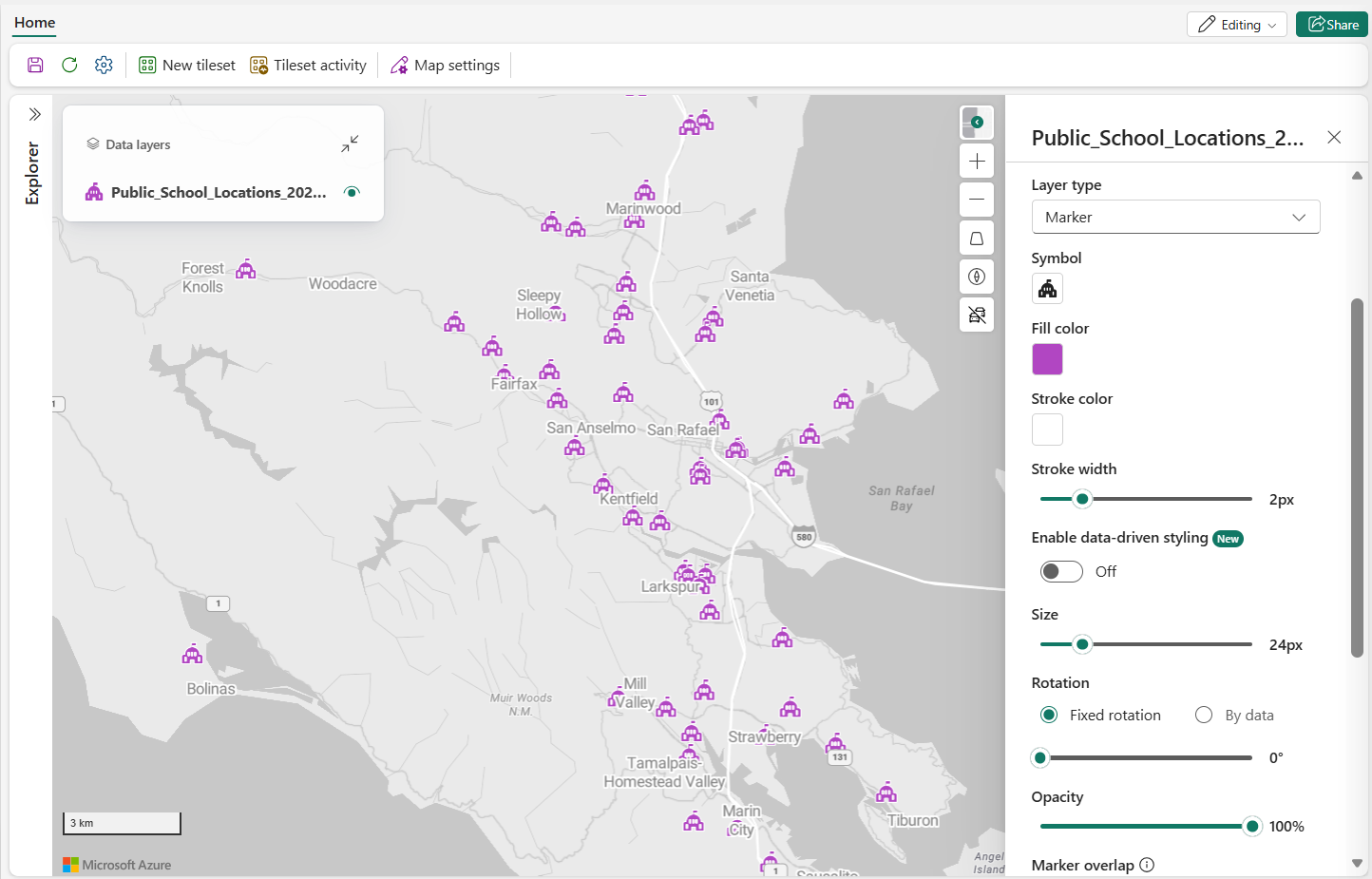
| Setting | Description |
|---|---|
| Symbol | Устанавливает иконку, используемую для обозначения каждой точки. |
| Цвет заливки | Устанавливает цвет заполнения поддерживаемых встроенных символов. Когда функция «Включить стилизацию на основе данных » отключена, выберите один цвет для всех поддерживаемых символов. Когда включена стилизация на основе данных и в Color by выбрано корректное поле данных, выберите цветовую палитру или настройте цвета для выбранных значений. Эта настройка может не применяться к пользовательским изображениям. |
| Цвет штриха | Устанавливает цвет границы маркера. |
| Ширина росчерка | Задаёт ширину границы в пикселях. |
| Включить стилизацию на основе данных | Позволяет настраивать цвет маркеров на основе выбранных значений данных с использованием режимов Категория или Диапазон значений вместо одного фиксированного цвета маркера. По умолчанию = отключен. Пользовательские изображения могут не поддерживать стилизацию цвета, основанную на данных. Дополнительные сведения см. в статье Стилизация на основе данных для слоев карт. |
| Цвет по | Задаёт свойство данных, значения которого определяют цвет маркера. Доступно при включении режима «Включить стилизацию на основе данных ». |
| Стиль от | Задаёт, как значения в поле Color by сопоставляются с цветами. Выберите Категория , чтобы присвоить отдельный цвет каждому уникальному значению, или Диапазон Значений для отображения числовых значений с помощью непрерывного цветового градиента. Доступно при выборе допустимого поля в Color by. |
| Выбор метода | Задаёт, как числовые значения соотносятся с цветами, если для Style by выбрано значение Value range. Допустимые значения: Градиент, который отображает значения в непрерывном цветовом диапазоне; и Steps, который группирует значения в дискретные диапазоны с отдельными цветами. Доступно, если для параметра Стиль по задано значение Диапазон значений. |
| Size | Устанавливает размер маркера. |
| Вращение | Задаёт, как определяется вращение маркеров: Фиксированное вращение или По данным. |
| Фиксированное вращение | Устанавливает одно фиксированное значение вращения маркера. Доступно, если вращение установлено на фиксированное вращение. |
| По данным | Задаёт вращение маркера на основе выбранного свойства данных. Доступно, если Rotation имеет значение По данным. |
| Непрозрачность | Задаёт непрозрачность признаков маркера. Допустимые значения: от 0% (полностью прозрачно) до 100% (полностью непрозрачно). |
| Перекрытие маркера | Включает или отключает перекрытие между маркерами и другими элементами карты. |
| Привязка маркера | Устанавливает, какая точка на значке закреплена с географическим положением объекта. |
| Выравнивание поворота с картой | Задаёт, вращается ли маркер вместе с ориентацией карты. |
| Выравнивание высоты для сопоставления | Определяет, будет ли маркер следовать наклону карты. |
| Включение кластеризации | Группируют близлежащие точки в кластеры, чтобы уменьшить визуальный беспорядок. По умолчанию = отключен. При включении появляются Размер кластера и Группировать по. |
| Размер кластера | Устанавливает размер сгруппированных маркеров. Доступно при включении кластеризации . |
| Агрегировать по | Задаёт свойство числовых данных, используемое для суммирования точек в каждом кластере. Доступно при включении кластеризации . |
Important
Встроенные значки самолёта и стрелки обновлены (по состоянию на август 2026 года) так, что их стандартная ориентация при 0° поворота соответствует точкам северного поворота. Это изменение приводит изображение маркера в соответствие со стандартным соглашением о повороте карты, используемым в Fabric Maps.
Если на вашей карте используются значки маркеров самолета или стрелки вместе с полем вращения или пользовательскими значениями вращения, ориентация маркера может выглядеть иначе после обновления. Проверьте и, при необходимости, скорректируйте любые фиксированные значения вращения или логику вращения, чтобы сохранить заданный визуальный вид.
Это изменение затрагивает только встроенные значки самолёта и стрелки . Все остальные встроенные иконки маркеров не затронуты.
Пользовательские маркеры
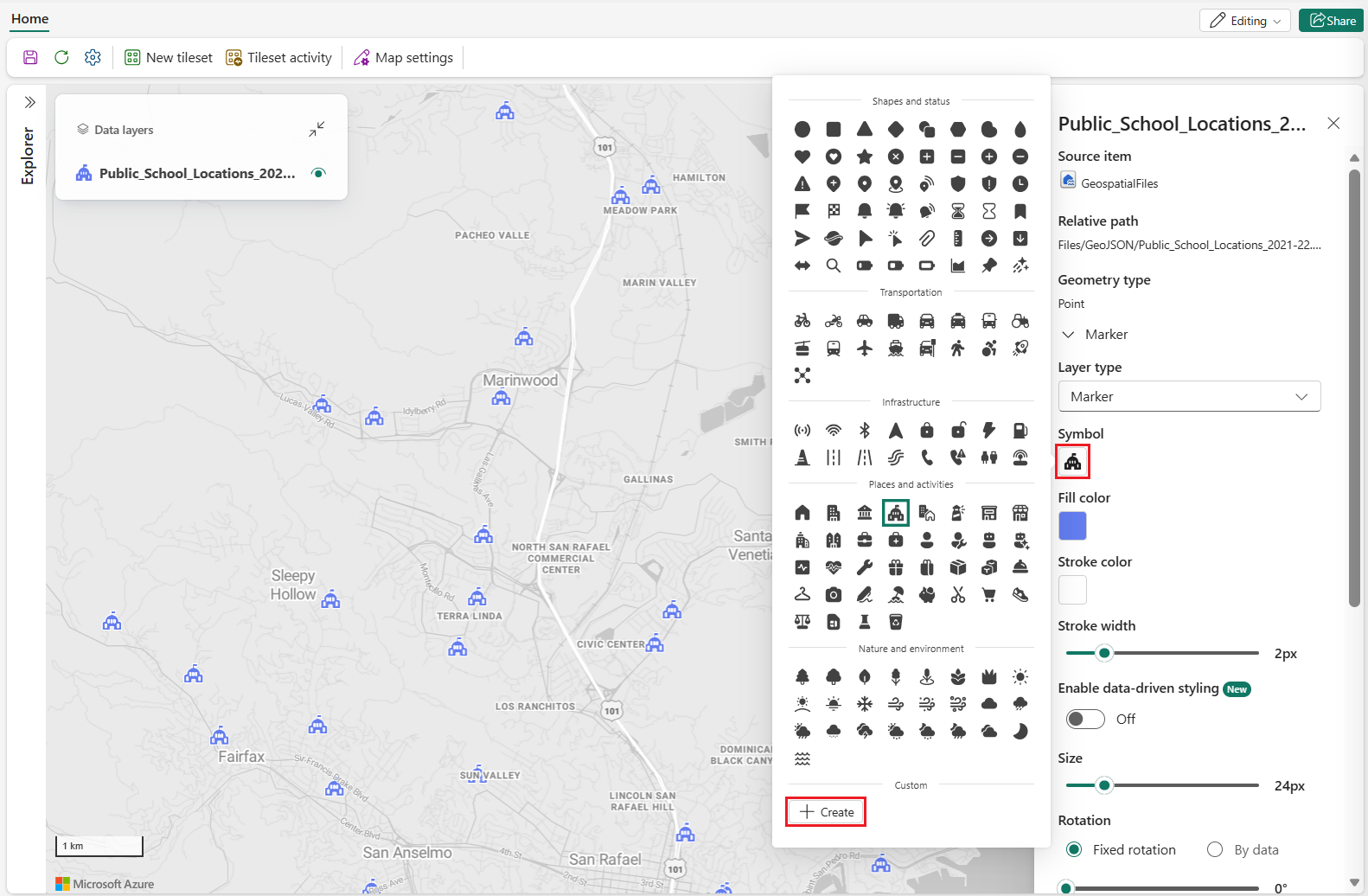
Чтобы использовать пользовательское изображение в качестве маркера, просмотрите файлы в Lakehouse и выберите поддерживаемый формат изображения, такой как SVG, PNG или JPG. После выбора изображения Fabric Maps использует его как символ для точечных данных.
Подсказка
SVG лучше всего подходит для кастомных маркерных изображений, которые должны масштабироваться по уровням масштабирования. Иконки SVG основаны на векторе и изменяют размер без потери резкости, сохраняя маркеры чёткими и читаемыми при разных размерах. PNG и JPG — растровые форматы, которые при увеличении могут выглядеть размытыми или пикселизированными. Пользовательские образы маркеров должны составлять 1 МБ или меньше.
Слой тепловой карты
Слои тепловой карты используют цветовые градиенты для отображения плотности точечных объектов. Используйте интенсивность, радиус и вес, чтобы контролировать, как каждая точка влияет на тепловую карту.
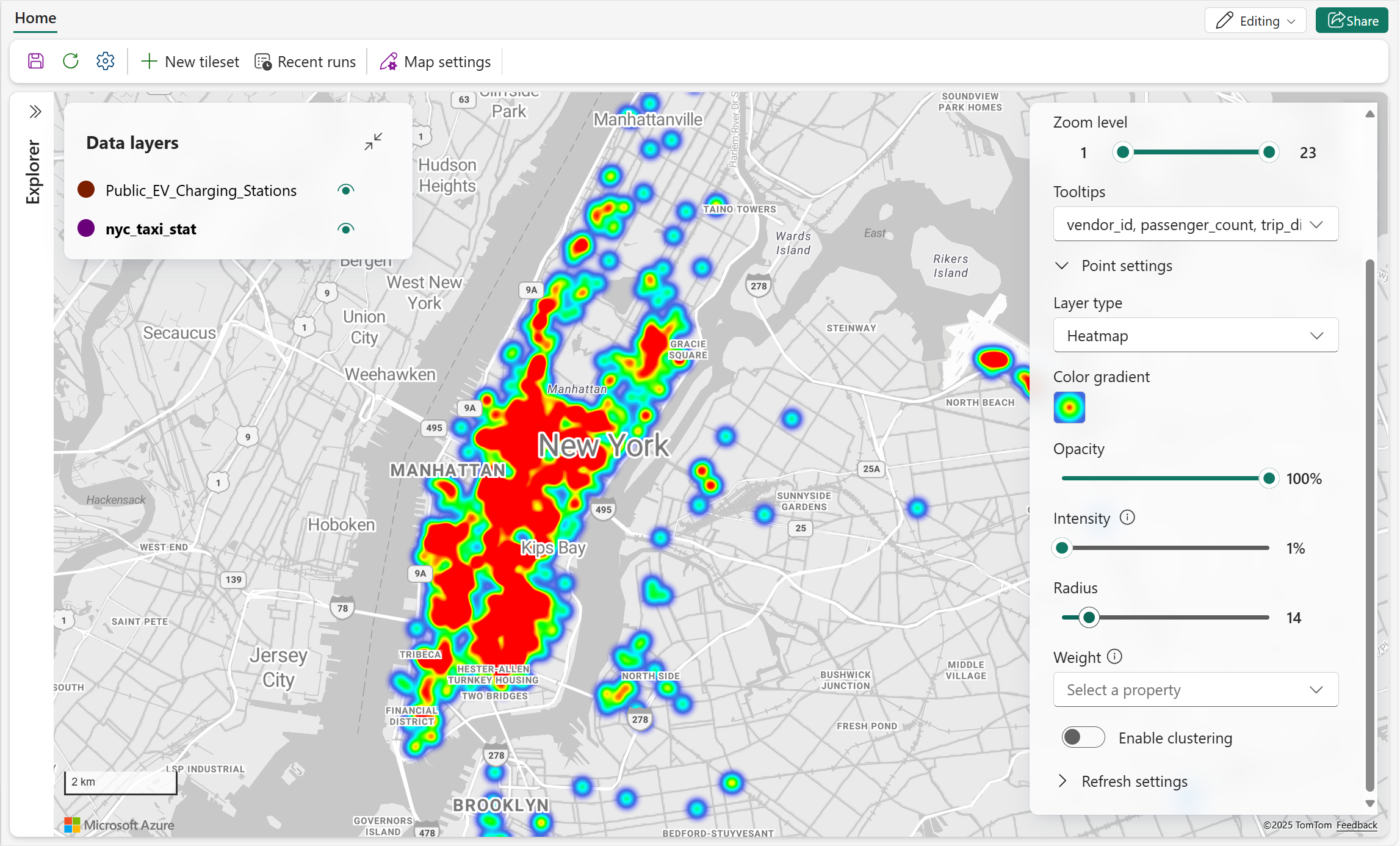
| Setting | Description |
|---|---|
| Градиент цвета | Устанавливает цветовой градиент, используемый для отображения плотности точек. Выберите один градиент для слоя, чтобы отображать значения плотности от низкой до высокой плотности. |
| Непрозрачность | Задаёт непрозрачность тепловой карты. |
| Интенсивность | Устанавливает множитель, применяемый к весу каждой точки. |
| Radius | Устанавливает радиус пикселей, используемый для рендеринга влияния каждой точки. |
| Weight | Задаёт вклад каждой точки с помощью свойства числовых данных. По умолчанию = 1 , когда свойство не указано. |
| Включение кластеризации | Группируют близлежащие точки в кластеры, чтобы уменьшить визуальный беспорядок. По умолчанию = отключен. При включении появляются Размер кластера и Группировать по. |
| Размер кластера | Устанавливает размер точек кластеризованной тепловой карты. Доступно при включении кластеризации . |
| Агрегировать по | Задаёт свойство числовых данных, используемое для суммирования точек в каждом кластере. Доступно при включении кластеризации . |
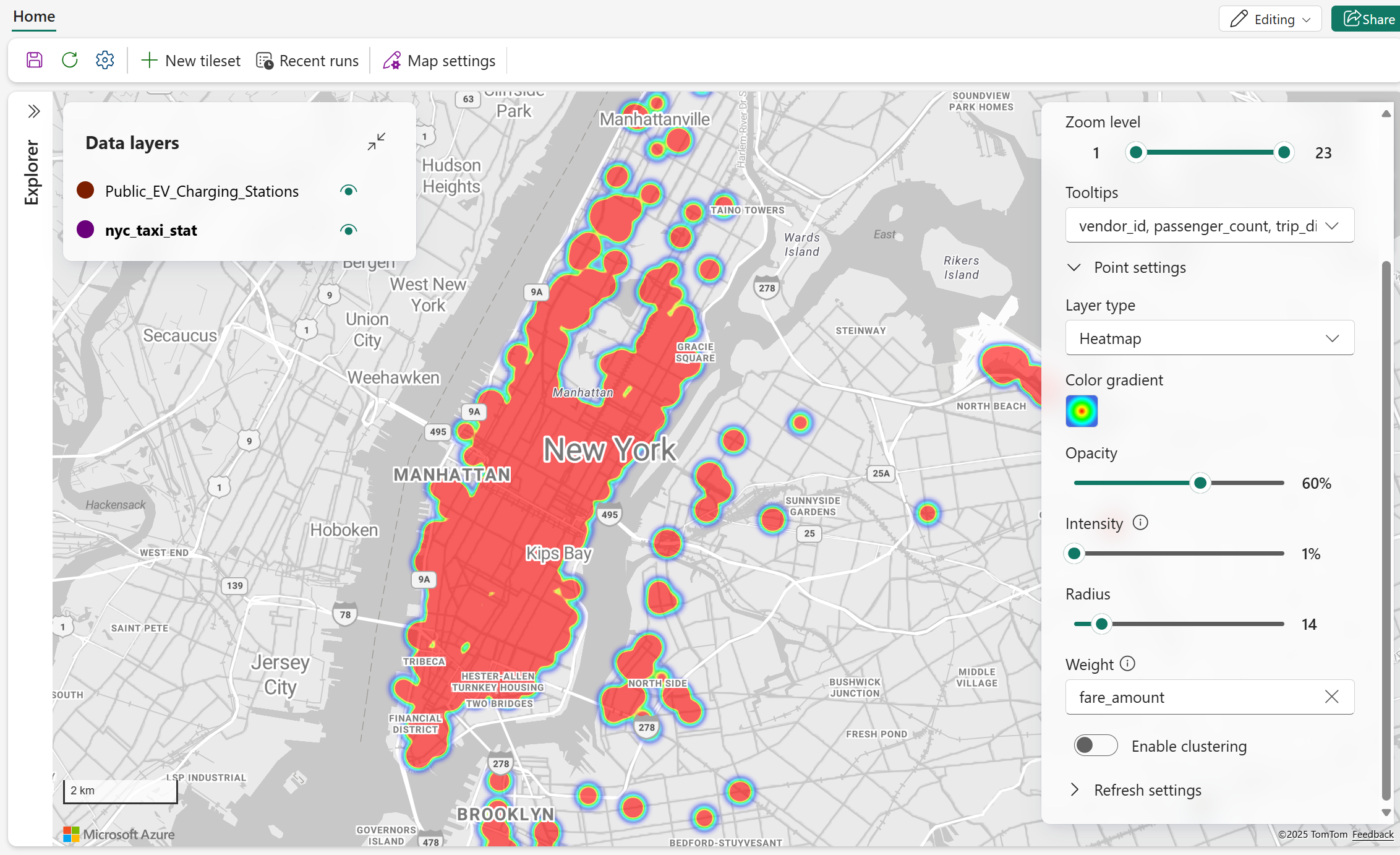
Применение веса
Следующий скриншот показывает тепловую карту, в которой числовое свойство добавляет разную интенсивность каждой точке.
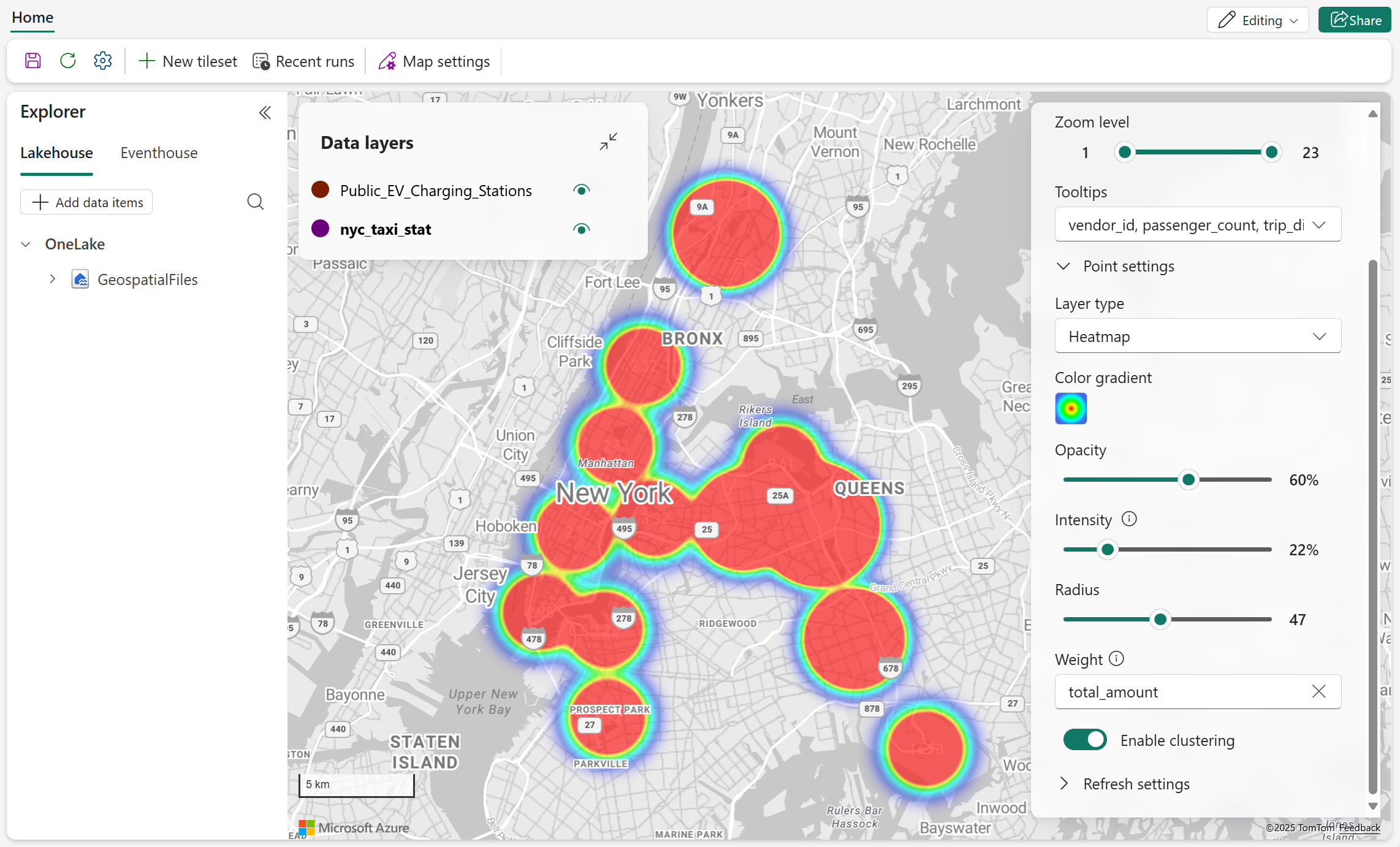
Кластерная тепловая карта
Следующий скриншот показывает кластерную тепловую карту с регулированным радиусом и интенсивностью.
Параметры метки данных
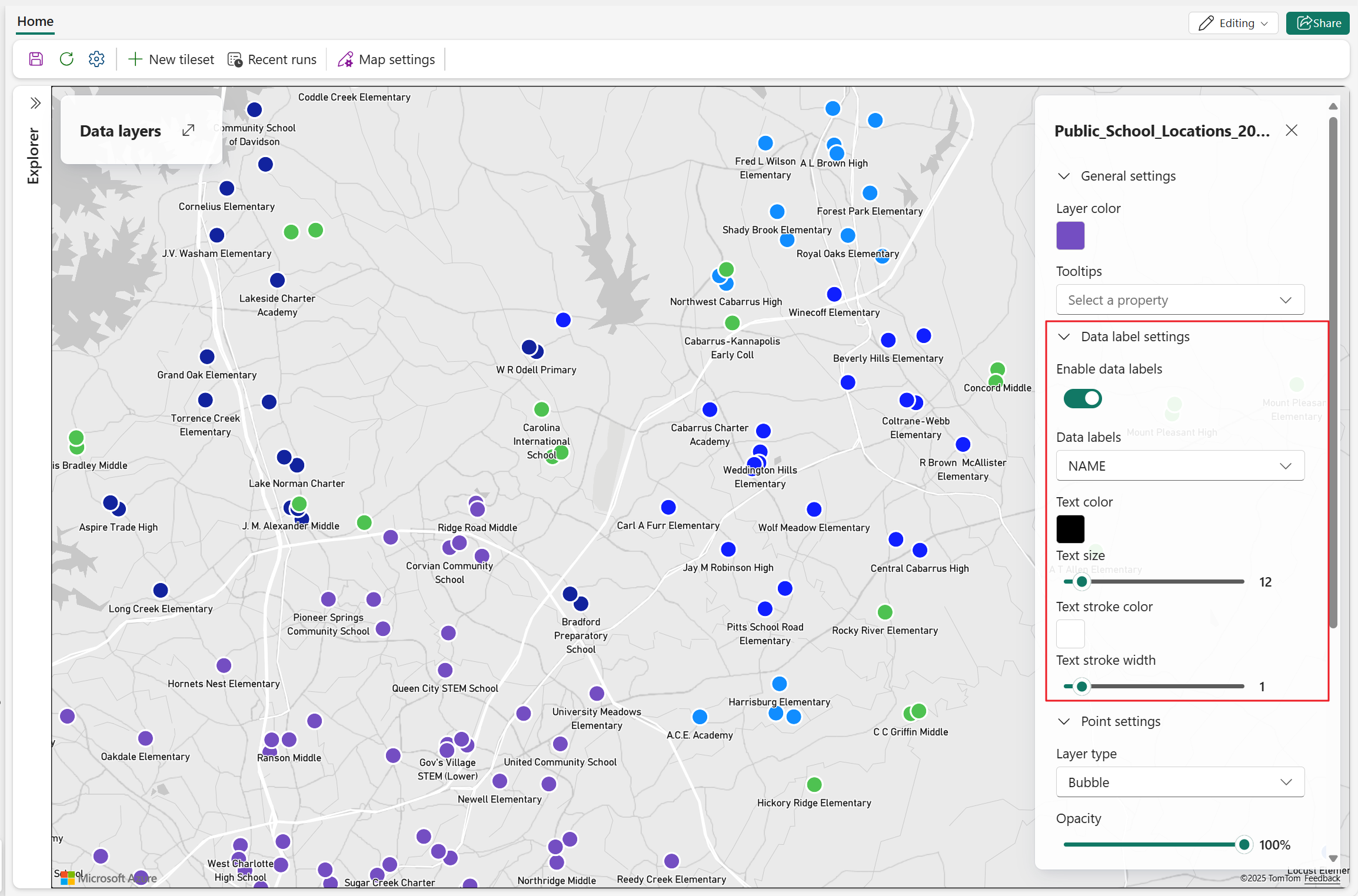
Метки данных отображают текст из выбранного свойства данных непосредственно на карте. Чтобы отображить метки, включите «Включить метки данных » и затем настройте свойства меток.
Следующие примеры показывают метки данных на точечных, линейных и полигональных слоях.
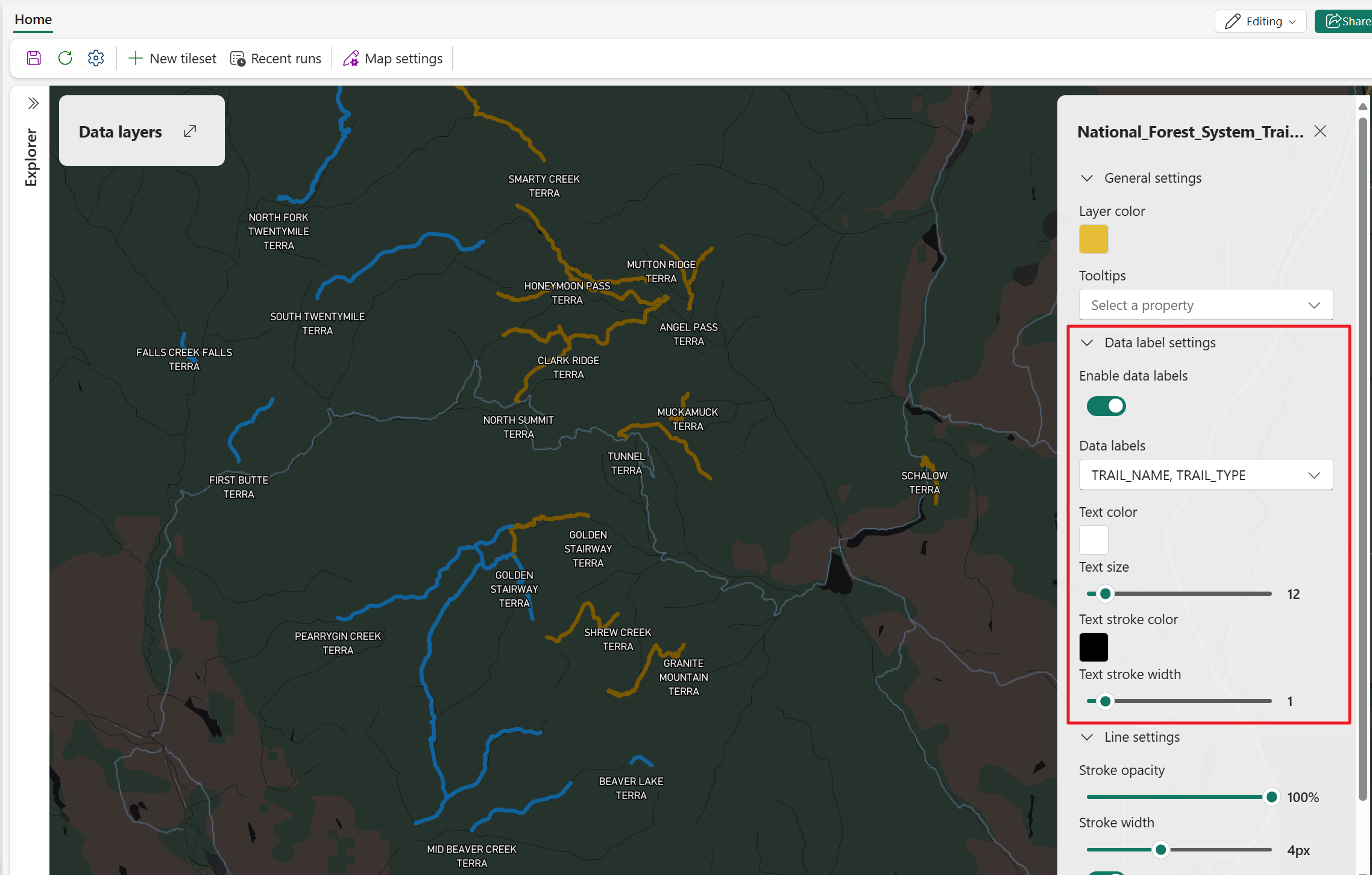
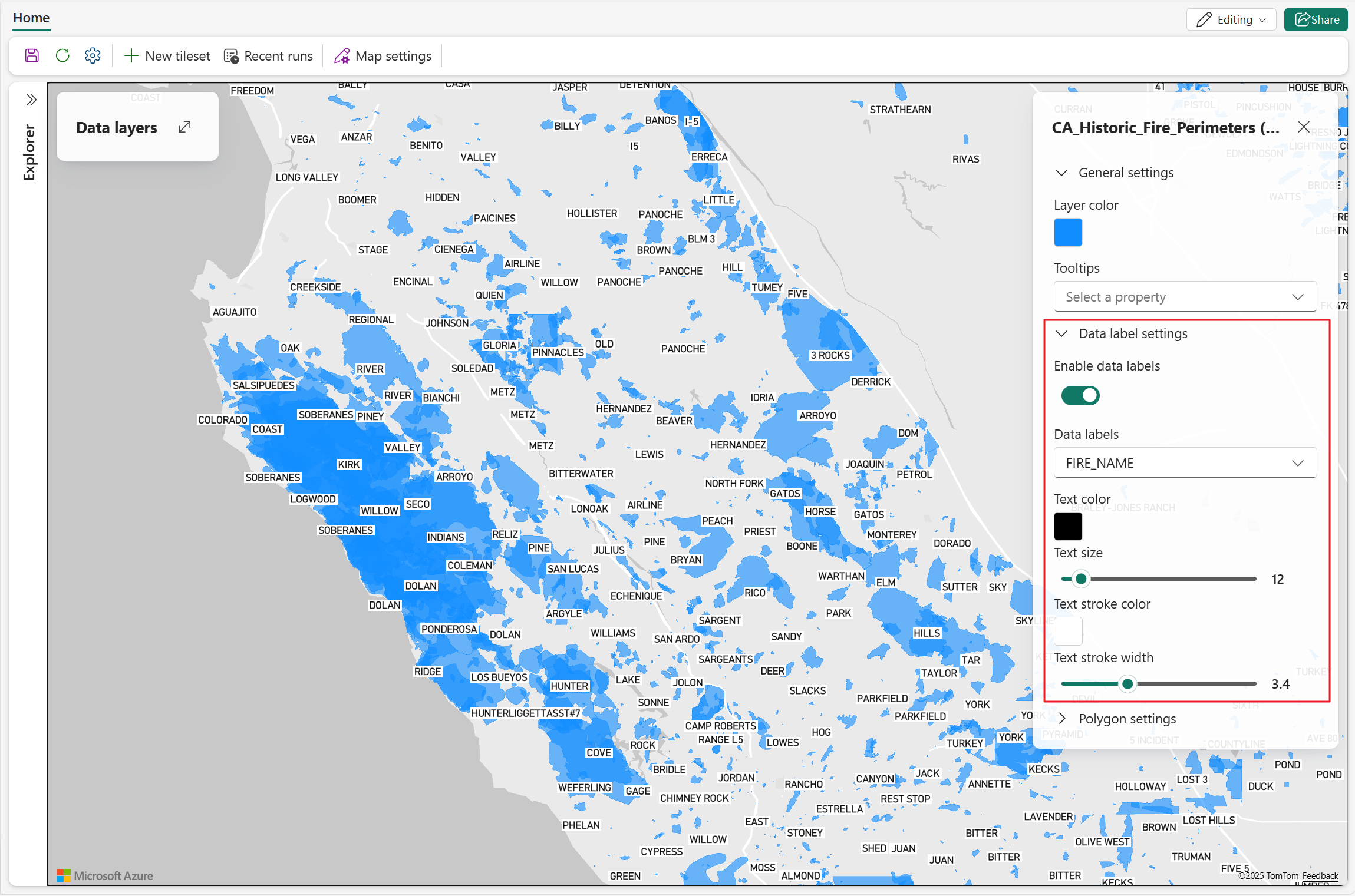
| Setting | Description |
|---|---|
| Включение меток данных | Показывает или скрывает метки данных для выбранного слоя. При включении появляются оставшиеся настройки метки данных. |
| Метки данных | Задаёт свойство данных, значения которых отображаются в виде меток. Доступно, когда включен параметр Включить метки данных. |
| Вес шрифта | Устанавливает вес метки. Действительные значения: Regular, Medium, Bold. Доступно, когда включен параметр Включить метки данных. |
| Цвет текста | Устанавливает цвет текста метки. Доступно, когда включен параметр Включить метки данных. |
| Размер текста | Устанавливает размер текста для меток. Допустимые значения: от 8 до 48. По умолчанию = 12. Доступно, когда включен параметр Включить метки данных. |
| Цвет штриха текста | Устанавливает цвет контура текста. Доступно, когда включен параметр Включить метки данных. |
| Ширина штриха текста | Задаёт ширину контура текста. Допустимые значения: от 0 до 10. По умолчанию = 1. Доступно, когда включен параметр Включить метки данных. |
| Позиция метки | Устанавливает позицию метки относительно соответствующей особенности. Для линейных слоёв выбирайте верх, снизу или центр. Для слоёв полигонов метки по умолчанию центрированы. Для точечных слоёв выберите верхний центр, нижний центр, верхний левый, верхний правый, нижний левый или нижний правый. Доступно, когда включен параметр Включить метки данных. |
| Перекрытие меток данных | Задаёт, могут ли метки перекрывать условные обозначения на карте. Доступно, когда включен параметр Включить метки данных. |
Параметры видимости
Настройки видимости управляют, когда отображается слой и какие свойства данных доступны при наведении курсора на его функции.
| Setting | Description |
|---|---|
| Уровень масштабирования | Устанавливает диапазон масштабирования, в котором отображается слой. Данные появляются, когда масштаб больше или равен minZoom и меньше maxZoom (например, maxZoom 23 отображается до уровня масштаба 22; minZoom 0 отображается начиная с уровня масштаба 0). Не поддерживается при использовании PMTiles в качестве источника данных. |
| Подсказки | Задаёт, какие свойства данных отображаются, когда пользователь наводит курсор на объект карты. |
Стилизация на основе данных для слоев карты
Стилизация, основанная на данных, позволяет контролировать, как цветаются векторные слои в зависимости от значений свойств в вашем наборе данных, вместо того чтобы применять один фиксированный цвет ко всем признакам. Такой подход помогает выявлять закономерности, тенденции и выбросы прямо на карте.
Поддерживается стилизация, основанная на данных, для следующих типов слоев:
В панели настроек слоя настройте цветовой стиль на основе данных, посредством:
- Color by: Выбирает свойство данных, используемое для цветового отображения.
- Стиль по: Выбирает режим стилизации (Категория или Диапазон значений).
- Выберите метод: доступен, когда Style by установлен в диапазоне Value и позволяет выбрать шаги или градиент.
| Режим стилизации | Description | Поддерживаемые типы данных | Доступные способы | Стандартные сценарии использования |
|---|---|---|---|---|
| Категория | Присваивает отдельный цвет каждому уникальному значению в выбранном свойстве и отображает дискретную легенду. | Текстовые или категориальные поля | Неприменимо | Значения статуса (например, Активный и Неактивный), типы активов, регионы, владение или другие отдельные классификации. |
| Диапазон значений | Присваивает цвета на основе числовых интервалов и отображает легенду с диапазонами. | Численные поля | Ступени или уклон | Высота, скорость, температура, эффективность, оценка риска и другие непрерывные показатели. |
Использование стилей на основе данных на слое карты
Откройте карту в режиме редактирования .
Выберите векторный слой данных (линия, многоугольник, пузырь или маркер).
В области параметров уровня выберите "Включить стили на основе данных".
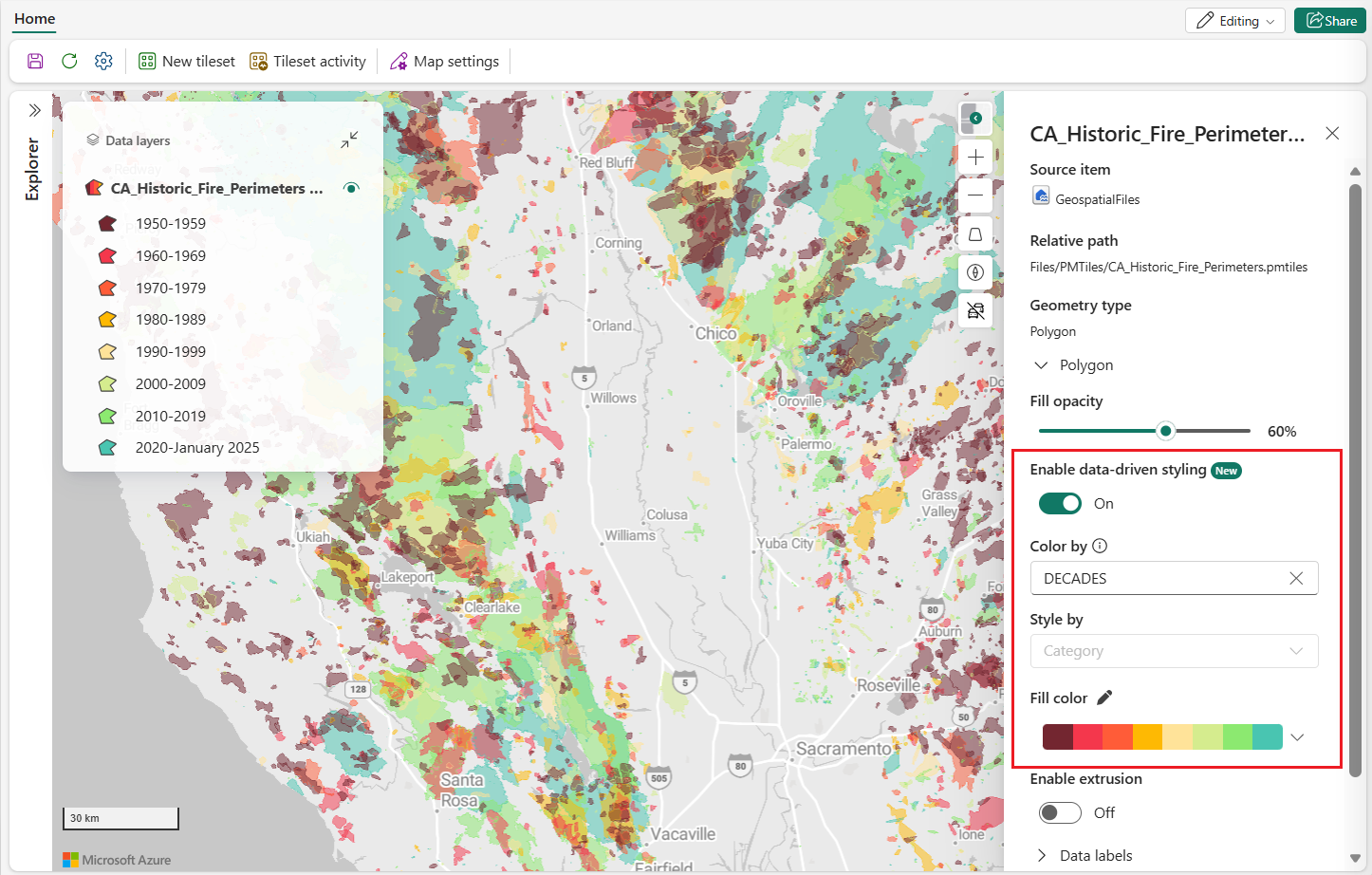
В разделе Color by выберите свойство, которое определяет цвет.
В разделе Style by выберите один из следующих вариантов:
- Категория
- Диапазон значений
Если выбрать диапазон значений, в разделе «Выбрать метод» выберите либо шаги , либо градиент.
Настройка методов диапазона значений
Когда вы устанавливаете Стиль подиапазону Значения, используйте один из следующих методов:
- Шаги: Делит числовую область на дискретные бакеты, где каждое ведро приобретает уникальный цвет. Используйте этот метод, когда хотите явные перерывы в классах.
- Градиент: Применяет непрерывный цветовой градиент по всему числовому диапазону. Используйте этот метод, когда хотите плавные визуальные переходы между низкими и высокими значениями.
Поворот маркеров по полю данных
Маркерные слои поддерживают вращение, основанное на данных, что полезно для направленных данных, таких как курс, азимут или направление ветра.
- Выберите слой маркера .
- В Поворот выберите По данным.
- В свойстве Rotation выберите числовое поле.
Используйте значения данных в диапазоне от 0 до 360 , чтобы маркеры вращались правильно.
Дополнительное поведение и рекомендации
- Панель слоя данных отображает цветовую легенду для стилей Категория и Диапазон значений.
- Для стилизации категории легенда автоматически сжимается, если отображается более 10 предметов; выберите Показать больше для расширения.
- Для стилизации категорий легенда поддерживает до 100 категорий. Дополнительные значения отображаются как Other.
- Для слоёв маркеров поддерживается стилизация цвета на основе данных для встроенных символов маркеров, кроме случаев, когда используется градиентная стилизация цвета. Кастомные изображения маркеров не поддерживают стилизацию цвета, основанную на данных.
- Стилизация, основанная на данных, работает с другими функциями слоёв, такими как фильтры и метки. Из-за текущих ограничений легенды слоёв на основе PMTiles не обновляются при применении фильтров и продолжают отображать значения для неотфильтрованного набора данных.