Примечание.
Для доступа к этой странице требуется авторизация. Вы можете попробовать войти или изменить каталоги.
Для доступа к этой странице требуется авторизация. Вы можете попробовать изменить каталоги.
Агенты операций в Fabric Real-Time Intelligence автоматизируют наблюдение → анализировать → решать цикл действий →, помогая организациям превратить данные в режиме реального времени в немедленные, практические решения. Вместо использования ручного мониторинга и вмешательства эти агенты постоянно отслеживают ключевые метрики, аналитику поверхностей и рекомендуют целевые действия. Они позволяют командам быстро реагировать и оптимизировать операции в масштабе. Каждый агент операций — это выделенный элемент Fabric, предназначенный для конкретного бизнес-процесса.
Настроив агенты с четкими целями, инструкциями и источниками данных, можно развернуть несколько агентов в качестве виртуальных экспертов в организации. Этот модульный подход гарантирует, что каждый критически важный процесс отслеживается и динамически улучшается, при этом рекомендуемые действия всегда соответствуют стратегическим целям.
В этой статье вы узнаете, как создать и использовать агент операций ИИ в Real-Time Intelligence. Агент операций предназначен для мониторинга данных в режиме реального времени и предлагает практические решения. Эти агенты постоянно отслеживают ключевые метрики, аналитику поверхностей и рекомендуют действия для оптимизации операций.
Это важно
Эта функция доступна в предварительной версии.
Предпосылки
Рабочая область с емкостью , поддерживающей Microsoft Fabric. Емкости пробной версии не поддерживаются.
Хранилище событий в рабочей области.
База данных KQL в вашем хранилище событий.
Учетная запись Teams.
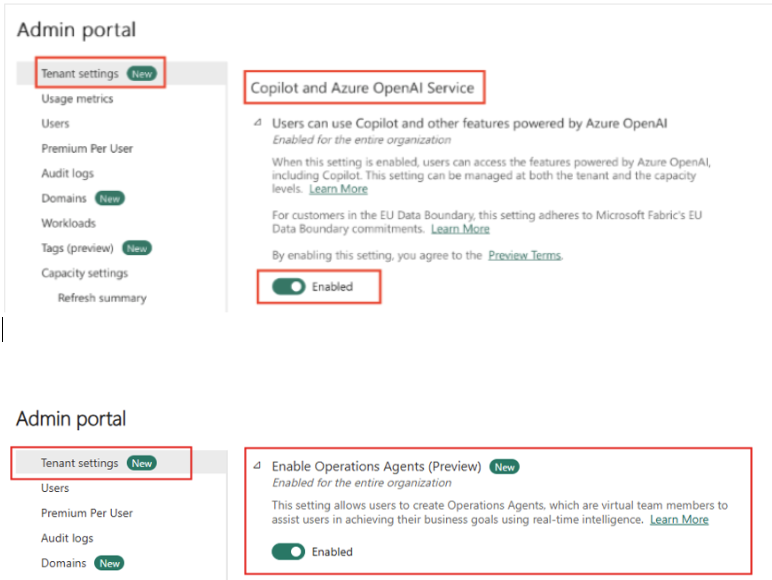
Разрешения администратора клиента, включенные для предварительной версии агента операций, а также Copilot и Azure OpenAI Service.
Если емкость Fabric не подготовлена в регионах США или ЕС, вам также потребуется включить межрегиональную обработку и хранение данных для ИИ в соответствии с параметрами арендатора агента данных.
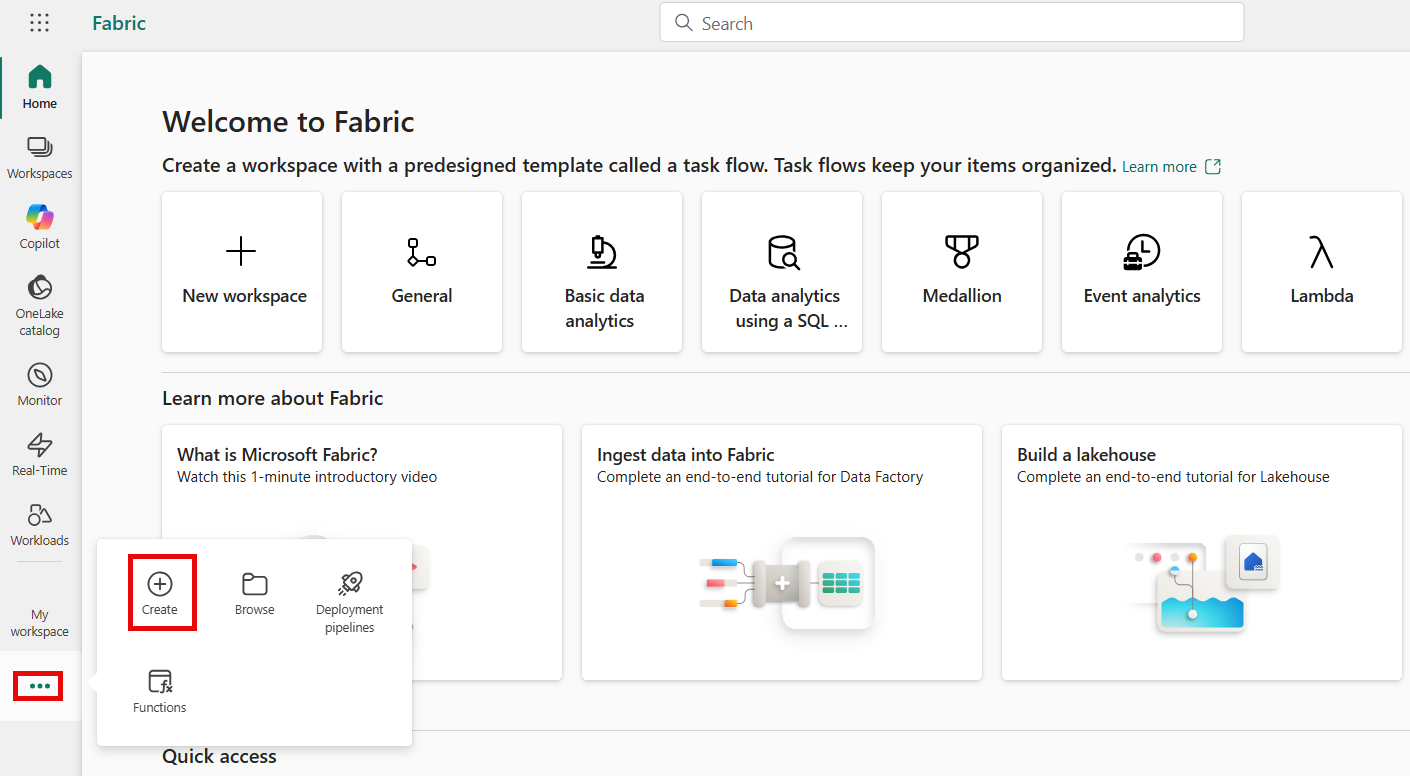
Создание агента операций
На домашней странице Fabric щелкните значок многоточия (...), а затем нажмите кнопку "Создать".
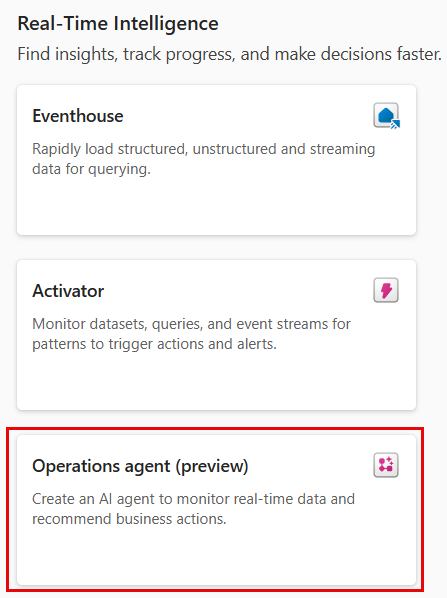
В области "Создание" перейдите в раздел "Аналитика Real-Time" и выберите агент операций.
В области "Создание агента операций" введите имя вашего агента и выберите рабочую область, в которой вы хотите его создать.
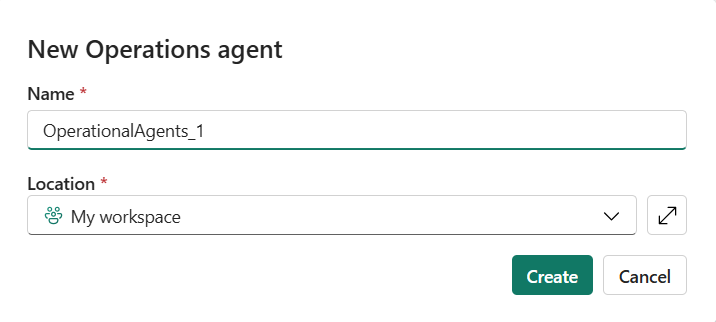
Нажмите кнопку "Создать", чтобы создать агент операций.
Настройка агента операций
На странице настройки агента вы можете сконфигурировать агент и оптимизировать его для ваших данных, предоставив следующую информацию:
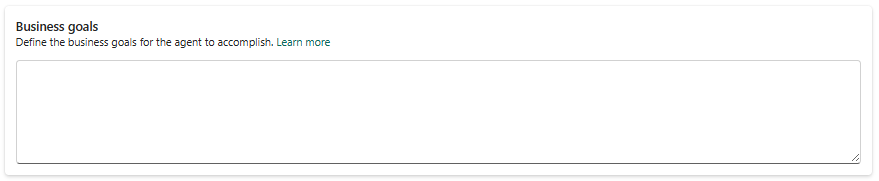
Бизнес-цели: Определите бизнес-цели, на которые должен сосредоточиться агент. Эта информация помогает агенту понять контекст и цели операций.
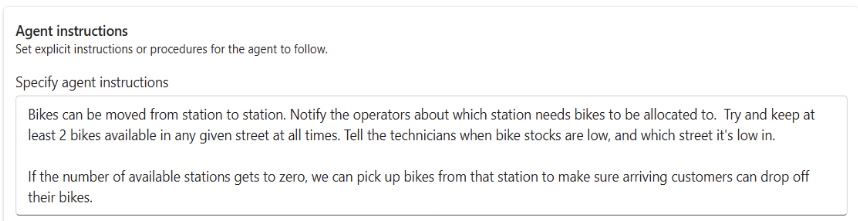
Инструкции агента: Укажите конкретные инструкции для руководства по поведению и принятию решений агента.
Источник знаний: Выберите соответствующий источник данных, на который агент может анализировать и учиться. Этот выбор гарантирует, что агент имеет доступ к точной и актуальной информации для формирования аналитической информации.

Действия: Определите действия, которые агент может принимать на основе создаваемых им аналитических сведений. Назовите действие и укажите описание для уточнения его цели. При необходимости укажите параметры, необходимые для действия, например определенное значение.
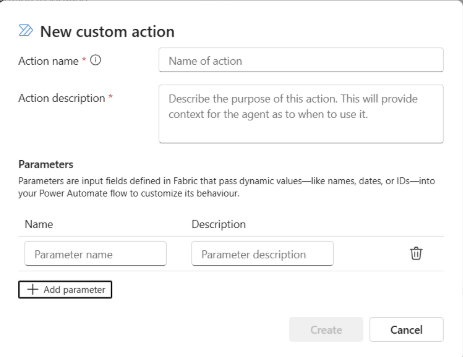
- После создания действия настройте его:
Выберите действие, которое требуется настроить.

В области настраиваемых действий выберите рабочую область и элемент активатора, а затем создайте подключение.
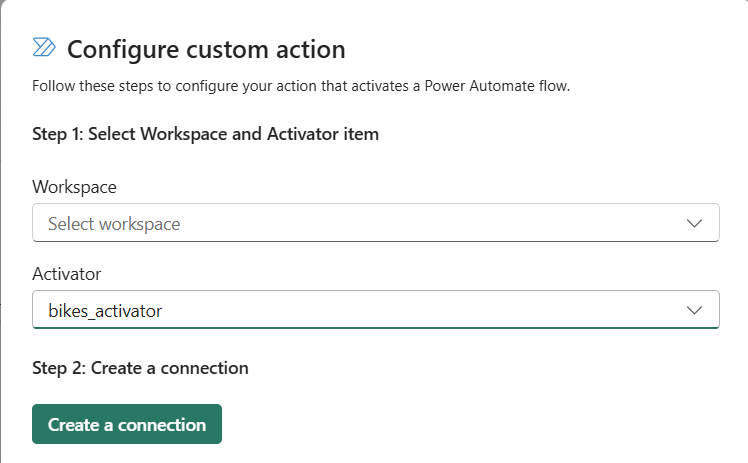
Скопируйте строку подключения и выберите построитель открытых потоков , чтобы создать поток, который активируется действием.
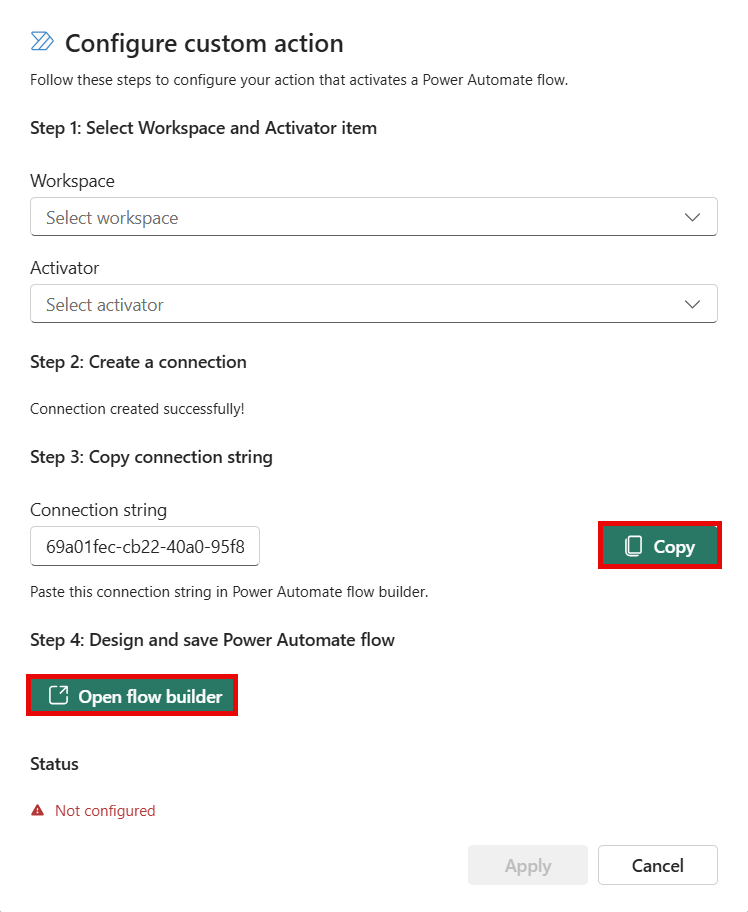
В построителе потоков вставьте строку подключения в поле строки подключения и нажмите кнопку "Сохранить".

Чтобы использовать значения, передаваемые через параметры в поток, получите к ним доступ с помощью динамического содержимого, как указано в специальных действиях триггеров (потоки Power Automate).
- После создания действия настройте его:
После завершения настройки сохраните агент для создания сборника схем. Сборник схем описывает цели, инструкции, данные и действия, которые вы определили, предоставляя агенту четкое представление о своих задачах.
Свойства отображаются вместе с полем, сопоставленным с базовыми данными. При проверке правил может появиться ссылка на имя свойства, а не на базовый столбец. Убедитесь, что модель и правила соответствуют вашим требованиям.
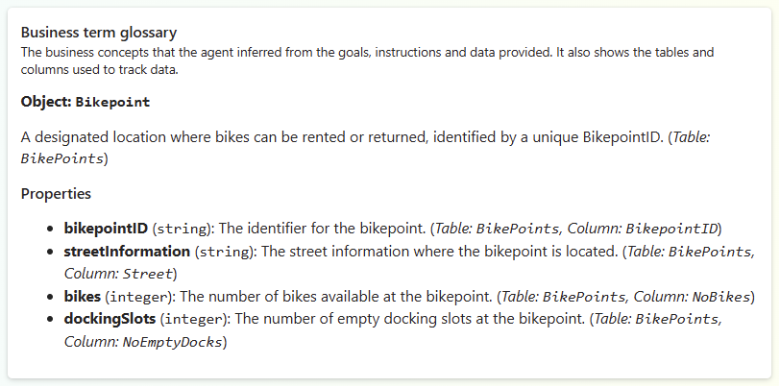
В руководстве отображаются концепции, которые агент мониторит, и правила или условия, которые он оценивает. Чтобы изменить поведение агента, обновите цели или инструкции и сохраните агента еще раз. Когда вы удовлетворены конфигурацией, нажмите кнопку "Пуск " на панели инструментов, чтобы запустить агент. Нажмите кнопку "Остановить ", чтобы остановить ее.
Получение сообщений от агента операций
Чтобы агент мог заранее связаться с вами при определении данных, которые соответствуют определенным правилам, установите приложение Fabric Operations Agent Teams. Если приложение не установлено автоматически, его можно найти, выполнив поиск агента Операций Fabric в магазине приложений Teams.
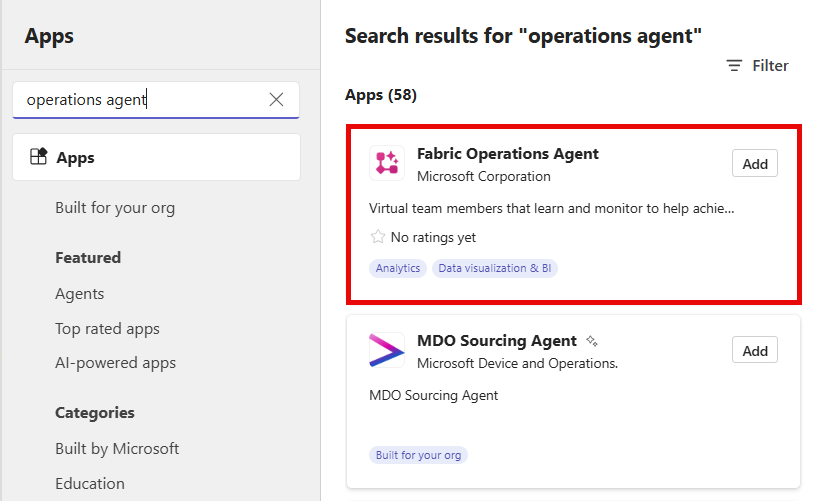
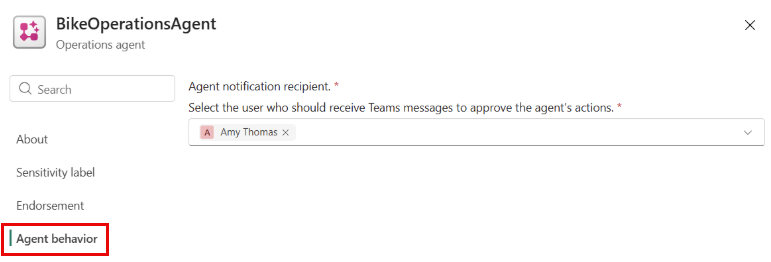
После установки приложения агент может отправлять сообщения в Teams, когда он определяет данные, соответствующие указанным условиям. Эти сообщения включают сводку аналитических сведений и рекомендуемых действий. Вы можете обновить получателей этих сообщений в параметрах конфигурации агента. Получатели должны принадлежать вашей организации и иметь разрешения на запись для элемента агента в Fabric. Это можно найти в параметрах элемента агента операций в разделе "Поведение агента".
Это важно
Агент действует, используя делегированное удостоверение и разрешения его создателя. Когда получатель утверждает рекомендацию, агент выполняет действие от имени создателя, используя разрешения создателя.
Когда агент делает рекомендацию, вы получите сообщение, содержащее контекст о данных, которые активировали условие, которое оно отслеживало, а также лучшее действие, которое предлагает агент.
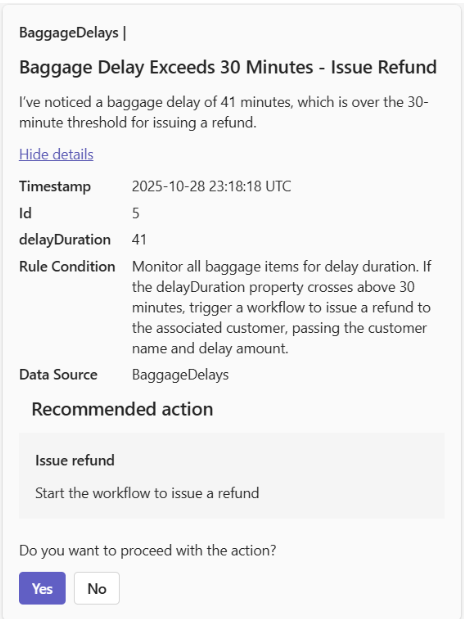
Выберите "Да", чтобы утвердить или нет , чтобы отклонить рекомендацию. В сообщении отображаются значения для всех параметров, определенных агентом. Вы можете настроить эти параметры при необходимости, прежде чем окончательно утвердить выполнение действий агентом.