Примечание.
Для доступа к этой странице требуется авторизация. Вы можете попробовать войти или изменить каталоги.
Для доступа к этой странице требуется авторизация. Вы можете попробовать изменить каталоги.
Отчет о производительности запуска в аналитике конечных точек предоставляет представление о производительности запуска ваших устройств с Windows. Она помогает выявлять и устранять проблемы, которые могут замедлить загрузку и вход в систему.
Подготовка к работе
- Просмотрите оценки, базовые показатели и аналитику в аналитике конечных точек, чтобы понять эти понятия.
- Убедитесь, что ваша среда соответствует всем предварительным требованиям.
- Клиентам требуется перезапуск для полного включения всей аналитики.
Просмотр отчета
В Центре администрирования Microsoft Intune выберите Отчеты>Аналитика> конечных точекПроизводительность запуска.
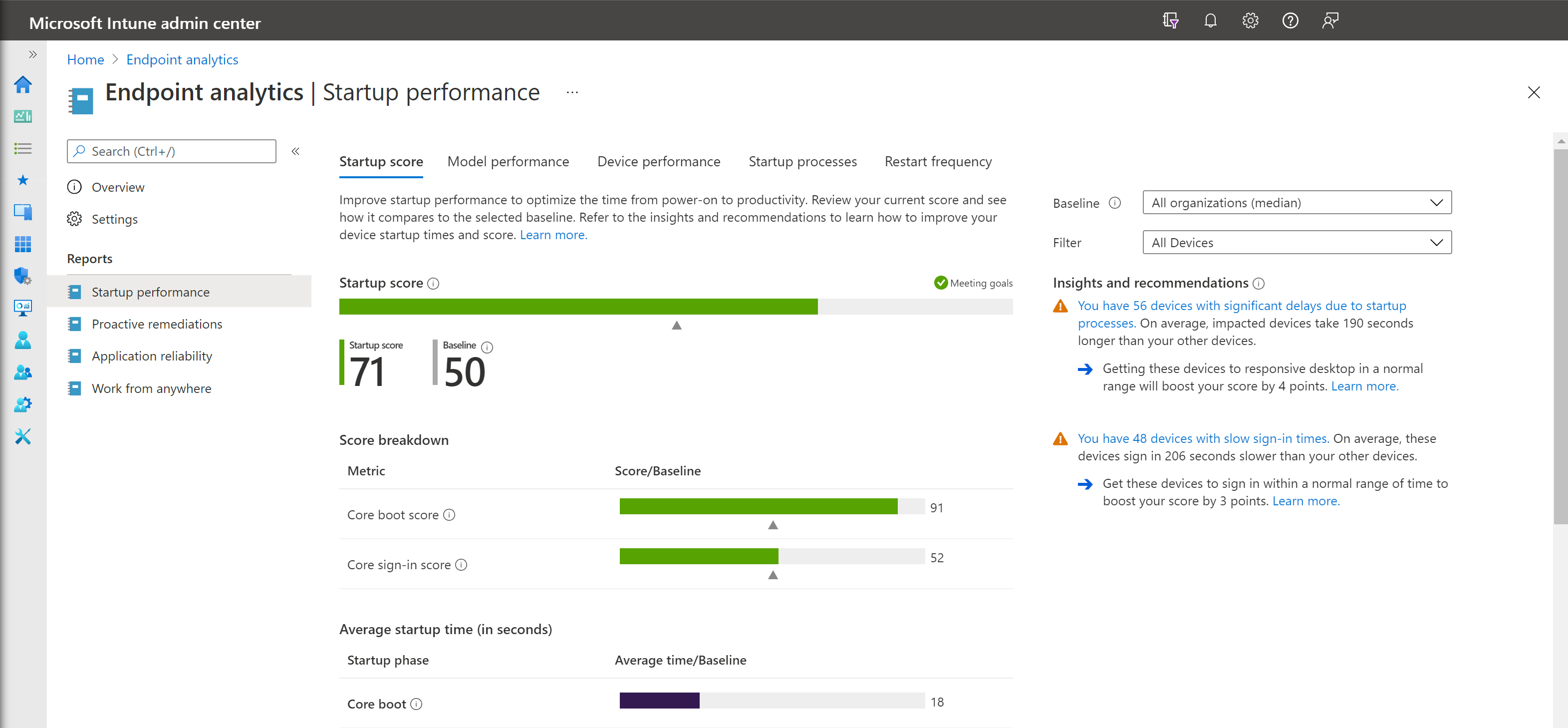
Срок хранения событий загрузки устройства и входа в систему составляет 29 дней. Если устройство не отправляло события загрузки или входа в течение последних 29 дней, оно не отображается в отчете о производительности запуска.
Оценка запуска
Оценка запуска измеряет, насколько быстро пользователи могут перейти от включения питания к производительности, сводя к минимуму задержки при загрузке и входе. Это взвешенное среднее значение баллов за загрузку и за вход, выраженное числом от 0 (плохо) до 100 (отлично).
Оценка загрузки
Представляет время от включения питания до входа в систему. Мы используем время последней загрузки для каждого устройства (за исключением этапов обновления) и оцениваем его по шкале от 0 (плохо) до 100 (отлично). Эти оценки усредняются, чтобы получить общую оценку загрузки клиента.
Оценка за вход
Представляет время с момента ввода учетных данных до доступа пользователя к адаптивному рабочему столу. Рабочий стол считается адаптивным, если он отрисован, и загрузка ЦП падает ниже умеренного уровня или устройство реагирует на действия пользователя. Мы используем время последнего входа для каждого устройства (за исключением первого входа или сразу после обновления компонентов) и оцениваем его по шкале от 0 (плохо) до 100 (отлично). Эти оценки усредняются, чтобы получить общую оценку входа клиента.
Аналитика и рекомендации
Отчет содержит упорядоченный список аналитических сведений и рекомендаций, которые помогут улучшить ваш балл.
Жесткие диски
Производительность при запуске предоставляет полезные сведения о количестве устройств, на которых загрузочный диск является жестким диском. Как правило, система загружается в три-четыре раза дольше с жестких дисков, чем с твердотельных накопителей. Мы также сообщаем об ожидаемом улучшении производительности при запуске, которое вы можете получить, перейдя на твердотельные накопители.
Прокрутите вниз, чтобы просмотреть список устройств с жесткими дисками. Рекомендуемое действие — замена этих устройств твердотельными накопителями.
Групповая политика
Производительность при запуске позволяет получить сведения о количестве устройств, на которых существуют задержки при загрузке и входе, вызванные групповой политикой. После щелчка мышью откроется представление устройств. Вид отсортирован по времени групповой политики, так что вы сможете увидеть затронутые устройства, для которых следует выполнить устранение неполадок.
Выберите конкретное устройство, чтобы просмотреть журнал его загрузки и входа. Журнал помогает определить, является ли данная ошибка регрессией, и когда она могла возникнуть.
Совет
Хотя существует множество статей о том, как оптимизировать производительность групповых политик, вы можете вместо этого перейти на облачное управление. Переход на облачное управление позволяет использовать базовую конфигурацию безопасности Intuneи аналитику групповой политики.
Медленные загрузка и вход в систему
Производительность запуска предоставляет сведения о количестве устройств с медленной загрузкой или входом в систему. Если оценка загрузки или входа — "0", это означает, что устройство работает слишком медленно. После щелчка мышью откроется представление устройств. Устройства сортируются по основному времени загрузки или основному времени входа, так что вы сможете увидеть затронутые устройства, для которых нужно выполнить устранения неполадок.
Выберите конкретное устройство, чтобы просмотреть журнал его загрузки и входа. Журнал помогает определить, была ли проблема регрессивной, и когда она возникла.
Вкладки отчетов
Отчет организован по вкладкам, каждая из которых предоставляет свое представление связанных данных и аналитических сведений.
Производительность модели
Просмотрите производительность загрузки и входа в систему по моделям устройств, чтобы определить, ограничены ли проблемы производительностью конкретными моделями.
На вкладке "Производительность модели" два столбца по умолчанию позволяют просмотреть среднее количество перезапусков и среднее количество STOP-ошибок для модели за последние 30 дней. Отсортируйте эти столбцы, чтобы найти проблемные модели устройств. Здесь отображаются модели, парк которых состоит из не менее чем 10 устройств, чтобы можно было рассчитать средние значения для достаточного количества устройств и, соответственно, чтобы эти показатели имели смысл.
Производительность устройства
Просмотрите метрики загрузки и входа для всех ваших устройств. Вы можете отсортировать по определенному показателю, чтобы узнать, какие устройства имеют наихудшие оценки по этому показателю, что поможет устранить неполадки. Кроме того, можно выполнить поиск устройства по имени.
Примечание.
На вкладке "Производительность устройства" администраторы видят только устройства, к которым у них есть доступ, в соответствии с назначенными им тегами областей. Подробнее о тегах областей см. в разделе Теги области для распределенных ИТ. Обобщенные аналитические сведения, такие как оценки и представления сводок, вычисляются с использованием всех устройств, зарегистрированных в клиенте. Сведения о применении тегов областей к агрегированной аналитике см. в статье "Области устройств" в аналитике конечных точек.
Детализация на уровне устройства
Выберите устройство, чтобы просмотреть журнал его загрузки и входа, который поможет определить, имела ли место недавняя регрессия.
Таблица журнала перезапусков ОС содержит следующие сведения.
- Категория перезапуска для каждого перезапуска
- Для STOP-ошибок:
- Код остановки, также называемый кодом проверки ошибки
- Идентификатор категории сбоя, который можно использовать для диагностики при работе со службой поддержки Майкрософт
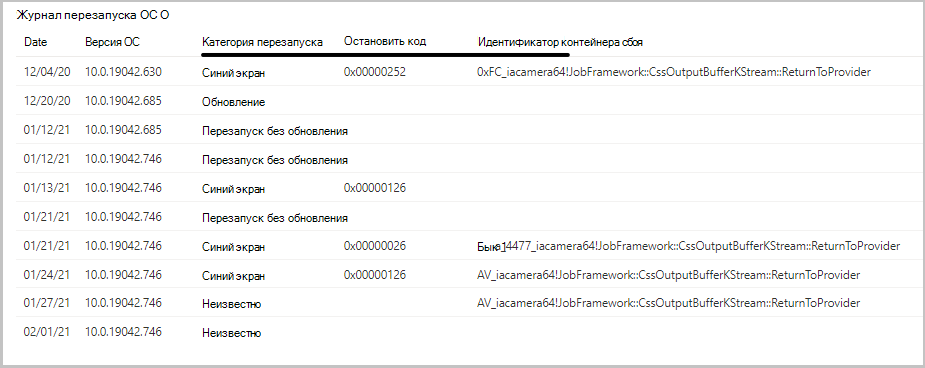
В таблице журнала перезапусков ОС показаны 10 последних перезапусков, произошедших за последние 30 дней. Так как эта таблица обновляется с небольшой задержкой, новые перезагрузки обычно отображаются здесь до того, как они отобразятся в ежедневных агрегатах на вкладке "Производительность устройства ".
Примечание.
Количество перезапусков в таблице журнала перезапусков ОС может отличаться от количества, указанного на вкладке "Производительность устройства ". Эта разница ожидаема:
- В таблице журнала перезапусков ОС содержатся только 10 последних перезапусков.
- На вкладке "Производительность устройства " собираются ежедневные данные за последние 30 дней.
Запуск процессов
Запущенные процессы могут негативно повлиять на взаимодействие с пользователем, увеличивая время, в течение которого пользователи должны ждать, пока рабочий стол начнет реагировать. На этой вкладке показано, какие процессы влияют на этап входа в систему "время для ответного рабочего стола", и поддерживает нагрузку ЦП выше 50 % после отрисовки рабочего стола. В таблице перечислены только процессы, влияющие как минимум на 10 устройств в клиенте. При просмотре процессов запуска отображаются следующие вычисления данных:
- Количество устройств. Количество устройств, на которых возникла задержка доступности рабочего стола из процесса.
- Средняя задержка. Средняя задержка процесса для учитываемых устройств.
- Общая задержка. Сумма всех задержек для всех учитываемых устройств.
Частота перезапуска
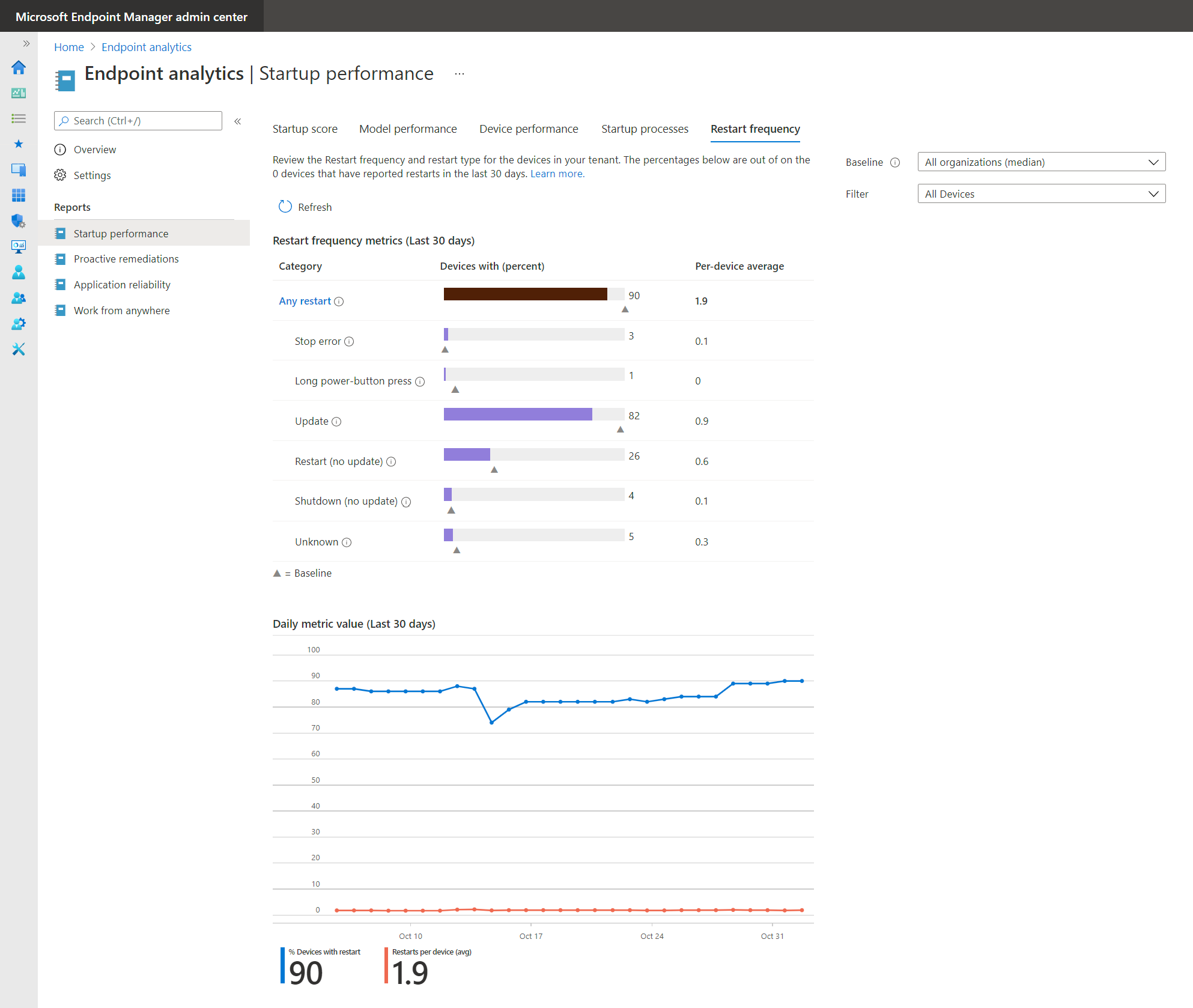
Частота перезагрузки может повлиять на взаимодействие с пользователем. Ежедневное перескачивание устройства из-за STOP-ошибок ухудшает взаимодействие с пользователем, даже если время загрузки очень быстрое. Недавно мы добавили аналитические сведения о частоте перезапуска в организации, чтобы упростить поиск проблемных устройств.
Просмотрите общее количество частот перезапусков для каждой из категорий перезапусков за последние 30 дней. Для каждой категории перезапуска отображаются указанные ниже сведения.
- Количество устройств с хотя бы одним перезапуском в этой категории
- Среднее количество перезагрузок на одно устройство для всех устройств, чтобы понять общий эффект.
- Это среднее значение рассчитывается по всем устройствам, а не только по устройствам, на которых был выполнен хотя бы один перезапуск в этой категории.
Диаграмма тренда показывает, как скользящее 30-дневное среднее изменяется с течением времени. Если регрессия возникла, ее можно увидеть и определить, когда она началась. Щелкните таблицу метрик, чтобы перейти на вкладку "Производительность устройства ", которая отсортирована по количеству перезапусков, чтобы вы могли быстро определить устройства с наибольшим количеством перезапусков.
Категории перезапуска
Каждый перезапуск относится к одной из шести категорий. Это могут быть нештатные или штатные завершения работы.
Нештатные завершения работы: происходят, когда завершение работы и перезапуск выполняются не в рамках обычного процесса завершения работы Windows. Нештатные завершения работы разделены на три указанные ниже категории.
- STOP-ошибки: STOP-ошибки являются наиболее серьезным типом аварийного завершения работы. Они указывают на серьезную проблему, которая привела к сбою Windows.
- Длительное нажатие кнопки питания: когда пользователь нажимает и удерживает нажатой кнопку питания, чтобы принудительно перезапустить компьютер.
- Неизвестные: любые нештатные завершения работы, не входящие в указанные выше категории завершения работы.
Штатные завершения работы: происходят, когда завершение работы и перезапуск выполняются в рамках обычного процесса завершения работы Windows. Штатные завершения работы разделены на три указанные ниже категории.
- Обновление: выполнение перезапуска для завершения установки обновления Windows. В идеальном случае такой перезапуск должен происходить раз в месяц на одно устройство. Если такой перезапуск происходит менее одного раза в месяц, это говорит о проблеме и указывает на то, что устройства не получают исправления. Если такой перезапуск происходит более одного раза в месяц, это также говорит о проблеме и указывает на то, что перезапуски из-за обновлений происходят чаще, чем нужно.
- Завершение работы (без обновления): обычно означает, что пользователь пытается экономить заряд аккумулятора или электроэнергию, и не свидетельствует о каких-либо неудобствах для пользователей.
- Перезапуск (без обновления): в идеале эта категория должна быть близка к нулю, так как не должно быть причин для перезапуска устройства, кроме ежемесячных исправлений.
Разница между завершением работы (без обновления) и перезапуском (без обновления) обусловлена действиями пользователя. Завершение или перезапуск необязательно должны быть инициированы в меню "Пуск", их можно инициировать другими способами.