Примечание.
Для доступа к этой странице требуется авторизация. Вы можете попробовать войти или изменить каталоги.
Для доступа к этой странице требуется авторизация. Вы можете попробовать изменить каталоги.
Аналитика конечных точек предоставляет диаграммы оценки, в которых содержатся сведения о том, что влияет на оценки и как их улучшить при необходимости. Понимание следующих элементов является ключевым для понимания каждого из отчетов:
- Оценки
- Базовые показатели
- Аналитика и рекомендации
Оценки
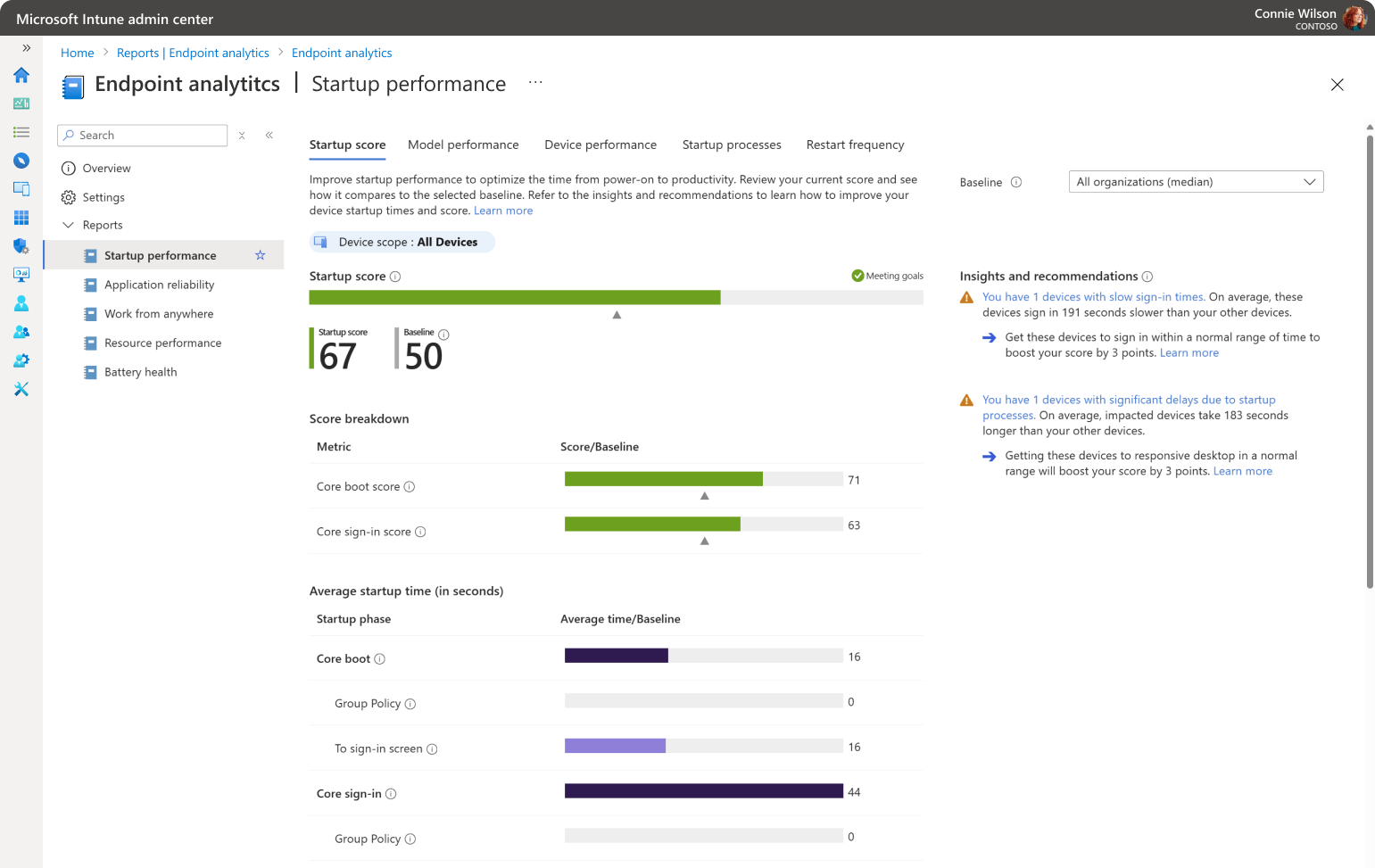
Оценки аналитики конечных точек могут быть в диапазоне от 0 до 100. Низкие оценки указывают на то, что можно улучшить ситуацию. Оценки помогают понять, как каждая метрика влияет на вашу среду. Например, при просмотре оценки при запуске вы обнаружили, что в целом ваша оценка (61) выше базового показателя, равного 50, для всех организаций. При анализе разбивки оценки при запуске вы увидели, что на этапе загрузки ядра показатель вашей среды равен 77, что лучше среднего значения. Тем не менее из-за среднего времени до начала реагирования рабочего стола и, соответственно, долгого выполнения процессов при запуске оценка времени до входа в ядро снижена до 46. Просмотр основных аналитических сведений и рекомендаций для оценки запуска подтверждает, что длительные процессы отвечают за влияние на оценку.
Состояние Недостаточно данных означает, что у вас нет достаточного количества устройств для предоставления информативной оценки. В настоящее время требуется не менее пяти устройств.
Базовые показатели
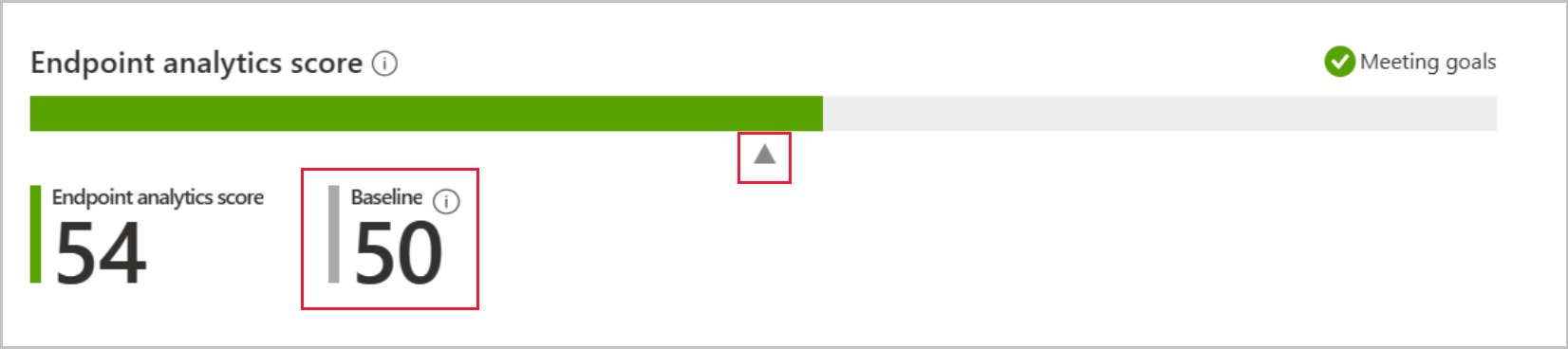
Базовые оценки показаны на диаграммах в виде треугольных маркеров. Для показателя Все организации (медиана) имеется встроенный базовый показатель, который позволяет сравнить оценки вашей компании с типичным предприятием. Вы можете создавать новые базовые показатели на основе текущих метрик, чтобы со временем отслеживать ход выполнения или просматривать регрессии. Дополнительные сведения о создании базовых показателей см. в разделе Настройка базовых показателей.
Важно!
Мы обезличиваем и агрегируем оценки всех зарегистрированных организаций для поддержания в актуальном состоянии базовых показателей всех организаций (медианы). Вы можете прекратить сбор данных в любое время.
Аналитика и рекомендации
Аналитические сведения и рекомендации — список с приоритетами, с помощью которого можно улучшить оценку. Весь список отображается на странице Общие сведения рядом с диаграммами или под ними в зависимости от ширины окна браузера. Когда вы переходите по отчетам, сведения на странице Аналитические сведения и рекомендации отфильтрованы по контексту подузла. Рекомендация, указанная с каждой аналитикой, показывает, как увеличить оценку и сколько баллов она получит после выполнения рекомендации.
- Щелкнув ссылку на элемент аналитических сведений на странице Аналитические сведения и рекомендации, можно получить дополнительную информацию об устройствах и атрибуты, связанные с аналитическими сведениями.
- По ссылке Дополнительные сведения вы узнаете, как оценивается метрика, и рекомендуемый курс действий для анализа.
Оценки для каждого устройства
Чтобы помочь вам определить устройства, которые могут повлиять на взаимодействие с пользователем, аналитика конечных точек показывает некоторые оценки для каждого устройства. Просмотр оценок на устройство может помочь вам найти и устранить проблемы, влияющие на конечных пользователей, прежде чем будет выполнен вызов в службу поддержки. На главной странице Аналитики конечных точек перейдите на вкладку Оценка устройств, чтобы отобразить оценки для отдельных устройств. Сортировка по оценкам упрощает поиск устройств, которые, возможно, требуют внимания.

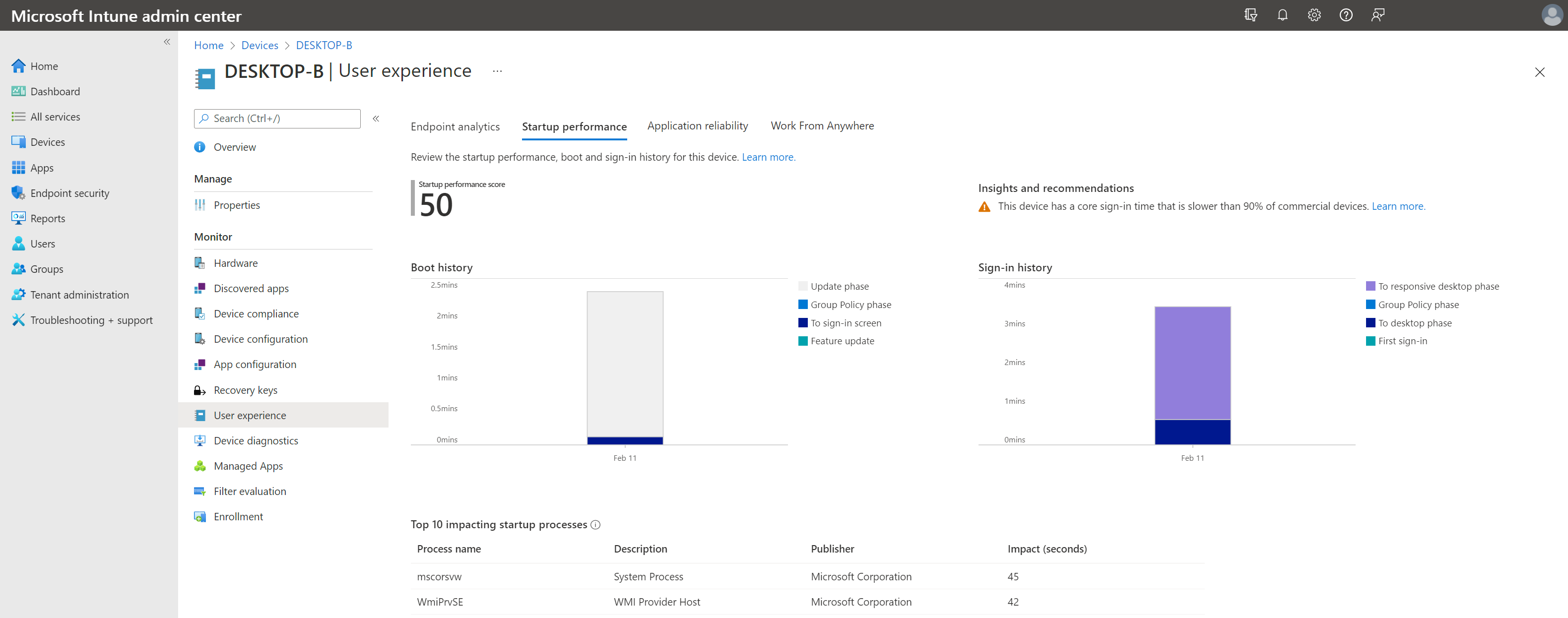
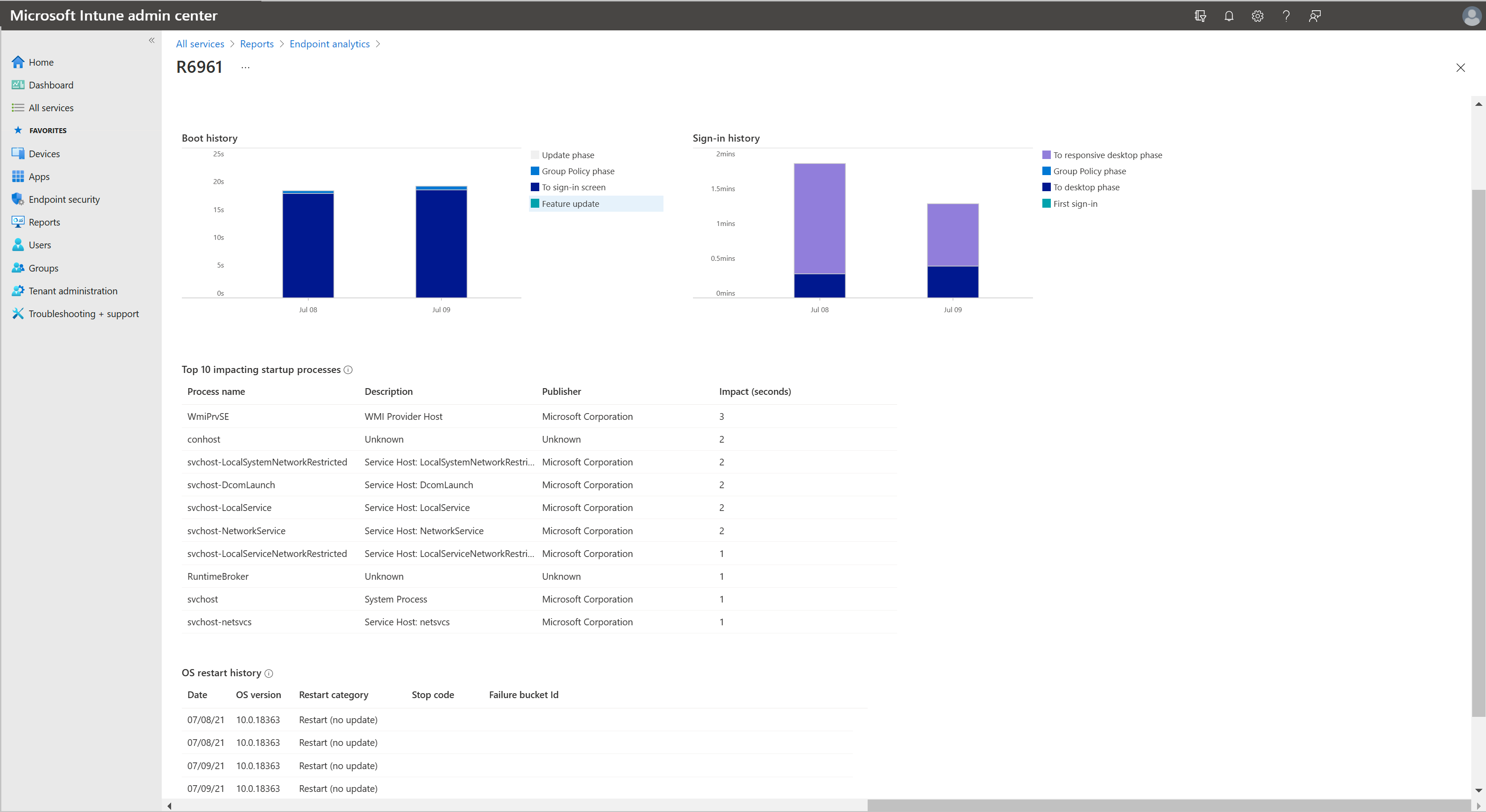
Если на вкладке Оценки устройств выбрать какое-либо устройство, будет загружена страница устройства с дополнительными сведениями. На вкладке Производительность при запуске для устройства в разделах Журнал запуска и Журнал входов в систему можно посмотреть тенденции, влияющие на удобство использования. На вкладке Надежность приложений отображаются аналитические сведения о потенциальных проблемах с классическими приложениями на управляемых устройствах.
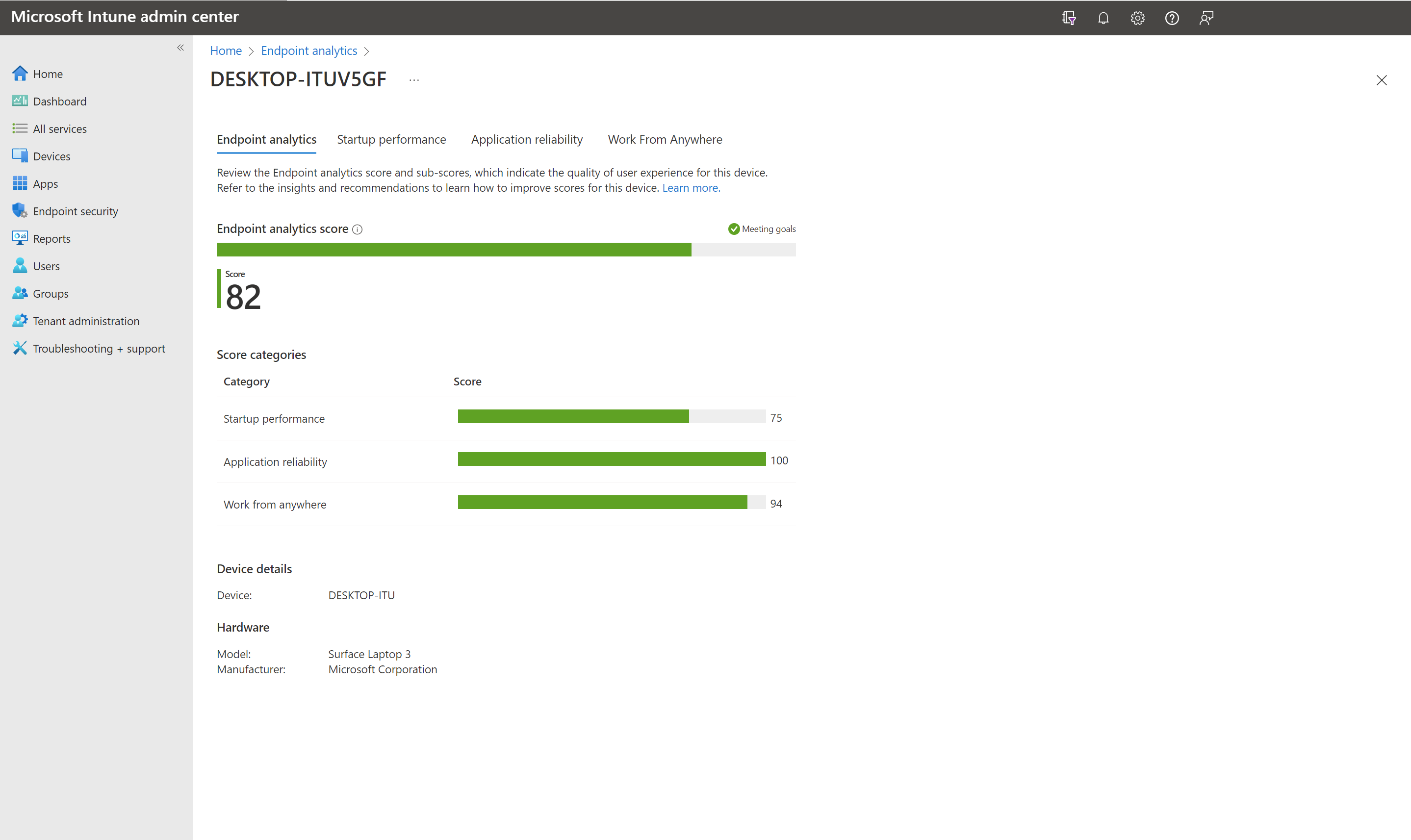
Вы также можете получить доступ к оценкам для каждого устройства на странице Взаимодействие с пользователем устройства. На странице Взаимодействие с пользователем можно просмотреть аналитику конечных точек, сведения о производительности при запуске и надежности приложений для конкретного устройства.
Получение подробных сведений уровня устройств из отчетов
При просмотре отчетов организации можно просматривать оценки отдельных устройств. Чтобы получить сведения о конкретном устройстве, перейдите на вкладку Производительность устройства , а затем выберите устройство.
Примечание.
При просмотре подробных отчетов можно заметить небольшие различия в значениях по сравнению с общими менее детализированными оценками устройств и моделей.
Для оценки модели
В аналитике конечных точек отображаются оценки для каждой модели устройства. Эти оценки помогают администраторам контекстуализировать взаимодействие с пользователем в моделях устройств в среде. Просмотр оценок модели может помочь спроектирования и определения приоритетов для следующего цикла обновления оборудования. Это также может помочь обнаружить устройства, которые больше не соответствуют текущим спецификациям оборудования вашей организации. На главной странице Аналитики конечных точек выберите вкладку Оценки модели, чтобы отобразить оценки для каждой модели устройства. Оценки для каждой модели устройства доступны во всех отчетах аналитики конечных точек.
Отчеты о фильтрации
Используйте параметр Добавить фильтр в таблицах, чтобы отобразить элементы, соответствующие вашим критериям. Вы можете добавить дополнительные фильтры для дальнейшей детализации данных. Использование фильтров позволяет обнаружить определенные тенденции в среде или возможные проблемы. Например, на вкладке Производительность устройств отчета Производительность при запуске можно использовать фильтр, чтобы определить устройства с задержкой реакции рабочего стола. Просмотрев отфильтрованные данные, вы можете добавить еще один фильтр, чтобы включить в результаты поиска устройства с увеличенным временем входа групповой политики. С помощью дополнительного фильтра вы можете оценить влияние групповая политика на взаимодействие с пользователем для устройств, которым требуется много времени, чтобы добраться до быстро реагирующего рабочего стола.

Примечание.
В настоящее время существуют ограничения при использовании следующих фильтров:
- Фильтр типа диска не поддерживает значение Unknown.
- Фильтрация по оценке производительности при запуске на странице Общие сведения>Оценка устройств возвращает устройства с оценкой "--".