Примечание.
Для доступа к этой странице требуется авторизация. Вы можете попробовать войти или изменить каталоги.
Для доступа к этой странице требуется авторизация. Вы можете попробовать изменить каталоги.
Вы можете импортировать сведения о сотрудниках из сторонних систем в Microsoft 365 для использования в Microsoft 365 и Viva.
Примечание.
Данные организации должны быть импортированы администратором источника данных организации. Любые ранее существовавшие роли администратора для конкретного приложения не преобразуются автоматически в роль администратора источника данных организации. Вам нужно назначить роль. Подробнее о роли администратора данных организации.
Для импорта данных нужно добавить в шаблон .csv атрибуты (или сведения) о пользователях, которые нужно включить, а затем отправить файл через Центр администрирования Microsoft 365. Чтобы приступить к работе, выполните следующие действия.
- Скачайте шаблон .csv.
- Структурирование данных организации.
- Импортируйте данные организации в первый раз.
- Обновление или внесение других изменений в данные.
- Внесите ретроспективные обновления в существующие данные.
Шаг 1. Скачайте шаблон .CSV
Войдите в Центр администрирования Microsoft 365 как пользователь с разрешениями администратора источника данных организации.
На странице службы организационных данных Microsoft 365 выберите Начать (если вы импортируете данные впервые) или Новый импорт. (Узнайте, как получить доступ к службе данных организации Microsoft 365.)
На странице "Выбор типа подключения " выберите "Начать настройку CSV-файла".
Выберите приложения и службы, с которыми вы хотите поделиться данными, и нажмите кнопку "Далее ", чтобы двигаться вперед.
На странице "Подготовка данных организации " нажмите кнопку "Скачать шаблон CSV".
Примечание.
Вы также можете использовать организационные данные, экспортированные из другой системы, например из программы управления персоналом, в качестве отправной точки, как описано в разделе "Экспорт данных организации".
Шаг 2. Структурирование данных организации
Теперь, когда у вас есть .csv отправная точка, добавьте данные организации, которые вы хотите использовать в Microsoft 365, а затем сохраните файл.
Образец файла данных
Вот пример фрагмента кода допустимого файла .CSV:
Microsoft_PersonEmail,Microsoft_ManagerEmail,Microsoft_LevelDesignation,Microsoft_Organization,Microsoft_Layer,Microsoft_CompanyOfficeCity
Emp1@contoso.com,Mgr1@contoso.com,Junior IC,Sales,8,Seattle
Emp2@contoso.com,Mgr1@contoso.com,Junior IC,Sales,8,Seattle
Emp3@contoso.com,Mgr2@contoso.com,Manager,Sales,7,Seattle
Emp4@contoso.com,Mgr3@contoso.com,Support,Sales,9,New York
Emp5@contoso.com,Mgr3@contoso.com,Support,Sales,9,New York
Emp6@contoso.com,Mgr3@contoso.com,Support,Sales,9,New York
Дополнительные сведения об атрибутах см. в справочнике по атрибутам.
Шаг 3. Импорт данных организации в первый раз
После создания файла .csv с данными следует импортировать данные либо из локальных файлов на компьютере, либо с сайта SharePoint.
Отправка файла .csv из локальных файлов на компьютере
Создав файл .csv со своими данными, вы можете загрузить его непосредственно из локальных файлов на своем компьютере.
Примечание.
Для файлов, загружаемых непосредственно из локальных файлов, размер файла не должен превышать 25 МБ. Если файл .csv больше, сначала отправьте его в SharePoint , а затем импортируйте оттуда.
Отправка файла .csv из SharePoint
Сначала необходимо отправить файл с локального компьютера в безопасное расположение SharePoint. Затем данные импортируются.
Отправка файла в SharePoint
Чтобы отправить данные в SharePoint, выполните указанные ниже действия. Вы можете отправить файл размером до 2 ГБ.
быть владельцем сайта SharePoint; Если вы не владелец, у вас должен быть доступ участника к сайту SharePoint. Не используйте личный домен или локальные сайты SharePoint.
Загрузите файл данных организации в папку, к которой у вас есть доступ. Вы указаны в качестве владельца файла.
Примечание.
Администратором, который добавляет данные, должен быть пользователь, который отправил файл на сайт SharePoint.
Скопируйте URL-адрес файла, как описано в инструкциях в следующем разделе.
Инструкции SharePoint
Откройте библиотеку сайта SharePoint.
Нажмите кнопку "Отправить", а затем выберите Files.
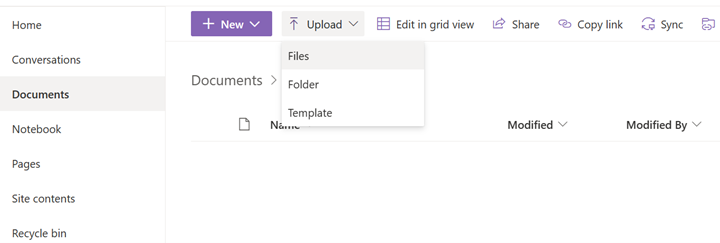
Перейдите к расположению, в котором сохранен файл .csv, а затем выберите "Открыть".
Вы также можете перетащить файл.
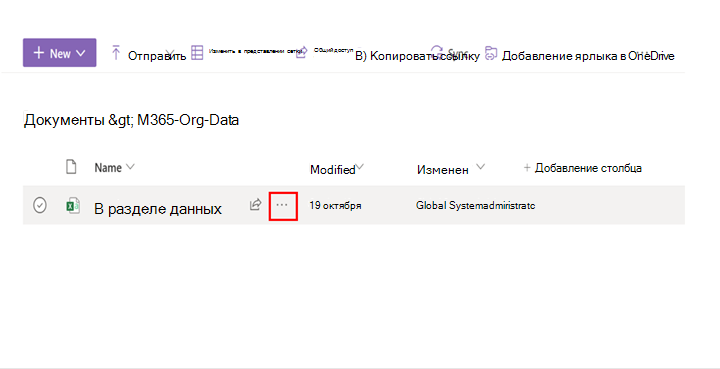
Нажмите многоточие (...) рядом с файлом и выберите "Общий доступ" или "Копировать ссылку".
Импорт данных в Microsoft 365
Теперь можно импортировать данные.
Начните импорт со страницы "Подключения к данным" на странице службы данных организации Microsoft 365 (домашняя>страница, миграция>и импорт>,служба> данных организации Microsoft 365,подключения к данным).
Выберите "Начать импортировать" (если вы импортируете данные впервые) или "Новый импорт" (если вы еще не импортировали данные).
На странице "Выбор типа подключения " выберите "Начать настройку CSV-файла".
Выберите приложения и службы, с которыми вы хотите поделиться данными, и нажмите кнопку "Далее ", чтобы двигаться вперед.
На странице "Подготовка данных организации " нажмите кнопку "Далее ", чтобы двигаться вперед.
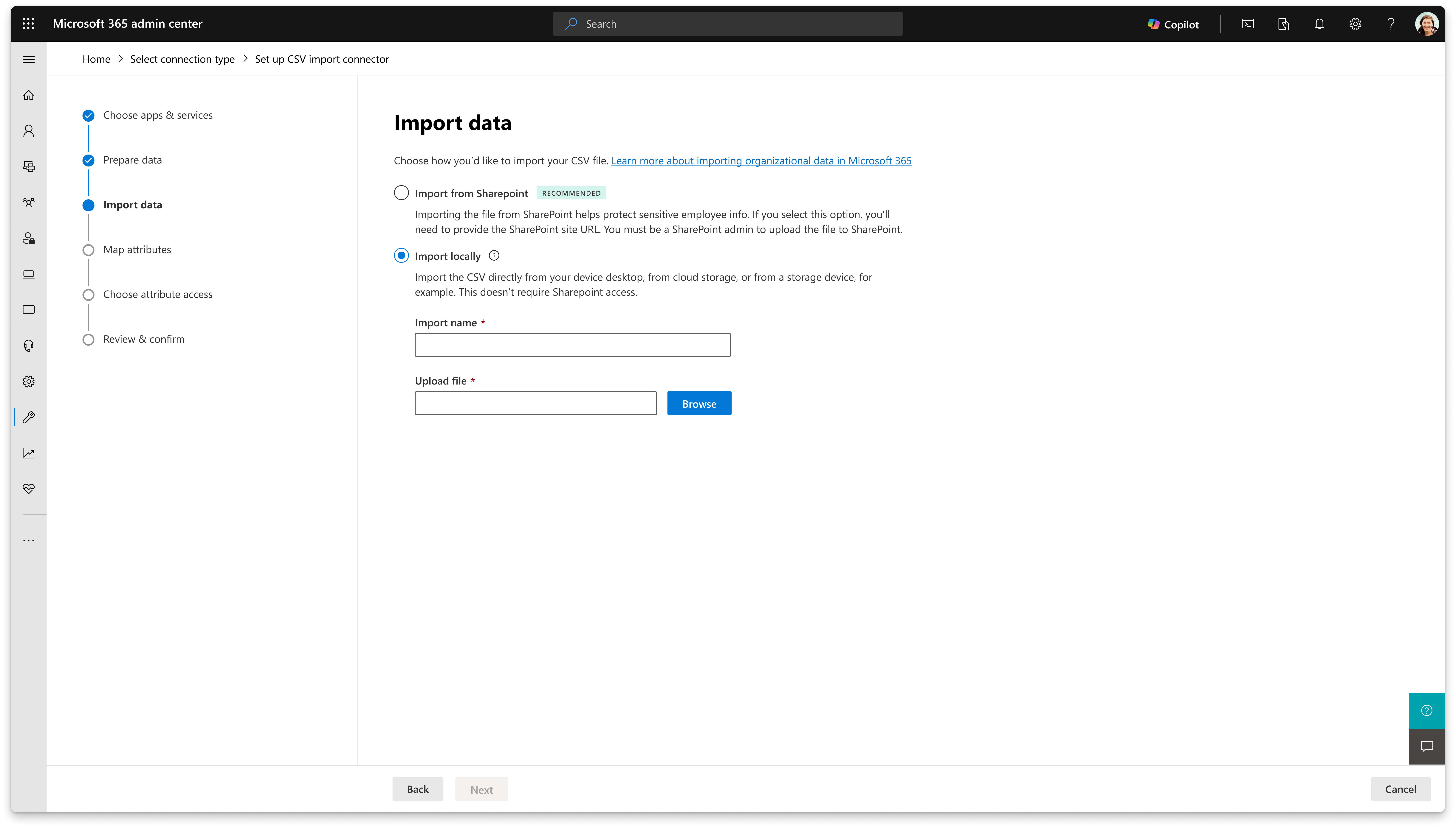
На странице "Импорт данных " выберите между "Импорт из Sharepoint" или "Импорт локально".
- Импорт из SharePoint (рекомендуется): введите расположение SharePoint, в котором вы сохранили файл .csv. (Если вы скопировали расположение в конце шага отправки, вставьте его здесь.)
- Импорт локально: отправка непосредственно с локального компьютера.
Если вы хотите просмотреть сведения о качестве принимаемых данных, прежде чем делать их доступными для нижестоящих приложений, выберите Вручную утвердить данные перед предоставлением общего доступа. Инструкции.
Нажмите кнопку Далее.
Следуйте подсказкам на экране, чтобы импортировать заголовки атрибутов, сопоставить атрибуты и предоставить доступ к атрибутам. Нажмите кнопку "Далее", чтобы перейти вперед. Более подробно о сопоставлении атрибутов и настройке доступа. Чтобы автоматически сопоставить столбцы и пропустить сопоставление вручную, используйте зарезервированные имена атрибутов с префиксом "Microsoft_", например Microsoft_PersonEmail, в файле данных .csv. См. полный список зарезервированных имен атрибутов.
Проверьте сведения о подключении и выберите " Начать проверку".
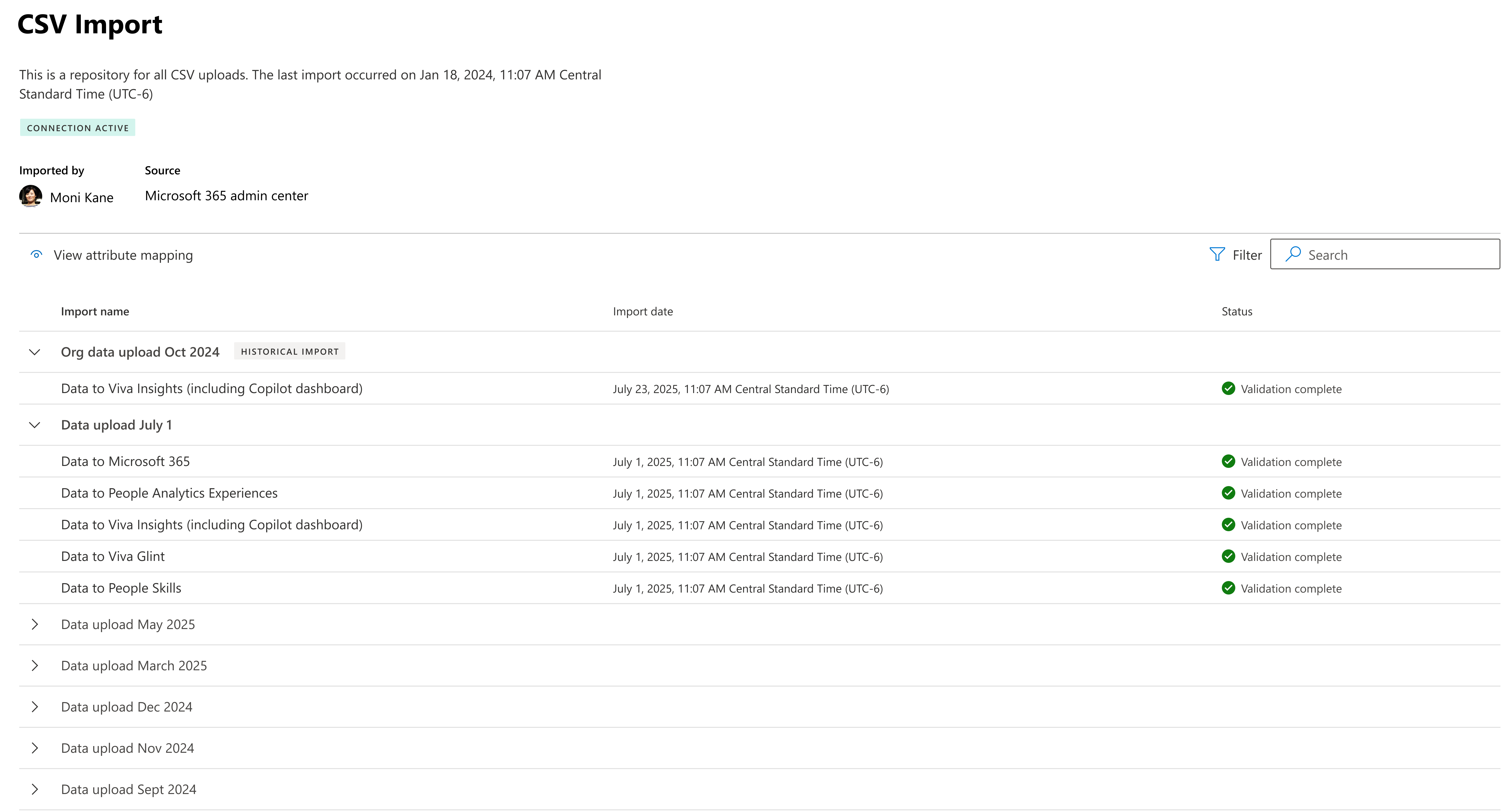
Данные вашей организации проверяются на соответствие требованиям для использования со службами Viva и Microsoft 365. Проверка занимает несколько часов; Однако для полной отправки данных в хранилище профилей может потребоваться до трех дней. Состояние проверки можно проверить на странице Организационные данные в Центре администрирования. После завершения проверки вы увидите сообщение о том, что ваши данные используются и управляются Viva и Microsoft 365.
Организационные данные каждого конечного пользователя хранятся в почтовом ящике этого пользователя и соответствуют правилам расположения данных для Exchange Online (как описано в разделе Data Residency для Exchange Online).
Последующие загрузки
Чтобы импортировать новые данные, необходимо настроить другое подключение.
Примечание.
Для .csv импорта на странице сопоставления атрибутов значения в разделе «Импортированные атрибуты » взяты из импортированного файла. В нем не отображаются записи каких-либо ранее импортированных данных.
Внесите изменения с помощью инструкций на экране, используя ту же процедуру для первой отправки, которая описана в предыдущем разделе.
Обновление или внесение других изменений в ваши данные
Администратор источника данных организации может обновлять и удалять данные организации.
Чтобы обновить или удалить данные организации конечного пользователя, создайте и отправьте новый файл .csv, содержащий только тех пользователей, данные которых требуется обновить или удалить.
Чтобы обновить значение, укажите все атрибуты, которые требуется обновить. Если добавить атрибут, но оставить значение пустым, будет использоваться ранее загруженное значение, а существующее значение не будет обновлено. Новые отправки объединяются с предыдущими данными без их перезаписи.
Чтобы удалить строковые значения для пользователя, введите три одинарные кавычки (''') в Excel или две ('') в файле .csv.
Чтобы удалить целые значения для пользователя, установите значение атрибута равным -1.
Чтобы удалить значения адресов электронной почты пользователей, настройте их на несуществующий адрес электронной почты в вашем клиенте, например "noname@contoso.com".
Чтобы удалить значения дат для пользователя, установите значение 01-01-0001.
Примечание.
Если вы используете Excel для редактирования файла .csv, используйте три одинарные кавычки (''') вместо двух (''). Excel воспринимает одинарную кавычку (') в качестве escape-символа.
Внесение ретроактивных обновлений в существующие данные
Вы также можете обновлять имеющиеся данные задним числом.
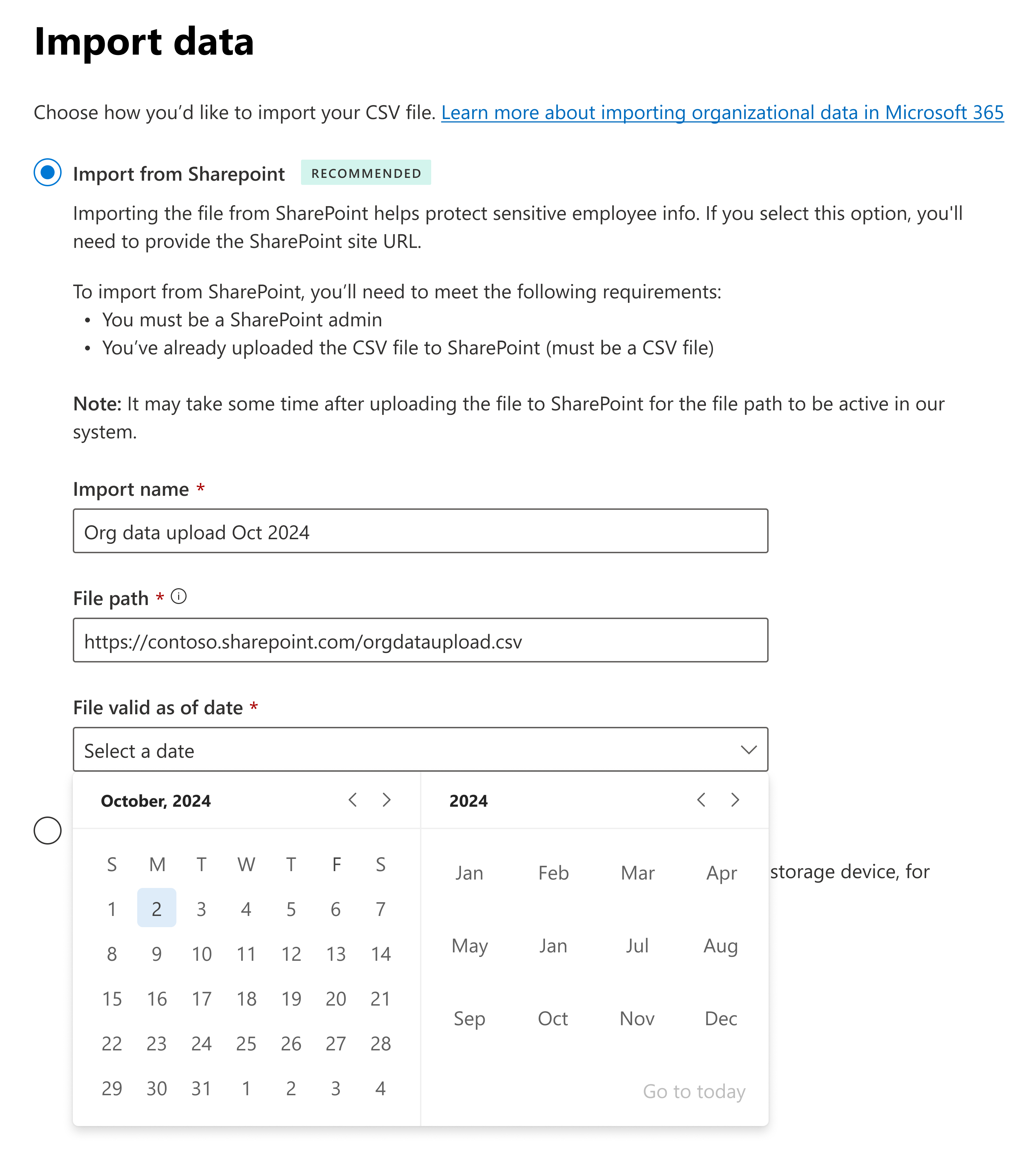
Например, предположим, что ваша компания наняла нового руководителя отдела продаж 2 октября 2024 года, но это изменение до сих пор не отразилось в данных организации. Отчеты за 4 квартал 2024 года не точны, потому что они показывают старого менеджера. Вы хотите обновить данные, чтобы отобразить правильного руководителя по состоянию на 2 октября 2024 года, чтобы отчеты могли точно отображать исторические строки отчетности.
Примечание.
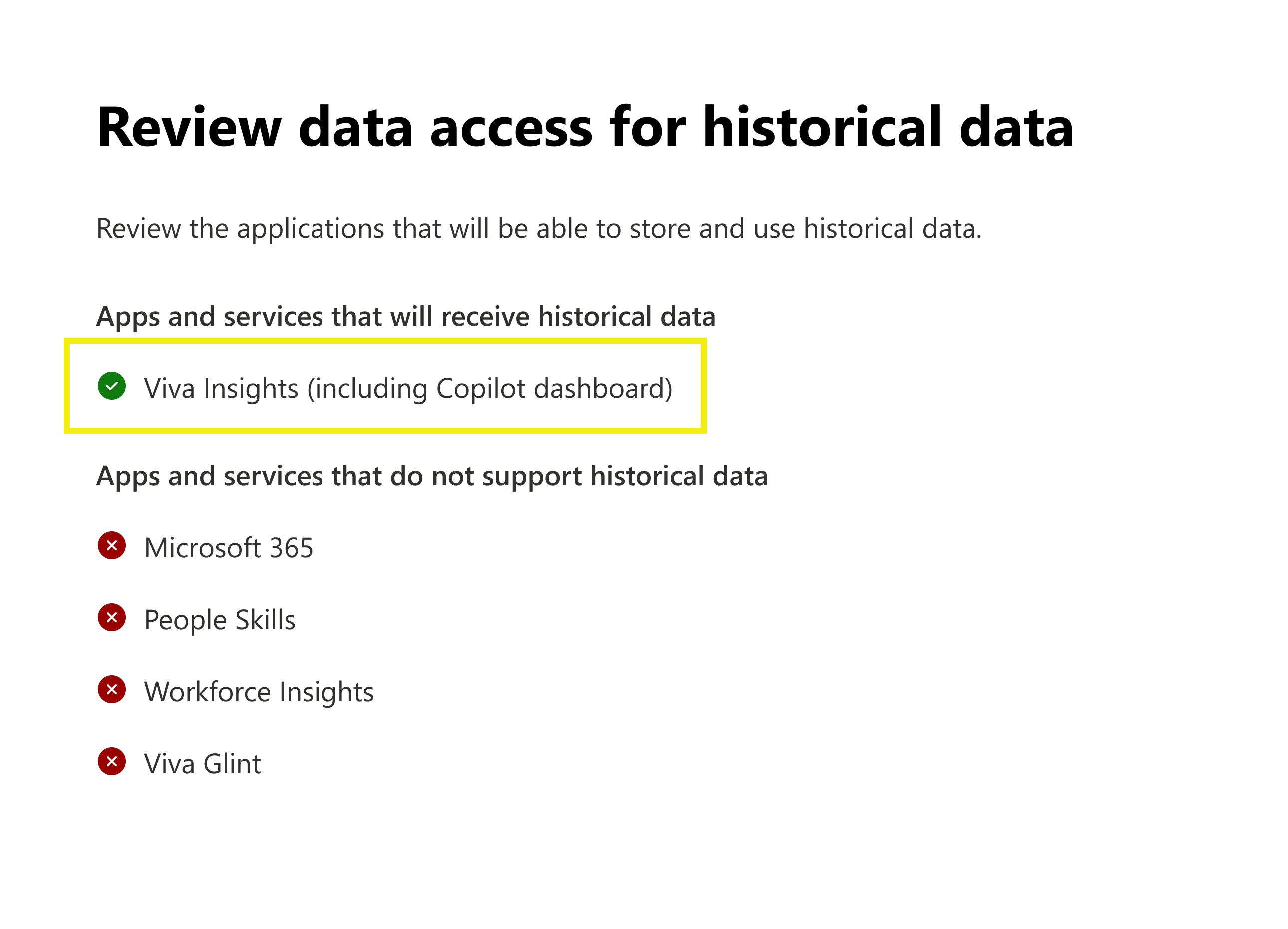
Обновлять существующие данные можно только с помощью .csv файлов и только для данных Viva Insights.
Порядок действия:
Подготовьте файл .csv с затронутыми сотрудниками и нужной информацией. Например, вы можете:
- Microsoft_PersonEmail,Microsoft_ManagerEmail
- alex.jones@contoso.com,new.manager@contoso.com
Перейдите в раздел "Новый импорт""Выбор> типа подключения".
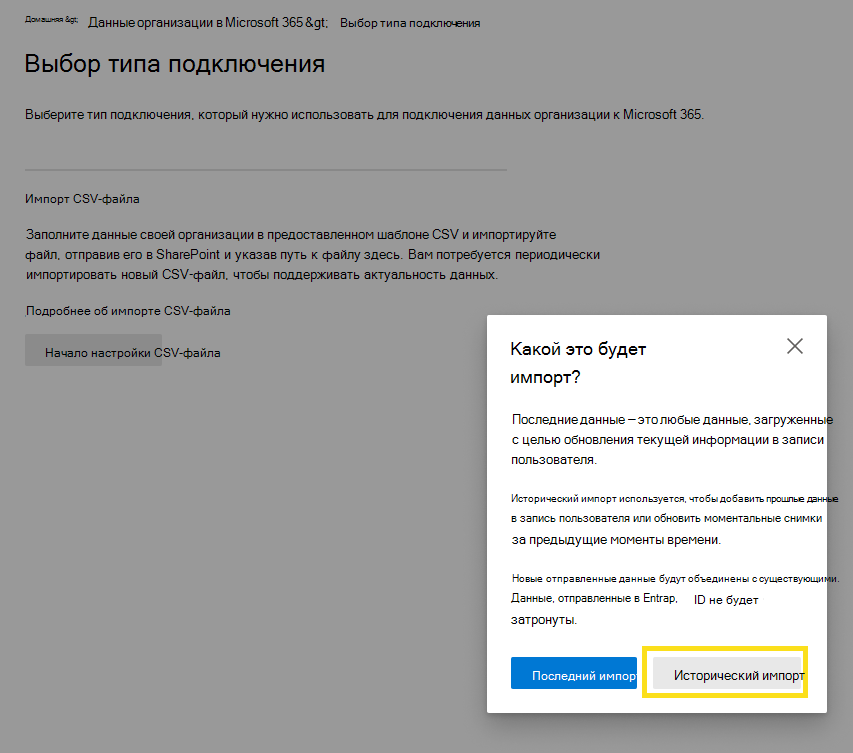
Выберите "Начать импорт в формате CSV", а затем выберите "Исторический импорт".
Проверьте доступ к обновленным данным, которые можно отправлять только в Viva Insights.
На странице "Импорт данных " установите значение "Файл", действительное на эту дату. В этом примере дата будет 2024/10/02.
Завершите отправку и нажмите кнопку "Отправить".