Примечание.
Для доступа к этой странице требуется авторизация. Вы можете попробовать войти или изменить каталоги.
Для доступа к этой странице требуется авторизация. Вы можете попробовать изменить каталоги.
Вы можете использовать данные организации для работы различных возможностей в приложениях и службах Microsoft 365, Microsoft Copilot и Viva.
Ознакомьтесь со следующей информацией, чтобы понять, как данные организации используются, хранятся и удаляются.
Использование данных
Передаваемые данные организации могут использоваться Viva, службами Microsoft 365 и службами сторонних разработчиков, имеющими доступ через Microsoft API Graph. Эти данные считаются общедоступными в организации, что означает, что они могут отображаться любому пользователю в организации.
Удаление данных
Администратор источника данных организации может случайно удалить персональные данные, обновив источник данных значениями NULL. Сведения об удалении данных пользователей см. в разделе "Обновление или внесение других изменений в данные организации ". Как только обновление обрабатывается, связанные данные пользователя перезаписываются пустыми полями, что означает, что их данные удаляются немедленно.
При удалении клиента из Microsoft 365 все данные клиента удаляются в течение 30 дней.
Хранение данных
Данные организации хранятся до тех пор, пока пользователь активен и имеет действительную лицензию, а конечный пользователь или администратор источника данных организации не отправляли запрос на удаление.
Место расположения данных
При отправке данных организации данные сохраняются в географическом расположении, соответствующем расположению почтового ящика по умолчанию, настроенному в Microsoft 365. Дополнительные сведения:
- Data Residency для SharePoint
- Data Residency для Exchange Online
- Data Residency для Viva Insights
- Data Residency для Viva Glint
Управление запросами субъектов данных
Запрос субъекта данных или DSR — это официальный запрос субъекта данных (конечного пользователя) к контролеру с просьбой применить действия в отношении его персональных данных. Чтобы понять, какие права субъектов данных имеют конечные пользователи, см. раздел Запросы субъектов данных Office 365 в соответствии с GDPR и CCPA.
Используйте следующие сведения для выполнения DSR от конечных пользователей:
- Доступ и экспорт — конечные пользователи могут получать доступ к данным организации, загруженным администратором источника данных организации, и экспортировать их, используя следующие ресурсы:
- Профиль пользователя Microsoft 365: с помощью функции экспорта данных в карте профиля. Инструкции.
- Viva Insights: с помощью соединителя Power BI. Инструкции.
- Редактирование — см. статью "Обновление или внесение других изменений в данные организации".
- Удаление — см. статью "Обновление или внесение других изменений в данные организации и удаление данных".
Экспорт данных из службы организационных данных Microsoft 365
После успешного приема данных администраторы могут экспортировать данные непосредственно из службы данных организации Microsoft 365. Экспорт включает:
- Необработанные файлы данных организации, отправленные вручную (.csv) или через автоматические соединители
- Данные, хранящиеся в службе организационных данных Microsoft 365, хранятся в течение 30-дневного периода хранения данных
В результаты экспорта не включаются следующие данные:
- Сопоставления атрибутов или конфигурации приема
- Данные, обрабатываемые или хранимые нижестоящими приложениями Microsoft 365, такими как Viva Insights или Viva Glint
- Данные, которые не хранятся службой организационных данных Microsoft 365
Экспортируемые данные предоставляются в .csv формате. Только пользователи с ролями глобального администратора или администратора источника данных организации могут инициировать действия экспорта.
Доступ к журналам аудита и их экспорт
Чтобы отслеживать события службы организационных данных Microsoft 365, связанные с безопасностью и соответствием требованиям, для вашей организации, включите ведение журнала аудита. Журналы аудита доступны на портале Microsoft Purview или с помощью API действий управления Microsoft 365. Подробнее.
Прежде чем просматривать журнал аудита, включите поиск в журнале аудита Microsoft 365. Это достаточно сделать только один раз. После включения этой функции поиск в журналах займет несколько часов.
Просмотр журнала аудита
Перейдите на портал Microsoft Purview и выполните вход с помощью рабочей или учебной учетной записи.
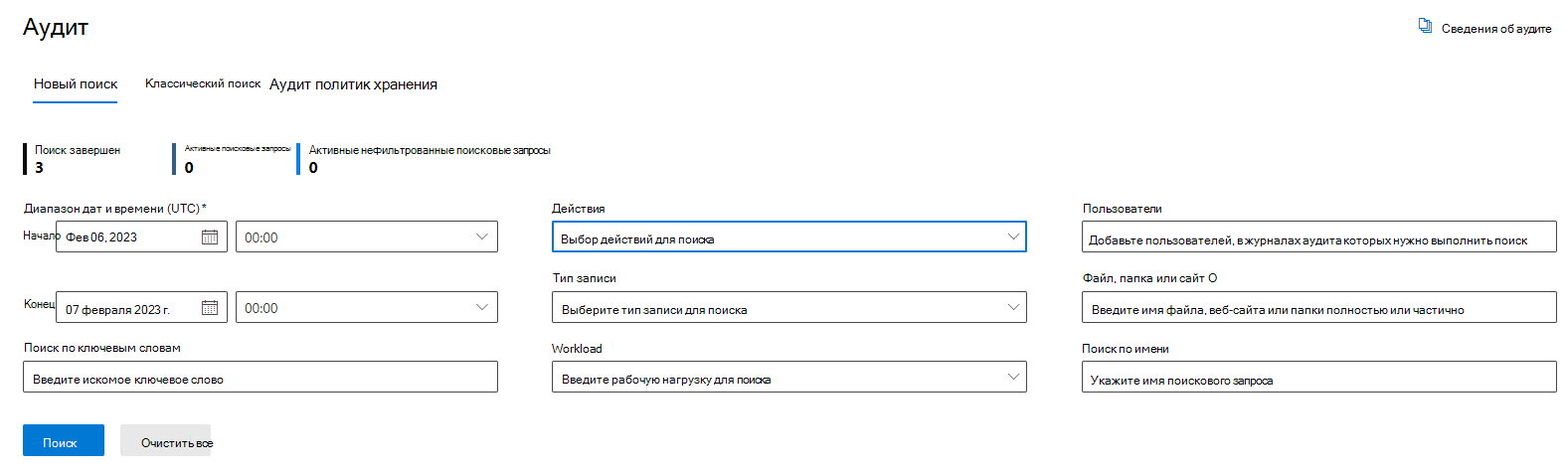
В левой области портала выберите Аудит.
Следуйте этим инструкциям для поиска в журналах аудита. Инструкции.
- Выбор типа записи: OrganizationalDataInM365 для событий метаданных
- Выберите тип записи: WorkplaceAnalytics для событий приема