Примечание.
Для доступа к этой странице требуется авторизация. Вы можете попробовать войти или изменить каталоги.
Для доступа к этой странице требуется авторизация. Вы можете попробовать изменить каталоги.
Отчет об использовании Microsoft Copilot содержит сводку о том, как пользователи применяют, сохраняют и взаимодействуют с Microsoft Copilot и связанными с ним включенными приложениями. Отчет о действиях Copilot в определенный день обычно становится доступным в течение 48 часов после окончания этого дня (в формате UTC).
Общие сведения об отчетах об использовании в Центре администрирования Microsoft 365 и просмотр списка всех доступных отчетов см. в разделе Обзор отчетов об использовании Центра администрирования Microsoft 365.
Просмотрите отчет об использовании Microsoft Copilot в Центре администрирования Microsoft 365
Сведения о ролях, необходимых для просмотра отчетов об использовании, см. в разделе «Перед началом работы» Центр администрирования Microsoft 365 обзора отчетов об использовании
- Перейдите в центр администрирования Microsoft 365.
- В меню навигации выберите пункт "Отчеты". Если вы не видите раздел "Отчеты", нажмите кнопку "Показать все" и выберите пункт "Отчеты".
- Выберите "Применение".
- На странице "Использование" в разделе "Отчеты" выберите Microsoft Copilot, а затем — Copilot.
- На странице отчета перейдите на вкладку "Использование ", чтобы просмотреть показатели внедрения и использования.
Интерпретация отчета об использовании Microsoft Copilot
Вверху вы можете отфильтровать по разным таймфреймам. Вы можете просмотреть отчет Microsoft Copilot за последние 7, 28, 90 или 180 дней.
Вы можете просмотреть несколько чисел для использования Microsoft Copilot, которые выделяют номер включения и принятие включения:
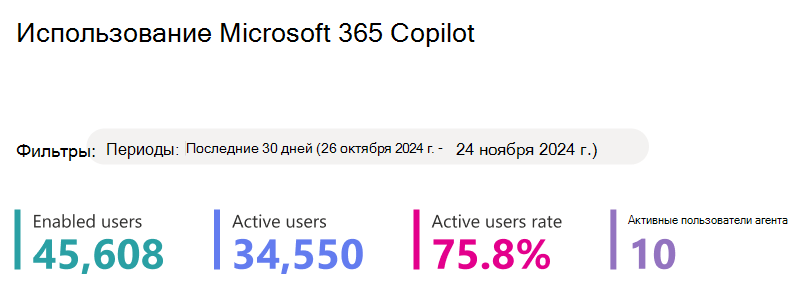
Включенные пользователи показывают общее количество уникальных пользователей в организации с лицензиями Microsoft Copilot за выбранный период времени.
Активные пользователи Отображает общее количество включенных пользователей в вашей организации, которые попробовали функцию Microsoft Copilot, инициированную пользователем, в одном или нескольких приложениях Microsoft 365 за выбранный период времени.
Показатель активных пользователей показывает количество активных пользователей в организации, деленное на количество включенных пользователей.
В карте рекомендуемых действий в разделе "Рекомендации" выделена панель мониторинга Microsoft Copilot, с помощью которой вы можете предоставить аналитику ИТ-руководителям, чтобы изучить готовность, внедрение и влияние Copilot в Viva Insights.
Общее количество отправленных запросов отображает общее количество запросов, отправленных пользователями в Microsoft Copilot Chat за выбранный период времени.
Среднее количество запросов, отправляемых на одного пользователя, представляет собой среднее количество запросов, отправленных Microsoft Copilot Chat каждым активным пользователем за выбранный период времени.
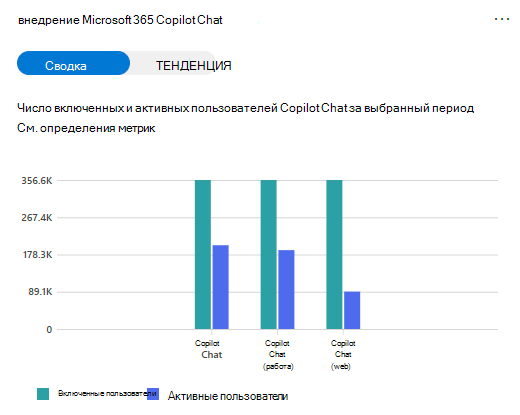
В разделе "Принятие " в разделе "Принятие приложением " отображаются включенные пользователи и активные пользователи Copilot в приложениях Microsoft 365.
В этом отчете в качестве представления по умолчанию отображаются следующие сводные диаграммы:
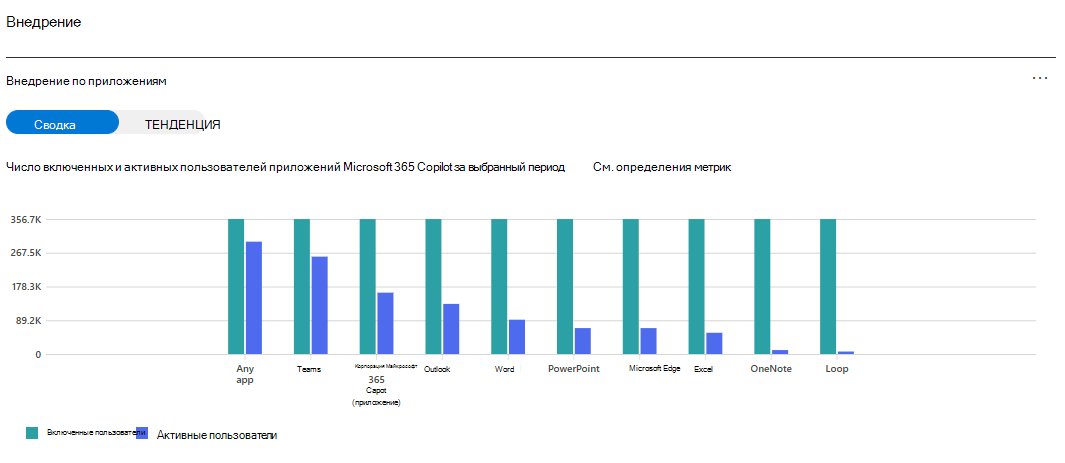
Определения метрик " Включенные пользователи " и "Активные пользователи " совпадают с приведенными ранее.
В представлении сводки показано общее использование приложений Microsoft Copilot за выбранный период времени.
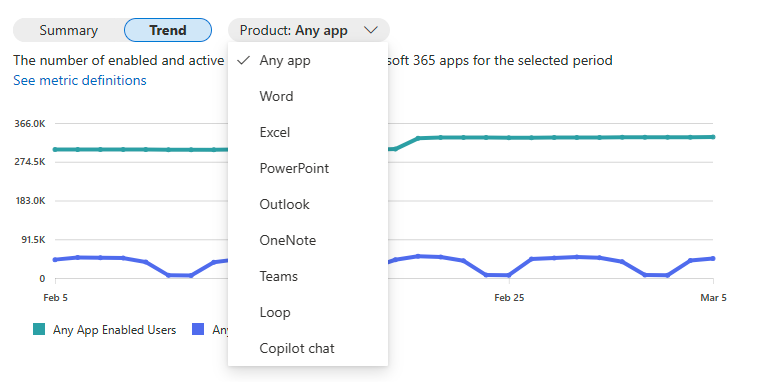
Представление "Тенденции" отображает ежедневную временную тенденцию приложений Microsoft Copilot для данного периода времени.
При переключении на представление Тренд вы можете выбрать один продукт в раскрывающемся списке, чтобы увидеть ежедневное использование.
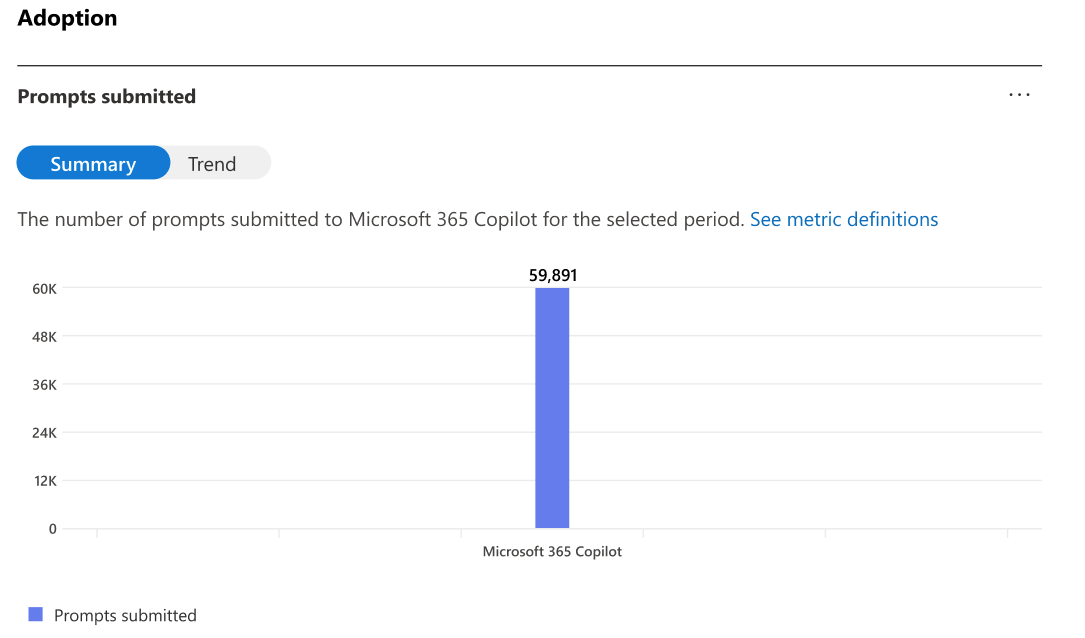
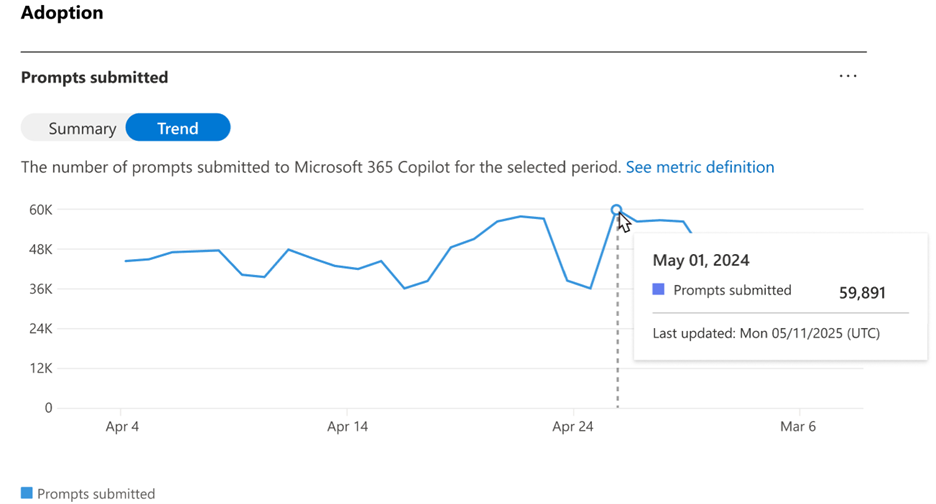
В разделе "Запросы отправленных" в представлении "Сводка" показано общее количество запросов, отправленных пользователями Microsoft Copilot Chat за выбранный период времени.
В представлении "Тенденции" отображается ежедневная тенденция запросов, отправленных в Microsoft Copilot за выбранный период времени.
Внедрение Copilot Chat показывает включенных пользователей и общее использование Copilot Chat, а также разделение использования между Copilot Chat (для работы) и Copilot Chat (для Интернета).
В следующей таблице перечислены функции для активных пользователей приложений Copilot:
| Приложение Copilot | Возможности | Применение | Дополнительные сведения о функции |
|---|---|---|---|
| Microsoft Edge | Copilot Chat (Интернет) | Введите сообщение в окне чата или выберите предлагаемый запрос и отправьте его. Или выберите "Спросить у Copilot " в щелчке правой кнопкой мыши контекстной веб-информации. | Copilot — Microsoft Edge |
| Copilot Chat (работа) | Введите сообщение в окне чата или выберите предлагаемый запрос и отправьте его. | Copilot — Microsoft Edge | |
| Microsoft Copilot (приложение) | Copilot Chat (Интернет) | Введите сообщение в окне чата или выберите предлагаемый запрос и отправьте его. | Начало работы с Microsoft Copilot Chat |
| Copilot Chat (работа) | Введите сообщение в окне чата или выберите предлагаемый запрос и отправьте его. | Начало работы с Microsoft Copilot Chat | |
| Outlook | Резюмирование цепочки писем Outlook | В цепочке писем выберите Резюмировать с помощью Copilot или Резюмировать в верхней части цепочке писем. (Пользовательский интерфейс немного отличается в Интернете, Windows, Mac или на мобильных устройствах.) | Резюмирование цепочки писем с помощью Copilot в Outlook — служба поддержки Майкрософт |
| Создание черновика электронной почты Outlook | Выберите значок Copilot на панели инструментов, выберите "Черновик с Copilot", введите запрос в поле Copilot и отправьте запрос. (Пользовательский интерфейс немного отличается в Интернете, Windows, Mac или на мобильных устройствах.) | Создание черновика сообщения электронной почты с помощью Copilot в Outlook — служба поддержки Майкрософт | |
| Обучение | Выберите значок Copilot в сообщении электронной почты, а затем выберите Обучение Copilot. Copilot просматривает электронную почту и предлагает предложения по улучшению тона, ясности и чувств читателей. (Пользовательский интерфейс немного отличается в Интернете, Windows, Mac или на мобильных устройствах.) | Обучение работе с электронной почтой с Copilot в Outlook — служба поддержки Майкрософт | |
| Copilot Chat (работа) | Перейдите в левую часть Outlook Web App, выберите Copilot в списке приложений, введите запрос и отправьте его. Эта функция включена в уровень приложения Outlook и все количество активных пользователей Microsoft 365 с 28 августа 2024 г. | Начало работы с Microsoft Copilot Chat | |
| Copilot Chat (Интернет) | Перейдите в левую панель навигации приложения Outlook, выберите Copilot в списке приложений и выберите "Веб-параметр " в верхней части панели чата, введите запрос в окно чата или выберите предлагаемый запрос и отправьте его. Эта функция включена на уровне приложения Outlook и в счетчик активных пользователей Microsoft 365 с 1 июля 2025 г. | Начало работы с Microsoft Copilot Chat | |
| Приложение Chat | Перейдите в правый верхний угол Outlook Web App, выберите Copilot рядом с параметром настроек, введите запрос и отправьте его. Эта функция включена в уровень приложения Outlook и все количество активных пользователей Microsoft 365 с 17 августа 2024 г. | Вопросы и ответы о Copilot в Outlook | |
| Teams | Резюмирование ключевых моментов во время собраний | Обобщение ключевых моментов обсуждения во время собрания с помощью Copilot в Microsoft Teams. | Начало работы с Copilot на собраниях Microsoft Teams — служба поддержки Майкрософт |
| Резюмирование чатов и бесед в каналах | Введите запрос или выберите запрос в поле " Другие запросы" в Copilot в чате или канале и отправьте его. | Использование Copilot в чате и каналах Microsoft Teams — служба поддержки Майкрософт | |
| Переписывание и настройка сообщений | Напишите сообщение в окне сообщения, выберите "Переписать/скорректировать в Copilot" под полем сообщения, чтобы переписать или изменить весь или конкретный выбор сообщения. | Переписывание и корректировка сообщений с помощью Copilot в Microsoft Teams — служба поддержки Майкрософт | |
| Интеллектуальный протокол собрания | Выберите вкладку "Резюме " в чате собрания для события календаря Teams и просмотрите раздел "Заметки ИИ" после завершения собрания (собрание записывается и транскрибируется). | Начало работы с Microsoft Copilot в Teams - Служба поддержки Майкрософт | |
| Переводчик | Включите Переводчик под значком "Дополнительно " и прослушивайте собрание на одном из выбранных языков. | Переводчик в собраниях и звонках Microsoft Teams | |
| Фасилитатор | Включите Facilitator под значком "Еще " и активируйте заметки, созданные ИИ; а также взаимодействовать с координатором или контентом, созданным координатором, во время или после собрания. | Помощник в собраниях Microsoft Teams | |
| Copilot Chat (работа) | Перейдите в Chat в левой части Teams, выберите Copilot в верхней части списка чатов Teams, введите запрос и отправьте его. | Начало работы с Microsoft Copilot в Teams - Служба поддержки Майкрософт | |
| Copilot Chat (Интернет) | Перейдите в левую панель навигации приложения Teams, выберите Copilot в списке приложений и выберите "Веб-параметр " в верхней части панели чата, введите запрос в окно чата или выберите предложенный запрос и отправьте его. Эта функция включена на уровне приложения Teams и в число активных пользователей Microsoft 365 с 1 июля 2025 г. | Начало работы с Microsoft Copilot в Teams - Служба поддержки Майкрософт | |
| Word | Все функции Copilot в Word автоматически включаются в отчет об использовании Microsoft Copilot. Использование любой функции Copilot в Word учитывается в метрике "Активные пользователи" и указывается в дате последнего действия (UTC) для каждого пользователя. ПРИМЕЧАНИЕ.Редактированиев Word засчитывается в "Запросы, отправленные в Copilot Chat (работа)", а редактирование в Excel и редактирование в PowerPoint — нет. |
Дополнительные сведения о функциях Copilot в Word см. в статье Добро пожаловать в Copilot в Word — служба поддержки Майкрософт. | |
| Excel | Все функции Copilot в Excel автоматически включаются в отчет об использовании Microsoft Copilot. Использование любой функции Copilot в Excel учитывается в метрике "Активные пользователи" и указывается в дате последнего действия (UTC) для каждого пользователя. | Дополнительные сведения о функциях Copilot в Excel см. в статье Начало работы с Copilot в Excel — служба поддержки Майкрософт. | |
| PowerPoint | Все функции Copilot в PowerPoint автоматически включаются в отчет об использовании Microsoft Copilot. Использование любой функции Copilot в PowerPoint учитывается в метрике Активные пользователи и указывается в дате последнего действия (UTC) для каждого пользователя. | Дополнительные сведения о функциях Copilot в PowerPoint см. в статье Добро пожаловать в Copilot в PowerPoint — служба поддержки Майкрософт. | |
| OneNote | Все функции Copilot в OneNote автоматически включаются в отчет об использовании Microsoft Copilot. Использование любой функции Copilot в OneNote учитывается в метрике "Активные пользователи" и указывается в дате последнего действия (UTC) для каждого пользователя. | Дополнительные сведения о функциях Copilot в OneNote см. в статье Добро пожаловать в Copilot в OneNote — служба поддержки Майкрософт. | |
| Loop | Все функции Copilot в Loop автоматически включаются в отчет об использовании Microsoft Copilot. Использование любой функции Copilot в Loop учитывается в метрике "Активные пользователи" и указывается в дате последнего действия (UTC) для каждого пользователя. С 11 декабря 2025 г. пользовательские представления документов Loop, созданные функцией Facilitator на собраниях Teams, включаются в активное использование приложения Loop и всеобщее использование Microsoft Copilot. | Дополнительные сведения о функциях Copilot в Loop см. в статье Начало работы с Microsoft Copilot в Loop — служба поддержки Майкрософт. |
Примечание.
Данные активных пользователей Word, Excel и PowerPoint не будут полны до 25 января 2024 г.
Важно!
Метрики, отображаемые в отчете об использовании Microsoft Copilot, получены из данных, классифицированных как обязательные данные службы. Необязательные диагностические данные не требуются для получения исчерпывающей информации, но это требование может измениться в будущем. Узнайте больше о необходимых данных служб.
В разделе "Принятие" вы можете увидеть карт рекомендации:
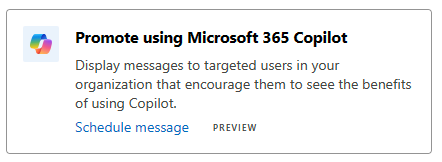
Дополнительные сведения об использовании организационных сообщений для Microsoft Copilot см. в статье "Внедрение с помощью функции организационных сообщений отчета об использовании Microsoft Copilot".
Вы можете экспортировать данные отчета в файл Excel .csv. Для этого нажмите многоточие и выберите " Экспорт" в верхнем углу диаграммы.
Вы можете просмотреть список таблиц, чтобы показать дату последней активности каждого пользователя с поддержкой Microsoft Copilot среди приложений Microsoft Copilot.
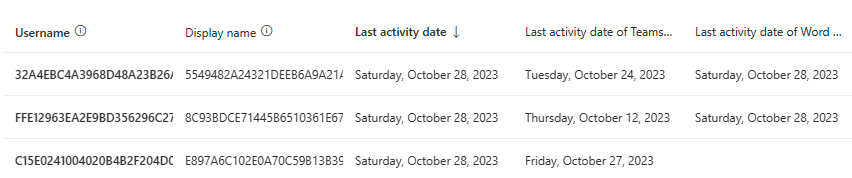
Чтобы добавить или удалить столбцы из отчета, нажмите кнопку "Выбор столбцов".
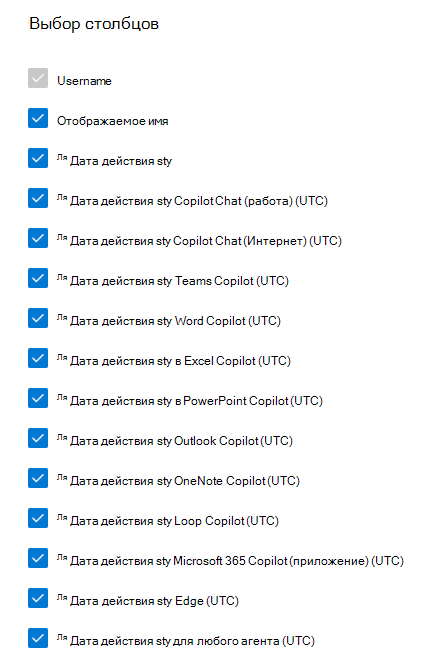
Чтобы экспортировать данные отчета в файл Excel .csv, выберите "Экспорт". Это действие экспортирует данные об использовании всех пользователей и позволяет выполнять простую сортировку, фильтрацию и поиск для дальнейшего анализа.
Чтобы обеспечить качество данных, система выполняет ежедневные проверки данных за последние три дня и заполняет любые обнаруженные пробелы. В процессе вы можете заметить различия в данных за прошлые периоды.
Таблица последней активности пользователя
| Метрика | Определение |
|---|---|
| Имя пользователя | Имя участника-пользователя для пользователя. |
| Отображаемое имя | Полное имя пользователя. |
| Отправленные запросы (любое приложение) | Общее количество запросов, отправленных пользователем в Copilot во всех приложениях узла в области за выбранный период времени. |
| Отправлены запросы в Copilot Chat (для работы) | Общее количество запросов, отправленных пользователем в Copilot Chat (рабочие) за выбранный период времени. |
| Отправлены запросы Copilot Chat (в Интернете) | Общее количество запросов, отправленных пользователем в Copilot Chat (Интернет) за выбранный период времени. |
| Активные дни | Общее количество дней, в течение которых пользователь отправил запросы Microsoft Copilot Chat в выбранном периоде времени. |
| Дата последнего действия (UTC) | Самая последняя дата отправки сообщения пользователем Microsoft Copilot Chat в Teams, Outlook, m365.cloud.microsoft/chat, Microsoft Edge, Microsoft Copilot (приложение), Word, Excel, PowerPoint или OneNote. Эта дата остается фиксированной, даже если временные рамки отчета изменяются. |
| Дата последнего действия с Copilot в Teams (UTC) | Самая поздняя дата совершения пользователем действий в Microsoft Teams Copilot, включая любые преднамеренные действия, независимо от выбранного периода времени (последние 7, 28, 90 или 180 дней). |
| Дата последнего действия с Copilot в Word (UTC) | Самая поздняя дата, когда пользователь совершил действия в Word Copilot, включая любые преднамеренные действия, независимо от выбранного периода времени (последние 7, 28, 90 или 180 дней). |
| Дата последнего действия Excel Copilot (UTC) | Самая поздняя дата выполнения пользователем действий в Copilot Excel, включая любые преднамеренные действия, независимо от выбранного временного интервала (последние 7, 28, 90 или 180 дней). |
| Дата последнего действия PowerPoint Copilot (UTC) | Самая поздняя дата действия пользователя в Copilot для PowerPoint, включая любые преднамеренные действия, независимо от выбранного периода времени (последние 7, 28, 90 или 180 дней). |
| Дата последнего действия Outlook Copilot (UTC) | Самая поздняя дата совершения пользователем действий в Outlook Copilot, включая любые преднамеренные действия, независимо от выбранного периода времени (последние 7, 28, 90 или 180 дней). |
| Дата последнего действия OneNote Copilot (UTC) | Самая поздняя дата действия пользователя в OneNote Copilot, включая любые преднамеренные действия, независимо от выбранного периода времени (последние 7, 28, 90 или 180 дней). |
| Дата последнего действия Loop Copilot (UTC) | Самая поздняя дата, когда пользователь проявил активность в Loop Copilot, включая любые преднамеренные действия, независимо от выбранного временного интервала за последние 7, 28, 90 или 180 дней. |
| Дата последней активности Copilot Chat (работа) (UTC) | Самая поздняя дата, когда пользователь проявлял активность в Copilot Chat (работа), включая любые преднамеренные действия, независимо от выбранного периода времени (последние 7, 28, 90 или 180 дней). |
| Дата последней активности Copilot Chat (Интернет) (UTC) | Самая поздняя дата, когда пользователь проявлял активность в Copilot Chat (Интернете), включая любые преднамеренные действия, независимо от выбранного периода времени за последние 7, 28, 90 или 180 дней. |
| Дата последней активности приложения Microsoft 365 (UTC) | Самая последняя дата, когда пользователь совершил действия в Copilot Chat в точке входа Приложение Microsoft 365, включая любые преднамеренные действия, независимо от выбранного периода времени за последние 7, 28, 90 или 180 дней. |
| Дата последней активности Microsoft Edge (UTC) | Самая последняя дата, когда пользователь проявлял активность в Copilot Chat в точке входа в Microsoft Edge, включая любые преднамеренные действия, независимо от выбранного периода времени (последние 7, 28, 90 или 180 дней). |
Примечание.
По умолчанию сведения о конкретных пользователях, такие как имена пользователей, отображаемые имена, группы и сайты, скрываются из отчетов об использовании. Сведения о том, как отображать эти сведения в отчетах об использовании, см. в статье "Отображение сведений о пользователе, группе или сайте в отчетах об использовании".
Вопросы и ответы
Как пользователь считается активным при использовании Microsoft Copilot?
Пользователь активен в данном приложении, если он выполняет преднамеренное действие для возможности на базе искусственного интеллекта. Например, если пользователь выбирает значок Copilot на ленте Word, чтобы открыть панель чата Copilot, это действие не засчитывается в активное использование. Однако если пользователь взаимодействует с панелью чата, отправляя приглашение, это действие засчитывается как активное использование.
В чем разница между таблицей активности пользователей и журналом аудита?
Данные журнала аудита, на которых работают решения Microsoft Purview, такие как Управление состоянием безопасности данных для ИИ (ранее называвшееся AI Hub), созданы для обеспечения безопасности данных и соответствия требованиям. Он обеспечивает полную прозрачность взаимодействия с Copilot для этих вариантов использования. Например, он помогает выявлять риски чрезмерного распространения данных или собирать данные о взаимодействии для обеспечения соответствия нормативным требованиям или для юридических целей. Однако он не предназначен для использования в качестве основы для отчетов об использовании Copilot. Любые агрегированные метрики, которые вы строите на основе этих данных, такие как "количество запросов" или "количество активных пользователей", могут не согласовываться с соответствующими точками данных в официальных отчетах об использовании Copilot, предоставляемых корпорацией Майкрософт. Корпорация Майкрософт не может предоставить рекомендации о том, как использовать данные журнала аудита в качестве основы для составления отчетов об использовании, а также не может гарантировать, что агрегированные метрики использования, построенные на основе данных журнала аудита, совпадали с аналогичными метриками использования в других средствах.
Чтобы получить доступ к точным сведениям об использовании Microsoft Copilot, используйте один из следующих отчетов: отчет об использовании Microsoft Copilot в Центре администрирования Microsoft 365 Admin или панель мониторинга Copilot в Viva Insights.
Какова область таблицы уровня пользователя?
В таблице на уровне пользователя в отчете показаны все пользователи, у которых была лицензия на Microsoft Copilot на любой момент за последние 180 дней, даже если пользователь позже удалил лицензию или никогда не использовал Copilot.
Я назначил лицензию Microsoft Copilot пользователям, но почему в редких случаях для пользователей отображается пустая "дата последней активности"?
В зависимости от системных ограничений у некоторых пользователей может не быть "даты последней активности" в таблице отчета на уровне пользователя при следующих условиях:
- Пользователь использовал Microsoft Copilot в течение короткого периода времени (менее 24 часов) после назначения лицензии на Microsoft Copilot.
- Позже пользователь больше не использовал Microsoft Copilot до даты просмотра отчета.
Почему "Дата последней активности в Word, Excel, PowerPoint, OneNote или Outlook Copilot (UTC)" иногда пуста или новее фактической даты, даже если пользователи недавно использовали функции Copilot?
Причиной этой проблемы может быть известное ограничение. По разным причинам отправка данных о событиях клиента для функций Copilot в Word, Excel, PowerPoint, OneNote и Outlook может быть отложена. Например, если конечные пользователи отключаются от Интернета сразу после выполнения действия Copilot, отправка данных задерживается.
Как цифры в этом отчете соотносятся с тем, что показано на информационной панели Microsoft Copilot в Viva Insights?
Данные в этих отчетах основаны на одних и тех же базовых определениях активного использования, но популяция пользователей, включенных в анализ, и отображаемый временной интервал могут отличаться. Дополнительную информацию см. в разделе Использование расширенных функций панель мониторинга Microsoft Copilot с подпиской Viva Insights .