Примечание.
Для доступа к этой странице требуется авторизация. Вы можете попробовать войти или изменить каталоги.
Для доступа к этой странице требуется авторизация. Вы можете попробовать изменить каталоги.
Центр администрирования Microsoft 365 предоставляет возможности управления жизненным циклом для агентов через реестр агентов. Эти возможности позволяют администраторам управлять видимостью агентов, доступом, распространением и снятием с учета в клиенте.
Действия агента
Примечание.
Microsoft 365 для сред облака сообщества для государственных организаций высокого уровня защиты (GCCH) и среднего облака сообщества для государственных организаций (GCCM) поддерживают агентов публикации в организации.
| Действия агента | Описание |
|---|---|
| Установка и удаление | Установите агент для пользователей, чтобы он был готов к использованию без ручной установки конечными пользователями. Администратор может удалить ранее установленный агент. |
| Блокировка и разблокировка | Ограничьте доступ к агенту в организации, чтобы запретить его использование всем пользователям. |
| Delete | Удалите агентов и все связанные файлы. При удалении агента агент окончательно удаляется из перечня и удаляются все связанные с ним файлы. |
| Запуск и остановка | Запустите или остановите базовую инфраструктуру Azure для управления агентами Foundry. Это действие уникально для агентов Microsoft Foundry. |
| Назначение владельца | Назначайте нового владельца активным или бесхозным агентам. |
| Добавление владельца | Добавление владельца в агент Agent Builder, у которого уже есть владелец. |
| Удаление владельца | Удаление владельца из агента построителя агентов, у которого несколько владельцев. |
| Публикация в Store | Сделайте запрошенный агент доступным для членов вашей организации, опубликовав его в хранилище агентов. Дополнительные сведения см. в разделе Действия для запрашиваемых агентов. |
| Отклонить отправку | Запретите запрашиваемый агент стать доступным для членов вашей организации. Дополнительные сведения см. в разделе Действия для запрашиваемых агентов. |
Примечание.
Сведения о действиях, связанных со списком реестра агентов, таких как экспорт в Excel, отправка пользовательского агента и управление закрепленными агентами, см. в разделе "Реестр агентов" в Центре администрирования Microsoft 365.
Установка агентов
Вы можете установить агенты во всей организации или для определенных пользователей или групп, используя те же элементы управления, которые работают для любого другого приложения в Центре администрирования Microsoft 365.
Чтобы установить агент с помощью Центра администрирования Microsoft 365, выполните следующие действия.
Войдите в центр администрирования Microsoft 365.
Выберите "Агенты",>все агенты.
На странице "Все агенты " убедитесь, что выбран раздел "Реестр ". Выберите фильтр " Состояние " и нажмите "В сети".
В списке агентов выберите агент, который еще не установлен.
В открывшейся области сведений об агенте сразу под именем агента выберите "Установить".
В области "Развертывание агента для выбранных пользователей " решите, следует ли установить агент для всех пользователей или для определенных пользователей или групп, и нажмите кнопку "Далее".
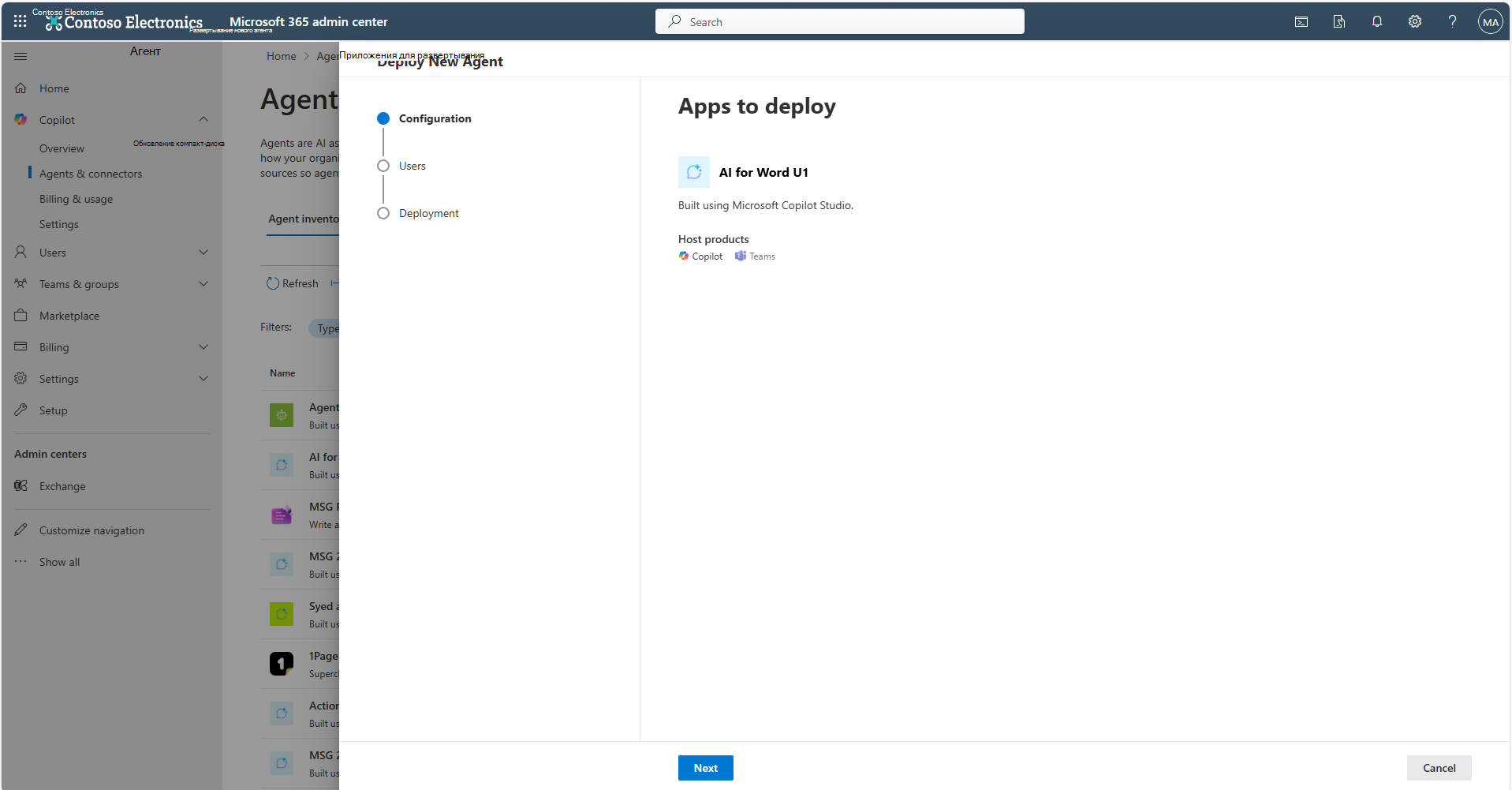
В области "Проверка разрешений" просмотрите запрошенные разрешения для агента. Если разрешения приемлемы, выберите Предоставить согласие администратора. Дополнительные сведения см. в разделе Разрешения агента.
В окне "Запрошенные разрешения" нажмите "Принять ", чтобы предоставить разрешения агенту, а затем нажмите кнопку "Далее".
В области "Рецензирование & завершение " нажмите кнопку "Завершить развертывание".
Установка агента влияет на его доступность и функциональность в Copilot и в других продуктах узла, таких как Outlook, Teams или Microsoft 365.
Удаление агентов
Вы можете удалить основных или внешних агентов во всей организации или для определенных пользователей или групп, используя те же элементы управления, которые работают для любого другого агента в Центре администрирования Microsoft 365.
Чтобы удалить агент через Центр администрирования Microsoft 365, выполните следующие действия.
Войдите в центр администрирования Microsoft 365.
Выберите "Агенты",>все агенты.
В разделе "Агенты" выберите "Все агенты".
На странице "Все агенты " убедитесь, что выбран раздел "Реестр ". Выберите фильтр " Состояние " и нажмите "В сети".
Выберите установленный агент из списка агентов.
В открывшейся области сведений об агенте сразу под именем агента выберите "Удалить".
Примечание.
Если параметр "Удалить" не отображается, возможно, не установлен выбранный агент.
В области удаления агента выберите параметр "Удалить агент ", а затем нажмите кнопку "Удалить агент ".
Удаление агента влияет на его доступность и функциональность в Copilot и в других продуктах узла, таких как Microsoft Outlook, Microsoft Teams или другие приложения Microsoft 365.
Блокировка и разблокировка агентов
Блокируйте или разблокируйте агентов для всей организации с помощью тех же элементов управления, которые работают для любого другого приложения в Центре администрирования Microsoft 365.
Чтобы заблокировать или разблокировать агента, выполните следующие действия.
Войдите в центр администрирования Microsoft 365.
Выберите "Агенты",>все агенты.
На странице Все агенты выберите агента из списка агентов.
В открывшейся области сведений об агенте сразу под именем агента выберите Заблокировать или Разблокировать.
В открывшейся панели Блокировать агент или Разблокировать агент выберите Блокировать агент или Разблокировать агент, а затем нажмите Сохранить.
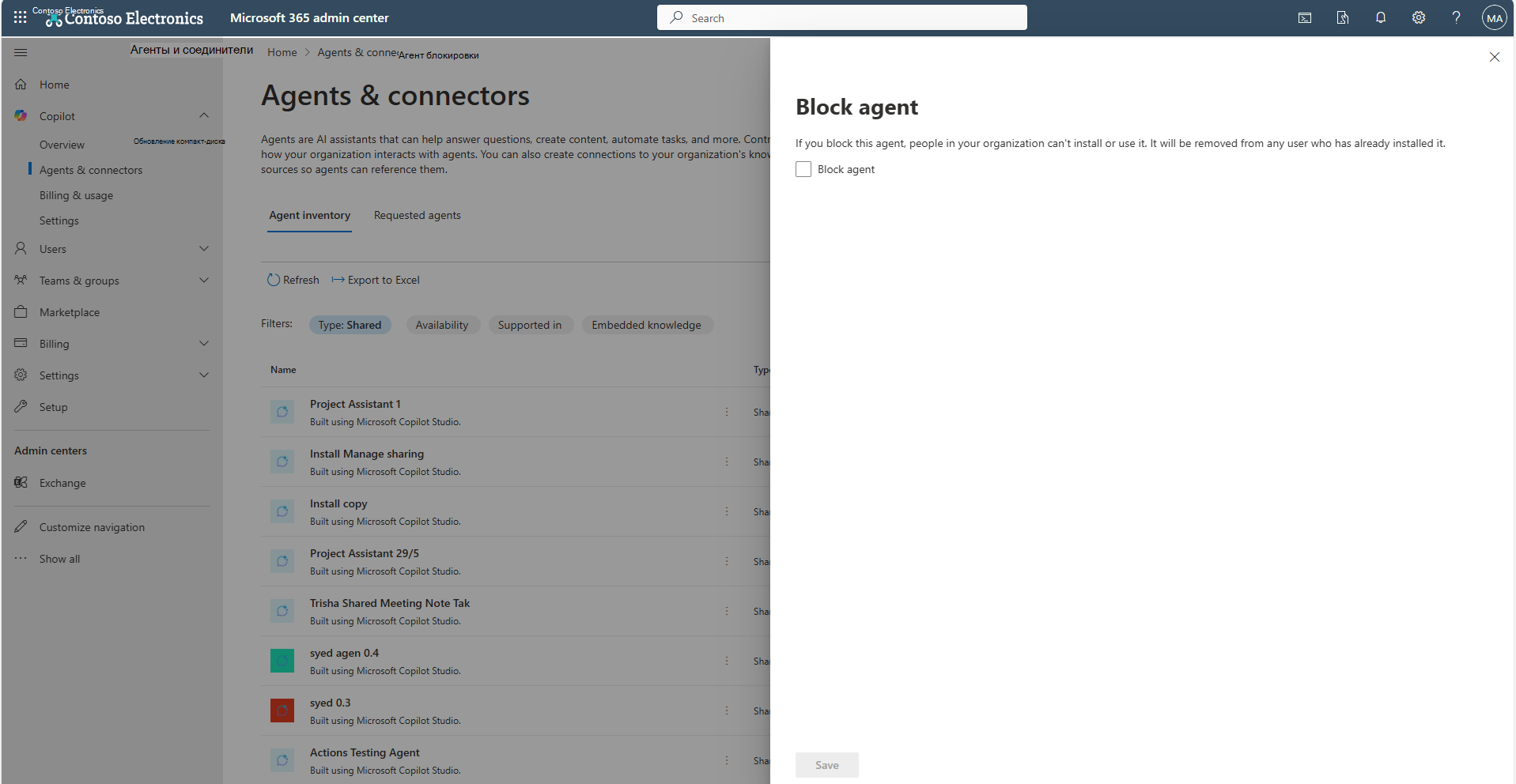
Блокировка или разблокировка агента, созданного с помощью Microsoft Copilot Agent Builder и Microsoft Copilot Studio, влияет на его доступность и функциональность в Microsoft Copilot. Это также влияет на доступность и функциональность в других продуктах узла, таких как Microsoft Outlook, Microsoft Teams и других приложениях Microsoft 365. Однако блокировка агента, созданного с помощью SharePoint или Microsoft Foundry, влияет только на его доступность в Microsoft Copilot Chat.
Примечание.
Для агентов Исследователь и Аналитик панель Редактирование пользователей отключена. Чтобы управлять доступностью, заблокируйте агент для всего клиента с помощью действия Заблокировать в Центре администрирования Microsoft 365.
Удалить агентов
Вы можете удалить агенты, созданные с помощью Microsoft Copilot Agent Builder, непосредственно из Центра администрирования Microsoft 365. При удалении агента агент удаляется окончательно из клиента.
Чтобы удалить агент Agent Builder, выполните следующие действия:
Войдите в центр администрирования Microsoft 365.
Выберите "Агенты",>все агенты.
На странице Все агенты найдите в списке агентов агент построителя, который нужно удалить.
Совет
Чтобы быстро найти агентов Agent Builder, используйте фильтр "Платформа" на странице "Все агенты" и выберите "Построитель агентов" в Microsoft Copilot.
Рядом с агентом построителя агентов, который нужно удалить, выберите вертикальное многоточие (⁝) и нажмите кнопку Удалить.
При удалении агента выполняются следующие действия:
- Microsoft 365 удаляет агента из реестра.
- Все связанные файлы будут удалены.
- Удален базовый контейнер SharePoint Embedded.
Этот процесс удаления необратим. После удаления агента удаление может занять до 24 часов, чтобы все пользователи, которые имели доступ к агенту. В течение этого времени пользователи могут по-прежнему видеть агента в списке, но не могут взаимодействовать с ним.
Запуск и остановка агента Foundry
Вы можете запустить или остановить базовую инфраструктуру Azure для управления агентами Foundry.
Важно!
У вас должна быть роль владельца ИИ Azure.
Остановка или начало работы с отдельными развертываниями путем освобождения или подготовки вычислительных ресурсов Azure. Эти действия влияют на базовую инфраструктуру Azure, а не только на то, как агент используется в вашей организации.
Чтобы запустить или остановить агент, выполните следующие действия.
- Войдите в центр администрирования Microsoft 365.
- Выберите "Агенты",>все агенты.
- На странице "Все агенты " найдите и выберите агент Microsoft Foundry, который нужно остановить или запустить.
Отображается панель сведений об агенте. - При необходимости выберите Добавить роль, чтобы добавить роль владельца ИИ Azure для управления инфраструктурой Azure для агента.
- Нажмите кнопку "Остановить" или "Запустить", чтобы управлять базовой инфраструктурой Azure, связанной с агентом.
Назначение агенту нового владельца
ИТ-администраторы могут передавать владение агентам, у которых нет владельца или которые активны.
Важно!
Вы можете переназначать владение общими агентами только для агентов Agent Builder и Copilot Studio.
Чтобы передать владение общим агентом, выполните следующие действия:
Войдите в центр администрирования Microsoft 365.
Выберите "Агенты",>все агенты.
На странице "Все агенты" из списка агентов выберите агент Agent Builder или агент Copilot Studio, которого вы хотите переназначить.
Совет
Чтобы быстро найти агентов Agent Builder или Copilot Studio, используйте фильтр "Платформа" на странице "Все агенты", а затем выберите "Построитель агентов" в Microsoft Copilot или Copilot Studio.
На панели сведений об агенте сразу под именем агента выберите Назначить нового владельца.
В области "Назначить нового владельца " введите нового владельца из своей организации и нажмите кнопку "Назначить".
После смены владельца происходят следующие изменения:
- Новый владелец получает полные разрешения на редактирование и удаление, а также доступ ко всем файлам, добавленным предыдущим владельцем.
- Предыдущий владелец теряет все права доступа, включая права на чтение.
Добавление владельца в агент Agent Builder
Агенты Agent Builder поддерживают несколько владельцев. Администраторы могут просматривать полный список владельцев и добавлять владельцев, чтобы обеспечить непрерывность и подотчетность для общих агентов.
Важно!
Все владельцы имеют одинаковые права на редактирование, совместное использование, управление и обслуживание агента Agent Builder. Ролей основного или дополнительного владельца нет.
Прежде чем начать, убедитесь в следующем.
- Вы используете учетную запись, у которой есть разрешение на управление агентами в Центре администрирования Microsoft 365.
- Агент был создан с помощью Agent Builder в Microsoft 365 Copilot.
- Добавляемый владелец — это отдельный пользователь. Группы не поддерживаются в качестве владельцев построителя агентов.
Чтобы добавить владельца, выполните следующие действия:
Войдите в центр администрирования Microsoft 365.
Выберите "Агенты",>все агенты.
Найдите и выберите агент построителя агентов, которым вы хотите управлять.
Совет
Чтобы сузить список, используйте фильтр "Платформа" и выберите "Построитель агентов" в Microsoft 365 Copilot.
На вкладке "Подробности " в области сведений об агенте щелкните ссылку пользователя рядом с полем "Владелец".

На панели "Владельцы " выберите "Добавить владельца".
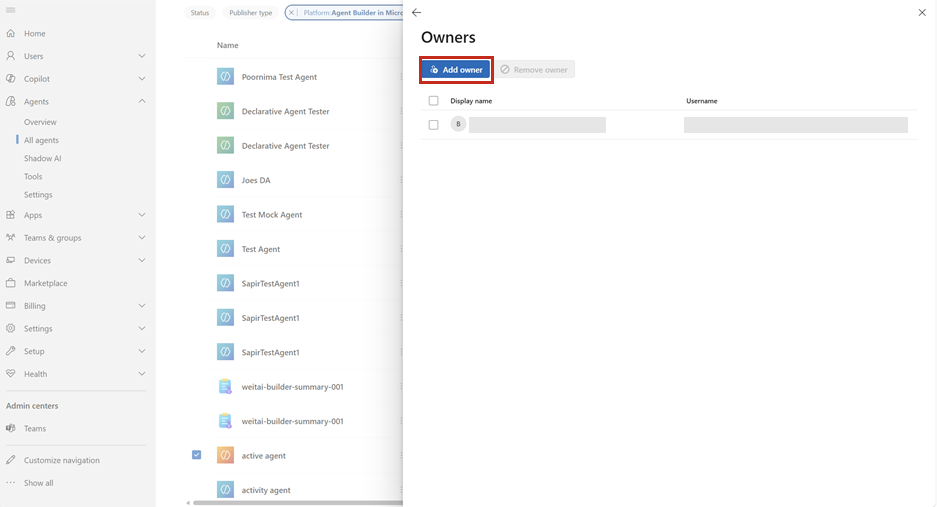
Найдите и выберите пользователя в организации.
Нажмите " Добавить ", чтобы обновить список владельцев.

Изменения в списке владельцев отражаются для агента в Microsoft Agent 365 и Agent Builder. Добавление владельца не изменяет значение "Создано по ".
Удаление владельца из агента Agent Builder
Чтобы удалить владельца, выполните следующие действия:
- Войдите в центр администрирования Microsoft 365.
- Выберите "Агенты",>все агенты.
- Найдите и выберите агент построителя агентов, которым вы хотите управлять.
- На вкладке "Подробности " в области сведений об агенте щелкните ссылку пользователя рядом с полем "Владелец".
- В области владельцев выберите владельца, которого нужно удалить.
- Выберите "Удалить владельца".
- Проверьте изменение, а затем выберите "Удалить".
Последнего оставшегося владельца удалить нельзя. Перед удалением текущего добавьте еще одного владельца. Используйте команду "Добавить владельца " или "Удалить владельца " для агентов, у которых уже есть владельцы. Для агента без владельца используйте процесс переназначения владельца, описанный в разделе Назначение агенту нового владельца.
Почему важно несколько владельцев
Несколько владельцев позволяют меньше зависеть от одного человека и помогают командам продолжать редактировать и поддерживать агента при изменении обязанностей. Видимость для администраторов и управление владельцами в Microsoft Agent 365 также предоставляют организациям единообразное место для проверки подотчетности для общих агентов построителя агентов.
Сбой действий администраторов в агентах за брандмауэром Power Platform
Если действие администратора завершается сбоем и не выполняется для целевого агента, агент может находиться в среде, где настроен брандмауэр Power Platform врежиме активного принудительного применения.
Действия администратора работают по-разному в зависимости от режима брандмауэра.
- Активный режим принудительного применения — действия администратора, инициируемые вами из Центра администрирования Microsoft 365, завершаются сбоем и не применяются к агенту. IP-адрес является IP-адресом вышестоящей службы, а не исходным IP-адресом клиента администратора, поэтому брандмауэр отклоняет запрос.
- Режим "Только аудит" — действия администраторов выполняются успешно и создают оповещение только в Microsoft Purview.
Проверка состояния среды в активном режиме принудительного применения
В Центре администрирования Power Platform:
- Перейдите в раздел "Безопасность>", "Удостоверения и доступ к>IP-брандмауэру".
- Выберите среду или группу среды, содержащую агента.
- Перейдите на вкладку "Дополнительно ", чтобы просмотреть дополнительные параметры IP-брандмауэра.
- Подтвердите следующие параметры:
- Установите IP-брандмауэрв положение Вкл.
- Установите параметр "Включить IP-брандмауэр в режиме только аудита" в положение"Выкл".
Если параметр "Включить IP-брандмауэр в режиме только аудита" включен, брандмауэр регистрирует действия, но разрешает запросы независимо от IP-адреса, и действия администратора из Центра администрирования Microsoft 365 проходят успешно. Если параметр отключен, когда включен IP-брандмауэр, среда находится в активном режиме принудительного применения и действия администратора блокируются.
Дополнительные сведения о настройке брандмауэра см. в статье IP-брандмауэр в средах Power Platform.
Чтобы устранить эту проблему, запустите действие непосредственно в API Power Platform (PPAPI). Дополнительные сведения см. в следующих источниках: