Примечание.
Для доступа к этой странице требуется авторизация. Вы можете попробовать войти или изменить каталоги.
Для доступа к этой странице требуется авторизация. Вы можете попробовать изменить каталоги.
Архив Microsoft 365 использует модель оплаты по мере использования и настраивается через Центр администрирования Microsoft 365.
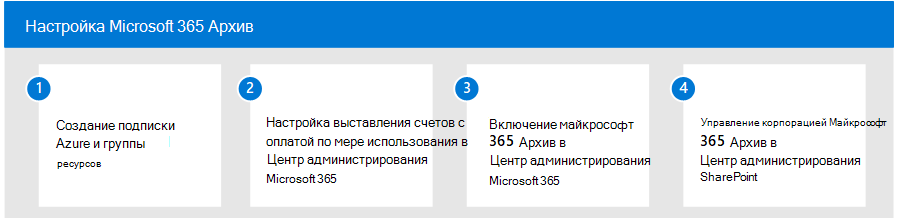
Чтобы настроить архив Microsoft 365, выполните следующие действия.
Создайте подписку на Azure и группу ресурсов.
Настройте выставление счетов с оплатой по мере использования в Центре администрирования Microsoft 365.
Включите архив Microsoft 365 в Центре администрирования Microsoft 365.
Управляйте архивом Microsoft 365 для сайтов в Центре администрирования SharePoint.
Предварительные требования
Лицензирование
Прежде чем использовать архив Microsoft 365, необходимо сначала привязать подписку Azure с оплатой по мере использования. Счет за архив Microsoft 365 взимается в зависимости от количества заархивированных гигабайт (ГБ). Дополнительные сведения о ценообразовании см. в разделе Модель ценообразования.
Сведения о настройке выставления счетов с оплатой по мере использования см. в статье "Настройка выставления счетов с оплатой по мере использования".
Разрешения
Вы должны быть администратором SharePoint или глобальным администратором, чтобы получить доступ к Центру администрирования Microsoft 365 и настроить Архив Microsoft 365.
Важно!
Microsoft рекомендует использовать роли с наименьшим количеством разрешений. Использование ролей с минимальным количеством разрешений поможет повысить безопасность организации. Глобальный администратор — это роль с высокими привилегиями, которую следует ограничивать экстренными сценариями, когда вы не можете использовать существующую роль. Подробнее о ролях администратора в Центре администрирования Microsoft 365.
Настройка архива Microsoft 365
Примечание.
Архив Microsoft 365 для сайтов SharePoint также доступен для организаций облака сообщества для государственных организаций (GCC). Для новых конфигураций используйте указанные ниже шаги узла выставления счетов, чтобы подключить политику выставления счетов с оплатой по мере использования.
Включение архива Microsoft 365 в узле "Оплата > по мере использования" (после октября 2026 г.)
Для новых конфигураций, которые появятся после октября 2026 г., подключите архив Microsoft 365 к политике выставления счетов с оплатой по мере использования в разделе выставления > счетов с оплатой по мере использования. Подключение политики включает архив в этом потоке. Если ваш клиент использует более раннюю версию Настройка > выставления счетов и лицензии > Активация служб оплаты по мере использования , вместо этого следуйте инструкциям по выставлению счетов для узла настройки и шагам включения, приведенным ниже .
- В Центре администрирования Microsoft 365 перейдите в раздел "Выставление > счетов с оплатой по мере использования".
- На вкладке "Политики выставления счетов " выберите "Добавить политику выставления счетов".
- На странице "Сведения о выставлении счетов" введите имя политики, выберите подписку и группу ресурсов Azure, а затем выберите регион. Прочтите и примите условия выставления счетов с оплатой по мере использования, а затем нажмите кнопку "Далее".
- На странице "Выбор пользователей " нажмите кнопку "Далее". Все пользователи применяются автоматически для служб, отличных от платных служб Microsoft Copilot по мере использования.
- На странице бюджета при необходимости настройте бюджет и оповещения, а затем нажмите кнопку Далее.
- Просмотрите сведения и выберите "Создать политику".
- Выберите "Подключить службы" или перейдите на вкладку "Службы" и найдите архив Microsoft 365. Выберите "Подключить политику", включите переключатель "Состояние подключения" для политики выставления счетов и нажмите "Сохранить".
Архив Microsoft 365 теперь включен для вашего клиента.
Включение выставления счетов за нелицензированное хранилище OneDrive
Нелицензированное хранилище OneDrive — это отдельная служба в разделе выставления > счетов с оплатой по мере использования. Чтобы включить биллинг для него, подключите политику биллинга отдельно:
- В Центре администрирования Microsoft 365 перейдите в раздел "Выставление > счетов с оплатой по мере использования". Если вам нужна новая политика выставления счетов, создайте ее, выполнив шаги 2–6 выше.
- На вкладке " Службы " найдите нелицензированное хранилище OneDrive и нажмите кнопку "Подключить политику".
- Включите переключатель " Состояние подключения " для политики выставления счетов, а затем выберите "Сохранить".
Чтобы оставить нелицензированные учетные записи OneDrive в стандартном хранилище, откройте вкладку "Параметры" для нелицензированного хранилища OneDrive и включите хранилище Standard. Чтобы управлять этими учетными записями, узнайте больше о настройке периода стандартного хранения.
Дополнительные сведения о политиках выставления счетов и бюджетах см. в разделе "Настройка выставления счетов по мере использования" в узле "Выставление счетов".
Включите Microsoft 365 Архив с помощью более ранней процедуры настройки
После включения выставления счетов с оплатой по мере использования в Центре администрирования Microsoft 365 можно будет включить архив Microsoft 365.
- В Центре администрирования Microsoft 365 выберите "Параметры" "Параметры > организации".
- На странице "Параметры организации " выберите "Услуги с оплатой по мере использования".
- На странице служб с оплатой по мере использования выберите вкладку "Параметры ".
- В разделе "Службы хранилища" выберите "Архив".
- На панели "Архив Microsoft 365" в разделе "Архив сайта SharePoint" установите переключатель состояния, чтобы включить функцию "Архив Microsoft 365 для сайтов SharePoint".
- На панели "Включение архивации SharePoint" выберите "Подтвердить".
Архив Microsoft 365 теперь включен. Вы можете архивировать сайты из Центра администрирования SharePoint, и по умолчанию пользователи могут архивировать файлы на сайтах SharePoint.
Примечание.
Сведения об управлении архивом на уровне файлов см. в разделе Управление.
Сведения об автоматическом архивировании неактивных файлов см. в статье "Политики неактивных файлов" в Расширенное управление SharePoint (предварительная версия). Для текущей предварительной версии требуются права на расширенное управление SharePoint и настройка PowerShell; Включение одного только архива не создает политику.
Выставление счетов за нелицензированные учетные записи OneDrive также можно включить на той же панели архива Microsoft 365.
- В Центре администрирования Microsoft 365 выберите "Параметры" "Параметры > организации".
- На странице "Параметры организации " выберите "Услуги с оплатой по мере использования".
- На странице служб с оплатой по мере использования выберите вкладку "Параметры ".
- В разделе "Службы хранилища" выберите "Архив".
- На панели "Архив Microsoft 365" в разделе "Управление архивными нелицензированными учетными записями OneDrive" установите переключатель состояния, чтобы включить функцию "Архив Microsoft 365" для нелицензированных учетных записей OneDrive.
- На панели "Включить выставление счетов для нелицензированных учетных записей OneDrive " выберите "Подтвердить".
Отключить архив Microsoft 365
Отключение служб в узле выставления счетов (после октября 2026 г.)
Если вы подключили политику выставления счетов в разделе "Оплата > по мере использования", отключите службу там, а не используйте прежние переключатели параметров служб с оплатой по мере использования . Вы можете отключить архив Microsoft 365 и нелицензированное хранилище OneDrive независимо друг от друга.
- В Центре администрирования Microsoft 365 перейдите в раздел "Выставление > счетов с оплатой по мере использования" и выберите вкладку "Службы".
- Выберите "Архив Microsoft 365", чтобы отключить "Архив", или "Нелицензированное хранилище OneDrive", чтобы отключить выставление счетов для нелицензированных учетных записей OneDrive, выберите "Нелицензированное хранилище OneDrive".
- В боковой панели службы выберите вкладку "Политики выставления счетов ".
- Для политики выставления счетов за подключение отключите переключатель "Подключено " в столбце "Состояние подключения ".
- Нажмите "Сохранить", а затем закройте боковую панель.
Чтобы отключить обе службы, повторите эти действия для другой службы. Если обе службы используют одинаковую политику выставления счетов, отключите каждую службу по отдельности. Отключение службы не удаляет политику и не отключает другие службы, которые ее используют. Дополнительные сведения см. в разделе "Отключение службы оплаты по мере использования".
Если вы также включили хранилище Standard для нелицензированных учетных записей OneDrive, отключите хранилище Standard на вкладке «Параметры службы» отдельно. Отключение выставления счетов за хранилище Standard приведет к тому, что настраиваемый период активного хранения на уровне клиента функционально отменит изменения к 93 дням. Дополнительные сведения о Standard хранилище для нелицензированных учетных записей OneDrive.
Отключение служб с помощью процесса более ранней настройки
Для клиентов, использующих параметры > Параметры > организации Службы с оплатой по мере использования Чтобы включить архив, отключите его там же:
- В Центре администрирования Microsoft 365 перейдите в раздел «Параметры>» Параметры > организации «Услуги с оплатой по мере использования».
- На вкладке "Параметры" в разделе "Службы хранилища" выберите "Архив".
- На панели "Архив Microsoft 365" в разделе "Архив сайта SharePoint" отключите переключатель состояния.
- На панели "Отключить архив Microsoft 365" нажмите "Подтвердить".
Чтобы отключить выставление счетов для нелицензированных учетных записей OneDrive на этапе настройки:
- В Центре администрирования Microsoft 365 перейдите в раздел «Параметры>» Параметры > организации «Услуги с оплатой по мере использования».
- На вкладке "Параметры" в разделе "Службы хранилища" выберите "Архив".
- На панели архива Microsoft 365 в разделе "Управление архивными нелицензированными учетными записями OneDrive" отключите переключатель состояния.
- На панели "Отключить выставление счетов для нелицензированных учетных записей OneDrive " выберите "Подтвердить".