Примечание.
Для доступа к этой странице требуется авторизация. Вы можете попробовать войти или изменить каталоги.
Для доступа к этой странице требуется авторизация. Вы можете попробовать изменить каталоги.
Построитель агентов в Microsoft 365 Copilot предоставляет простой интерфейс для интеграции источников знаний, чтобы сделать декларативный агент более интеллектуальным и контекстным. Эти источники знаний позволяют агенту использовать корпоративные данные, общедоступное содержимое и сведения о пользователях, чтобы он предоставлял более точные, релевантные и персонализированные ответы.
Вы можете добавить:
- До четырех URL-адресов общедоступных веб-сайтов.
- До 100 файлов, папок или сайтов SharePoint.
- До 50 файлов OneDrive.
- До пяти URL-адресов чата Teams.
- Внедренные файлы, отправленные с устройства (на вкладке Настройка ).
- соединители Microsoft 365 Copilot (если они включены администратором организации).
В этой статье описываются поддерживаемые источники знаний и действия по их настройке в Microsoft 365 Copilot. Общие сведения о создании агентов с Microsoft 365 Copilot см. в статье Создание агентов с помощью Microsoft 365 Copilot.
Сведения о поддерживаемых источниках знаний и требованиях к лицензированию см. в разделе Источники знаний.
Добавление источников знаний
Если для создания агента используется естественный язык, построитель агентов добавляет для вас источники знаний на основе вашего описания. Вы также можете добавить источники знаний из окна чата:
В Microsoft 365 Copilot выберите Создать агент в области слева и укажите описание естественного языка для агента.
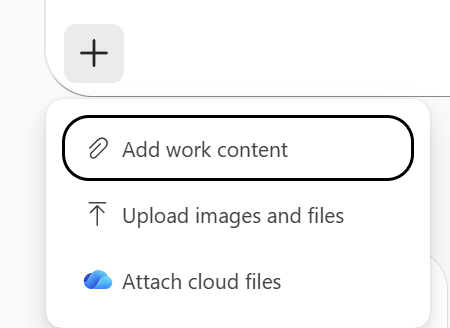
Выберите значок "плюс" (+) в поле чата. Используйте один из следующих методов для добавления источников знаний:
- Добавление рабочего содержимого — выбор, поиск и отправка файлов.
- Отправка изображений и файлов — отправка непосредственно с устройства.
- Вложение облачных файлов — вложение облачных файлов, к которым у вас есть доступ.
Если вы настраиваете агент вручную, чтобы добавить источники знаний в агент, выполните следующие действия.
В Microsoft 365 Copilot выберите Создать агент в области слева и нажмите кнопку Пропустить, чтобы настроить.
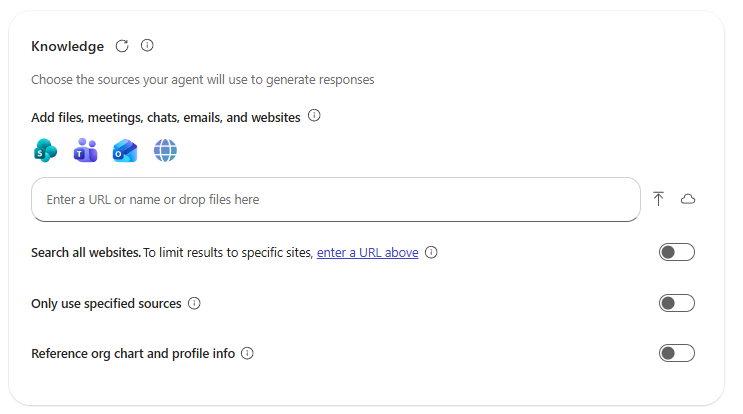
В разделе "Знания " используйте один из следующих методов для добавления источников знаний:
- Поиск — введите ключевые слова для поиска элементов. Используйте этот параметр для добавления таких источников, как электронная почта и сообщения Teams.
-
Введите URL-адрес . Добавьте общедоступный веб-сайт, ссылку SharePoint, которая содержит путь к сайту (например,
.../sites/<site-name>/...) и не содержит параметры запроса или общую ссылку OneDrive. - Обзор . Используйте средство выбора "Вложить облачные файлы " для поиска и выбора файлов, папок или списков SharePoint или OneDrive.
- Отправить — отправка файлов непосредственно с устройства.
Публичные веб-сайты
Добавьте определенные общедоступные веб-сайты в качестве источников знаний агента, чтобы обеспечить учет контекста агента. При ссылке на веб-сайты в качестве источников знаний применяются следующие ограничения:
- URL-адреса общедоступного веб-сайта должны быть только двух уровней. Например, является недопустимым URL-адресом,
https://example.org/a/b/cтак как он имеет более двух уровней. - URL-адреса не могут содержать параметры запроса. Например,
https://example.org?test=1является недопустимым. - Можно добавить до четырех URL-адресов.
Чтобы настроить агент для использования любых веб-данных в качестве знаний, выполните следующие действия:
- Используйте естественный язык, чтобы попросить Агент построителя определить приоритеты для источников знаний.
- На вкладке Настройка в разделе Знания выберите переключатель рядом с полем Поиск по всем веб-сайтам.
Содержимое SharePoint и OneDrive
Ссылки на определенные файлы, папки, списки и сайты в качестве источников знаний агента. При использовании ссылок на источники из SharePoint или OneDrive учитывайте следующие ограничения:
| Ограничение или поведение | Detail (Сведения) |
|---|---|
| файлы SharePoint; | Выберите до 100 файлов SharePoint для каждого агента. |
| Списки SharePoint | Выберите до 1 списка SharePoint для каждого агента. |
| Файлы OneDrive | Выберите до 50 файлов OneDrive для каждого агента. |
| Разрешения и метки конфиденциальности | Агент учитывает существующие разрешения и метки конфиденциальности для файлов, уже отправленных в SharePoint или OneDrive. |
| Размер файла | Несмотря на то, что для выбираемых файлов знаний нет прямого ограничения на размер файла, агент может использовать только определенные типы файлов. |
При ссылке на список SharePoint применяются следующие ограничения:
- Список может содержать не более 20 000 элементов (строк) и 50 МБ необработанного текста. Если список превышает любое ограничение, агент усекает его и отмечает усечение в ответе.
- Столбец Вложение (вложения списка) не индексируется и не используется для заземления; агенты не отвечают из содержимого вложений.
- Выбор сайта SharePoint не включает его списки. Чтобы использовать список в качестве знаний, выберите конкретный список.
Примечание.
- Если включен Ограниченный поиск SharePoint , вы не сможете использовать SharePoint в качестве источника знаний.
- Агенты лучше всего отвечают на запросы на основе данных в Excel, когда данные на одном листе в книге.
- Чтобы оптимизировать для Copilot, оставьте содержимое файлов, которые вы выбрали, кратким. Дополнительные сведения см. в разделе Длина документов, которые вы предоставляете в Copilot.
Введите URL-адрес для файлов, папок, списков или сайтов
Введите URL-адрес для сайта, папки или файла SharePoint, например contoso.sharepoint.com/sites/policies. Агент выполняет поиск по URL-адресу и подпутям. Например, URL-адрес, например, contoso.sharepoint.com/sites также включает подпутьи, такие как contoso.sharepoint.com/sites/policies. Агент использует соответствующую информацию для предоставления целевого ответа.
Вы также можете добавить список SharePoint по URL-адресу. В списке выберите Общий доступ или Копировать ссылку , чтобы получить ссылку, а затем вставьте URL-адрес списка (без параметров запроса). Используйте прямую ссылку на конкретный список, а не отфильтрованное или сгруппированное представление. URL-адрес сайта SharePoint не включает списки на этом сайте, поэтому введите собственный URL-адрес списка.
Для OneDrive введите общую ссылку на файл или папку (например, URL-адрес, скопированный из браузера или параметров общей папки), а не локальный или относительный путь (например, C:\Users\YourName\Documents\File.xlsx).
После ввода URL-адреса нажмите клавишу ВВОД , чтобы добавить его в качестве источника знаний.
Обзор для выбора файлов, папок, списков или сайтов
Чтобы открыть средство выбора файлов, щелкните значок Вложить облако облачных файлов в разделе "Знания ". В этом элементе выбора отображаются недавно доступные сайты SharePoint и OneDrive. Чтобы просмотреть другие сайты SharePoint, выберите Другие места в нижней части левой области. Если вы недавно создали сайт, он появится через несколько минут.
Чтобы найти список SharePoint, выберите Последние списки в левой области средства выбора, а затем выберите список, который нужно добавить.
Примечание.
В средстве выбора SharePoint могут отображаться не все информационные сайты, к которым у вас есть доступ. Информационные сайты отображаются только в разделах Быстрый доступ и Недавние средства выбора SharePoint.
Готовность файла
При отправке новых файлов в SharePoint или OneDrive может потребоваться до нескольких минут, чтобы агент включил их в свой ответ. Если исходные данные не готовы, вы все равно можете протестировать свой агент на тестовой панели. Однако ответы не включают информацию из недавно загруженного файла, пока он не будет готов.
Готовность файла можно проверка в разделе "Знания" на вкладке Настройка; рядом с файлом есть слово "Подготовка". При переименовании или удалении базового файла, отправленного в SharePoint или OneDrive, агент забирает изменения. Вы также можете нажать кнопку "Обновить" в верхней части раздела "Знания" , чтобы вручную перезагрузить состояние.
Страницы OneNote
Вы можете выбрать определенные страницы OneNote в средстве выбора файлов для отправки в качестве знаний. Вы можете выбрать только отдельные страницы OneNote. параметр для выбора всей записной книжки OneNote недоступен. При выборе пункта Мои файлы, папки и сайты SharePoint будут включены страницы OneNote.
Используйте средство выбора файлов для добавления страниц OneNote. Построитель агентов не поддерживает ввод URL-адресов страниц OneNote.
Данные Microsoft Teams
Вы можете заземлить агент в данных Microsoft Teams, включая сообщения чата Teams и сведения о собраниях. Чтобы использовать все сообщения чата, расшифровки собраний и календари, к которым у вас есть доступ, выберите Мои чаты и собрания Teams.
Вы также можете область агентов в определенные чаты, включая каналы команд, групповые чаты и чаты собраний. Определение области знаний в конкретных чатах повышает точность и релевантность ответов агентов. Чтобы область знания Teams в определенных чатах, на вкладке Настройка в разделе Знания выберите строку поиска. В открывавшемся окне перейдите на вкладку Чаты и выберите конкретные чаты для добавления. Вы можете добавить до пяти чатов.
Вы также можете область агентов на определенные собрания. Определение области знаний для конкретных собраний повышает точность и релевантность ответов агентов. Чтобы область знания Teams для определенных собраний, на вкладке Настройка в разделе Знания выберите строку поиска. В открывавшемся окне перейдите на вкладку Собрания и выберите конкретные собрания для добавления.
Важно!
- Знания Teams доступны только пользователям с лицензией надстройки Microsoft 365 Copilot.
- При выборе параметра Мои чаты и собрания Teams агенты выполняют поиск по всем расшифровкам собраний и всему календарю. Чтобы ограничить область, добавьте определенные собрания.
- В зависимости от размера прошлых расшифровок агенты могут не иметь доступа ко всем расшифровкам собраний.
Сообщения электронной почты Outlook
Агент можно заземлить в электронной почте Outlook. Чтобы добавить электронную почту в качестве источника знаний, на вкладке Настройка в разделе Знания выберите панель поиска и выберите Мои сообщения электронной почты.
Примечание.
Вы не можете область знания электронной почты. При добавлении электронной почты агент использует всю электронную почту в почтовом ящике в качестве знаний. Пользователи, которым вы предоставляете доступ к агенту, не имеют доступа к вашей электронной почте в качестве знаний. Эта возможность доступна только пользователям с Microsoft 365 Copilot лицензией надстройки.
Внедренное содержимое файла
Вы можете отправлять файлы непосредственно с устройства, чтобы агент использовал их в качестве знаний. Отправляемые файлы становятся внедренным содержимым в агент. Чтобы отправить файлы, перетащите с устройства на вкладку Описать или Настроить . Вы также можете выбрать значок со стрелкой на вкладке Настройка для отправки файлов с устройства. Вы можете отправлять отдельные файлы с устройства, но не папки файлов.
В качестве источников знаний можно добавить до 20 файлов.
Внедренные файлы хранятся в географическом регионе клиента по умолчанию, а не в предпочтительном расположении данных пользователя (PDL).
Примечание.
Внедренное содержимое файлов не поддерживается в средах Microsoft 365 Для государственных организаций (GCC).
На вкладке Настройка в разделе Отправленные файлы отображаются внедренные файлы. Files может занять несколько минут, чтобы отправить и показаться серым, пока они не будут полностью загружены. Время отправки может отличаться в зависимости от размера файла и скорости Интернета. Сведения об ограничениях размера для внедренных файлов см. в разделе Ограничения размера файлов.
Важно!
Информационные барьеры Microsoft Purview (IB) не поддерживаются во внедренных файлах. Любой пользователь, имеющий доступ к агенту, может видеть ответы на основе внедренного содержимого файла.
Чтобы удалить отправленный файл, щелкните X рядом с файлом и нажмите кнопку Удалить.
Files со следующими характеристиками не поддерживаются:
- Шифрование с двойным ключом.
- Метки конфиденциальности с пользовательскими разрешениями. При отправке файла с пользовательскими разрешениями создание агента завершается ошибкой.
- Метки конфиденциальности с отключенным разрешением на извлечение прав. При отправке этих файлов создание агента завершается ошибкой. Если у пользователя агента нет прав на извлечение во внедренный файл, он не сможет получить доступ к агенту.
- Files из другого клиента с включенным шифрованием.
- Защита паролем.
Дополнительные сведения см. в разделе Неподдерживаемые сценарии меток конфиденциальности.
Предостережение
При отправке файлов в качестве источников знаний для агента любой пользователь, имеющий доступ к агенту, также имеет доступ к информации в файле. Доступ к агенту ограничен, если у пользователя нет разрешений на доступ к каким-либо меткам конфиденциальности в файлах.
Сведения об индексировании и извлечении содержимого внедренных файлов см. в разделе Оптимизация извлечения содержимого.
Метки конфиденциальности для внедренного содержимого агента
Примените метку конфиденциальности к внедренным содержимым агента, если вы отправляете файлы с меткой конфиденциальности или если у клиента есть политика меток конфиденциальности по умолчанию. Применяя метку конфиденциальности к внедренным содержимым агента, вы гарантируете, что агент соответствует политикам Microsoft Purview вашей организации.
Метка конфиденциальности, применяемая к внедренным содержимым, имеет более высокий приоритет следующих меток:
- Метка конфиденциальности с наивысшим приоритетом, применяемая к любому внедренным файлам.
- Политика меток конфиденциальности по умолчанию, применяемая организацией.
Например, если вы внедряете в агент файл с меткой "Общие" и файл с меткой "Конфиденциально", метка конфиденциальности применяется к внедренным содержимым.
Примечание.
Метка конфиденциальности применяется только к внедренным содержимым; Она не применяется к другим источникам знаний, на которые ссылается агент, например к файлам SharePoint или содержимому соединителя Copilot.
Доступ к агенту и его использование могут получить только пользователи, имеющие разрешения на извлечение правильных разрешений на метку конфиденциальности, примененную к внедренным содержимым. Метка не отображается в описании в Магазине агентов. Пользователи, у которых нет разрешений на извлечение правильного содержимого, могут просматривать агент и описание агента, но не могут установить и использовать агент.
Метка конфиденциальности также применяется к ответам агента. Эта метка является более высоким приоритетом следующих меток:
- Метка конфиденциальности внедренного содержимого
- Метка конфиденциальности любых других источников знаний агента, таких как файлы SharePoint и OneDrive.
В настоящее время вы не можете задать метку конфиденциальности для агента.
Неподдерживаемые сценарии меток конфиденциальности
В следующей таблице перечислены сценарии меток конфиденциальности, которые в настоящее время не поддерживаются, описывается поведение, когда построитель отправляет файл в агент, и предоставляется рекомендуемое действие для построителя.
| Сценарий | Поведение | Действие |
|---|---|---|
| Метка конфиденциальности с включенным шифрованием двойного ключа Microsoft Purview | Файл внедрен, но не используется в качестве знаний. Построитель не видит сообщение об ошибке при отправке файла. | Избегайте отправки файлов с помощью DKE, так как их нельзя использовать в качестве знаний. |
| Метка конфиденциальности с включенными пользовательскими разрешениями | Файл отправляется, но создание агента завершается сбоем без сообщения об ошибке. | Удалите все отправленные файлы с пользовательскими разрешениями. |
| Метка конфиденциальности с отключенными правами извлечения для пользователя | Файл отправляется, но создание агента завершается сбоем без сообщения об ошибке. | Удалите все отправленные файлы с отключенными правами на извлечение. |
| Files с метками конфиденциальности из другого клиента, для которого включено шифрование | Файл внедряется в агент, но не используется в качестве знаний. | Избегайте отправки файлов с метками конфиденциальности от клиентов с включенным шифрованием, так как их нельзя использовать в качестве знаний. |
| Files с защитой паролем | Файл отправляется, и построитель видит сообщение об ошибке рядом с отправленным файлом. | Удалите все отправленные файлы с защитой паролем. |
Предоставление общего доступа к агенту с внедренными файлами
Когда вы предоставляете общий доступ к агенту с внедренными файлами, вы предоставляете доступ к файлам пользователям при получении агента. После получения агента пользователи могут получать ответы от Copilot на основе этих источников знаний. У вас есть следующие варианты предоставления общего доступа к агенту внедренным файлам в качестве знаний:
- Все в этой организации
- Определенные пользователи в вашей организации
- Только ты
При совместном использовании агента на экране Общий доступ отображается метка конфиденциальности, если метки конфиденциальности заданы для внедренного содержимого.
Типы файлов и ограничения на размер
В следующей таблице перечислены типы файлов, которые можно добавить в качестве знаний в агент, а также ограничения на размер внедренных файлов для каждого типа файлов.
| Тип файла | Ограничение внедренных файлов |
|---|---|
| DOC | 512 МБ |
| DOCX | 512 МБ |
| .html* | Н/Д |
| 512 МБ | |
| PPT | 512 МБ |
| PPTX | 512 МБ |
| TXT | 512 МБ |
| XLS | 30 МБ |
| XLSX | 30 МБ |
* Поддерживается только для SharePoint в Microsoft 365.
Примечание.
- Агенты лучше всего отвечают на запросы на основе данных в Excel, когда данные на одном листе в книге.
- Чтобы оптимизировать для Copilot, оставьте содержимое файлов, которые вы отправляете, кратким. Дополнительные сведения см. в разделе Длина документов, которые вы предоставляете в Copilot.
данные People
Если агент использует People данные, он может предоставлять более персонализированные и контекстно-персонализированные ответы. People данные предоставляют общедоступную информацию о людях, например имя, должность, навыки и организационные отношения. Эта информация позволяет агентам искать профили пользователей и коллег, включая структуру отчетов и контактные данные.
People данные включены по умолчанию для агентов, созданных пользователями с лицензией на Microsoft 365 Copilot. Эту возможность можно отключить или повторно включить в пользовательском интерфейсе конфигурации агента. Чтобы отключить или включить данные People:
- На вкладке Настройка в построителе агентов в Microsoft 365 Copilot установите переключатель рядом с пунктом Справочные сведения о людях в организации, чтобы включить или включить People данные.
Эта функция доступна только пользователям с лицензией на надстройку Microsoft 365 Copilot.
Примечание.
People данные действуют как уровень персонализации, обогащая ответы агента контекстом из Microsoft 365. Это не создает новых рисков для конфиденциальности, но обеспечивает прозрачность и контроль для пользователей и администраторов.
Соединители Copilot
Соединители Copilot позволяют агентам получать доступ к знаниям и применять их из внешних систем, таких как учетные записи клиентов, запросы инцидентов, репозитории кода и статьи знаний. Используйте соединители Copilot для интеграции корпоративных данных в агенты и предоставления им знаний о предметной области.
Примечание.
Администраторы должны включить и настроить соединители Copilot в Центр администрирования Microsoft 365.
Дополнительные сведения о соединителях Copilot см. в статье Общие сведения о соединителях Microsoft 365 Copilot.
Источники данных соединителя Copilot scope
Для повышения точности и релевантности ответов агентов наземные агенты не только в общих организационных данных, но и в конкретных данных. Чтобы область данных соединителя в агенте с определенным атрибутом, выполните указанные действия.
На вкладке Настройка в разделе Выбор других источников данных выберите соединитель для источника данных.
В карта для этого соединителя добавьте подключения, относящиеся к вашему сценарию.
Щелкните стрелку, чтобы вернуться к разделу "Знания ".
Разверните добавленный соединитель и выберите атрибут, которому нужно область знания (например, проект, пробел, папка), а затем найдите или введите имя атрибута.
Примечание.
Если атрибут не отображается в результатах поиска, это может быть вызвано следующими причинами:
- Администратор не настроил содержимое с заданной областью.
- У вас нет необходимых разрешений для доступа к содержимому.
- Область недопустимо для выбранного соединителя.
Выберите атрибут из списка, чтобы добавить его.
Теперь знания агента ограничены данными, связанными с атрибутом с заданной областью.
Например, при использовании соединителя Azure DevOps Work Items можно область агент в определенный путь к области, чтобы агент сосредоточился только на наиболее подходящих рабочих элементах.
Чтобы область путь к области рабочих элементов Azure DevOps, выполните следующие действия.
- В разделе Выберите другие источники данных выберите Azure Рабочие элементы DevOps.
- Выберите Добавить рядом с подключениями, которые относятся к задачам.
- Щелкните стрелку, чтобы вернуться к разделу "Знания ".
- Выберите Выбрать путь к области и найдите или введите имя пути к области.
- Выберите путь к области, чтобы добавить ее.
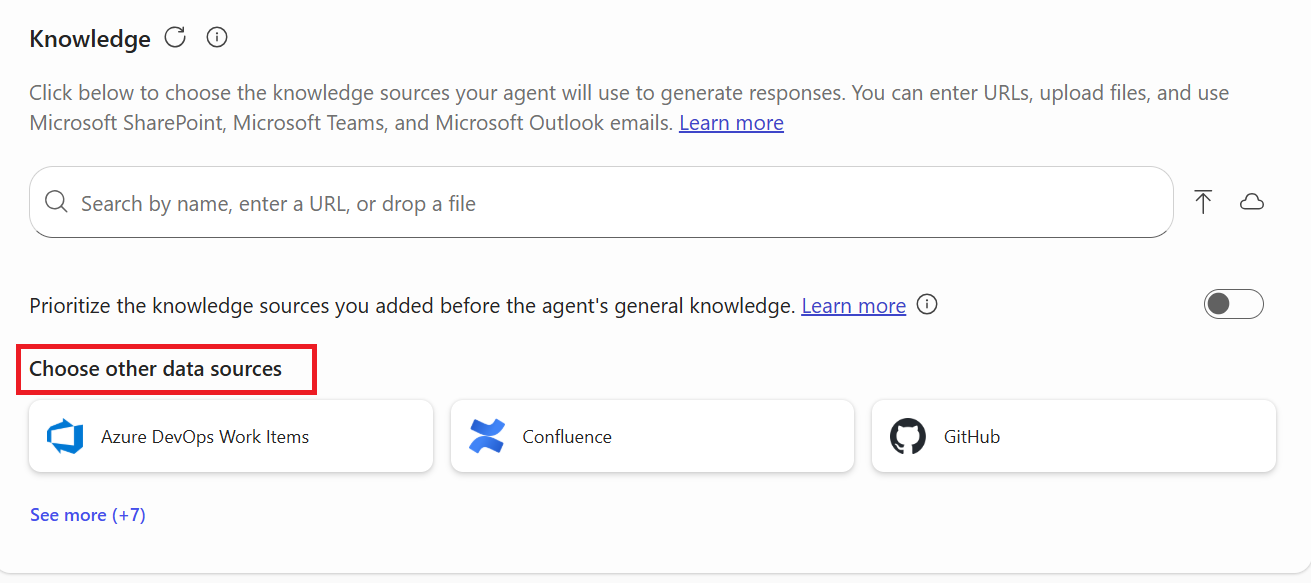
В следующей таблице перечислены соединители Copilot, поддерживающие определение области, и атрибуты, которые можно использовать для область данных.
| Connector | Атрибут области |
|---|---|
| Рабочие элементы Azure DevOps | Путь к области |
| Вики-сайт Azure DevOps | Project |
| Слияния | Space |
| Google Диск | Folder |
| Облачные запросы на вытягивание GitHub | Репозиторий |
| Проблемы с облаком GitHub | Репозиторий |
| GitHub Cloud Knowledge | Репозиторий |
| Jira | Project |
| Знания ServiceNow | База знаний |
| Каталог ServiceNow | Каталог |
| ServiceNow Tickets | Тип сущности (Sys_class_name/ Категория/ Подкатегория) |
Дополнительные сведения о доступных соединителях Copilot см. в коллекции Соединителей.
Приоритет источников знаний над общими
Вы можете настроить агент для определения приоритета предоставляемых источников знаний, таких как содержимое SharePoint или внедренные файлы, когда он отвечает на запросы, требующие поиска на основе знаний. Поиск на основе знаний — это запросы пользователей на поиск определенной информации; Например:
- Кто является нынешним генеральным директором компании?
- Когда будет следующая бизнес-конференция?
- Какое последнее обновление относится к компоненту?
Для некоторых запросов пользователей не требуется поиск на основе знаний. агент может отвечать на основе общих знаний об ИИ. Например, вы можете:
- Переведите эту фразу на испанский язык: "Привет, как вы?"
- Что такое 1+1?
При включении этой функции агент отвечает на простые вопросы, которые не требуют поиска, используя общие знания, и использует ваши источники знаний только для ответа на поисковые вопросы. Если агент не может найти соответствующую информацию в предоставленных вами источниках знаний, он ответит резервным сообщением о том, что не может найти информацию. Чтобы ограничить агент собственными источниками знаний, используйте параметр Использовать только указанные источники , чтобы агент приоритизировать назначенные источники. Этот параметр определяет приоритет, а не полностью блокирует общие знания об ИИ. Построитель агентов не может полностью заблокировать его, поэтому более строгий контроль см. в примечании ниже.
Чтобы настроить агент для определения приоритетов источников знаний, на вкладке Настройка установите переключатель рядом с пунктом Использовать только указанные источники.
Примечание.
Построитель агентов в Microsoft 365 Copilot не поддерживает блокировку общих знаний об ИИ из ответов агента. Для более строгого контроля над источниками знаний используйте Copilot Studio. Дополнительные сведения см. в статье Поведение агента orchestrate с помощью генеративного ИИ.