Примечание.
Для доступа к этой странице требуется авторизация. Вы можете попробовать войти или изменить каталоги.
Для доступа к этой странице требуется авторизация. Вы можете попробовать изменить каталоги.
Важно!
Подключаемые модули MCP и API поддерживаются в качестве действий внутри декларативных агентов. Они не включены в качестве отдельных возможностей в Microsoft 365 Copilot.
Подключаемые модули API подключают существующий REST API к Microsoft 365 Copilot. С помощью набора средств агентов Microsoft 365 можно создать подключаемый модуль из существующего REST API со спецификацией OpenAPI.
Предварительные условия
- Требования, указанные в разделе Требования к параметрам расширяемости Copilot
- Существующий REST API со спецификацией OpenAPI (в этом пошаговом руководстве используется пример API средства отслеживания бюджета)
- Visual Studio Code
- Набор средств для агентов Microsoft 365
Совет
Для достижения наилучших результатов убедитесь, что спецификация OpenAPI соответствует рекомендациям, подробно описанным в статье "Как сделать документ OpenAPI эффективным при расширении Copilot".
Чтобы следовать этому руководству, скачайте пример API средства отслеживания бюджета и настройте его для запуска на локальном компьютере разработки. Создайте пример по крайней мере один раз, чтобы создать файл BudgetTracker.json для API.
Создание подключаемого модуля
Примечание.
Снимки экрана и ссылки на пользовательский интерфейс в этой статье используют версию выпуска набора средств агентов Microsoft 365. Предварительные версии могут отличаться от пользовательского интерфейса.
Подключаемые модули API — это ZIP-файл, который содержит следующие файлы.
- Спецификация OpenAPI для REST API.
- Манифест подключаемого модуля, который ссылается на включенную спецификацию OpenAPI и описывает доступные операции, метод проверки подлинности и форматы ответов.
Откройте Visual Studio Code. Если набор средств агентов еще не установлен, инструкции по установке см. в разделе Установка набора средств агентов .
Выберите значок набора средств агентов Microsoft 365 на панели действий слева.
Выберите Создать агент или приложение в области задач Agents Toolkit.
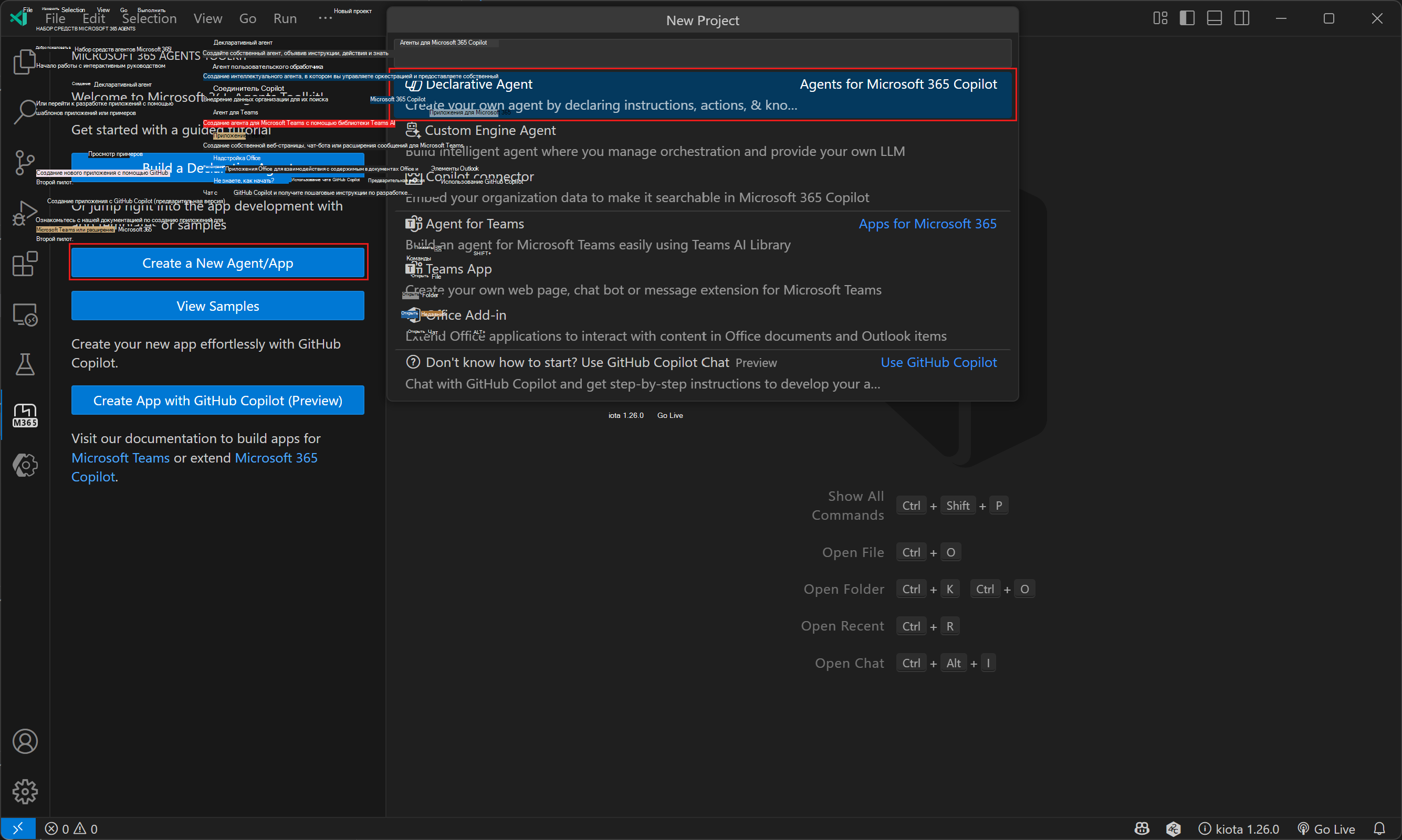
Выберите декларативный агент.
Выберите "Добавить действие", а затем выберите "Начать с документа с описанием OpenAPI".
Выберите "Обзор" и перейдите к расположению спецификации OpenAPI в примере средства отслеживания бюджета, расположенном по адресу ./openapi/BudgetTracker.json.
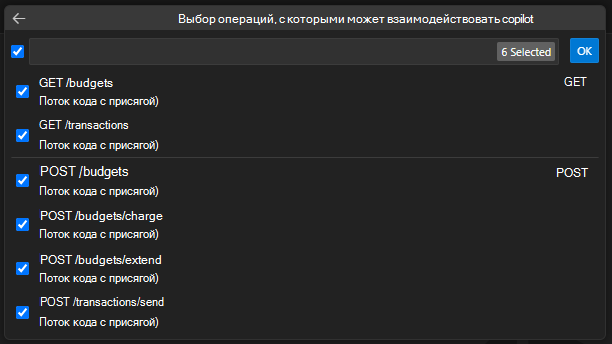
Выберите все операции, которые нужно включить для подключаемого модуля.
Выберите расположение для проекта подключаемого модуля API.
Введите
Budget Trackerимя подключаемого модуля.
После выполнения этих действий набор средств Agents Toolkit сгенерирует необходимые файлы для подключаемого модуля и откроет новое окно Visual Studio Code с загруженным проектом подключаемого модуля.
Примечание.
Ключ подтверждения для обмена кодом (PKCE) включен по умолчанию. Если ваш сервер удостоверений не поддерживает PKCE, отключите его, добавив следующую строку в m365agents.yml в проекте подключаемого модуля API.
isPKCEEnabled: false
Упакуйте и загрузите неопубликованный плагин
Откройте проект подключаемого модуля в Visual Studio Code.
Выберите значок набора средств агентов Microsoft 365 на панели действий слева.
В области "Учетные записи " выберите "Войти в Microsoft 365". (Если вы уже вошли в систему, перейдите к следующему шагу.)
Убедитесь, что в учетной записи Microsoft 365 отображаются параметры "Отправка пользовательских приложений" и "Доступ Copilot включен". Если это не так, проведите проверку у администратора организации. Подробные сведения см. в разделе Требования к параметрам расширяемости Copilot.
На панели "Жизненный цикл " выберите "Подготовка".
Когда будет предложено ввести идентификатор клиента для регистрации OAuth..., введите идентификатор клиента плагина.
Когда будет предложено ввести секрет клиента для регистрации OAuth..., введите секрет клиента плагина.
Прочтите сообщение в диалоговом окне и выберите «Подтвердить », чтобы продолжить.
Подождите, пока набор средств сообщит о завершении подготовки.

Теперь ваш подключаемый модуль доступен для тестирования с учетной записью пользователя в Microsoft 365 Copilot в Microsoft Teams.
Используйте плагин
Откройте Teams в браузере и войдите с помощью учетной записи Microsoft 365, которую вы использовали для отправки подключаемого модуля.
На панели действий слева выберите пункт Chat.
Выберите Copilot на панели Chat.
Выберите средство отслеживания бюджета в списке агентов справа. Если список недоступен, выберите значок "Чаты и прочее Copilot " в правом верхнем углу.
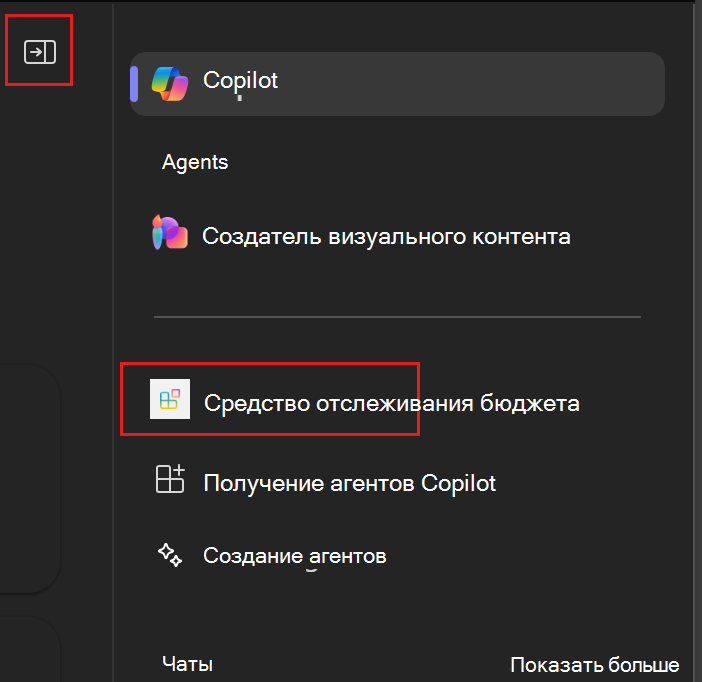
Задайте вопрос о бюджете. Например, попробуйте
How much is left in the Fourth Coffee lobby renovation budget?. При появлении запроса выберите "Всегда разрешать " или "Разрешать" один раз , чтобы продолжить.Когда вам будет предложено войти, выберите "Войти в средство отслеживания бюджета".