Примечание.
Для доступа к этой странице требуется авторизация. Вы можете попробовать войти или изменить каталоги.
Для доступа к этой странице требуется авторизация. Вы можете попробовать изменить каталоги.
Используйте план разработки из Выберите средства разработки для подготовки сред, учетных записей, инструментов, удостоверений, разрешений, подключений и служб, необходимых вашему подключаемому модулю.
Выполните эту настройку перед сборкой, настройкой, расширением или повторным использованием компонентов. Если подключаемый модуль объединяет агенты, навыки, соединители и возможности на основе MCP, вам может потребоваться несколько сред или инструментов.
Начните с плана развития
Для каждого компонента подтвердите:
- Средство разработки и репозиторий источника истины или управляемая среда.
- Клиент разработки или тестирования, среда, регион и целевой опыт Майкрософт.
- Необходимые лицензии на продукты, выставление счетов на основе использования, подписки и планы обслуживания.
- Обязательные роли администратора, регистрация приложений, удостоверения, разрешения и согласие.
- Обязательные источники данных, API, удаленные службы, хостинг, доступ к сети и секретные данные.
- Тестирование пользователей и репрезентативных непроизводственных данных.
- Владелец, ответственный за предоставление каждой зависимости.
Не начинайте внедрение с отсутствия доступа или молчаливой замены другой среды. Запись неразрешенных предварительных условий в качестве препятствий в плане разработки.
Microsoft 365 Copilot Chat — это широко доступный интерфейс чата с ИИ, который доступен всем пользователям Microsoft 365. Пользователи Copilot Chat имеют доступ к агентам, которые расширяют его возможности и могут быть основаны на инструкциях или Интернете. Пользователи в клиентах с включенным выставлением счетов по мере использования Copilot Studio (потребляются как кредиты Copilot) и пользователи с лицензиями Microsoft 365 Copilot имеют доступ к агентам с расширенными возможностями, такими как граундинг с данными SharePoint и соединители Microsoft 365 Copilot.
Сведения о лицензиях на Microsoft 365 Copilot см. в разделе "Параметры лицензии".
Среда разработки Copilot
Доступны следующие варианты среды разработки Copilot:
Подписка песочницы программы для разработчиков Microsoft 365 . Участники программы для разработчиков Microsoft 365, имеющие право на подписку для разработчиков , могут использовать свою подписку для агентов разработки.
Если вы выберете песочницу с мгновенным запуском, вы получите предварительно настроенную среду разработчика E5, которая подготавливается за считанные минуты и поставляется с предварительно загруженными примерами пользователей, пакетами данных Microsoft Teams и предварительно настроенными пользовательскими приложениями. В опции мгновенной песочницы включены покупки надстроек. Вы можете приобрести дополнительные службы, в том числе Microsoft 365 Copilot, непосредственно в песочнице. Подробные сведения о требованиях к настройке см. в статье Настройка подписки на песочницу для разработчиков Microsoft 365.
Если вы подготавливаете настраиваемую песочницу, подписка не поддерживает коммерцию. При выборе этого варианта невозможно приобрести лицензию Copilot, следовательно, нельзя заземлить агентов на основе данных организации или добавить другие возможности.
Важно!
Право на участие в программе Microsoft 365 для разработчиков ограничено подписчиками Visual Studio Professional или Enterprise, участниками программы ISV Success, соответствующими партнерами по программе Microsoft AI Cloud Partner Program (MAICPP), а также клиентами Premier или Unified Support.
Подходящая рабочая среда Microsoft 365 или Office 365 с лицензией Microsoft 365 Copilot.
Примечание.
При создании агентов в производственных средах вы можете столкнуться с ограничениями, накладываемыми администратором. Например, администраторы могут блокировать загрузку неопубликованных пользовательских приложений или могут не предоставлять разрешения, необходимые для создания соединителей Copilot.
Подписка Microsoft 365 без лицензии Copilot, например Microsoft 365 бизнес базовый, если вы хотите создавать и тестировать агентов для Microsoft 365 Copilot Chat с ограниченными возможностями.
Вы также можете приобрести лицензию на Microsoft 365 Copilot и настроить среду разработки, независимую от вашей рабочей среды, где вы можете быть администратором самостоятельно.
Организации с лицензиями на Microsoft 365 Copilot
Вы можете разрабатывать решения расширяемости Copilot, работая непосредственно в рабочей среде Microsoft 365 с лицензией Microsoft 365 Copilot.
Обратитесь к представителю Майкрософт, чтобы добавить Copilot в план Майкрософт. Корпоративным клиентам необходимо использовать Актуальный канал или Ежемесячный канал (корпоративный), чтобы приложения Microsoft 365 могли получить доступ к Copilot.
Организации без лицензий Microsoft 365 Copilot
Вы можете разрабатывать решения расширяемости Copilot для пользователей в организациях без лицензий Copilot с некоторыми ограничениями возможностей агента. Если вы хотите воспользоваться возможностями агента, например на основе данных организации, вы можете включить выставление счетов Copilot Studio с оплатой по мере использования (кредиты Copilot).
Требования к параметрам расширяемости Copilot
Вы можете расширить возможности Microsoft 365 Copilot с помощью аналитики внешних служб и данных несколькими способами:
- Создавайте агенты для настройки Copilot.
- Путем добавления расширений сообщений Teams и действий Copilot Studio.
- Расширяя знания в Copilot с помощью соединителей Microsoft 365 Copilot.
Чтобы узнать больше и выбрать оптимальный путь расширения для пользователей, см. руководство по планированию расширяемости Copilot и обзор агентов.
Требования к агентам
Чтобы создать агенты, необходимо выполнить необходимые условия в зависимости от средства, которое вы решили использовать.
Примечание.
Некоторые возможности агента доступны только пользователям в клиентах с включенным выставлением счетов по мере использования Copilot Studio (используются как кредиты Copilot) или пользователям с лицензиями Microsoft 365 Copilot. Например, если вы хотите создать агентов, основанных на данных организации, вам необходимо включить выставление счетов по мере использования или приобрести лицензию на Microsoft 365 Copilot.
Требования к средствам разработчика Work IQ
Средства разработчика Work IQ — это предварительная версия плана прокода для поддерживаемых сценариев с декларативным агентом и пакетом плагинов. Перед установкой подтвердите:
- Node.js 24 или более поздней версии. Поддерживаемый установщик может установить Node.js при необходимости.
- PowerShell 7 или более поздней версии в Windows.
- Учетная запись Microsoft 365 с доступом к Copilot.
- Подписка на Azure после подготовки агентов.
- Клиент разработки или тестирования, который разрешает необходимые действия по установке, совместному использованию или каталогизации пользовательских приложений.
Установщик по умолчанию устанавливает интерфейс командной строки WIQD, расширение для него Visual Studio Code и агент интерфейса командной строки wiqd:wiqd Copilot. После установки войдите в интерактивный режим для локальной разработки и запустите wiqd doctor для проверки среды. См. разделы Установка средств разработчика Work IQ и проверка подлинности средств разработчика Work IQ.
Для непрерывной интеграции используйте задокументированную проверку подлинности доверенного конвейера для поддерживаемых команд жизненного цикла ядра. Не запускайте wiqd auth login в конвейере и не предоставляйте учетные данные недоверенным заданиям запросов на вытягивание. Для мониторинга, оценки и других расширений рабочего IQ применяются отдельные требования к проверке подлинности. См. Проверка подлинности CI/CD.
Требования к набору средств агентов Microsoft 365
Вы можете использовать набор средств агентов Microsoft 365 для создания агентов без лицензии Microsoft 365 Copilot. Если вы хотите создать агентов, основанных на данных организации, вам необходимо либо настроить выставление счетов по мере использования в своем клиенте, либо приобрести лицензию на Microsoft 365 Copilot.
Чтобы создать агенты с помощью набора средств агентов и других интегрированных сред разработки, администратор должен разрешить загрузку неопубликованного пользовательского приложения в клиент.
Чтобы включить загрузку неопубликованных приложений, в Центре администрирования Teams выберите "Глобальные политики>настройки приложений> Teams"(по умолчанию для всей организации) и установите переключатель "Отправка пользовательских приложений" в положение "Вкл.".
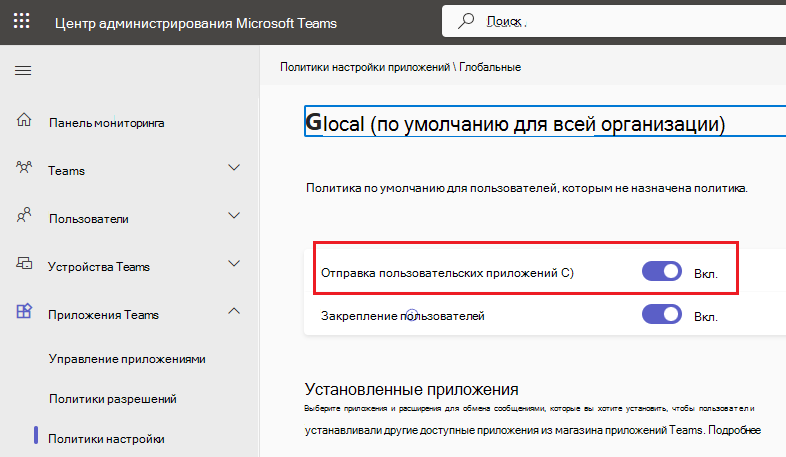
Чтобы управлять неопубликованными пользовательскими приложениями, включая агентов, из клиента Teams перейдите в раздел "Приложения>" Управление приложениями.
Требования к Copilot Studio
Copilot Studio доступен всем пользователям Microsoft 365. Вы можете использовать Copilot Studio для создания агентов и действий. Если вы хотите создать агентов, основанных на данных организации, через соединители SharePoint или Copilot, вам необходимо либо настроить выставление счетов по мере использования в своем клиенте, либо приобрести лицензию на Copilot Studio. Дополнительные сведения см. в разделе Тарифы на выставление счетов и управление.
Чтобы использовать Copilot Studio для создания агентов, необходимо выполнить следующие действия.
- Администратор Power Platform или Dynamics 365 должен включить функции генеративного ИИ в Центре администрирования Power Platform.
- Администратор клиента Microsoft 365 должен развернуть приложение Copilot Studio в Центре администрирования Microsoft 365.
Включение режима разработчика
Вы можете использовать режим разработчика в Copilot, чтобы проверить, выбирает ли оркестратор ваш подключаемый модуль в ответ на заданный запрос, и если да, то каким образом.
Чтобы включить режим разработчика, в Copilot Chat введите -developer on. Чтобы отключить режим разработчика, введите -developer off.

Режим разработчика доступен только в лицензированном интерфейсе Microsoft 365 Copilot. Используйте его во время тестирования интеграции компонентов. Дополнительные сведения см. в разделе Агенты отладки.
Лицензии для разработчиков Microsoft 365 Copilot
Учетным записям, используемым для тестирования агентов, основанным на данных организации или включающим расширенные возможности, требуется лицензия для разработчиков Microsoft 365 Copilot. Администраторы могут управлять лицензиями на Microsoft 365 Copilot для разработчиков в Центре администрирования Microsoft 365 (в разделе "Выставление > счетов"). Вы также можете использовать PowerShell для назначения лицензий Microsoft 365 учетным записям пользователей.
Возможности агентов и модели лицензирования
Агенты для Copilot доступны в рамках нескольких моделей лицензирования, каждая из которых предлагает разные уровни функциональности:
- Microsoft 365 с лицензией надстройки Microsoft 365 Copilot. Пользователи с подпиской Microsoft 365 и лицензией на надстройку Copilot имеют полный доступ к возможностям агента Copilot в поддерживаемых приложениях и платформах.
- Microsoft 365 Copilot Business — отдельный SKU, представленный для малого и среднего бизнеса. Предоставляет доступ агента Copilot в соответствии с планами Microsoft 365 бизнес.
- Microsoft 365 E7 (Frontier Suite) — пакет, включающий возможности Microsoft 365 E5, Microsoft 365 Copilot и Agent 365 для корпоративных клиентов.
- Выставление счетов на основе использования (оплата по мере использования) — клиенты могут включать доступ агента без полной лицензии с некоторыми ограничениями параметров конфигурации агента. Потребление измеряется в кредитах Copilot.
- Microsoft 365 без лицензии на надстройку Copilot - пользователи могут видеть точки входа Copilot Chat в некоторых приложениях, но доступ к возможностям агента ограничен или отключен в зависимости от параметров клиента.
В следующей таблице обобщены данные о доступе агента на основе типа лицензирования пользователя.
| Модель лицензирования | Доступ к агентам |
|---|---|
| Лицензированные пользователи | Располагайте как подписку Microsoft 365, так и лицензию на надстройку Copilot (включая Microsoft 365 Copilot Business и E7 Frontier Suite, где это применимо). Они получают полный доступ к Copilot Chat и функциям агентов в поддерживаемых приложениях и платформах. Эта лицензия также позволяет использовать агенты, основанные на данных клиента (SharePoint, Microsoft Graph), и требуется для агентов разработки в Copilot Studio. |
| Выставление счетов на основе использования (пользователи с оплатой по мере использования) | Принадлежат клиентам с включенной оплатой по мере использования (используются как кредиты Copilot). Пользователи могут получить доступ к Copilot Chat и агентам без полной лицензии Copilot. Выставление счетов за использование применяется к агентам, работающим на основе данных клиента, в то время как агенты, основанные на общедоступных данных или инструкциях, можно использовать бесплатно. Некоторые расширенные функции, такие как взаимодействие с агентом или граундинг, могут потребовать дополнительной настройки. Требуется подписка Azure и настройка политики выставления счетов в Центре администрирования Microsoft 365. Для агентов, использующих файлы SharePoint в качестве источников знаний, политика выставления счетов должна быть подключена к службе агентов SharePoint , а пользователи должны быть в группе безопасности, назначенной политике выставления счетов. |
| Подписчики Microsoft 365 без лицензии на надстройку Copilot | Могут отображаться точки входа в Copilot Chat в некоторых приложениях, но доступ ограничен или отключен в зависимости от конфигурации клиента и состояния развертывания. У этих пользователей нет доступа к разработке агентов и расширенным функциям агентов. |
В следующей таблице перечислены типы агентов и возможности агентов, доступные пользователям на основе конфигурации выставления счетов за лицензирование и использование в клиенте. Сведения о тарифах выставления счетов за использование см. в статье Тарифы на выставление счетов и управление ими.
Примечание.
Выставление счетов на основе использования не поддерживается в средах Microsoft 365 GCCH (облако сообщества для государственных организаций High) и облака сообщества для государственных организаций (GCC).
| Возможность | Copilot Chat (без выставления счетов на основе использования)* | Copilot Chat (выставление счетов на основе использования)** | Microsoft 365 Copilot (лицензировано) |
|---|---|---|---|
| Microsoft 365 Copilot | ✅ | ✅ | ✅ |
| Copilot Studio | ✅ | ✅ | ✅ |
| Декларативные агенты | |||
| Настраиваемые действия | ✅ | ✅ | ✅ |
| Настраиваемые инструкции | ✅ | ✅ | ✅ |
| Интерпретатор кода | ✅ | ✅ | ✅ |
| Генератор изображений | ✅ | ✅ | ✅ |
| Приложения MCP (интерактивные мини-приложения пользовательского интерфейса) |
✅ | ✅ | ✅ |
| Пользовательские знания: поиск в Интернете |
✅ | ✅ | ✅ |
| Пользовательские знания: область веб-поиска |
✅ | ✅ | ✅ |
| Пользовательские знания: соединители Copilot |
❌ | ✅ | ✅ |
| Пользовательский набор знаний: данные SharePoint |
❌ | ✅ | ✅ |
| Пользовательские знания: содержимое внедренного файла |
❌ | ✅ | ✅ |
| Пользовательские знания: Dataverse |
❌ | ✅ | ✅ |
| Пользовательские знания: |
❌ | ❌ | ✅ |
| Пользовательские знания: People |
❌ | ❌ | ✅ |
| Пользовательские знания: сообщения Teams |
❌ | ❌ | ✅ |
| Пользовательские знания: собрания Teams |
❌ | ❌ | ✅ |
| Агенты пользовательской подсистемы | ✅ | ✅ | ✅ |
* Ограничения на использование применяются ко всем включенным функциям.
** Плата за доступ к источникам знаний, которые доступны пользователям без тарификации на основе использования, не взимается.
Примечание.
Подробные сведения о данных, конфиденциальности и безопасности для веб-поиска в Microsoft 365 Copilot Chat и Microsoft 365 Copilot см. в разделе "Данные, конфиденциальность и безопасность для веб-поиска".
Примечание.
Агенты, основанные на общих рабочих данных клиента, в настоящее время недоступны в средах Microsoft 365 для облака сообщества для государственных организаций (GCC), облака сообщества для государственных организаций High (GCCH) или Министерства обороны (DoD).
Вопросы и ответы
Можно ли использовать подписку на программу для разработчиков Microsoft 365 для разработки с помощью Copilot?
Да, вы можете использовать подписку на программу Microsoft 365 для разработчиков для создания агентов. Если подготовить песочницу с мгновенным запуском, в ней будут включены покупки надстроек. Вы можете приобрести дополнительные службы, в том числе Microsoft 365 Copilot, непосредственно в песочнице. Этот параметр позволяет создавать агентов на основе данных организации и получать доступ к другим расширенным возможностям. Если вы подготавливаете настраиваемую песочницу, подписка не поддерживает коммерцию, поэтому вы не сможете приобрести лицензии Microsoft 365 Copilot или включить выставление счетов с оплатой по мере использования. Возможности агента ограничены функцией веб-поиска. Дополнительные сведения см. в статье Настройка подписки на песочницу для разработчиков Microsoft 365.
Я не независимый поставщик программного обеспечения, и у меня нет лицензии Microsoft 365 Copilot. Можно ли получить среду разработки Microsoft 365 Copilot?
Если у вас есть подписка Microsoft 365, вы можете создавать и тестировать агентов в Microsoft 365 Copilot Chat с ограниченными возможностями. Вам необходимо включить выставление счетов по мере использования в своем клиенте или приобрести лицензию на Microsoft 365 Copilot, если вы хотите создавать агентов, основанных на данных организации.
Подтверждение готовности среды
Ваша среда готова в следующих случаях:
- Каждый выбранный инструмент разработки доступен предполагаемому участнику.
- Разработчики или тестовый клиент и целевой интерфейс Майкрософт доступны.
- Настраиваются необходимые лицензии, выставление счетов, подписки, среды и регионы.
- Доступны удостоверения приложений, роли, разрешения, согласие, подключения и секреты.
- Необходимые источники данных, API, удаленные службы и среды размещения доступны.
- Доступны тестовые пользователи и репрезентативные непроизводственные данные.
- У каждой зависимости есть владелец, а неустраненные препятствия документируются.
Продолжайте создавать или повторно использовать компоненты подключаемого модуля.
Безопасность и конфиденциальность
Copilot использует существующие разрешения и политики для предоставления наиболее релевантной информации, опираясь на наши существующие обязательства по обеспечению безопасности и конфиденциальности данных на предприятии. Сведения о том, как Copilot использует и защищает данные организации, см. в разделе "Данные, конфиденциальность и безопасность для Microsoft 365 Copilot". Сведения о конфиденциальности и безопасности данных при разработке различных решений Copilot для расширения возможностей см. в разделе "Данные, конфиденциальность и безопасность" при расширении Microsoft 365 Copilot.