Примечание.
Для доступа к этой странице требуется авторизация. Вы можете попробовать войти или изменить каталоги.
Для доступа к этой странице требуется авторизация. Вы можете попробовать изменить каталоги.
Важно!
Подключаемые модули MCP и API поддерживаются в качестве действий внутри декларативных агентов. Они не включены в качестве отдельных возможностей в Microsoft 365 Copilot.
Подключаемые модули API подключают REST API к Microsoft 365 Copilot. С помощью набора средств агентов Microsoft 365 можно быстро создать подключаемый модуль и соответствующий REST API, который можно использовать в качестве отправной точки для разработки подключаемого модуля.
- Требования, указанные в разделе Требования к параметрам расширяемости Copilot
- Visual Studio Code
- Набор средств для агентов Microsoft 365
-
Node.js 20.x или 22.x. Чтобы проверить установленную версию, запустите
node --version.
Создание плагина и API
Примечание.
Снимки экрана и ссылки на пользовательский интерфейс в этой статье используют версию выпуска набора средств агентов Microsoft 365. Предварительные версии могут отличаться от пользовательского интерфейса.
Откройте Visual Studio Code. Если набор средств агентов еще не установлен, инструкции по установке см. в разделе Установка набора средств агентов .
Выберите значок набора средств агентов Microsoft 365 на панели действий слева.
Выберите Создать агент или приложение в области задач Agents Toolkit.
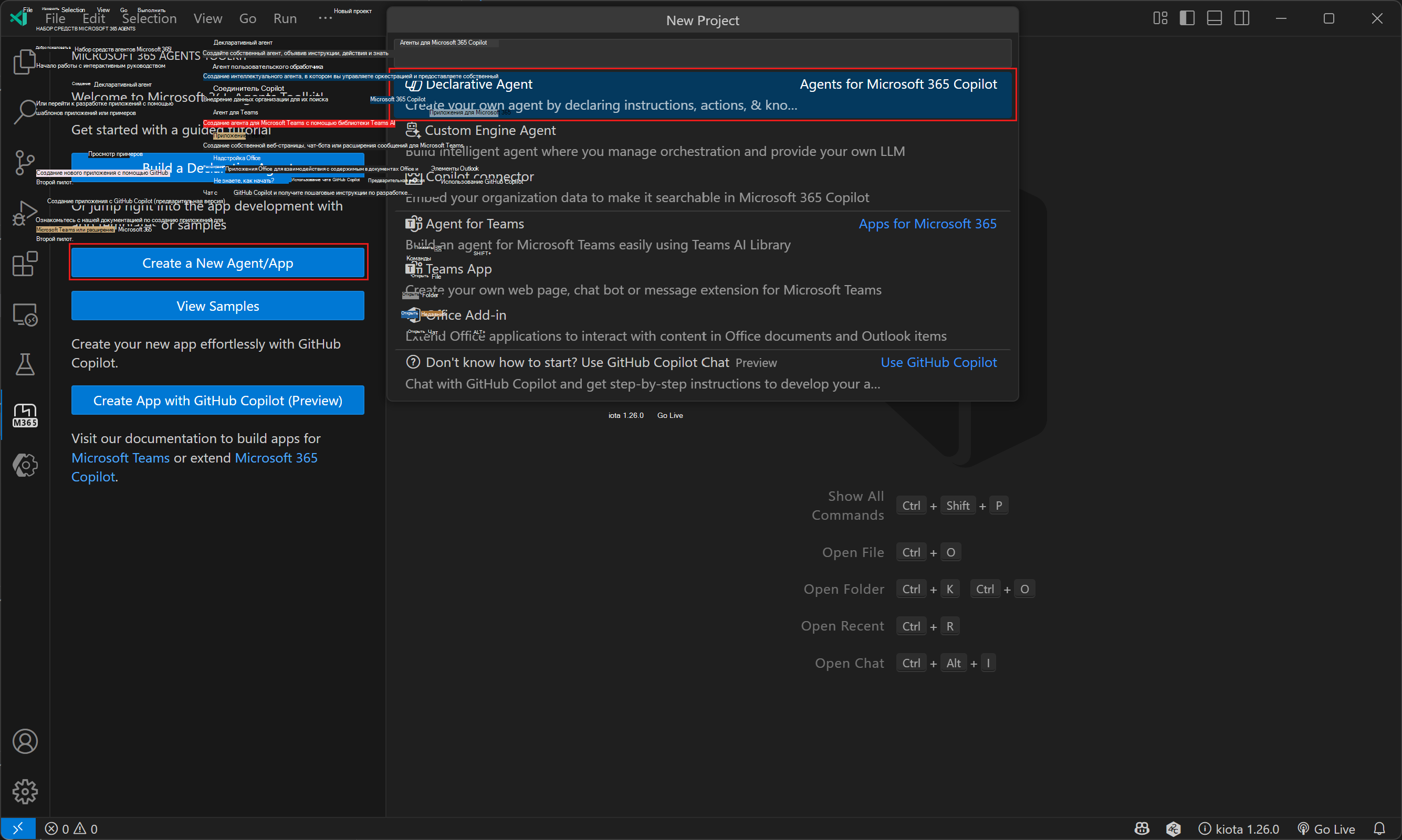
Выберите декларативный агент.
Выберите "Добавить действие", а затем выберите "Начать с нового API".
Выберите OAuth в качестве типа проверки подлинности.
Выберите предпочитаемый язык программирования: JavaScript или TypeScript. В этом руководстве предполагается использовать TypeScript.
Выберите расположение для проекта подключаемого модуля API.
Введите
Repairs Agentв качестве имени проекта подключаемого модуля.
После выполнения этих действий набор средств Agents Toolkit сгенерирует необходимые файлы для подключаемого модуля и откроет новое окно Visual Studio Code с загруженным проектом подключаемого модуля. Подробные сведения о проекте см. в файле README.md в корневом каталоге созданного проекта.
Запустите подключаемый модуль
В окне Visual Studio Code с загруженным проектом подключаемого модуля выберите значок набора средств агентов Microsoft 365 на панели действий слева.
В области "Учетные записи " выберите "Войти в Microsoft 365". (Если вы уже вошли в систему, перейдите к следующему шагу.)
Убедитесь, что в учетной записи Microsoft 365 отображаются параметры "Отправка пользовательских приложений" и "Доступ Copilot включен". Если это не так, проведите проверку у администратора организации. Подробные сведения см. в разделе Требования к параметрам расширяемости Copilot.
Выберите значок "Выполнить и отладить " на панели действий слева.
Выберите "Отладка в Copilot (Edge) " или "Отладка в Copilot (Chrome)", а затем нажмите клавишу F5 , чтобы начать отладку.
Agents Toolkit собирает проект, создает пакет подключаемого модуля и загружает его для вашей учетной записи пользователя. После этого в приложении Microsoft Teams откроется новое окно браузера.
Проверка подключаемого модуля
В Microsoft Teams в браузере выберите Copilot.
Выберите Repairs Agentlocal в списке агентов справа. Если список недоступен, выберите значок "Чаты и прочее Copilot " в правом верхнем углу.
Отправьте Copilot сообщение о ремонте. Например, попробуйте
Which repairs are assigned to Karin?.
На этом этапе подключаемый модуль выполняется локально на компьютере разработки без проверки подлинности. Чтобы добавить проверку подлинности, разверните решение в Azure.
Развертывание в Azure и включение проверки подлинности
Выберите значок набора средств агентов Microsoft 365 на панели действий слева.
На панели "Жизненный цикл " выберите "Подготовка".
Когда появится запрос на имя группы ресурсов, примите значение по умолчанию или измените его по желанию и нажмите клавишу ВВОД.
Выберите расположение для группы ресурсов.
Просмотрите сообщение в диалоговом окне. Если все выглядит правильно, выберите "Подготовить ", чтобы продолжить.
Дождитесь завершения подготовительных действий, а затем выберите "Развернуть " в области "Жизненный цикл ".
После выполнения этих действий подключаемый модуль развертывается как функция Azure с проверкой подлинности.
Проверка подключаемого модуля с проверкой подлинности
В Microsoft Teams в браузере выберите Copilot.
Выберите Repairs Agentdev в списке Агенты справа.
Отправьте Copilot сообщение о ремонте. Например, попробуйте
Which repairs are assigned to Issac?.