Примечание.
Для доступа к этой странице требуется авторизация. Вы можете попробовать войти или изменить каталоги.
Для доступа к этой странице требуется авторизация. Вы можете попробовать изменить каталоги.
Введение
Microsoft MakeCode — это полезное средство для обучения начинающих всех возрастов программированию с дополнительным бонусом, позволяющим использовать программное обеспечение для управления аппаратными устройствами.
В этом руководстве описано, как использовать платформу Make Code для написания программы, которая отправляет динамические данные из micro:bit BBC в Microsoft Excel с помощью надстройки Передача данных (Майкрософт).
В примере программы, используемой в этом руководстве, данные микро:битового акселерометра печатаются в Excel. Вы можете изменить и адаптировать базовую программу для работы с другими микро:битовыми датчиками или внешними датчиками.
Что вам нужно для этого проекта
Оборудование
- микроконтроллер micro:bit
Примечание.
Windows 8 и более новых версий не требуется другой драйвер. Для первого программирования micro:bit в Windows 7 необходимо скачать драйверы mbed для компьютера.
- кабель microUSB для USB
Программное обеспечение
- Microsoft Excel Office 365
- Надстройка Excel Data Streamer включена
- Data Streamer предоставляется бесплатно со всеми подписками на Office 365
Использование блоков кода для печати данных в последовательном режиме
Последовательный порт на компьютере — это то, как Передача данных (Майкрософт) собирает данные с внешних устройств. В этом разделе показано, как использовать блоки Make Code для печати данных на последовательный порт.
Подключите micro:bit и перейдите на веб-сайт Make Code .
Выберите параметр micro:bit и создайте новый файл. Откроется интерфейс блока MakeCode.
Добавьте расширение HackingSTEM Data Streamer.

Перейдите в раздел Расширения, расположенный в нижней части блоков кода, и найдите Data Streamer. Выберите надстройку HackingSTEM Data Streamer, чтобы включить ее.
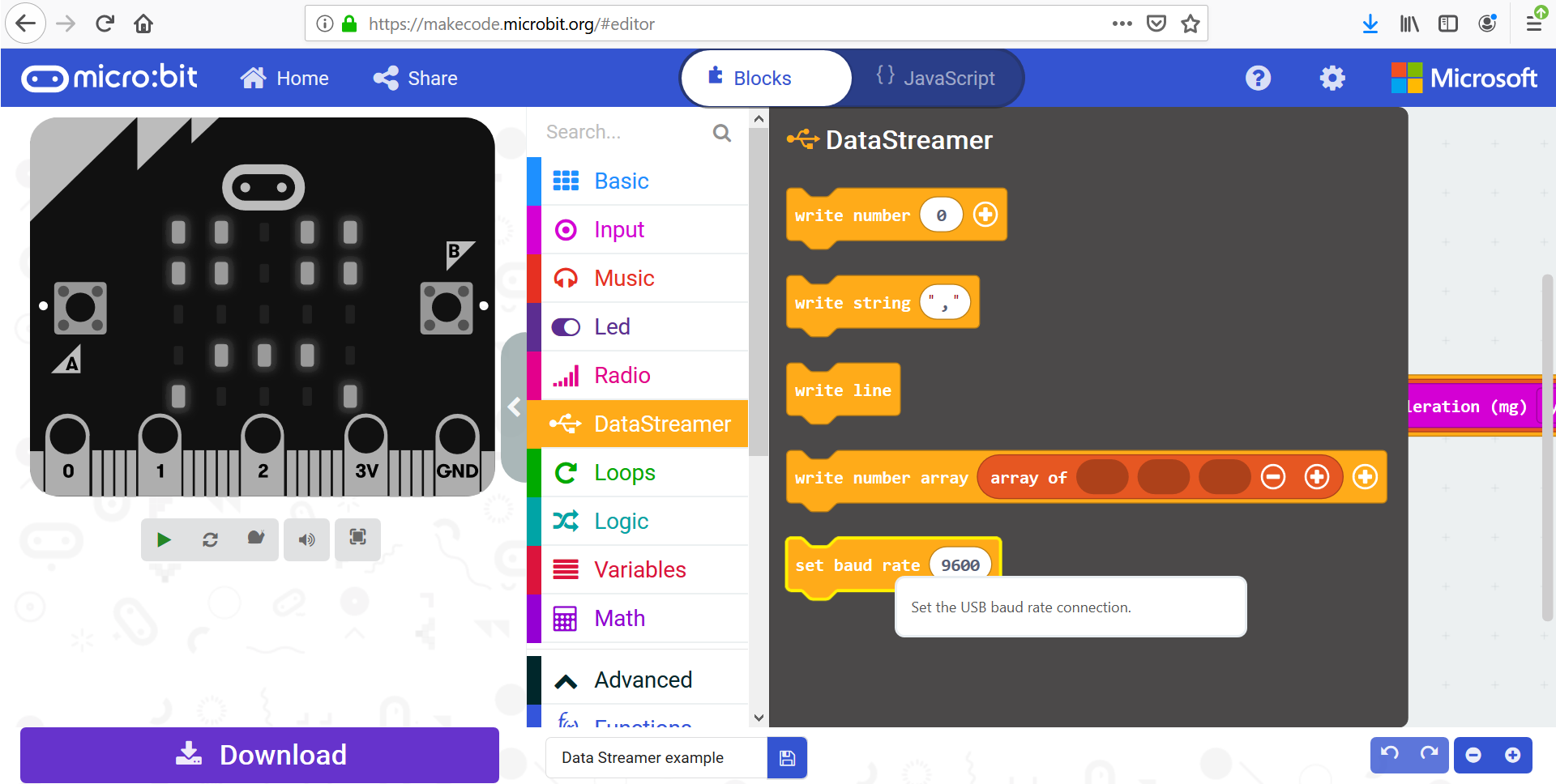
Вернитесь в раздел Блок на странице MakeCode, найдите и откройте желтые или оранжевые блоки Поток данных в верхнем разделе.
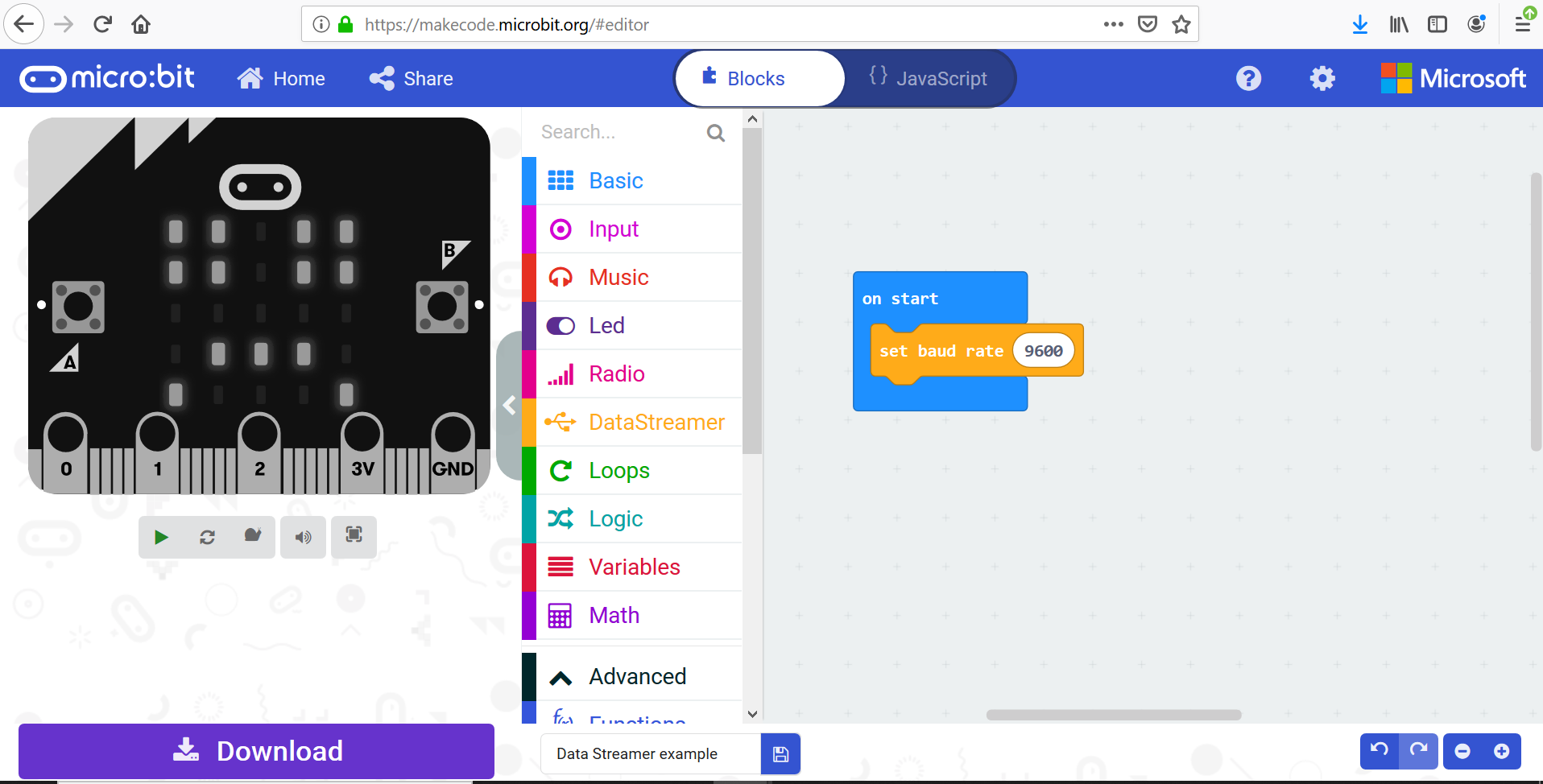
Установите скорость Baud, перетащив блок "Задать скорость Baud" в "On Start". Используйте параметр по умолчанию (9600).
Примечание.
Скорость Baud — это скорость, с которой компьютер и микро:бит взаимодействуют.
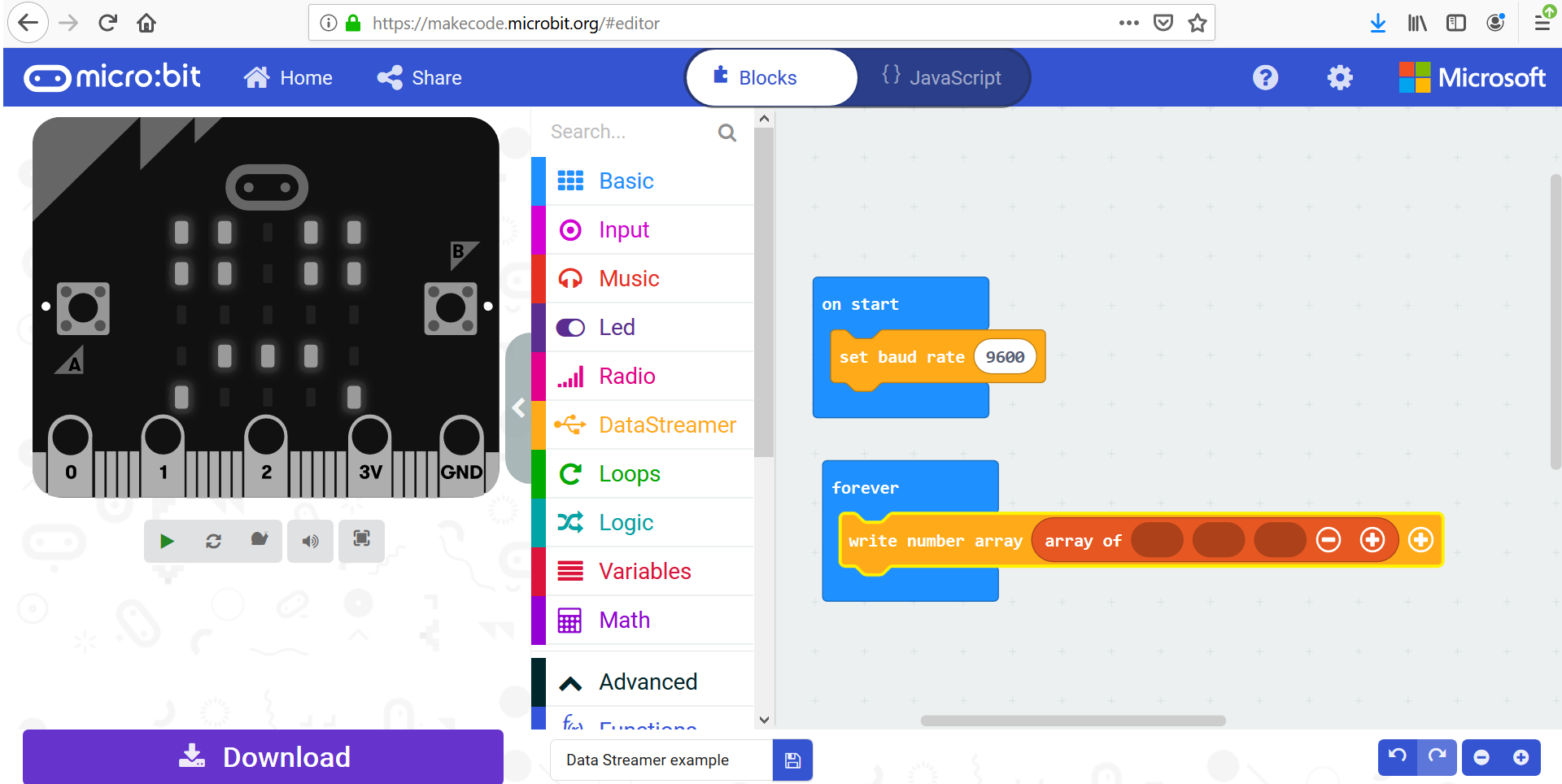
Затем напечатайте данные в последовательный режим с блоком массива чисел записи . Перетащите фигуру в блок forever .
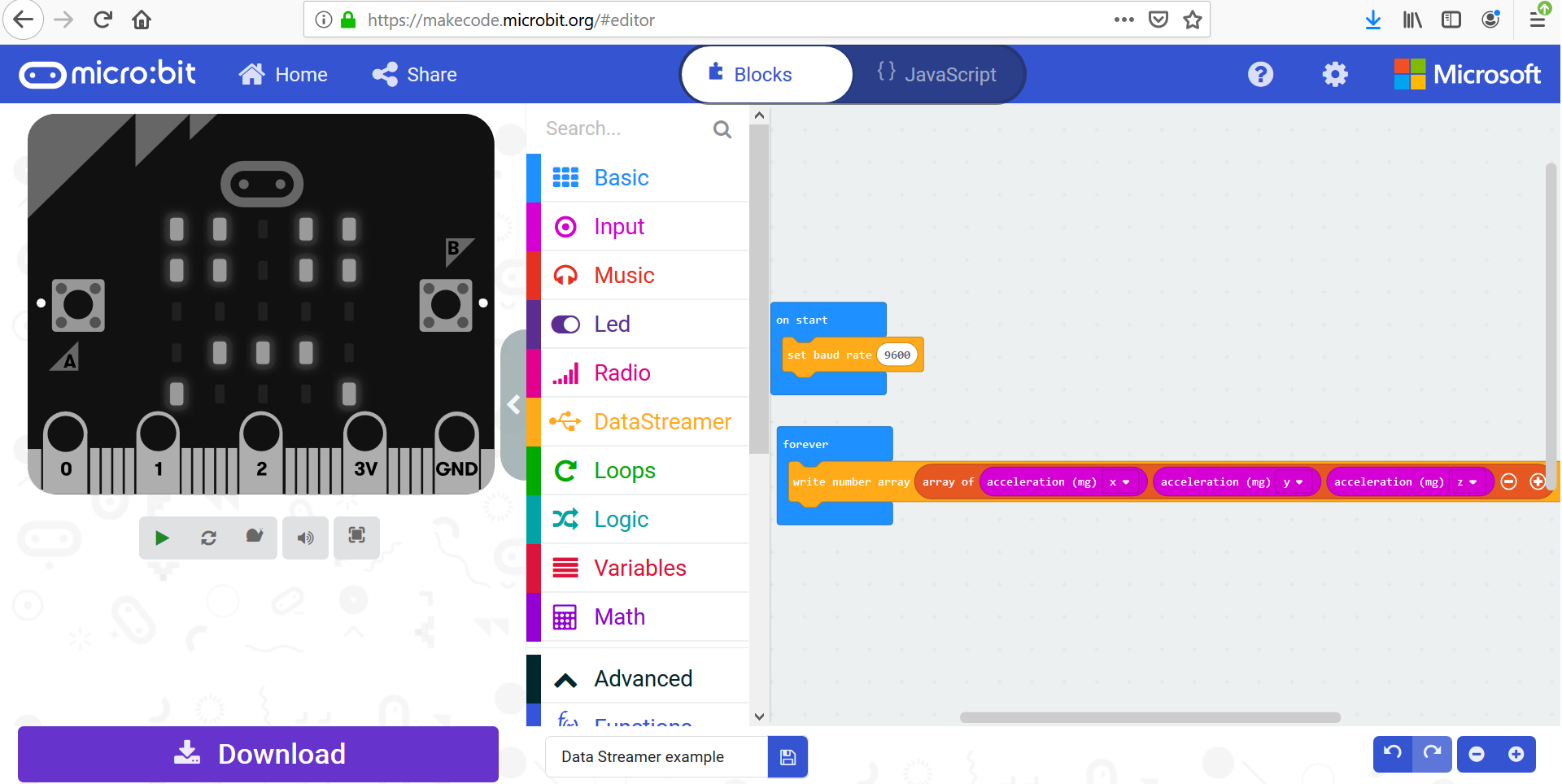
В массив слотов вставьте данные, которые нужно распечатать, в последовательный режим. В этом примере мы печатаем значения микро:битового акселерометра x, y и z.
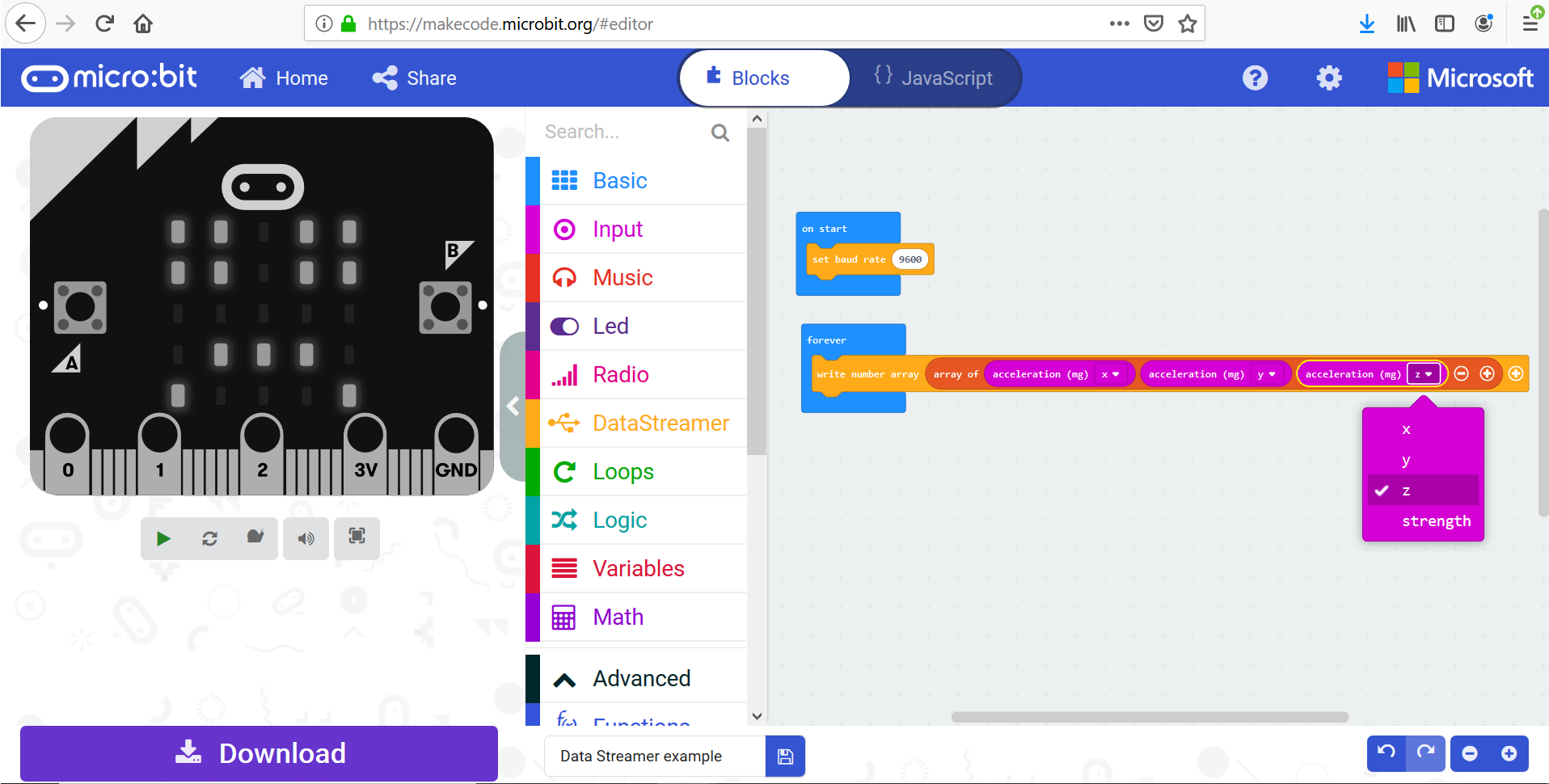
Блоки акселерометра находятся в разделе "Входные данные". Не забудьте изменить выбранную переменную с x на y и z соответственно.
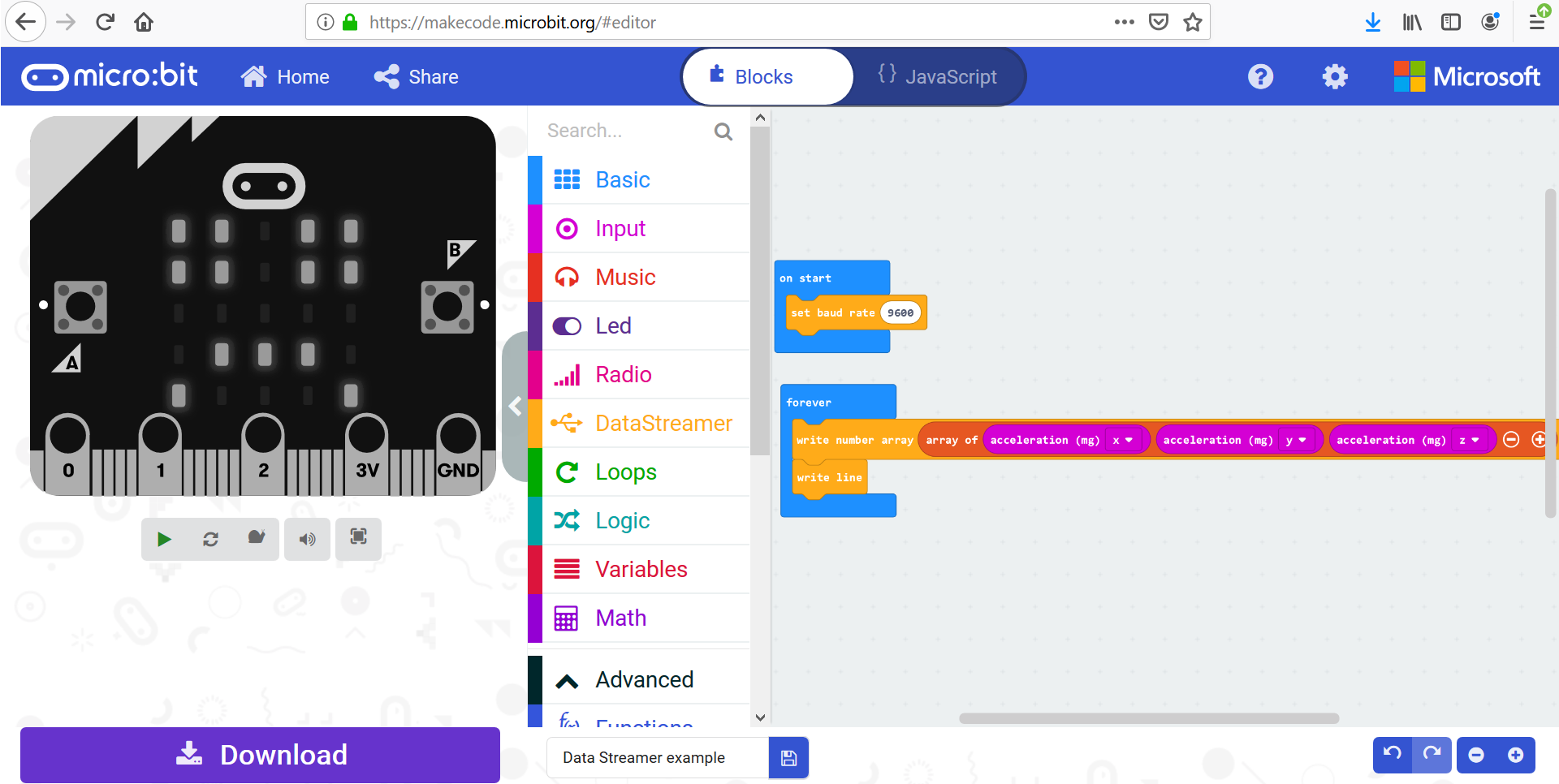
Напечатайте новую строку после массива, чтобы обозначить конец пакета данных в Data Streamer, перетащив блок "строка записи" из раздела Data Streamer.
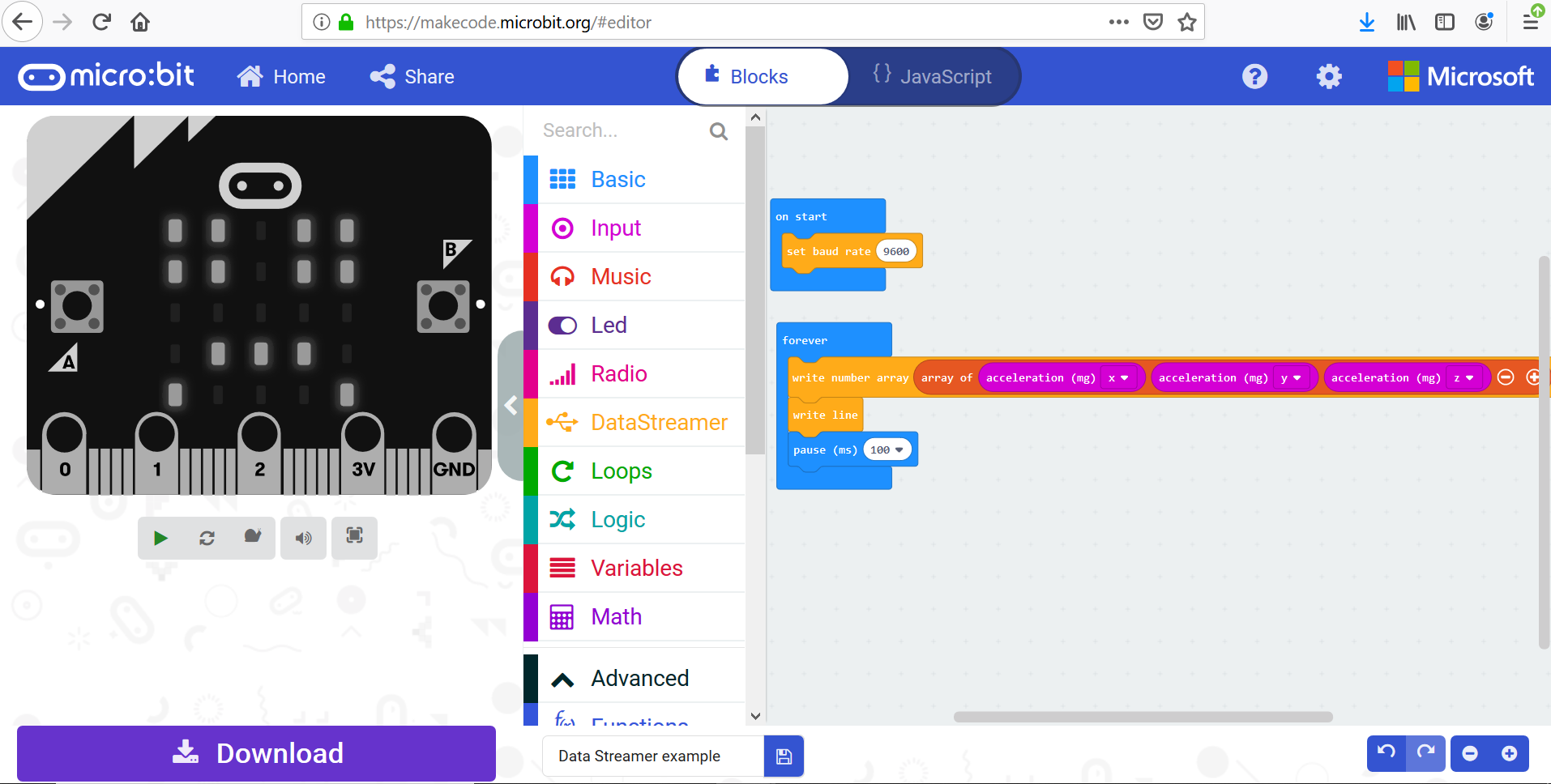
Необязательно. Добавьте паузу, чтобы было проще просматривать данные при печати.
Скачивание кода в micro:bit
После того как вы получите блочное приложение Make Code, вы можете отправить его в micro:bit! У вас есть два варианта.
Примечание.
Вариант 1 выполняется быстрее, так как он включает в себя меньше шагов. Однако некоторые компьютеры могут не разрешать скачивать файлы непосредственно в micro:bit, поэтому вам может потребоваться использовать вариант 2.
Вариант 1
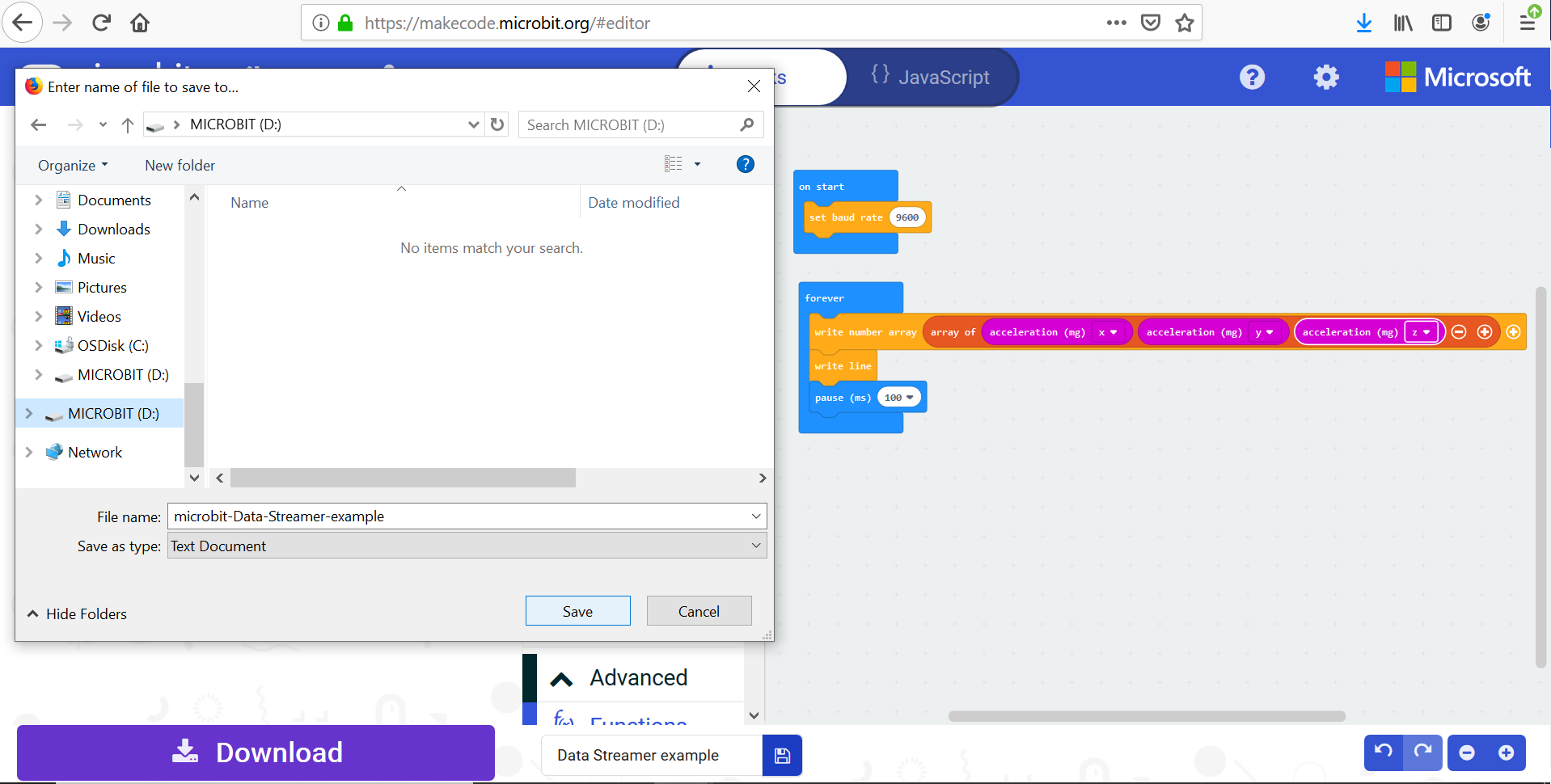
Скачайте и сохраните файл кода непосредственно на микро:битовом диске.
Вариант 2
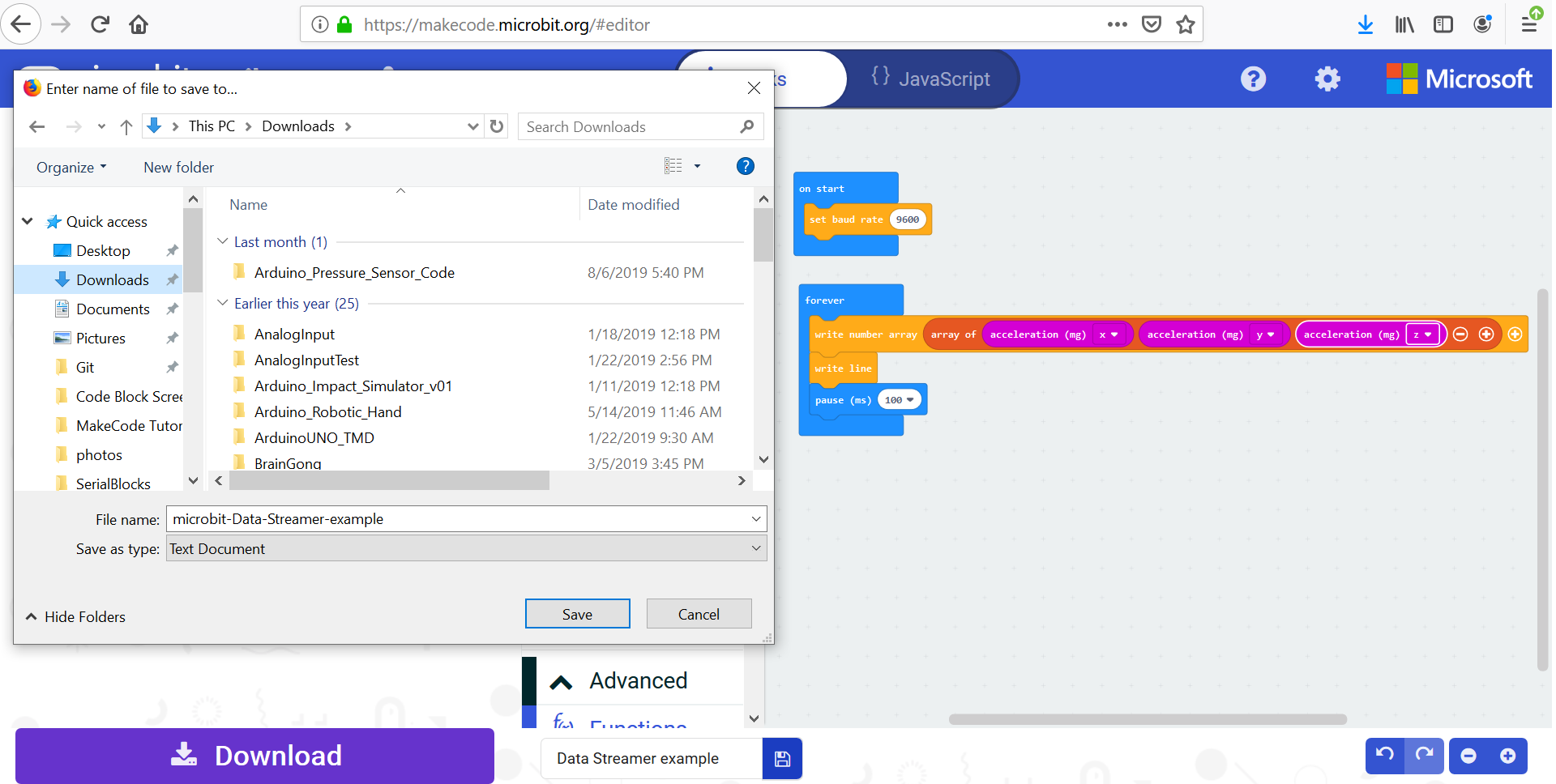
Скачайте и сохраните файл кода в папку на компьютере.
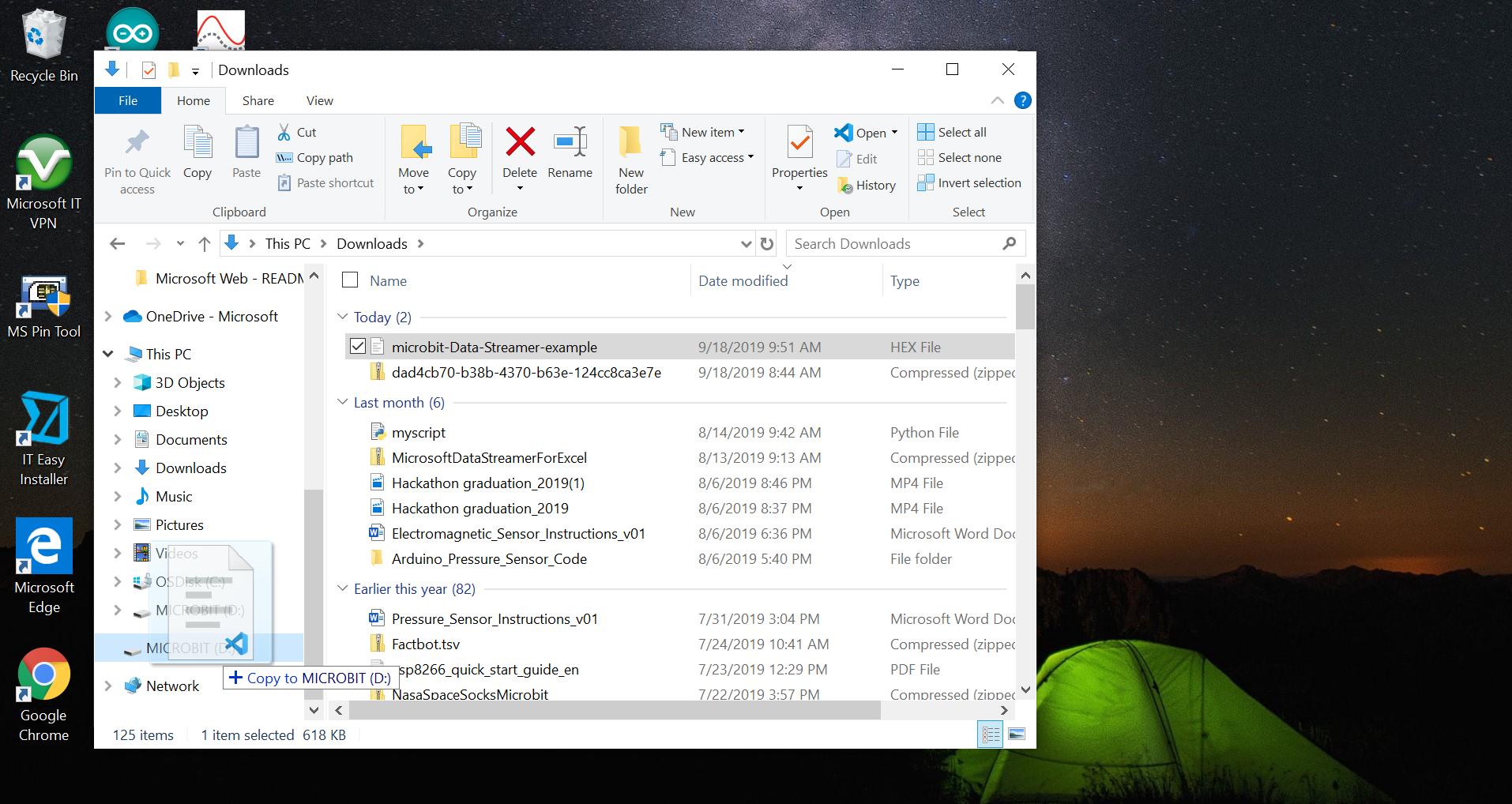
Откройте проводник, перейдите в папку, в которой сохранен файл кода, а затем перетащите файл кода на диск micro:bit.
Использование потоковой передачи данных
Вы готовы к использованию Data Streamer! Откройте Excel и перейдите на вкладку Поток данных.
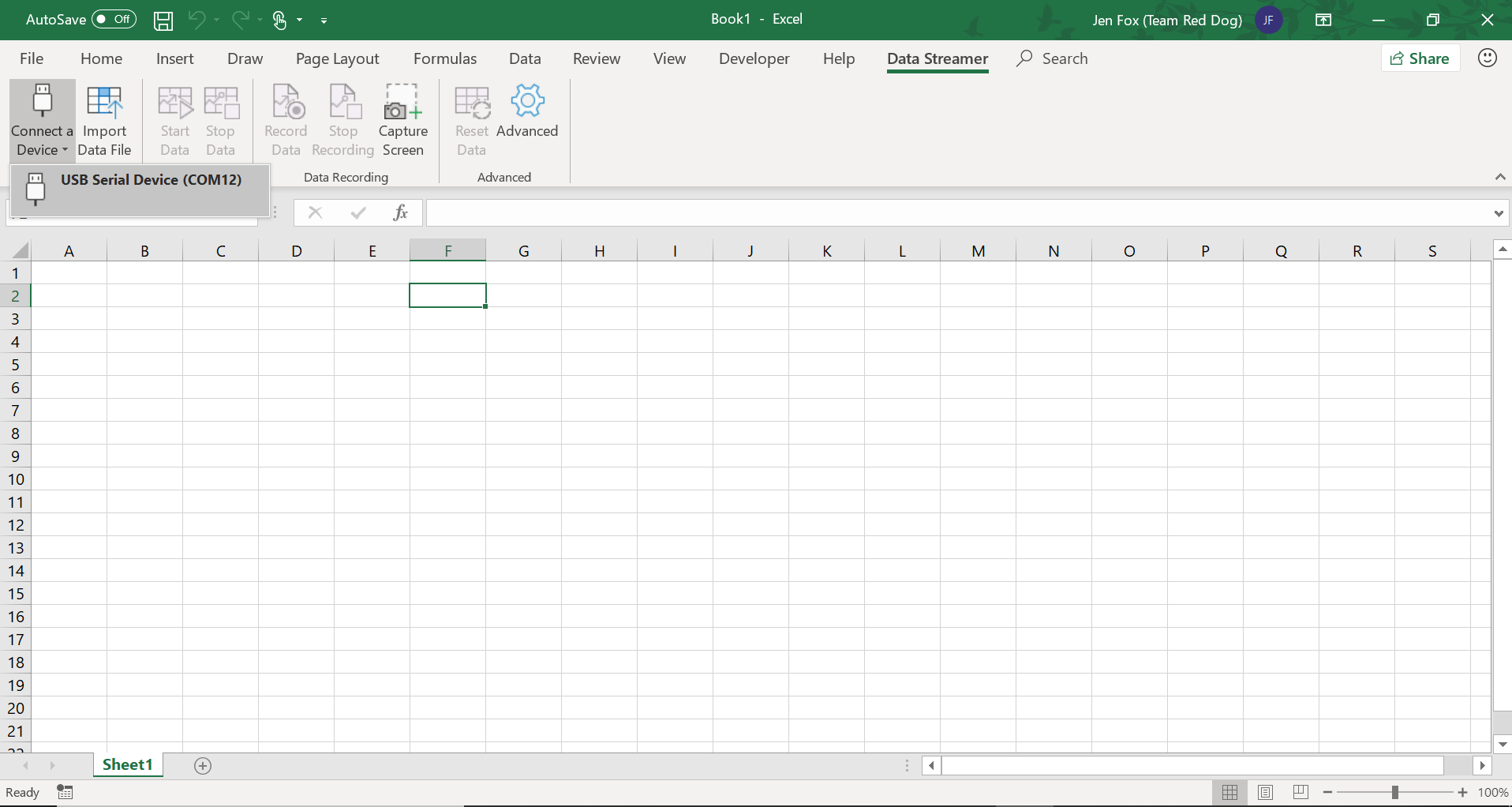
- Выберите "Подключить устройство", чтобы выбрать микро:битовое USB-устройство.
[!! ПРИМЕЧАНИЕ. Если в списке указано несколько устройств, отключите micro:bit и проверьте, какое из них исчезнет, а затем подключитесь и выберите это USB-устройство.
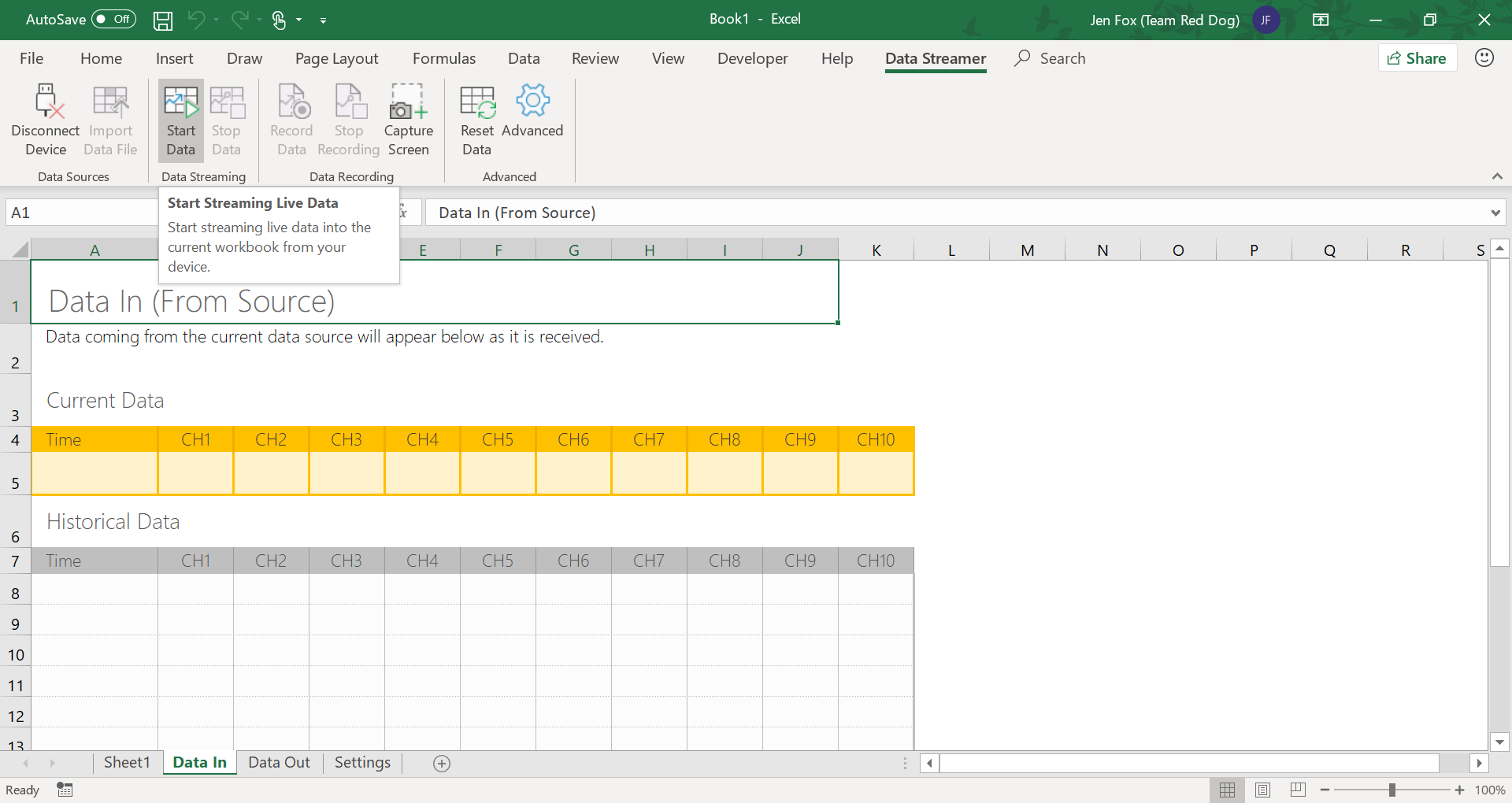
Выберите "Пуск данных" на вкладке Data Streamer и перейдите к листу Данные в, чтобы просмотреть данные акселерометра микро:бит, напечатанные в трех отдельных столбцах.
Данные можно отобразить для более удобного наблюдения за изменениями с течением времени и анализа данных с помощью встроенных функций Excel.
Дополнительные сведения для изучения
Анализ данных Excel
Экспериментируйте с различными инструментами визуализации данных и встроенными уравнениями для анализа данных. Ниже приведены некоторые полезные руководства по Excel:
- Визуализация передаваемых данных в Excel
- Создание макросов для передаваемых данных
- Создание таблицы данных
- Создание таблицы хранилища пробных версий
Проекты HackingSTEM
Ознакомьтесь с полной библиотекой действий HackingSTEM здесь.
Если у вас есть вопросы, комментарии или идеи, обратитесь к нам! Мы также любим видеть, что люди строят с нашими проектами, поэтому поделитесь своими творениями и пометьте нас в социальных сетях!