Примечание.
Для доступа к этой странице требуется авторизация. Вы можете попробовать войти или изменить каталоги.
Для доступа к этой странице требуется авторизация. Вы можете попробовать изменить каталоги.
Используйте это руководство, чтобы подключить рабочее пространство Databricks к Microsoft Agent 365. После подключения агент 365 синхронизирует агенты Genie рабочего пространства с реестром агентов Microsoft 365 и собирает их активность в переписке для наблюдения.
Note
Наблюдаемость Databricks Genie доступна через программу Frontier.
Note
Databricks переименовал пространства Genie в агенты Genie. Некоторые API и документация Databricks до сих пор используют термин Genie-пространство.
Как работает подключение
Agent 365 входит в рабочее пространство как принципал сервиса Databricks, используя аутентификацию OAuth machine-to-machine (M2M). Соединение использует следующие значения:
| Поле соединения | Значение Databricks | Где найти его |
|---|---|---|
| URL рабочего пространства | URL рабочего пространства с только схемой и хостом | Получите URL рабочего пространства |
| идентификатор клиента | ID приложения главного сервиса | Создать сервисный принципал |
| Секрет клиента | Секрет OAuth для руководителя службы | Генерируйте секрет OAuth |
С этими удостоверениями агент 365:
- Перечисляет агенты Genie, к которым может получить доступ руководитель сервиса, и читает их данные.
- Читает разговоры и сообщения Genie каждого синхронизированного агента при выборе данных наблюдаемости агента Collect и показывает активность на вкладке Активность агента.
Agent 365 не задаёт вопросы агентам Genie, не запускает SQL-запросы и не меняет агентов Genie. Единственное исключение — когда администратор удаляет синхронизированный агент в агенте 365, и у главного сервиса есть разрешение Can Manage на агенте Genie. В таком случае агент 365 перемещает агента Джина в мусор в Databricks.
Перед началом
- Убедитесь, что администратор AI Agent 365 может создавать соединения в Центр администрирования Microsoft 365.
- Определите рабочее пространство Databricks, которое содержит агенты Genie, которые хотите синхронизировать. Каждое соединение охватывает одно рабочее пространство.
- Попросите администратора рабочего пространства Databricks выполнить шаги Databricks в этой статье. Администраторы рабочих пространств могут создавать принципалы сервиса, генерировать секреты OAuth и делиться агентами Genie.
- Убедитесь, что Джини работает в рабочем пространстве.
Получите URL рабочего пространства
Войдите в рабочее пространство Databricks.
Скопируйте URL-адрес из адресной строки браузера.
Оставьте только схему и хост. Удалите любой путь или строку запроса, например
/genieили?o=1234567890123456.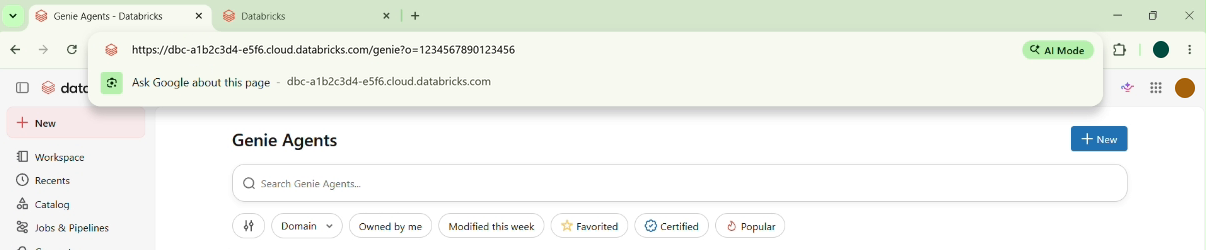
Формат URL рабочего пространства зависит от облака, в котором размещено рабочее пространство:
| Облачные технологии | Пример URL рабочего пространства |
|---|---|
| AWS | https://dbc-a1b2c3d4-e5f6.cloud.databricks.com |
| Azure | https://adb-1234567890123456.7.azuredatabricks.net |
| Google Cloud | https://1234567890123456.7.gcp.databricks.com |
Администраторы аккаунтов также могут найти URL рабочего пространства в консоли аккаунта Databricks в разделе Workspaces.
Создайте сервисного принципала
Note
Для подключения требуется принципал сервиса, управляемый Databricks. Не используйте идентификатор приложения и секрет регистрации приложения Microsoft Entra. Создайте отдельный сервисный принципал для Agent 365, чтобы можно было проводить аудит и отзывать его доступ независимо от других интеграций.
В рабочем пространстве Databricks выберите имя пользователя в верхней панели, а затем выберите «Настройки».
Выберите удостоверение и доступ. Рядом с принципами сервиса выберите Manage.
Выберите Добавить субъект-службу.
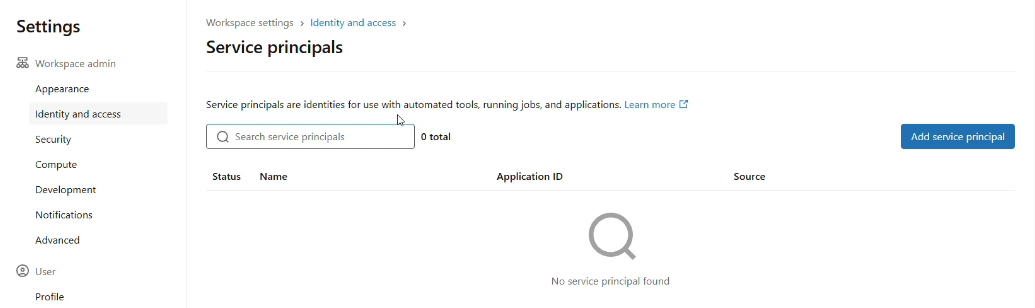
Создайте новый принципал сервиса с описательным именем, например
agent365-connector. В Azure Databricks выберите «Добавить новый», а затем «Databricks managed».Включите права доступа к SQL и Workspace в Databricks. Агенту 365 не нужен потребительский доступ. Включайте Администраторский доступ только если решите сделать главный сервис администратором рабочего пространства.
Вы можете установить права при добавлении принципала сервиса или позже на вкладке «Конфигурации » принципала сервиса.
Откройте принципал сервиса и скопируйте его идентификатор приложения. Используйте это значение как идентификатор клиента для соединения.
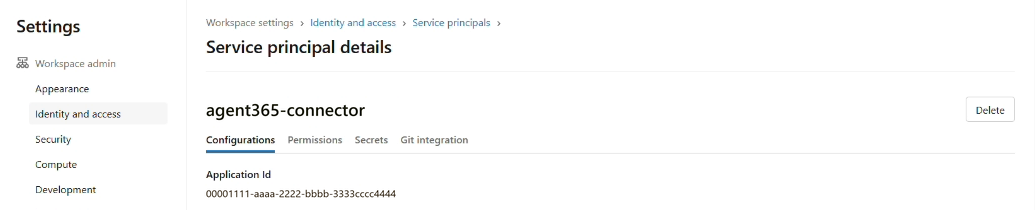
Дополнительные сведения см. в разделе Управление субъектами-службами.
Генерируйте секрет OAuth
На странице с деталями принципала сервиса выберите вкладку «Секреты », а затем выберите «Создать секрет».
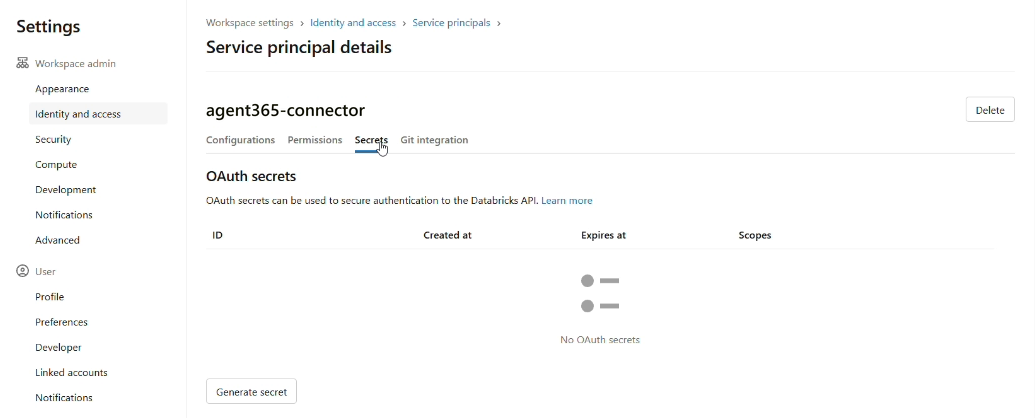
В Lifetime (days) введите, как долго действует секрет. Максимальный срок — 730 дней.
В разделе Scope выберите Other API, Add Scope, а затем all-API.
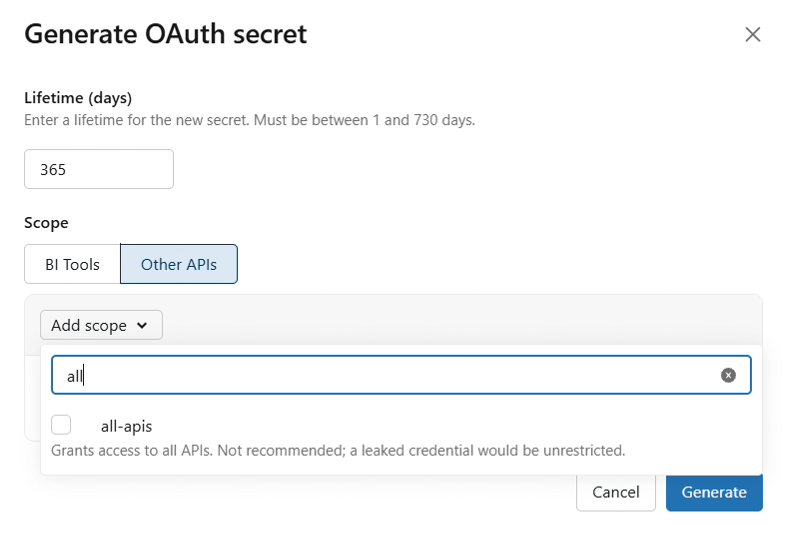
Выберите Генерировать.
Скопируйте секрет и идентификатор клиента, затем выберите «Готово».
Important
Databricks показывает секрет только один раз. Храните его в безопасном месте и не делитесь ими в почте, чате или запросах в поддержку. Если вы потеряли секрет, создайте новый. ID клиента совпадает с идентификатором приложения главного сервиса.
В диалоге все API отмечены как не рекомендуемые. Права главного сервиса и разрешения агента Genie, которые всё ещё ограничивают, что агент 365 может читать. Обратите внимание на срок годности секрета, чтобы можно было поменять его до истечения срока действия.
Дайте руководителю сервиса доступ к агентам Genie
Agent 365 синхронизирует и мониторит только те агенты Genie, к которым может получить доступ главный сервис. Выберите один из следующих параметров.
Делитесь агентами Genie с руководителем сервиса
Этот вариант рекомендуется, потому что даёт доступ только к выбранным агентам Джинна.
- В рабочем пространстве Databricks выберите агентов Genie в боковой панели и откройте агент Genie.
- Выберите Поделиться.
- Введите имя принципала сервиса, выберите «Добавить» и установите уровень разрешения. Чтобы собрать активность, выберите Can Manage.
- Повторяйте эти шаги для каждого агента Genie, которого хотите синхронизировать.
Уровень разрешения определяет, что может делать Агент 365:
| Разрешение | Что может сделать агент 365 |
|---|---|
| Можно посмотреть | Синхронизируйте агент с его именем, описанием, а также облаком и регионом рабочего пространства. |
| Может изменяться | Также прочитайте инструкции агента и источники данных, которые отображаются как инструкции и источники знаний агента. |
| Может управлять | Также читайте данные о обмене агентом, собирайте активность переписки всех пользователей агента и перемещайте агента в корзину, когда администратор удаляет его в Agent 365. |
Активность требует Can Manage. Databricks возвращает разговоры всех пользователей агента Genie, которые имеют разрешение Can Manage . С меньшим разрешением агент синхронизируется, но активности не появляется.
Tip
Агенты Genie наследуют права из своей папки Workspace. Чтобы делиться несколькими агентами Genie одновременно, храните их в одной папке и делитесь папкой с руководителем сервиса.
После того как вы делитесь агентом Genie, может пройти минута или две, прежде чем руководитель сервиса сможет его выставить.
Сделайте главного администратора сервиса администратором рабочего пространства
Чтобы охватить всех агентов Genie-агентов в рабочем пространстве, включая агентов, созданных позже, включите администраторский доступ для главного сервиса вместо того, чтобы делиться агентами Genie-по отдельности.
Caution
Администраторы рабочего пространства имеют полный административный контроль над рабочим пространством, включая разрешение Can Manage для каждого агента Genie. Используйте этот вариант только если политика безопасности вашей организации это позволяет.
- На странице с деталями главного сервиса выберите вкладку «Конфигурации ».
- Выберите доступ администратора, затем выберите Обновление. Databricks добавляет принципал сервиса в группу рабочего пространства
admins. - Чтобы подтвердить, перейдите в раздел Настройки>Идентификация и доступ. Рядом с группами выберите Управление. Откройте группу администраторов и проверьте, что принципал сервиса указан на вкладке «Участники ».
Изменения разрешений могут занимать несколько минут.
Создание подключения
Откройте центр администрирования Microsoft 365.
Выберите "Агенты",>все агенты.
В подключённых платформах выберите Управление.
Выберите + Подключить платформу.
Введите название и описание соединения.
Во внешней платформе выберите Databricks Genie. Метод аутентификации — OAuth (принципал сервиса).
Введите URL рабочего пространства, идентификатор клиента и секрет клиента.
Убедитесь, что данные о наблюдаемости агента Collect выбраны.
Выберите «Проверить аутентификацию».
Когда Connection verified появляется успешно , выберите Сохранить.
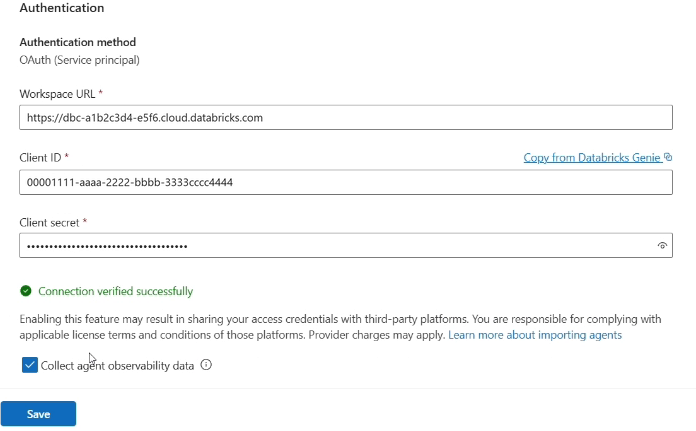
Проверка подтверждает, что Агент 365 может войти в рабочее пространство и перечислить агентов Genie. Это удаётся, даже если руководитель сервиса пока не может получить доступ к агентам Genie.
Синхронизирующие агенты
Когда вы сохраняете соединение, открывается панель деталей и запускается первая синхронизация. Когда синхронизация заканчивается, панель показывает **Синхронизация
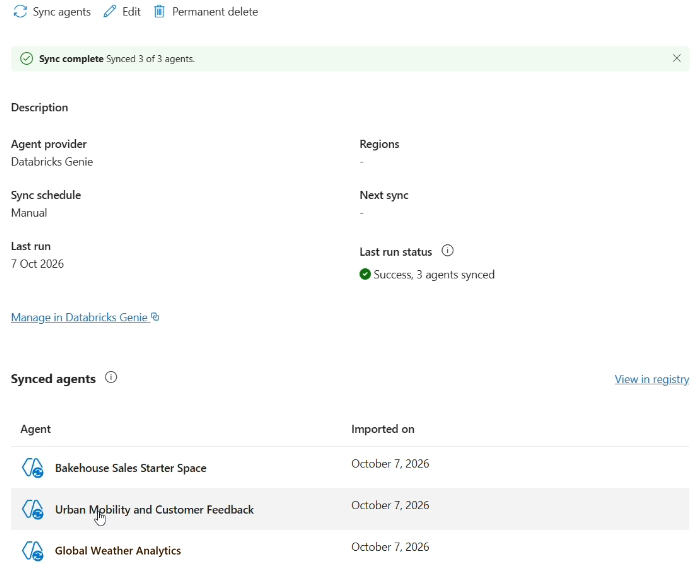
Agent 365 синхронизирует каждый агент Genie, к которому может получить доступ главный сервис. Синхронизированные агенты появляются в реестре агентов Microsoft 365. Чтобы найти их, перейдите в раздел Agents>All Agents и отфильтруйте платформу по Databricks Genie. Они также появляются в кластере Databricks Genie на карте агентов.
Чтобы синхронизировать после создания или обмена новыми агентами Genie, откройте соединение и выберите Sync agents.
Проверка активности
В Databricks откройте синхронизированный агент Genie и задайте ему несколько вопросов. Пропустите этот шаг, если у агента уже были недавние разговоры.
В Центр администрирования Microsoft 365 откройте агента из списка синхронизированных агентов соединения или из Agents>All agents.
Выберите вкладку «Активность ». Когда активность собирается, Sessions показывает одну или несколько.
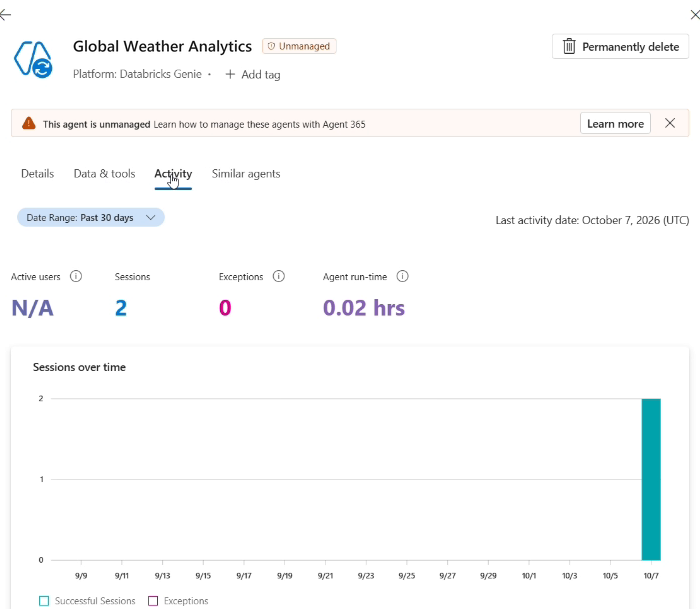
Активность может постепенно проявиться после разговора. Databricks не предоставляет идентификаторы пользователей Microsoft Entra, поэтому активные пользователи отображаются как N/A. Для определений метрик см. Наблюдаемость сторонних агентов (Frontier).
Ротация или отзыв доступа
Чтобы изменить клиентский секрет:
- В Databricks генерируйте новый OAuth секрет для главного сервиса. У руководителя сервиса может быть до пяти секретов, поэтому вы можете создать новый секрет до удаления старого.
- В Центр администрирования Microsoft 365 откройте соединение и выберите Редактировать. Введите новый клиентский секрет, выберите «Проверить аутентификацию» и сохранить соединение.
- В Databricks удалите старый секрет из вкладки «Секреты » руководителя сервиса.
Чтобы отменить доступ:
- Чтобы прекратить доступ к конкретному агенту Genie, удалите принципал сервиса из настроек обмена агента Genie.
- Чтобы остановить весь доступ, удалите секреты OAuth принципала сервиса или удалите главного сервиса из рабочего пространства.
Troubleshoot
| Симптом | Вероятная причина | Решение |
|---|---|---|
| Проверьте: аутентификация не удаётся | ID клиента или секрет неверны или содержат дополнительные пробелы, секрет истёк или был удалён, URL рабочего пространства принадлежит другому рабочему пространству, или принципал сервиса настроен неправильно | Скопируйте значения снова, при необходимости сгенерируйте новый секрет и введите URL рабочего пространства, используя только схему и хост. Убедитесь, что вы используете принципал сервиса, управляемый Databricks. |
| Проверка проходит успешно, но ни один агент не синхронизируется или синхронизируются только некоторые | Руководитель службы не может получить доступ к агентам Джинна, или агенты были обменены всего несколько минут назад | Поделитесь агентами Genie с главным сервисом или сделайте это администратором рабочего пространства. Подождите минуту или две, а затем выберите агентов синхронизации. |
| Агенты не показывают инструкции или источники знаний | У руководителя сервиса есть только разрешение Can View | Грант может редактировать или управлять на агенте Genie, а затем снова синхронизировать. |
| Агенты синхронизируются, но Активность не показывает сессий | Данные о наблюдаемости агента для сбора очищены, у принципала сервиса нет Can Manage, никто не использовал агент, или обработка всё ещё продолжается | Выберите «Собрать данные о наблюдаемости агента » на соединении, предоставьте «Can Manage», взаимодействовать с агентом и проверьте позже. |
| Агенты Genie недоступны в Databricks | Функции ИИ, управляемые партнёрами, отключены для аккаунта или рабочего пространства | Попросите администратора аккаунта Databricks включить функции ИИ, основанные на партнерах. |
| Секрет клиента потерян | Databricks показывает секрет только один раз | Создайте новый секрет и обновите соединение. |
Проверьте учетные данные вне Агента 365
Если проверка продолжает сдаваться, администратор Databricks может проверить учетные данные напрямую. Задайте DATABRICKS_CLIENT_ID переменные среды и DATABRICKS_CLIENT_SECRET затем запросите токен доступа из рабочего пространства.
Замените <workspace-host> хост URL рабочего пространства.
curl --request POST "https://<workspace-host>/oidc/v1/token" \
  --user "$DATABRICKS_CLIENT_ID:$DATABRICKS_CLIENT_SECRET" \
  --data "grant_type=client_credentials&scope=all-apis"
Успешный ответ — это объект JSON, содержащий access_token значение и .token_typeBearer Чтобы проверить, к каким агентам Genie может получить доступ сервисный принципал, установите DATABRICKS_TOKEN переменную среды на значение access_token , а затем перечислите агентов Genie:
curl --request GET "https://<workspace-host>/api/2.0/genie/spaces" \
  --header "Authorization: Bearer $DATABRICKS_TOKEN"
Не сохраняйте и не делитесь токеном доступа.
Для проблем с подключением, не связанных с Databricks Genie, см . раздел «Устранение неполадок» подключённых платформ.