Примечание.
Для доступа к этой странице требуется авторизация. Вы можете попробовать войти или изменить каталоги.
Для доступа к этой странице требуется авторизация. Вы можете попробовать изменить каталоги.
Important
Эта функция является частью программы предварительного просмотра Frontier. Frontier напрямую подключает вас к последним инновациям ИИ от Microsoft. Предпросмотры Frontier подчиняются существующим условиям предварительного просмотра в рамках ваших клиентских соглашений. Так как эти функции еще находятся в разработке, их доступность и возможности могут со временем меняться.
В вашем арендаторе Microsoft 365 вы обнаруживаете одобренные шаблоны агентов. Шаблоны агентов представляют собой предварительно настроенные шаблоны для агентов Agent 365 с искусственным интеллектом в Microsoft 365. Эти шаблоны определяют возможности агента, его удостоверение и настройки соответствия. После одобрения администратором пользователи могут добавлять и настраивать агенты (этот процесс также называется внедрением), чтобы автоматизировать задачи и повысить продуктивность команды.
Note
Вы можете находить и создавать агенты как на компьютерах, так и на мобильных устройствах (только в магазине приложений Teams). Однако доступ к карточке настроек агента можно получить только на рабочем столе, наведя курсор или выбрав агент, а затем выбрав значок настроек на карточке агента.
Необходимые условия
- Перед созданием агента необходимо получить одобрение администратора в Центре администрирования Microsoft 365.
- Вам нужна подписка «Microsoft Agent 365 Frontier», включенная администраторами арендатора в Центре администрирования Microsoft 365. Эта подписка на 25 рабочих мест позволяет нанимать автономные агенты.
Знакомство с шаблонами агентов
Шаблоны агентов доступны в магазине Microsoft Copilot и Teams в разделе Agents для вашей команды. Все пользователи арендатора могут находить и просматривать шаблоны агентов.
Note
Для мобильных устройств шаблоны агентов доступны только в магазине приложений Teams.
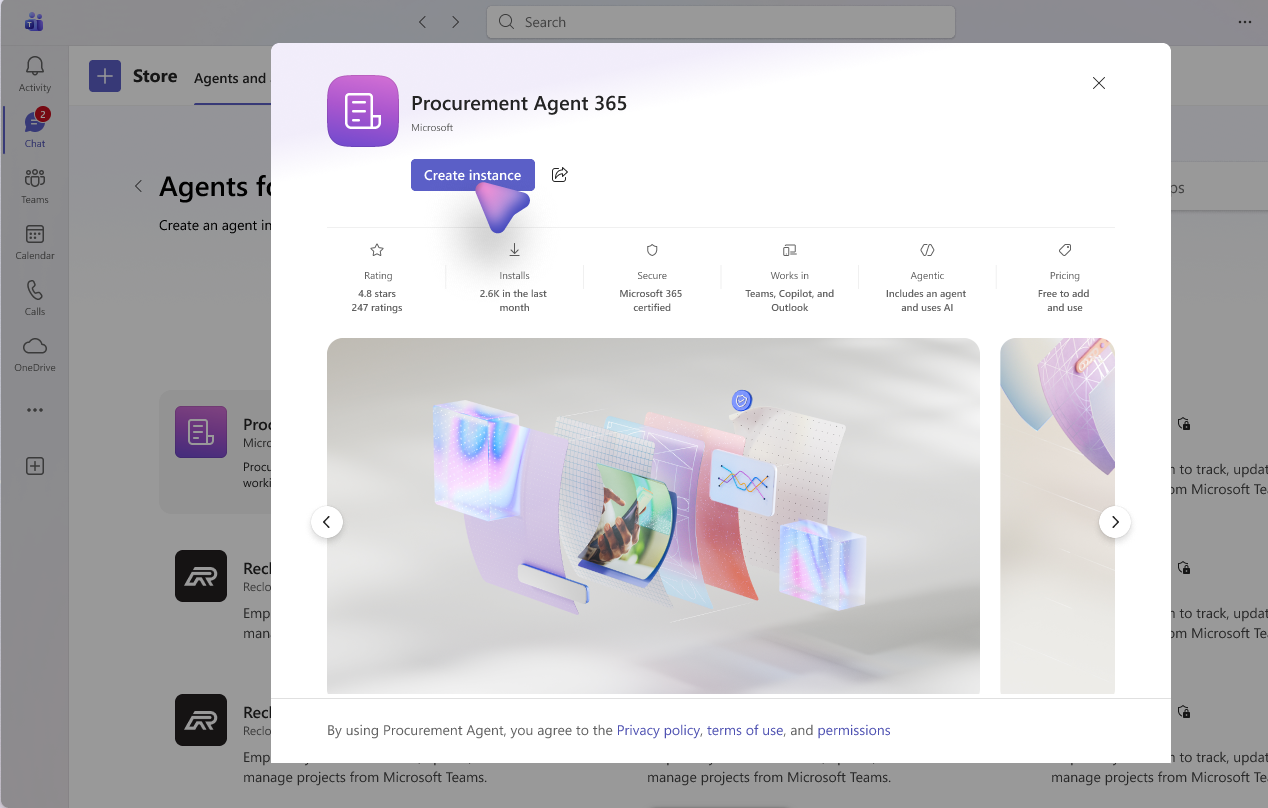
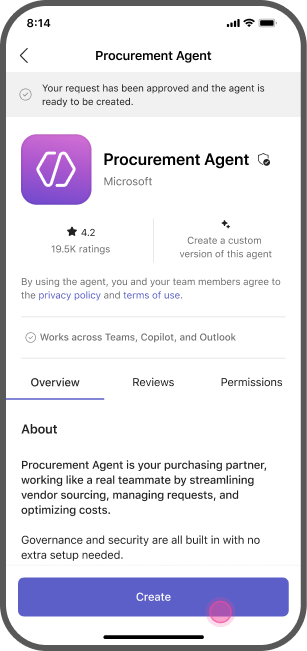
На изображении ниже показаны примеры шаблонов агентов, доступных как на компьютерах, так и на мобильных устройствах.
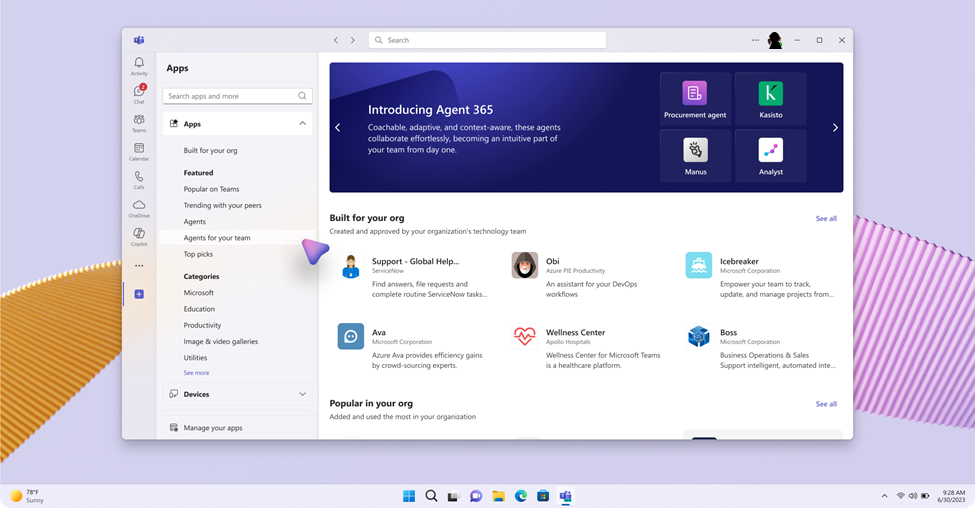
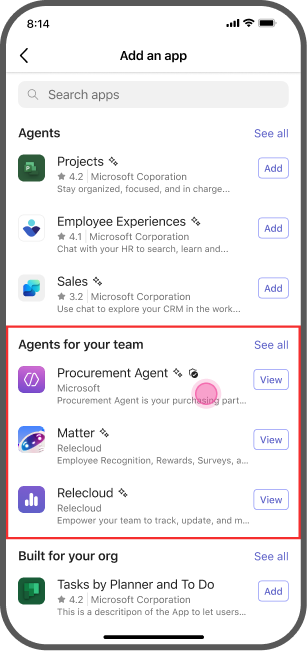
Пользователи могут выбрать шаблон агента из категории Агенты» для вашей команды в Teams и магазине агентов Microsoft 365.
При выборе шаблона на панели сведений отображается следующее:
- Описание и навыки
- Информация о разработчике
- Требуемые лицензии и политики
Создание агента
Чтобы создать агент, выполните следующие действия:
Выберите Запросить экземпляр (компьютер)/ Запросить (мобильное устройство) на странице шаблона агента.
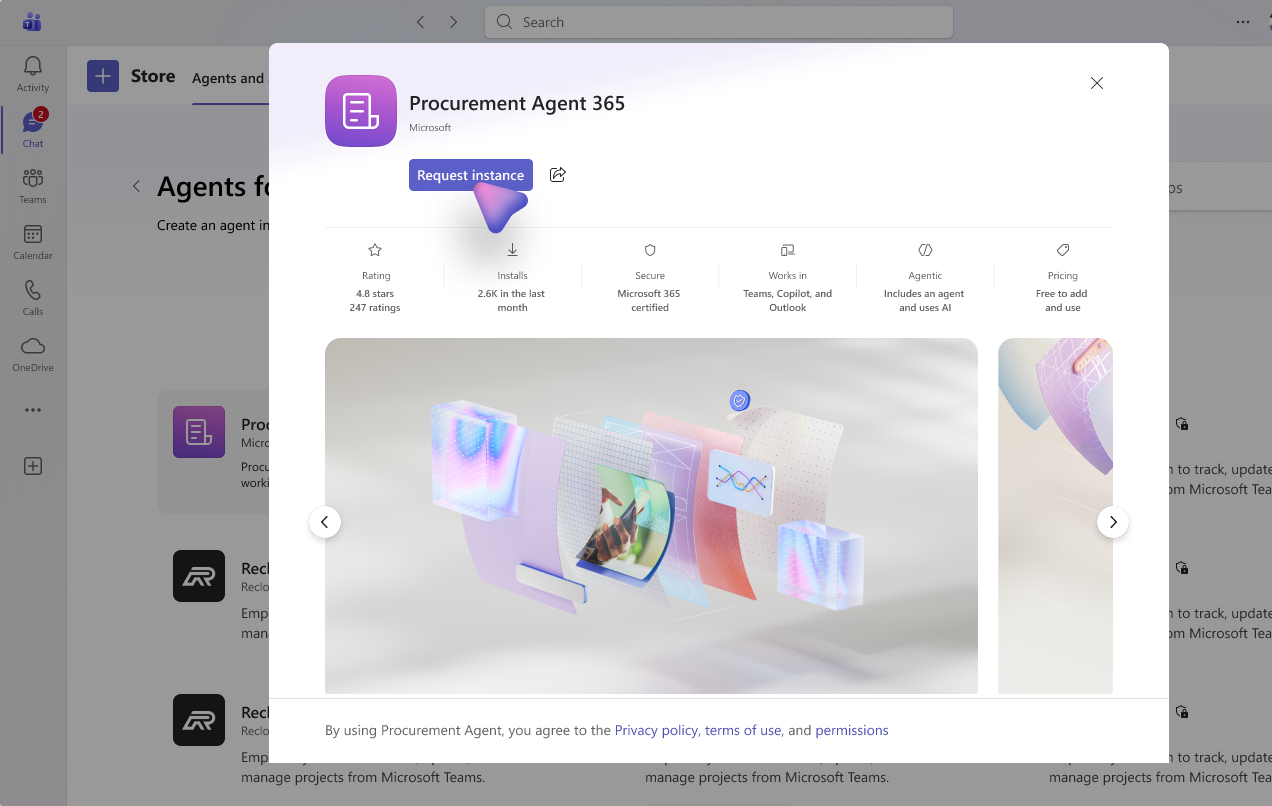
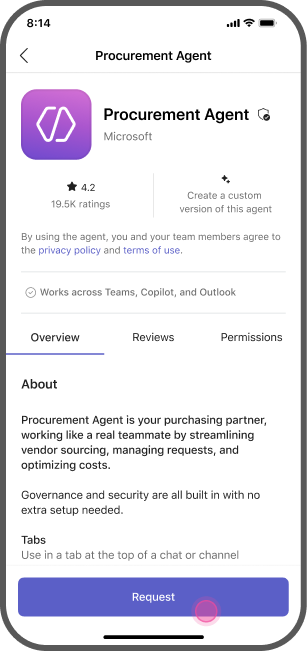
Администратор одобряет запрос в центре администрирования Microsoft 365, активирует шаблон и назначает лицензии и политики. Подробнее см. на странице обзора Agent 365 в центре администрирования Microsoft 365.
После активации администратором выберите Создать экземпляр (компьютер)/Создать (мобильное устройство) на странице шаблона.
Настройте агента:
- Значок агента: значок, отображаемый для агента.
- Имя (настраиваемое): имя агента. Не используйте пробелы или специальные символы в имени агента.
- Описание агента: описание для агента.
- Псевдоним (настраиваемый): псевдоним, который может быть назначен агенту.
- Домен: выберите из списка разрешенных доменов, доступных вам. Если доступен только один домен, он выбирается по умолчанию.
Выберите «Сохранить», чтобы закончить.
Внедрение агента
После развертывания агента он выходит на связь через чат Teams. Агент ИИ теперь появляется в вашей организационной схеме под надзором создателя. Вы можете взаимодействовать с агентом ИИ через чат, каналы и встречи в Teams.
Для настройки дополнительных параметров агента в Teams на компьютере наведите курсор или выберите агент, а затем нажмите на значок настроек в карточке агента.
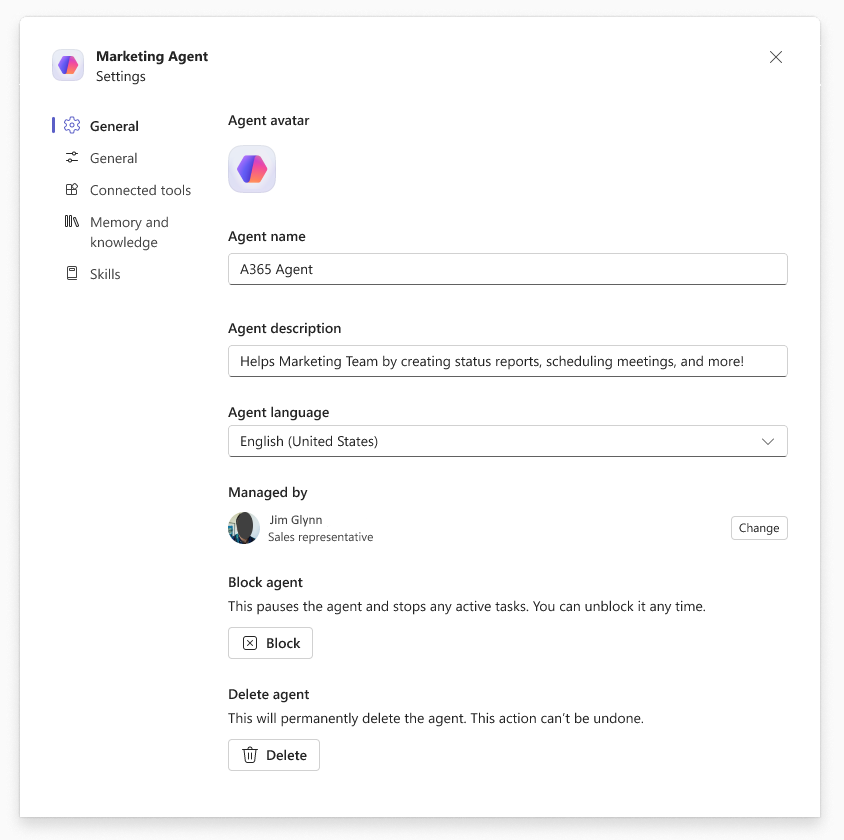
Вы можете блокировать или удалять агенты в Teams из карточки агента. Администраторы арендаторов также могут управлять агентами в Центре администрирования Microsoft 365. Блокировка приостанавливает работу агента и останавливает все активные задачи. Вы можете разблокировать его в любое время. Удаление приводит к безвозвратному удалению агента. Это действие не может быть отменено.
Ресурсы, связанные с агентом, сохраняются в течение 30 дней после удаления.