Примечание.
Для доступа к этой странице требуется авторизация. Вы можете попробовать войти или изменить каталоги.
Для доступа к этой странице требуется авторизация. Вы можете попробовать изменить каталоги.
На первый взгляд
Цель: Просмотр запросов в Chrome DevTools
Время: 5 минут
Подключаемые модули:DevToolsPlugin
Предварительные требования:настройка прокси-сервера разработки
По умолчанию Dev Proxy отображает свои сообщения в командной строке. Если вы используете прокси-сервер разработки с приложением, которое выдает множество запросов, трудно найти интересующие вас сообщения. Кроме того, вы можете захотеть проверить запросы и ответы, перехваченные Dev Proxy.
Чтобы упростить поиск нужных сообщений, используйте плагин DevToolsPlugin для отображения сообщений Dev Proxy в Chrome DevTools.
Совет
Прокси-сервер разработчика поддерживает использование Chrome DevTools с Microsoft Edge, Microsoft Edge Dev и Google Chrome.
DevToolsPlugin отображает сообщения Dev Proxy и информацию о перехваченных запросах и ответах в Chrome DevTools.
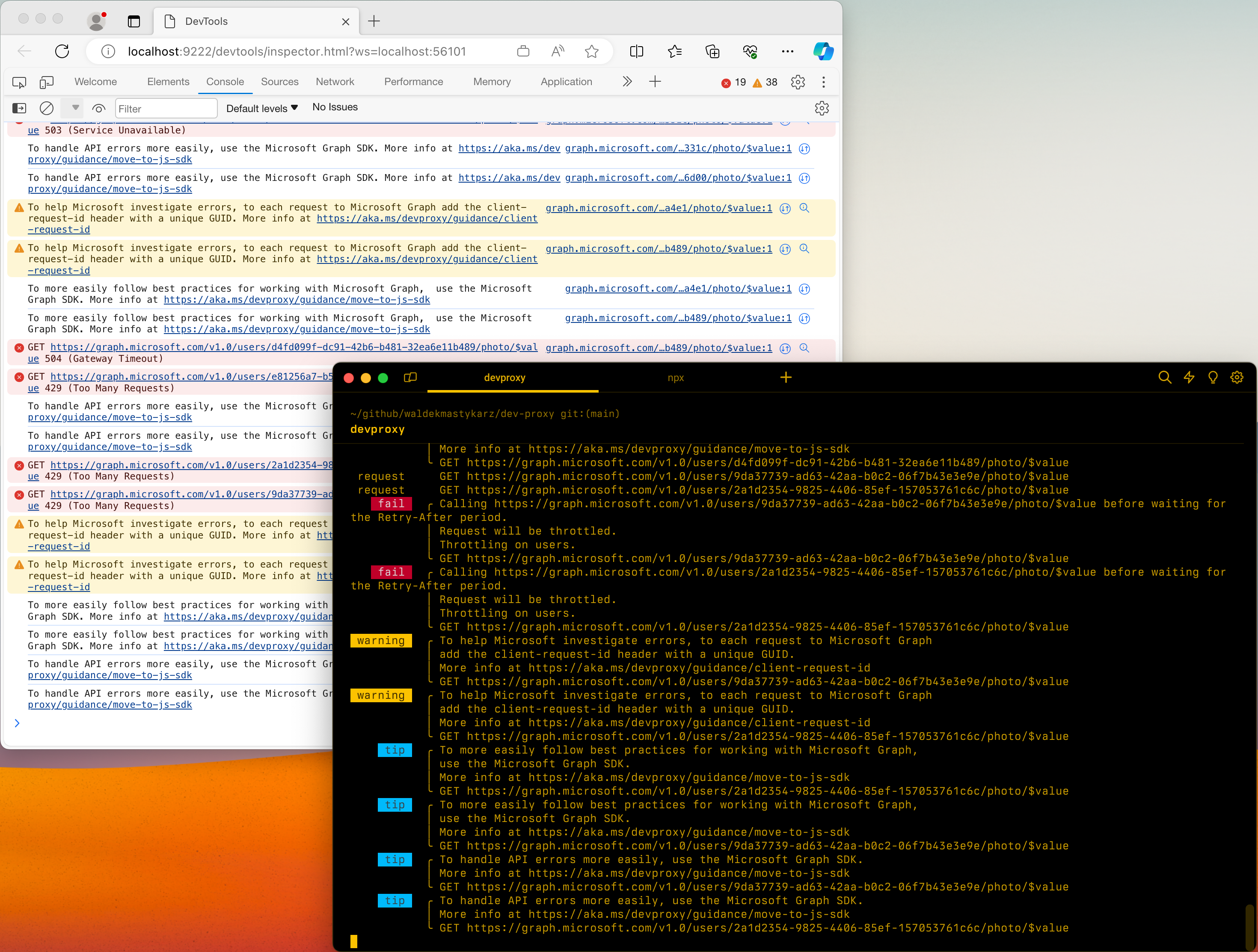
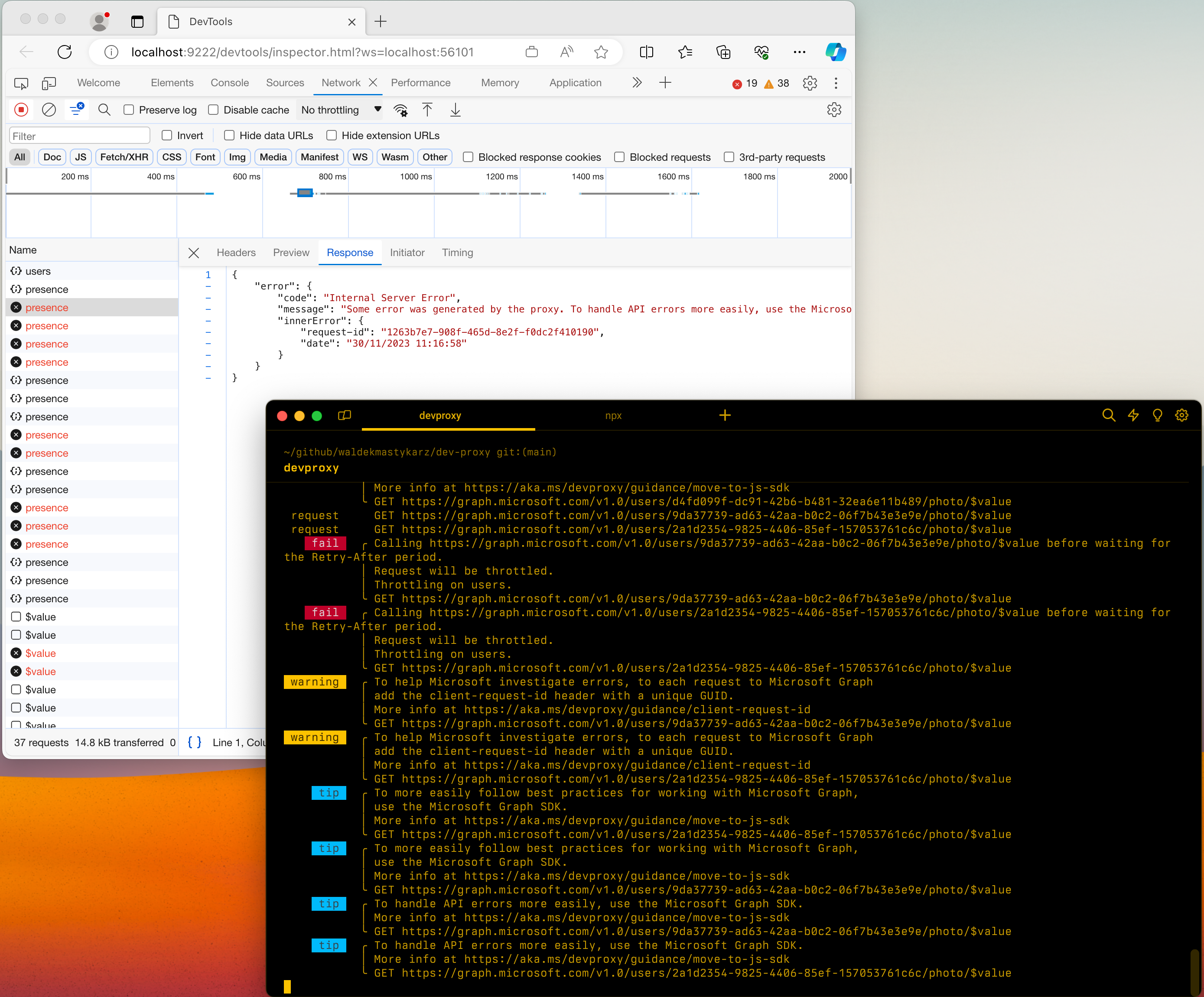
Чтобы использовать Chrome DevTools с прокси-сервером разработки:
Откройте файл devproxyrc.json, хранящийся в каталоге установки прокси-сервера разработки. Можно также использовать команду
devproxy config open.Активируйте модуль
DevToolsPluginи добавьте раздел конфигурацииdevTools. ПоддерживаемыеpreferredBrowserзначения:Edge,EdgeDev,Chrome.Полный
devproxyrc.jsonфайл выглядит следующим образом:Файл: devproxyrc.json
{
  "$schema": "https://raw.githubusercontent.com/dotnet/dev-proxy/main/schemas/v4.0.0/rc.schema.json",
  "plugins": [
    {
      "name": "DevToolsPlugin",
      "enabled": true,
      "pluginPath": "~appFolder/plugins/DevProxy.Plugins.dll",
      "configSection": "devTools"
    }
  ],
  "devTools": {
    "$schema": "https://raw.githubusercontent.com/dotnet/dev-proxy/main/schemas/v4.0.0/devtoolsplugin.schema.json",
    "preferredBrowser": "Edge"
  }
}
Сохраните файл
devproxyrc.jsonи запустите разработческий прокси.
Проверка запросов при запуске Dev Proxy в контейнере
При запуске Dev Proxy в контейнере, контейнере разработки или в GitHub Codespaces подключаемый модуль не может запустить браузер на вашем компьютере. Вместо этого настройте подключаемый модуль для прослушивания фиксированного порта и вывода URL-адреса Dev Tools в журнал, а затем откройте URL-адрес в браузере на своем компьютере.
В разделе конфигурации
devToolsустановите дляlaunchBrowserфиксированный порт, а дляfalse—port:Файл: devproxyrc.json
{
  "$schema": "https://raw.githubusercontent.com/dotnet/dev-proxy/main/schemas/v4.0.0/rc.schema.json",
  "plugins": [
    {
      "name": "DevToolsPlugin",
      "enabled": true,
      "pluginPath": "~appFolder/plugins/DevProxy.Plugins.dll",
      "configSection": "devTools"
    }
  ],
  "devTools": {
    "$schema": "https://raw.githubusercontent.com/dotnet/dev-proxy/main/schemas/v4.0.0/devtoolsplugin.schema.json",
    "port": 19229,
    "launchBrowser": false
  }
}
Опубликуйте или перенаправьте порт на тот же порт на вашем компьютере. URL-адрес средств разработки содержит номер порта, поэтому порт на компьютере должен соответствовать порту в конфигурации.
Если вы используете образ Docker Dev Proxy, опубликуйте порт при запуске контейнера:
docker run --rm -it -p 8000:8000 -p 8897:8897 -p 19229:19229 -v ${PWD}:/config ghcr.io/dotnet/dev-proxy:latestОбраз Docker запускает Dev Proxy с
--ip-address 0.0.0.0, поэтому подключаемый модуль прослушивает все интерфейсы. Если вы запускаете прокси-сервер разработки в собственном контейнере и публикуете порт, запустите прокси-сервер разработки с--ip-address 0.0.0.0тоже.Если вы используете Dev Proxy с Aspire, опубликуйте порт в ресурсе контейнера Dev Proxy:
var devProxy = builder.AddDevProxyContainer("devproxy")
    .WithConfigFile("./devproxy.json")
    .WithCertFolder(".devproxy/cert")
    .WithConfigFolder(".devproxy/config")
    // publish the DevToolsPlugin port to the same port on the host
    .WithHttpEndpoint(port: 19229, targetPort: 19229, name: "devtools");
Если вы используете контейнер разработки или GitHub Codespaces в Visual Studio Code, пробросьте порт на локальный компьютер.
Запустите прокси-сервер разработки. Dev Proxy регистрирует URL-адрес Dev Tools, например:
DevToolsPlugin available at devtools://devtools/bundled/inspector.html?ws=127.0.0.1:19229/<token>. Open this URL in Microsoft Edge or Google Chrome to inspect requests.Скопируйте URL-адрес и откройте его в Microsoft Edge или Google Chrome на компьютере.
Note
Dev Proxy создает новый токен при каждом запуске. После перезапуска прокси-сервера разработки скопируйте новый URL-адрес из журнала.
См. также
Совместная работа с нами на GitHub
Источник этого содержимого можно найти на GitHub, где также можно создавать и просматривать проблемы и запросы на вытягивание. Дополнительные сведения см. в нашем руководстве для участников.
