Примечание.
Для доступа к этой странице требуется авторизация. Вы можете попробовать войти или изменить каталоги.
Для доступа к этой странице требуется авторизация. Вы можете попробовать изменить каталоги.
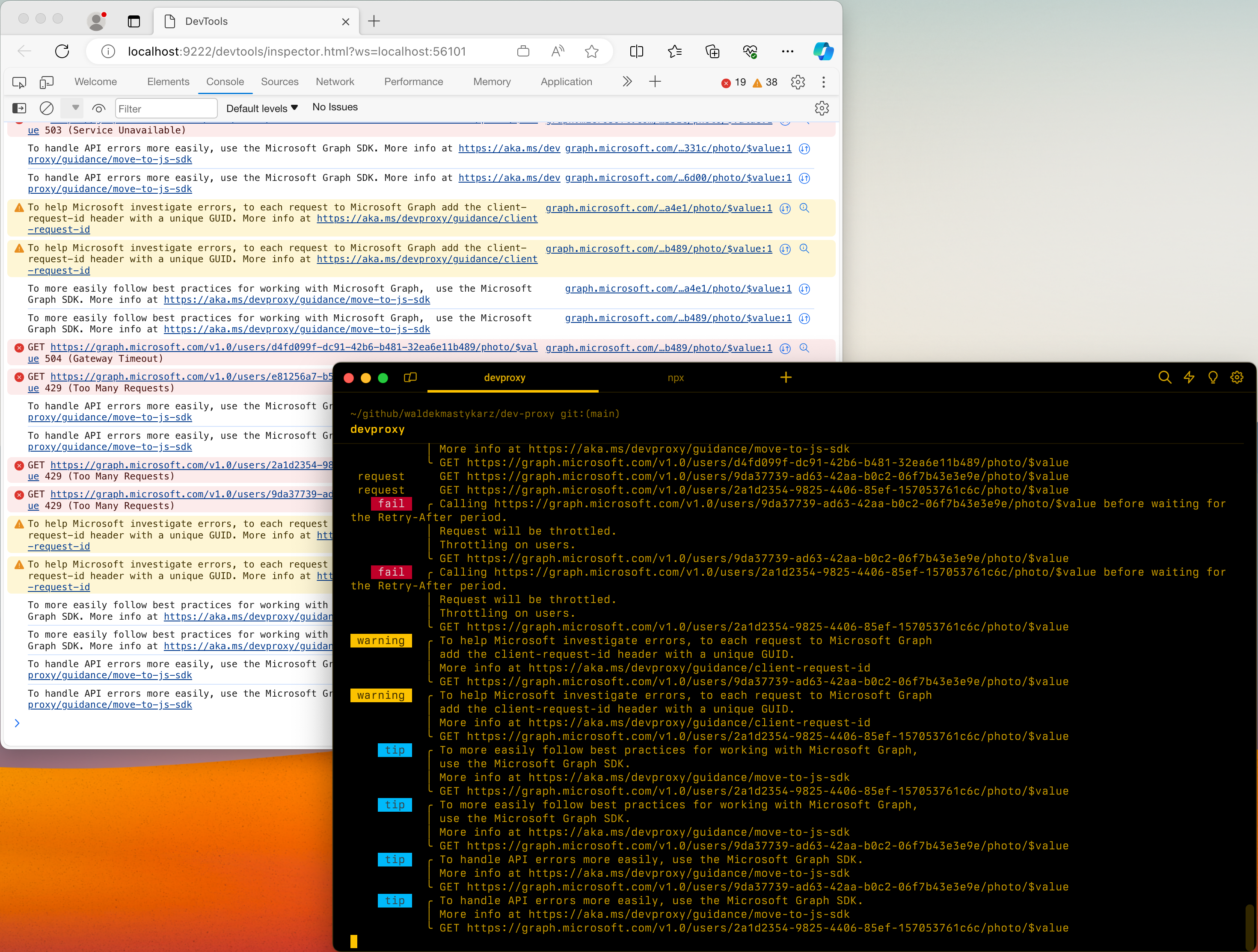
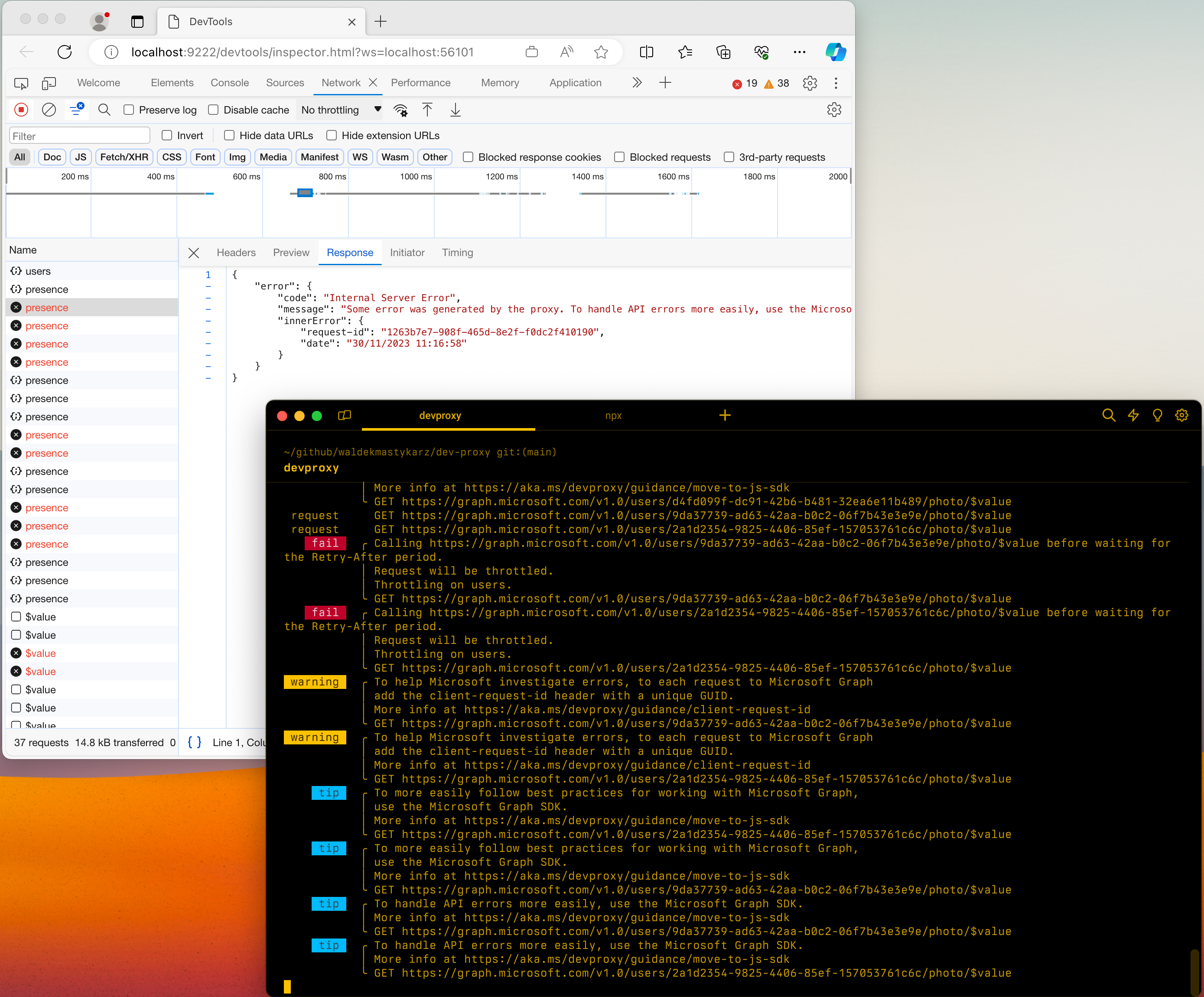
Предоставляет сообщения прокси-сервера разработки и сведения о перехватанных запросах и ответах в Chrome DevTools. Поддерживает как HTTP-запросы, так и связь STDIO.
Пример конфигурации
{
  "$schema": "https://raw.githubusercontent.com/dotnet/dev-proxy/main/schemas/v3.3.1/rc.schema.json",
  "plugins": [
    {
      "name": "DevToolsPlugin",
      "enabled": true,
      "pluginPath": "~appFolder/plugins/DevProxy.Plugins.dll",
      "configSection": "devTools"
    }
  ],
  "devTools": {
    "$schema": "https://raw.githubusercontent.com/dotnet/dev-proxy/main/schemas/v3.3.1/devtoolsplugin.schema.json",
    "preferredBrowser": "Edge"
  }
}
Свойства конфигурации
| Свойство | Описание | По умолчанию |
|---|---|---|
preferredBrowser |
Какой браузер используется для запуска средств разработки. Поддерживаемые значения: Edge, EdgeDev, Chrome |
Edge |
Параметры командной строки
Никакой
Известные проблемы
Средства разработки не открываются в Microsoft Edge в Windows
Вы используете прокси разработки в Windows и настраиваете его для отображения средств разработки с помощью Microsoft Edge. После запуска прокси разработки он запускает инспектор, но средства разработки не открываются или они открываются пустыми.
Чтобы устранить эту проблему, выполните следующие действия.
- Открытие Microsoft Edge
- Перейдите к разделу "Параметры "
- Открытие системы и производительности
- Отключение запуска
- Закройте все окна и процессы Microsoft Edge
- Запуск прокси-сервера разработки
Поддержка STDIO
При использовании DevToolsPlugin с командойSTDIO можно проверить связь STDIN/STDOUT/STDERR в Chrome DevTools:
- Сообщения отображаются с
stdio://command-nameURL-адресами - Запросы отображаются как
STDINметод - Ответы отображаются как
STDOUT(состояние 200) илиSTDERR(500 состояний) - Тела сообщений форматируются в формате JSON при необходимости
- Сведения о времени доступны для каждой пары запросов и ответа
Пример конфигурации для STDIO
{
  "$schema": "https://raw.githubusercontent.com/dotnet/dev-proxy/main/schemas/v3.3.1/rc.schema.json",
  "plugins": [
    {
      "name": "DevToolsPlugin",
      "enabled": true,
      "pluginPath": "~appFolder/plugins/DevProxy.Plugins.dll",
      "configSection": "devTools"
    }
  ],
  "devTools": {
    "$schema": "https://raw.githubusercontent.com/dotnet/dev-proxy/main/schemas/v3.3.1/devtoolsplugin.schema.json",
    "preferredBrowser": "Edge"
  }
}
Затем запустите:
devproxy STDIO npx -y @modelcontextprotocol/server-filesystem
Следующий шаг
Совместная работа с нами на GitHub
Источник этого содержимого можно найти на GitHub, где также можно создавать и просматривать проблемы и запросы на вытягивание. Дополнительные сведения см. в нашем руководстве для участников.
