Примечание.
Для доступа к этой странице требуется авторизация. Вы можете попробовать войти или изменить каталоги.
Для доступа к этой странице требуется авторизация. Вы можете попробовать изменить каталоги.
Примечание.
В этой статье описываются особенности, используемые в агентах или потоках агентов, питаемых стандартным жгутом.
Important
Для просмотра списка и его метрик требуется роль безопасности «Просмотр расшифровок ботов». Только администраторы могут назначить эту роль, предоставив роль безопасности «Просмотр расшифровок ботов» при предоставлении общего доступа к агенту.
Чтобы включить эту роль безопасности в вашей одиночной или групповой среде, см. статью Настройка параметров расшифровки.
Страницы с вопросами, реакциями, сессиями и комментариями с пользователем содержат базовые данные, которые определяют конкретный контекст. Например, страница под названием «Управление учетной записью » в разделе «Мониторинг>тем » может отображать все вопросы пользователей, относящиеся к теме «Управление аккаунтом », в течение периода «Последние 7 дней». В данном случае контекст — это тематика Управление учетной записью за последние семь дней. Временной диапазон, который вы устанавливаете при глубоком изучении темы управления аккаунтами на странице тем , определяет контекст.
Примечание.
Если вы откроете страницу списка вопросов, выбрав раздел «Смотреть вопросы вМониторе, генерируемая скорость ответов» и «Quality tile», список по умолчанию не фильтруется.>
На страницах списков доступны различные действия, в зависимости от того, что отображается на странице:
- Примените дополнительные фильтры к списку (помимо контекстно-специфического фильтра), чтобы сузить его по заданным параметрам.
- Просмотрите подробную информацию об отдельном элементе списка.
- Оцените список по настраиваемым тестовым критериям.
- Очистите все существующие настройки фильтров.
- Список можно скачать в формате .csv (только вопросы, без реакций).
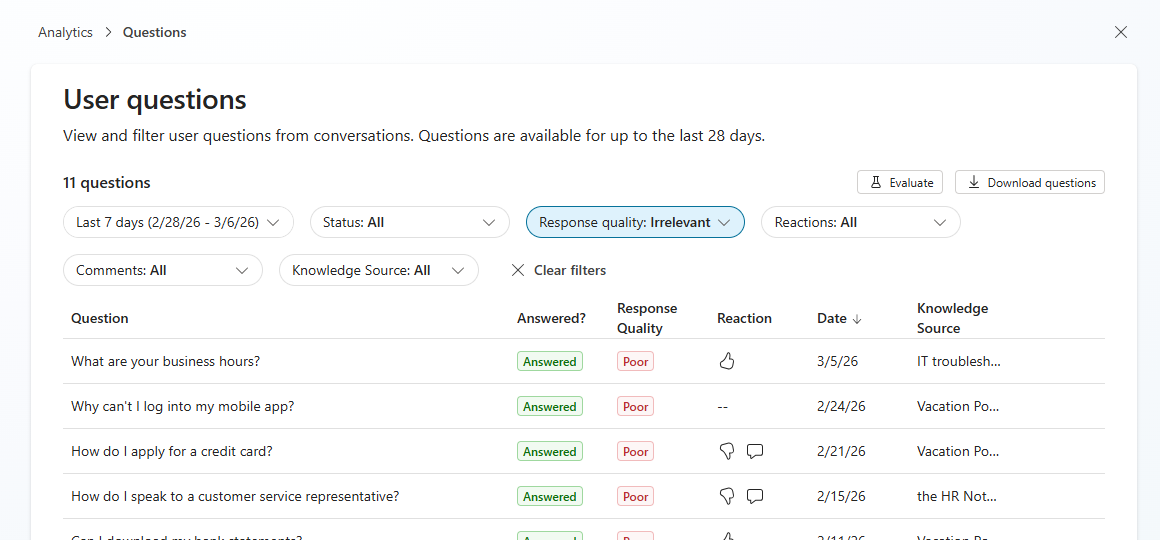
Применение большего количества фильтров
Чтобы сосредоточиться, сузьте список с помощью размерных фильтров. Фильтры повышают точность, выделяя релевантные элементы и улучшая процессы анализа и проверки. Система фильтрации поддерживает комбинации различных типов фильтров и при необходимости — несколько значений внутри одной категории фильтров для более тонкой настройки выбора.
В зависимости от контекста вашего списка, один или несколько фильтров могут быть недоступны. См. следующую таблицу для получения информации о поддерживаемых фильтрах.
| Filter | Контекст списка реакций | Контекст списка вопросов | Контекст списка комментариев | Контекст списка сеансов | Описание |
|---|---|---|---|---|---|
| Период времени | Да | Да | Да | Да | Период, используемый для фильтрации указанных данных. |
| Статус | No | Да | No | No | Ответ на вопрос о том, был ли дан ответ на пользовательский запрос. Возможные значения: Answered и Unanswered. |
| Качество ответа1 | No | Да | No | No | Качество ответа на пользовательский запрос. Возможные значения: Good, а также (среди значений категории Низкое) Incomplete, Irrelevant и Incomplete knowledge use.2 |
| Реакции | Да | Да | Да | No | Значение реакции «нравится/не нравится». |
| Комментарии | Да | Да 3 | No | No | Присутствует ли текстовый комментарий в качестве реакции. |
| Результат сеанса | No | No | No | Да | Результат разговора с агентом. Возможные значения: Resolved, Abandoned, Unengaged и Escalated. |
| Причина результата | No | No | No | Да | Дополнительный контекст, объясняющий причину результата разговора с агентом (например, системная ошибка или решение подразумевается). |
| Channel | No | No | No | Да | Каналы, где происходил разговор, такие как Teams, Microsoft Copilot и SharePoint. |
| Степень удовлетворенности | No | No | No | Да | Рейтинг удовлетворенности клиентов. Возможные значения: Satisfied, Neutralи Dissatisfied. |
| Источник знаний | No | Да | No | No | Список источников знаний, цитируемых в выбранный период. |
1 Качество ответа не всегда доступно и отображается только в случае, если вопрос был выбран для анализа качества.
2 Качество ответа классифицируется как: хорошее качество, низкое качество из-за нерелевантного ответа, низкое качество из-за неполного ответа и низкое качество из-за недостаточного использования знаний.
3 За исключением контекста списка вопросов по темам.
Чтобы сбросить все фильтры и отменить их действие, нажмите Сбросить все фильтры. Это действие не изменяет временной период. Эта функция видна только при наличии активных фильтров, примененных к списку.
Просмотр деталей отдельного элемента списка
Чтобы увидеть исходный пользовательский запрос и ответ агента, связанные с отдельным элементом списка, а также другую информацию, относящуюся к этому элементу, выберите элемент в списке. Открывается боковая панель с этой информацией.
Important
Страница Монитора хранит пользовательские запросы и ответы агентов до 28 дней.
В следующем примере представлен список реакций с информацией об одном ответе агента в боковой панели. В других контекстах, таких как списки вопросов и списки комментариев, панели с деталями для элементов списка отличаются.
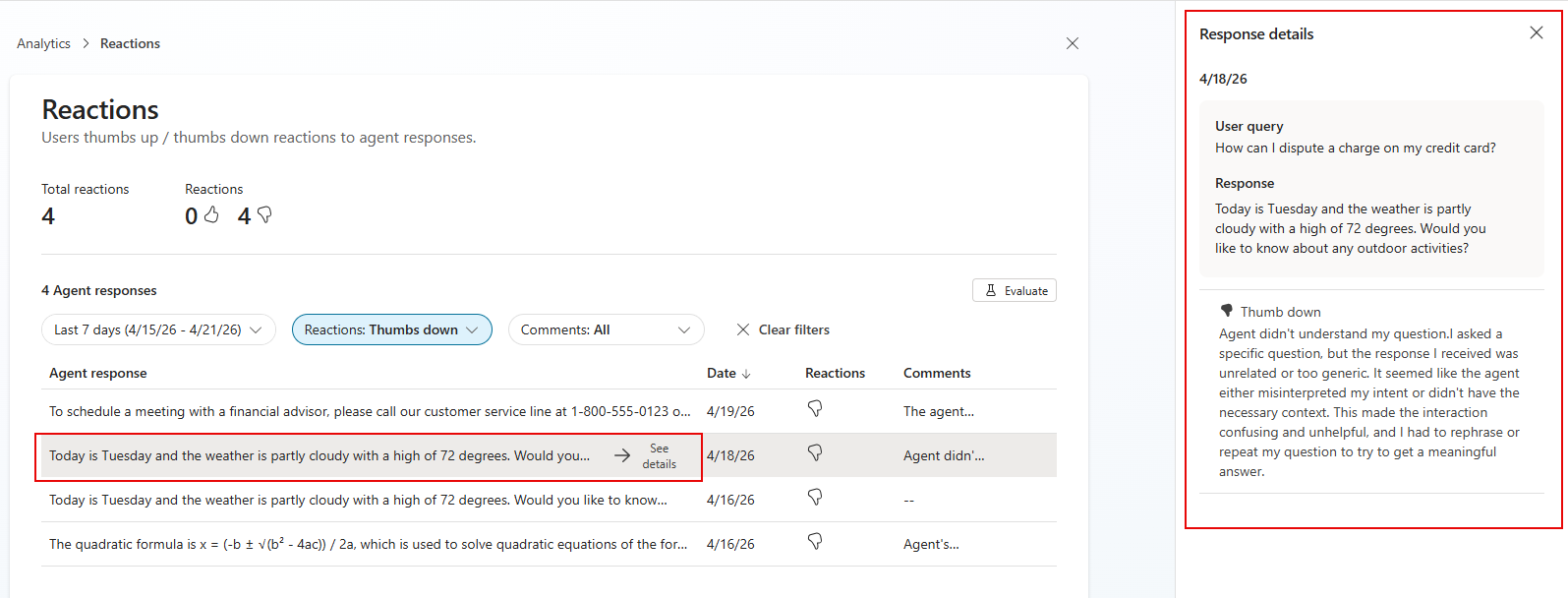
Доступные детали определяются контекстом списка. См. следующую таблицу для получения информации о поддерживаемых фильтрах.
| Detail | Контекст списка реакций | Контекст списка вопросов | Контекст списка комментариев | Описание |
|---|---|---|---|---|
| Отметка времени | Да | Да | Да | Дата и время, когда был задан вопрос и дан ответ. |
| Просмотр расшифровки | Да | Да | Да | Открывает стенограмму сессии с деталями сессии. |
| Запрос пользователя | Да | Да | Да | Пользовательский запрос, лежащий в основе этого элемента списка. |
| Response | Да | Да | Да | Ответ агента для данного пункта списка. |
| Реакция | Да | Да | Да | Оценка «нравится/не нравится» для данного элемента списка. |
| Комментарий | Да | Да | Да | Комментарий пользователя для данного элемента списка. |
| Статус (Отвечено/Не отвечено) | No | Да | No | Ответили ли на вопрос. |
| Качество ответа | No | Да | No | Качество ответа. |
| Причина | No | Да | No | Причина качества ответа. |
| Цитирование источников знаний | No | Да | No | Список источников знаний, цитируемых для выбранного элемента списка. |
Создание тестового набора для элементов списка
Используйте инструмент оценки, чтобы оценить элементы списка по критериям, которые вы определяете в методе оценки.
Выберите Оценить на странице списка, чтобы начать процесс конфигурирования теста для новой оценки, при этом перечисленные элементы автоматически включаются в набор данных. После перехода на страницу Оценка>Новая Оценка, вы можете добавить или изменить настройки тестового набора для своей оценки. Для получения дополнительной информации о настройке новой оценки см. статью Создание нового тестового набора.
Скачивание исходных данных в csv-файл
Примечание.
Эта функция доступна только разработчикам с привилегиями просмотра расшифровки бота.
В контексте списка вопросов, чтобы скачать список вопросов в формате .csv, выберите Скачать вопросы.
В контекстах списка комментариев и списка реакций, чтобы скачать список реакций в формате .csv, выберите Скачать реакции.