Примечание.
Для доступа к этой странице требуется авторизация. Вы можете попробовать войти или изменить каталоги.
Для доступа к этой странице требуется авторизация. Вы можете попробовать изменить каталоги.
Это важно
Для просмотра списка и его метрик нужна роль безопасности Bot Transcript Viewer. Только администраторы могут предоставить эту роль, назначив безопасность просмотрщика транскриптов ботов во время обмена агентами.
Чтобы включить эту роль безопасности в вашей одиночной или групповой среде, смотрите раздел «Как настроить настройки транскриптов».
Страницы с вопросами, реакциями, сессиями и комментариями содержат основные данные, определяющие конкретный контекст. Например, страница под названием «Управление аккаунтом » в разделе «Аналитические>темы » может перечислять все вопросы пользователей, относящиеся к теме «Управление аккаунтом », в течение последних 7 дней. В данном случае контекст — это тема управления аккаунтами за последние семь дней. Что делает это контекстом, так это то, что временной диапазон уже был настроен, когда пользователь внимательно изучал тему управления аккаунтами на странице тем .
Замечание
Если вы откроете страницу списка вопросов, выбрав плитку «Видеть вопросы ваналитике: генерированная скорость ответов и качество», список по умолчанию не фильтруется.>
На страницах списков можно сделать несколько вещей, в зависимости от того, что указано на вашей странице:
- Примените больше фильтрации в списке (помимо контекстно-специфического фильтра), чтобы сузить круг по заданным размерным значениям.
- Подробнее об отдельном пункте в списке.
- Оценивайте список на основе настраиваемых критериев метода тестирования.
- Очистите все существующие настройки фильтра.
- Скачайте список в формате .csv файла (только вопросы, не реакции).
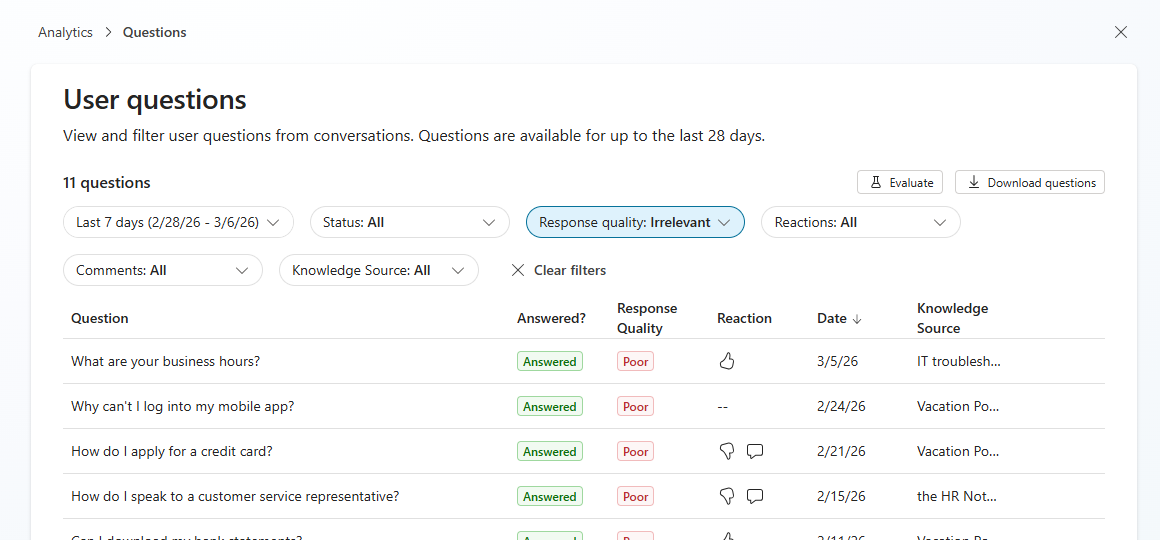
Применяйте больше фильтрации
Чтобы добавить фокуса, сузьте список с помощью размерных фильтров списка. Фильтры добавляют конкретику, сосредотачиваясь на релевантных пунктах, улучшая процессы расследования и проверки. Система фильтрации поддерживает комбинации различных типов фильтров и, по желанию, несколько значений внутри одной категории фильтров для тонкого выбора.
В зависимости от контекста вашего списка один или несколько фильтров могут быть недоступны. Обратитесь к следующей таблице для получения информации о поддержке.
| Фильтр | Контекст списка реакций | Контекст списка вопросов | Контекст списка комментариев | Контекст списка сессий | Description |
|---|---|---|---|---|---|
| Период времени | Yes | Yes | Yes | Yes | Период, используемый для фильтрации указанных данных. |
| Состояние | No | Yes | No | No | Ответ на вопрос о том, был ли ответ на пользовательский запрос. Возможные значения — Answered и Unanswered |
| Качествоотклика 1 | No | Yes | No | No | Качество ответа на пользовательский запрос. Возможные значения — и Good (среди значений Бедных ) — Incomplete, Irrelevant, и Incomplete knowledge use.2 |
| Реакции | Yes | Yes | Yes | No | Значение реакции «палец вверх/минус». |
| Comments | Yes | Да 3 | No | No | Был ли добавлен текстовый комментарий в качестве реакции. |
| Итоги сессии | No | No | No | Yes | Результат разговора с агентами. Возможные значения: Resolved, Abandoned, Resolved и Escalated. |
| Причина исхода | No | No | No | Yes | Дополнительный контекст, объясняющий, почему произошёл результат разговора с агентом (например, ошибка системы или подразумеваемое решено). |
| Канал | No | No | No | Yes | Каналы, где велась беседа, такие как Teams, Microsoft 365 Copilot и SharePoint. |
| Степень удовлетворенности | No | No | No | Yes | Рейтинг удовлетворённости клиентов. Возможные значения: Satisfied, Neutralи Dissatisfied. |
| Источник знаний | No | Yes | No | No | Список источников знаний, цитируемых в выбранный период. |
1 Качество ответа не всегда доступно и отображается только если вопрос был выбран для анализа качества.
2 Качество ответа классифицируется как хорошее качество, низкое качество из-за нерелевантного ответа, низкое качество из-за неполного ответа и низкое качество из-за неполного использования знаний.
3 За исключением контекста списка вопросов по темам .
Чтобы сбросить все фильтры так, чтобы они не фильтровали данные, выберите «Очистить все фильтры». Это действие не меняет временной период. Эта функция видна только при наличии активных фильтров.
Подробности об отдельном пункте в списке
Чтобы увидеть исходный пользовательский запрос и ответ агента, связанные с одним элементом списка, а также любую другую релевантную информацию, специфичную для этого элемента, выберите элемент в списке. Боковая панель открывается с этой информацией.
Это важно
Страница аналитики хранит запросы пользователей и ответы агентов в течение 28 дней.
Следующий пример показывает список реакций с деталями одного ответа агента в боковой панели. В других контекстах, таких как списки вопросов и списки комментариев, есть отдельные панели с деталями пунктов списка.
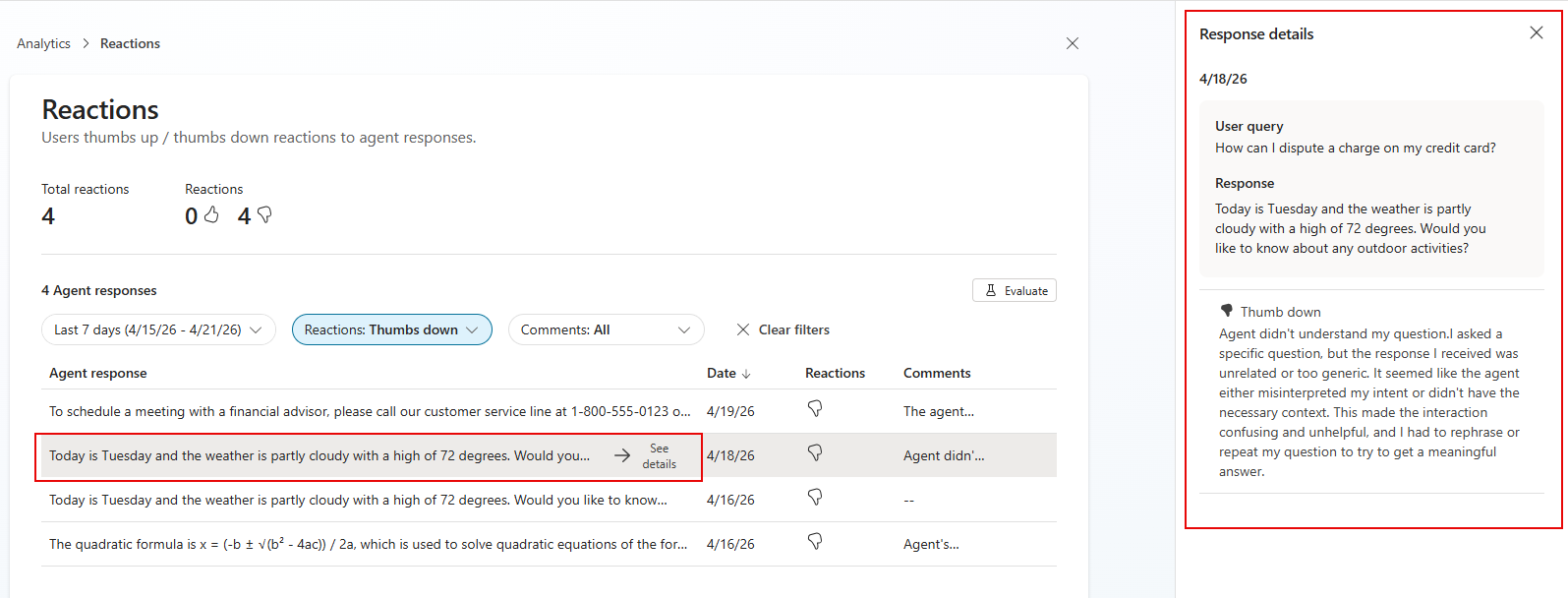
Доступные детали варьируются в зависимости от контекста вашего списка. Обратитесь к следующей таблице для получения информации о поддержке.
| Сведения | Контекст списка реакций | Контекст списка вопросов | Контекст списка комментариев | Description |
|---|---|---|---|---|
| Отметка времени | Yes | Yes | Yes | Дата и время возникли вопросы и ответы. |
| Запрос пользователя | Yes | Yes | Yes | пользовательский запрос, лежащий в основе этого элемента списка. |
| Ответ | Yes | Yes | Yes | Ответ агента, лежащий в основе этого пункта списка. |
| Реакция | Yes | Yes | Yes | Значение реакции «палец вверх/вниз» для этого пункта списка. |
| Comment | Yes | Yes | Yes | Комментарий пользователя, связанный с этим пунктом списка. |
| Статус (Ответ/Без ответа) | No | Yes | No | Был ли ответ на вопрос. |
| Качество отклика | No | Yes | No | Качество отклика. |
| Причина | No | Yes | No | Причина качества отклика. |
| Цитируемые источники знаний | No | Yes | No | Список источников знаний, цитируемых для выбранного пункта списка. |
Создайте тестовый набор для оценки элементов из списка
Используйте инструмент «Оценка», чтобы оценить перечисленные элементы по критериям, которые вы определили в методе тестирования оценки.
Выберите «Оценить » на странице списка, чтобы начать процесс настройки теста для новой оценки, при этом перечисленные элементы автоматически настроены как набор данных. Когда вы окажетесь на странице оценки«Новая оценка>», вы можете добавить или изменить конфигурацию тестового набора для вашей оценки. Для получения дополнительной информации о настройке новой оценки см. раздел «Создать новый тестовый набор».
Скачайте базовые данные в csv-файл
Замечание
- Эта функция не поддерживается в контексте Reactions .
- Эта функция доступна только для создателей с правами просмотра расшифровок ботов.
В контексте списка вопросов, чтобы скачать список вопросов в виде .csv файла, выберите «Скачать вопросы».
В контексте списка комментариев, чтобы скачать список реакций в виде .csv файла, выберите «Скачать реакции».