Примечание.
Для доступа к этой странице требуется авторизация. Вы можете попробовать войти или изменить каталоги.
Для доступа к этой странице требуется авторизация. Вы можете попробовать изменить каталоги.
[Этот раздел содержит предварительную версию документации и может быть изменен.]
Примечание
В этой статье описываются особенности, используемые в агентах или потоках агентов, питаемых стандартным жгутом.
На странице Обзор сводка Статус агента предоставляет единый обзор проблем, влияющих на готовность вашего агента, публикацию и поведение во время выполнения. Она группирует проблемы по степени серьезности и показывает статус инструментов и соединителей, заблокированных политиками данных или расширенными политиками соединителей, чтобы вы могли быстро сканировать сигналы управления, безопасности и готовности.
Important
Эта статья содержит документацию по предварительной версии Microsoft Copilot Studio и может быть изменена.
Предварительные версии функций не предназначены для использования в рабочей среде и могут иметь ограниченные функциональные возможности. Они доступны перед официальным выпуском, чтобы вы могли досрочно получить доступ и предоставить отзывы.
Если вы создаете агент, готовый для рабочей среды, см. Обзор Microsoft Copilot Studio.
Сводка статуса агента помогает быстро понять:
- Независимо от того, есть ли у агента блокировка, предупреждение или отсутствие проблем
- Какие проблемы относятся к черновому, опубликованному или обоим состояниям агента
- Какие инструменты, соединители или каналы ограничены политикой организации
- Какие действия, если таковые есть, требуются перед публикацией или использованием агента
Примечание
Сводка о статусе агента не заменяет административный контроль или отчетность о соблюдении требований.
Некоторые подробные данные диагностики могут по-прежнему быть доступны в других рабочих областях, например, в экспортированных отчетах или инструментах для администраторов.
Как работает статус агента
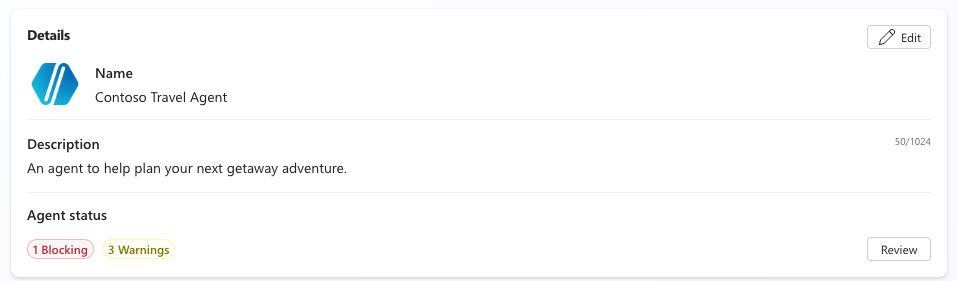
Сводка Статус агента отображается на странице обзора агента, под карточкой Сведения о Copilot.
Сводка отображает:
- Количество проблем по степени серьезности
- Значок статуса, отражающий общую готовность агента
Когда нет блокирующих или предупреждающих проблем, агент помечается как готовый (зеленый).
Уровни серьезности
Когда вы выбираете Просмотр в сводке Статус агента, вы видите проблемы агента, сгруппированные по уровню серьезности:
| Severity | Description |
|---|---|
| Блокировка | Проблемы, препятствующие публикации или нормальной работе агента |
| Предупреждение | Проблемы, которые не блокируют агента, но могут повлиять на его поведение или соответствие требованиям |
| Info | Рекомендательные сообщения, не влияющие на готовность |
Агенты без проблем или только с информационными сообщениями отмечаются как готовые (зеленый статус).
Проблемы с агентами
Таблица статуса агента консолидирует и категоризирует сообщения, ранее появившиеся на нескольких страницах. Это помогает вам сосредоточиться на самых приоритетных проблемах, сортируя их по степени серьезности и предоставляя краткое сообщение по каждой проблеме.
Для проблем с серьёзностью блокировки статус агента показывает конкретную политику администратора, вызывающую блокировку, что помогает понять корень причины. Если ресурс (например, источник знаний) ранее был разрешен, но позже заблокирован новой политикой, статус агента указывает, какое состояние (черновик, опубликовано или оба варианта) затронуто. Эта информация помогает определить необходимые действия перед публикацией.
Каждая проблема в таблице Статус агента классифицируется по следующим атрибутам:
| Атрибут | Description |
|---|---|
| Severity | Уровень серьезности проблемы, затрагивающей агента: блокирующая, предупреждающая или информационная |
| Message | Четкое описание проблемы |
| State | Состояние, на которое распространяется проблема, показывающее, затрагивает ли она черновой агент, опубликованный агент или оба |
| Исходный материал | Исходная область проблемы; например, Внешняя, Аутентификация, Модели или Разрешения |
| Категория | Тип проблемы и ее последствия |
| Действие | Необходимое действие, если оно есть, для решения проблемы |
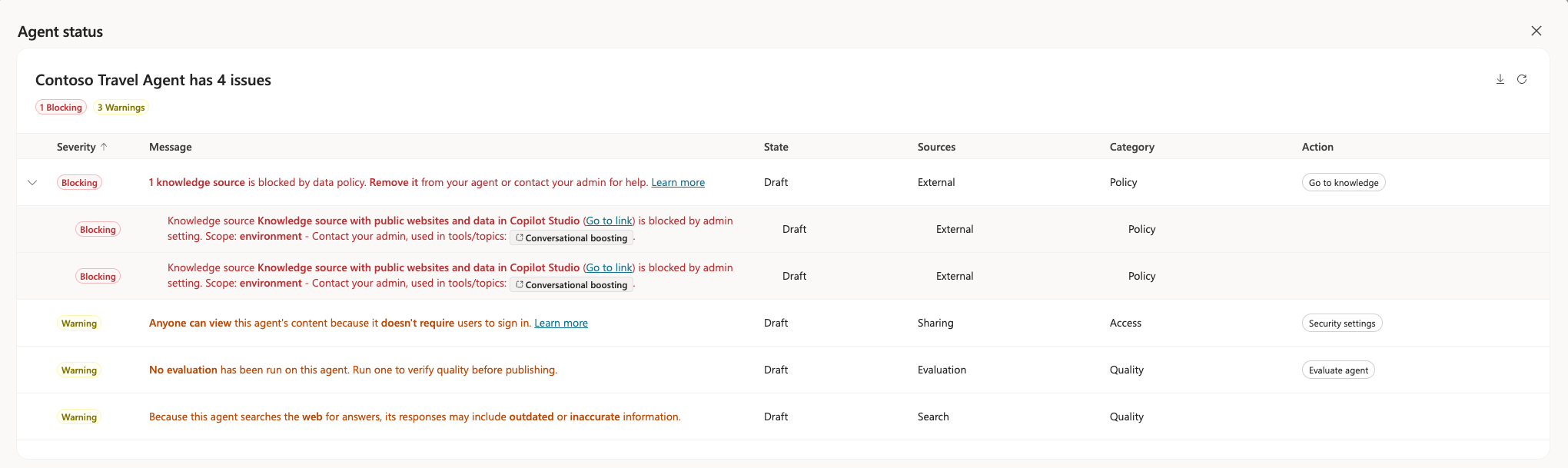
Например, проблема управления, связанная с каналом, может отображаться как одно четкое сообщение, указывающее, что канал Teams заблокирован в связи с организационной политикой.
Статус блокировки
Ограничения политики отображаются как на странице «Инструменты », так и на вкладке «Каналы ».
На странице Инструменты, инструменты, заблокированные политикой, отображаются как отключенные карточки. Пользователи могут выбирать только те инструменты, которые разрешены политикой. На отключенной карточке появляется информационный значок. Выберите значок, чтобы узнать, почему инструмент отключен.
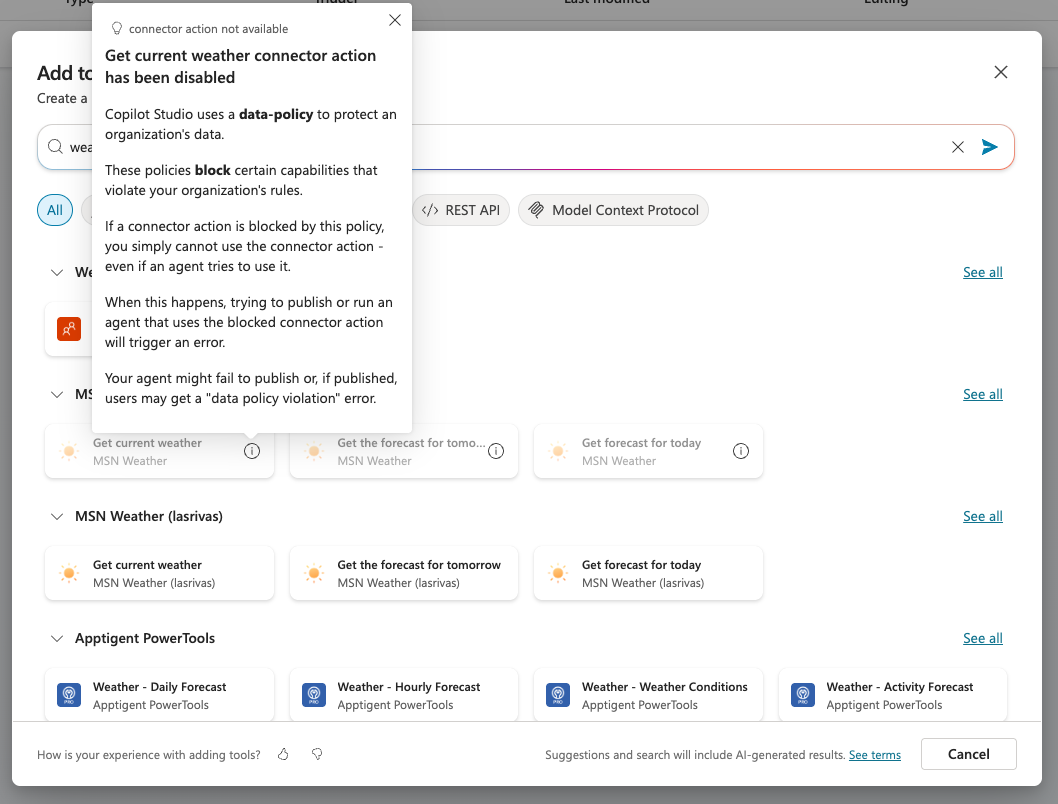
Политики также могут блокировать конкретные действия соединителя. Когда политика блокирует некоторые действия соединителя, портал показывает заблокированные действия как отключенные карточки действий. Доступные действия остаются активными, что ясно показывает, какие действия можно использовать.
Инструменты и соединители, на которые повлияли изменения политики, отображают индикатор блокированного статуса в столбце «Заблокировано» таблицы инструментов. Индикатор блокировки отображается непосредственно в панелях инструментов или каналов на странице обзора.
Чтобы узнать, как запретить публикацию для определенных инструментов и соединителей, см. руководство Как настроить политику данных в центре администрирования Power Platform.
На вкладке «Каналы » карты каналов, заблокированные политикой, выглядят серыми. На отключённой карте появляется значок информации. Выберите иконку, чтобы увидеть всплывающее сообщение с объяснением, почему канал отключен.
Пользовательское сообщение (предварительный просмотр)
Как администратор, вы можете задать пользователям информационное сообщение на уровне среды, если они сталкиваются с заблокированной или отключённой возможностью. Это сообщение в открытом тексте заменяет стандартную подсказку «Связаться с администратором ».
Используйте это индивидуальное руководство, чтобы предоставить конкретные для организации инструкции, такие как обоснование ограничений, ссылки на рекомендации и формы службы поддержки, а также контактные письма. Вы можете настраивать разные сообщения для разных сред и групп окружения, чтобы адаптировать рекомендации по зонам управления. Например, можно использовать одно сообщение для песочниц, другое — для продакшн-среды.
Примечание
Пользовательские инструкции поддерживают только обычный текст и могут содержать до 400 символов.
Вы можете настроить пользовательский текст ссылки, чтобы направлять пользователей. Поддерживаются только HTTPS-ссылки для поля URL-ссылки. Ссылки на Mailto и богатый контент, такой как изображения, видео и форматирование Markdown, не поддерживаются. Функциональность ссылок остаётся доступна, даже если адрес назначения недоступен. Поддерживайте действительные ссылки для лучшего опыта.
Important
Пользовательские сообщения не локализованы. Сообщение отображается точно так, как настроено, независимо от языковых настроек пользователя.
Сообщение группы окружающей среды переопределяет сообщение на уровне среды.
Чтобы настроить пользовательское сообщение с инструкциями:
Войдите в центр администрирования Power Platform.
В боковой панели выберите Copilot, а затем Настройки.
В меню Настройки, в разделе Copilot Studio, выберите руководство Maker. Открывается направляющая панель Maker .
В панели выберите среды или группы окружений, для которых хотите настроить пользовательское сообщение с руководством. Выберите «Редактировать» внизу панели, чтобы подтвердить свой выбор. Открывается панель для настройки пользовательского сообщения.
В разделе «Статус агента» выберите одно или оба сообщения «Отображение», когда создатели выбирают «Просмотр статуса агента» и «Отображение сообщений с руководством» в поповерах для блокированных элементов. Эти настройки определяют, где появляется пользовательское сообщение с инструкциями.
В текстовых полях укажите желаемое сообщение:
В поле «Ваше сообщение » установите пользовательское сообщение с рекомендациями.
В полях имени URL и ссылки на URL установите отображаемое имя для пользовательского URL и URL ссылки соответственно.
В поле электронной почты «Контакты » введите контактный адрес электронной почты для обращения пользователей.
Выберите «Сохранить» для публикации конфигурации.
Пользовательское сообщение появляется в затронутых условиях в течение нескольких минут. Если удалить сообщение с инструкциями, опыт возвращается к стандартному поведению поведения.