Примечание.
Для доступа к этой странице требуется авторизация. Вы можете попробовать войти или изменить каталоги.
Для доступа к этой странице требуется авторизация. Вы можете попробовать изменить каталоги.
Note
Функции, описанные в этой статье, питаются стандартным жгутом, который использует опции выставления счетов, описанные в разделе «Лицензирование для агентов, работающих на стандартном жгуте». Узнайте, как получить доступ к стандартным функциям в стандартных агентах и потоках агентов доступа.
Коллекции компонентов позволяют создателям создавать и делиться компонентами для повторного использования между агентами.
Когда вы используете коллекции, вы можете:
- Вы можете управлять коллекциями компонентов, а также искать и создавать их из боковой панели Copilot Studio, без необходимости открывать агент. Это облегчает поиск и повторное использование общих шаблонов.
- Используйте экспорт в один клик и упрощенный импорт. Copilot Studio упаковывает коллекции в управляемые решения с управлением версиями и позволяет импортировать их напрямую из настроек агента, упрощая процесс для разработчиков.
- Делитесь коллекциями с членами команды, контролируя доступ к редактированию, обеспечивая безопасное сотрудничество и защищая ключевые активы.
- Ограничьте коллекцию так, чтобы ее мог использовать только предназначенный для нее агент (основной агент), что помогает командам структурировать крупные или чувствительные помощники и предотвращает нежелательное повторное использование.
- Тестируйте, как коллекция ведет себя в разных агентах непосредственно из рабочего пространства коллекции компонентов, ускоряя итерацию и обеспечивая единообразные результаты.
- Собирайте и делитесь новыми типами соединителей, включая дочерние агенты, протоколы контекста модели, соединители и потоки.
- Удалите или скорректируйте зависимости, чтобы разделить активы и поддерживать независимые циклы выпуска в разных командах.
Компоненты агентов включают в себя:
- topics
- знание
- tools
- дочерние агенты
- протоколы контекста модели
- connectors
- flows
- entities
Чтобы редактировать коллекцию компонентов или добавить коллекцию компонентов в агент, вы должны быть создателем коллекции или пользователем с ролью настройщика системы либо системного администратора. Когда коллекция компонентов становится доступна агенту, все авторы агентов могут видеть и использовать коллекцию, но не могут менять компоненты внутри коллекции. См. дополнительные сведения о настройке безопасности пользователей в среде.
Создание коллекций компонентов
Вы создаете коллекции компонентов непосредственно на странице Настройки агента или на странице Коллекции компонентов. Когда вы добавляете компоненты из агента в коллекцию, компоненты перемещаются в коллекцию, и агент ссылается на компоненты внутри коллекции.
Вы можете делиться коллекцией с другими агентами в вашей среде или экспортировать ее для импорта в другие среды.
Создайте коллекцию компонентов на основе агента
Откройте агент, содержащий компоненты, которые вы хотите включить в коллекцию компонентов.
Перейдите к пункту Параметры и выберите Коллекции компонентов.
Если вы собираетесь создать первую коллекцию компонентов в своей среде, выберите Создать. В противном случае выберите Новая.
Введите имя и описание коллекции компонентов.
Нажмите кнопку Далее.
Выберите компоненты, которые вы хотите добавить в коллекцию компонентов. Вы можете использовать категории и поле поиска, чтобы сузить список компонентов. Вы можете подключать дочерние агенты при просмотре коллекции.
Все зависимости компонентов автоматически выбираются и добавляются в коллекцию. Вы можете исключить зависимости только если назначили первичный агент для коллекции компонентов.
Первичный агент — это агент, владеющий компонентами в коллекции. Если вы не установили первичный агент, коллекция компонентов принадлежит среде и, следовательно, должна иметь доступ к зависимостям.
Tip
Если вы отправили файлы в качестве источников знаний для агента, при добавлении таких файлов в коллекцию компонентов они будут удалены из исходного агента.
В качестве обходного пути вы можете переместить такие файлы из коллекции компонентов обратно в исходный агент.Нажмите кнопку Далее.
Просмотрите содержимое коллекции и выберите Создать.
Создание коллекции компонентов на уровне среды
В боковой панели выберите три точки (…), затем выберите Коллекции компонентов.
Выберите Добавить новую, затем выберите Коллекция компонентов.
Введите имя и описание коллекции компонентов.
Нажмите Готово.
Подключите агент, содержащий компоненты, к которым вы хотите предоставить общий доступ, к новой коллекции компонентов.
Добавьте компоненты из выбранного агента в коллекцию.
Подключение агента к коллекции компонентов
В боковой панели выберите три точки (…), затем выберите Коллекции компонентов.
Выберите коллекцию, которую хотите связать с агентом.
В разделе Связанные агенты выберите Добавить агент. Выберите агент, который требуется подключить, затем выберите Добавить.
Вы можете добавить любые компоненты из подключенных агентов в свою коллекцию компонентов. Все подключенные агенты также могут использовать любые компоненты из этой коллекции.
Добавление компонентов из агента в коллекцию
В боковой панели выберите три точки (…), затем выберите Коллекции компонентов.
Выберите коллекцию, куда нужно добавить компоненты.
Подключите агент, содержащий компоненты, которые вы хотите использовать повторно в коллекции, если он еще не подключен.
В разделе Добавить компоненты выберите Добавить из агента.
Note
Если вы не подключили ни один агент к коллекции компонентов, возможность добавить компоненты из агента будет недоступна.
Выберите нужный агент и выберите Далее.
Выберите компоненты, которые вы хотите добавить в коллекцию компонентов. Вы можете использовать метки категорий и поле Поиск компонентов, чтобы сузить список компонентов.
Нажмите кнопку Далее.
Просмотрите содержимое коллекции и выберите Добавить в коллекцию.
Назначение основного агента для коллекции компонентов и исключение зависимостей
Вы можете назначить один агент основным агентом для коллекции компонентов. Создатели могут выбрать основной агент, если хотят, чтобы только один конкретный агент использовал коллекцию компонентов.
Если в вашей коллекции несколько связанных агентов, вы не можете установить основной агент. Сначала нужно отключить все остальные агенты.
При назначении основного агента вы также можете исключить зависимости при добавлении его компонентов. Это позволяет создавать более компактные коллекции компонентов, которые не включают все зависимости, что удобно, когда вы хотите делиться только выбранными компонентами.
В боковой панели выберите три точки (…), затем выберите Коллекции компонентов.
Выберите коллекцию, для которой хотите установить основной агент.
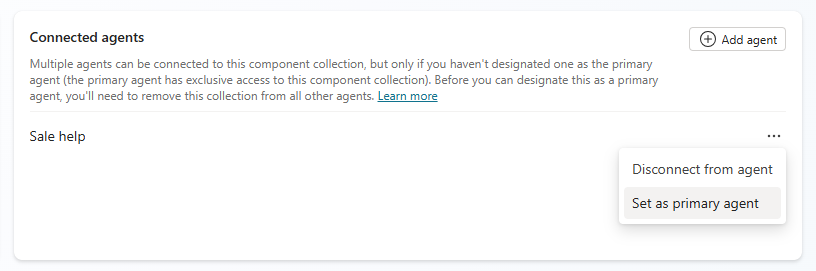
В разделе Связанные агенты выберите три точки (…) рядом с агентом, затем выберите Назначить основной агент.
Important
Если в вашей коллекции несколько подключенных агентов, возможность назначить основной агент недоступна. Для каждого агента, кроме того, которого вы хотите назначить основным, выберите Отключить от агента.
Чтобы исключить зависимости при добавлении компонентов из основного агента:
Выберите Добавить из агента в коллекции компонентов.
Выберите основной агент и нажмите Далее.
Выберите компоненты, которые вы хотите добавить в коллекцию компонентов. Снимите флажок Включить зависимости компонентов.
Нажмите кнопку Далее.
Просмотрите содержимое коллекции и выберите Добавить в коллекцию.
Предоставление общего доступа к коллекции компонентов
Вы можете поделиться коллекцией компонентов с другими пользователями вашей организации и указать, будут ли у них разрешения Зритель или Редактор. Для получения дополнительной информации о ролях авторизации для пользователей Copilot Studio см. раздел Управление общим доступом к агентам».
В боковой панели выберите три точки (…), затем выберите Коллекции компонентов.
Выберите коллекцию, которую хотите совместно использовать.
В верхней строке меню выберите Общий доступ .
В панели совместного использования укажите имена или адреса электронной почты пользователей, с которыми вы хотите поделиться коллекцией компонентов. Для каждого пользователя выберите роль доступа (Зритель или Редактор).
Импорт и экспорт коллекций
Вы можете экспортировать коллекции, чтобы импортировать их в другие среды. Когда вы экспортируете коллекцию, она становится управляемой коллекцией. Чтобы экспортировать коллекцию без управления ею, см. раздел Использование решений для сложных коллекций.
Для экспорта коллекции:
В боковой панели выберите три точки (…), затем выберите Коллекции компонентов.
Откройте коллекцию, которую хотите экспортировать.
В верхней строке меню выберите Экспорт.
Начинается экспорт, и появляется панель уведомлений. Когда экспорт будет готов, в уведомлении появится ссылка для скачивания коллекции в формате ZIP.
Для импорта коллекции:
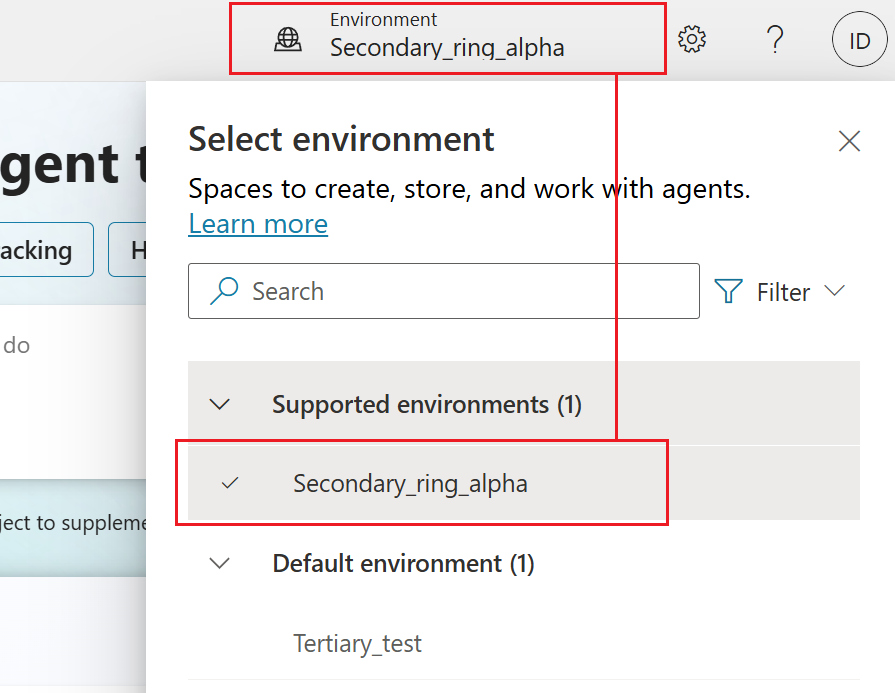
В Copilot Studio убедитесь, что выбрана среда, в которую вы хотите импортировать свою коллекцию:
Откройте агент, который вы хотите подключить к коллекции, затем выберите Настройки на верхней панели.
Выберите Коллекции компонентов в боковом меню, затем выберите Импортировать решение.
В появившейся панели выберите Просмотр файлов, затем выберите экспортированную коллекцию.
Отображаются сведения о коллекции. Вы можете исключить шаги подключаемых модулей и потоки в разделе Расширенные настройки.
Tip
Если вы попытаетесь импортировать коллекцию в ту же среду, из которой она была экспортирована, вы увидите сообщение об ошибке. Убедитесь, что вы находитесь в целевой среде, где нет коллекции.
Нажмите кнопку Далее. Панель импорта закрывается, и появляется сообщение, что коллекция была успешно импортирована.
Использование решений для сложных коллекций
Вы также можете использовать решения для экспорта компонентов агентов из одной среды и их импорта в другую. Решение выступает в качестве носителя для компонентов. Вы можете экспортировать и импортировать несколько компонентов агента в одном решении.
Решения обычно используются для сложных коллекций компонентов. Например, если ваша коллекция содержит соединители или переменные среды.
Создание решения
Перейдите на страницу Решения.
Выберите Создать решение.
Введите указанные ниже сведения для нового решения:
- Отображаемое имя: имя, отображаемое в списке решений. Вы можете изменить его позже.
- Имя: уникальное имя решения, сгенерированное на основе отображаемого имени. Вы можете изменить его только до того, как сохраните решение.
- Издатель: выберите издателя по умолчанию или создайте нового издателя. Рассмотрите возможность создания единого издателя и последовательно используйте его во всех средах для вашего решения. Подробнее об издателях решений.
- Версия: введите номер версии своего решения. Номер версии включается в имя файла при экспорте решения.
Нажмите кнопку "Создать".
Добавление коллекций компонентов в решение
Перейдите на страницу Решения и откройте требуемое решение, если оно еще не открыто.
Выберите Добавить существующий, наведите курсор на Агент и выберите Коллекция компонентов.
Открывается панель, показывающая все доступные коллекции компонентов.
Выберите коллекции компонентов, которые требуется экспортировать, затем выберите Добавить в нижней части панели.
Экспорт решения для обмена коллекциями компонентов между средами
Вы экспортируете и импортируете коллекции компонентов, экспортируя и импортируя содержащие их решения из одной среды в другую.
Перейдите на страницу Решения.
Нажмите на три точки (⋮) рядом с решением, содержащим коллекции компонентов, которые вы хотите экспортировать, затем выберите Экспорт решения.
Введите или выберите следующие параметры:
- Номер версии: Copilot Studio автоматически увеличивает версию вашего решения. Вы можете принять значение по умолчанию или ввести свое собственное.
- Экспорт как: выберите тип пакета, Управляемый или Неуправляемый. Дополнительные сведения об управляемых и неуправляемых решениях.
Выберите Экспорт. Экспорт может занять несколько минут. Просмотрите сообщение о состоянии в верхней части страницы Решения.
Когда экспорт будет завершен, выберите кнопку Загрузить, чтобы загрузить ZIP-файл.
Формат имени файла следующий: SolutionName_Version_SolutionType.zip — например, ContosoSolution_1_0_0_1_managed.zip.
Импорт решения, чтобы добавить коллекции компонентов в среду
Перейдите на страницу Решения.
Выберите среду, в которую хотите импортировать коллекцию компонентов.
Выберите Импорт решения.
На панели Импорт выберите Обзор, выберите ZIP-файл, содержащий решение с коллекцией компонентов, затем выберите Далее.
Выберите Импортировать. Импорт может занять несколько минут. Просмотрите сообщение о состоянии в верхней части страницы Решения.
Подождите несколько секунд, пока не будет завершен импорт.
Если импорт завершился неудачно, выберите Загрузить файл журнала, чтобы загрузить XML-файл, содержащий сведения о причинах сбоя импорта. Чаще всего импорт заканчивается ошибкой из-за того, что решение не содержит некоторых требуемых компонентов.
Добавление импортированных коллекций компонентов в агент
После импорта коллекции компонентов вы можете использовать ее в своих агентах.
Откройте агент, в котором вы хотите использовать коллекцию компонентов.
Перейдите на страницу Параметры и выберите Коллекции компонентов.
Рядом с импортированной коллекцией компонентов выберите три точки (...) и выберите Добавить в агент.
Появится сообщение с предложением подтвердить.
Выберите Добавить в агент.
Имя агента отображается в разделе Активно для этой коллекции компонентов.
Проверьте компоненты из импортированной коллекции и опубликуйте агент, чтобы сделать изменения доступными для ваших клиентов.
Добавление компонентов в коллекцию компонентов в пользовательском решении
Если вы добавляете новые компоненты агента в коллекцию компонентов в Copilot Studio, их также необходимо добавить в любые неуправляемые решения, которые ссылаются на эту коллекцию компонентов.
Перейдите на страницу Решения и откройте неуправляемое решение, содержащее коллекцию компонентов для обновления.
В области Объекты выберите Коллекции компонентов агента.
Щелкните три точки (⋮) рядом с коллекцией, которую хотите обновить, выберите Дополнительно, затем выберите Добавить необходимые объекты.
Нажмите кнопку "ОК".
В области Объекты можно выбрать Компоненты агента, чтобы убедиться, что ожидаемые компоненты теперь отображаются.
Открытие обозревателя решений
В Copilot Studio выберите три точки (...) на боковой панели, затем выберите Решения.
В новой вкладке браузера откроется страница Решения.