Примечание.
Для доступа к этой странице требуется авторизация. Вы можете попробовать войти или изменить каталоги.
Для доступа к этой странице требуется авторизация. Вы можете попробовать изменить каталоги.
Note
В этой статье описываются особенности, используемые в агентах или потоках агентов, питаемых стандартным жгутом.
Вы можете разрешить пользователям агента отправлять файлы и изображения. Ваш агент может проанализировать эти файлы и использовать их для предоставления ответов.
Когда разрешать отправку файлов
Позвольте пользователям отправлять файлы, чтобы получать ответы от агента в следующих сценариях:
- Вопросы, для которых требуется информация из настроенных источников знаний.
- Вопросы, на которые можно ответить с помощью изображения или отправленных поддерживаемых файлов, таких как текстовые файлы, CSV- или PDF-файлы.
Когда вы разрешаете пользователям отправлять файлы и ваш агент генерирует ответы на основе этих файлов, следуйте рекомендациям по созданию запросов.
Чтобы получить максимальную отдачу от этой функции, ознакомьтесь со следующими советами:
Загружайте четкие и качественные изображения. Агенты могут испытывать трудности при интерпретации зернистых, плохо освещенных или пиксельных изображений.
Отправляйте только поддерживаемые типы файлов:
- DOCX
- CSV
- TXT
- JPG
- PNG
- WebP
- неанимированные GIF-файлы
Отправляйте только файлы, соответствующие этим ограничениям по размеру:
- Размер отдельного файла: 15 МБ
- Ограничение по количеству текстовых символов:
- Без интерпретатора кода лимит в 30 000 символов на файл и общий лимит при загрузке нескольких файлов.
- С интерпретатором кода нет ограничения по символам.
- Для PDF-файлов максимальная длина составляет 40 страниц. Если PDF превышает этот лимит, разделите его на меньшие файлы менее 40 страниц и загрузите каждый файл отдельно. Однако даже PDF с объёмом менее 40 страниц может провалиться, потому что сокращение количества страниц не всегда предотвращает эту ошибку. Узнайте больше в «Если вы видите ошибку «Запросить тело слишком большое».
Если файл активирует фильтрацию модерации контента, перезапустите разговор. Агент использует текущую историю разговоров для генерации ответов и продолжает возвращать ошибки фильтрации модерации контента, если в истории разговора есть нежелательный контент.
Note
Если у вас возникают проблемы с получением качественных ответов из файлов, включите настройку Разрешить ответы без граундинга в разделе База знаний в параметрах Генеративный ИИ агента. Этот параметр необходим, если соответствующие источники знаний не настроены. Для получения дополнительной информации см. раздел Разрешение ответов без граундинга.
Если вы публикуете агент в канале SharePoint, пользователи не смогут отправлять файлы.
Если ваш агент находится в среде с поддержкой ключей, управляемых клиентом, добавление файлов в качестве входных данных разрешено, но агент не обрабатывает эти файлы.
Поддержка файлов формата XLSX и PPTX в настоящее время доступна только в экспериментальном режиме. Если вы хотите использовать эти типы файлов, обратитесь в поддержку Microsoft или к вашему представителю Microsoft.
Каналы, поддерживающие ввод файлов
Пользователи могут прикреплять файлы к своим сообщениям только на определенных каналах. По умолчанию система поддерживает ввод файлов пользователями на:
- Microsoft Teams
- Пользовательский сайт и демонстрационный сайт (Direct Line и веб-чат)
- Многоканальное взаимодействие для Customer Service
- Microsoft Copilot
- Панель Тестирование агента в Copilot Studio
Система не поддерживает ввод файлов в голосовых и телефонных каналах, а также в SharePoint. На канале, где система не поддерживает ввод файлов, система игнорирует прикрепленный файл и не отправляет его содержимое агенту.
Как агент читает загруженные документы
Для документов Word (.docx) агент считывает текст из стандартных абзацев и таблиц в теле документа. Агент может не читать текст, содержащийся только в других структурах, включая:
- Текстовые поля, фигуры и объекты WordArt
- SmartArt и другие диаграммы
- Верхние и нижние колонтитулы
- Содержимое встроенных или связанных объектов, например встроенной электронной таблицы
Если документ хранит большую часть информации в этих структурах, агент может ответить так, будто документ содержит мало текста или вообще не содержит его. Примеры таких источников информации включают одностраничные информационные материалы, диаграммы, организационные схемы или маркетинговые макеты.
Tip
Для достижения наилучших результатов размещайте информацию, которую должен использовать агент, в стандартных абзацах или в тексте таблиц. Если агент не распознает содержимое файла Word, проверьте, не находится ли важный текст в текстовом поле, фигуре, объекте SmartArt, верхнем или нижнем колонтитуле, и переместите его в тело документа.
Когда файл превышает ограничение на количество символов
Без интерпретатора кода агент считывает до 30 000 символов текста из каждого файла и в общей сложности до 30 000 символов при работе с несколькими файлами. Если извлеченный текст загруженного файла превышает это ограничение, агент отбрасывает содержимое файла. Агент может ответить так, как будто файл не удалось обработать или как будто файл вообще не был загружен. Для работы с файлами большего размера выполните одно из следующих действий:
- Включите интерпретатор кода, который снимает ограничение на количество символов для поддерживаемых сценариев работы со структурированными данными.
- Разделите документ на файлы меньшего размера или удалите содержимое, которое не требуется агенту, перед загрузкой.
Это ограничение на количество символов применяется к тексту, который агент извлекает из документов Office, таких как файлы Word, PowerPoint и Excel. PDF-файлы обрабатываются как сам файл, а не как извлеченный из них текст, поэтому ограничение на количество символов к ним не применимо.
Загрузка нескольких файлов в одном разговоре
Каждый файл, загружаемый пользователем, увеличивает объем содержимого, обрабатываемого моделью генеративного ИИ агента в рамках одного разговора. Крупные файлы, особенно электронные таблицы, могут значительно увеличивать этот объем. Если пользователь загружает несколько больших файлов в одном разговоре, общий объем их содержимого может превысить объем, который модель способна обработать одновременно, и агент может перестать отвечать или вернуть ошибку.
Чтобы избежать этой проблемы, выполните указанные ниже действия.
- Начните новый разговор после загрузки и обработки нескольких больших файлов.
- Разделяйте большие файлы на файлы меньшего размера и загружайте только те части, которые необходимы агенту.
- Имейте в виду, что файлы, загруженные ранее в рамках разговора, продолжают учитываться, даже после того, как агент ответит на вопросы по их содержимому.
Note
Если агент регулярно обрабатывает несколько больших файлов в рамках одного разговора, добавьте в тему агента узел Очистить значения переменных и выберите опцию очистки журнала разговора для текущего сеанса. Например, после обработки каждого файла. Этот этап освобождает накопленное содержимое файлов, чтобы последующие загрузки не превышали ограничение модели.
Если вы видите ошибку «Запросить тело слишком большое»
При загрузке PDF существует отдельное ограничение по размеру примерно 30 МБ для обработанного контента, помимо лимита 15 МБ на файл и 40 страниц PDF. Большой или визуально сложный PDF, например отсканированный документ или с графикой высокого разрешения, может превысить этот лимит даже при меньше 40 страниц.
Если при загрузке PDF вы видите ошибку «Запросить тело слишком большое », попробуйте следующие меры устранения:
- Разделите PDF на меньшие файлы с меньшим количеством страниц и загружайте каждый файл отдельно.
- Уменьшите разрешение или визуальную сложность PDF перед загрузкой. Отсканированные документы и PDF с графикой высокого разрешения чаще всего превышают этот лимит.
- По возможности используйте текстовый PDF вместо отсканированного документа.
- До повторной загрузки файла начните новый разговор. Файлы, загруженные ранее в разговоре, продолжают засчитываться в лимит.
- Загружайте меньше файлов за ход и ждите, пока агент закончит ответ, прежде чем загружать следующий файл.
Зашифрованные и защищенные файлы
Файлы с шифрованием, например метками конфиденциальности или защитой паролем, не поддерживаются. Когда пользователь загружает защищенный или зашифрованный файл Office, агент сообщает ему о том, что файл зашифрован или защищен паролем и не может быть прочитан. Для некоторых файлов, управляемых правами или зашифрованных метками, агент возвращает стандартную ошибку.
Чтобы использовать контент, снимите защиту или метку перед загрузкой (только если политика управления данными вашей организации это позволяет) или используйте Microsoft 365, например Microsoft Copilot Chat, который поддерживает файлы с конфиденциальными метками.
Включение отправки файлов
Создатели могут разрешить пользователям агента отправлять файлы во время общения в чате с агентом.
Перейдите на страницу Параметры для вашего агента и выберите Генеративный ИИ.
Перейдите в раздел Возможности обработки файлов.
Включите Отправка файлов.

(Необязательно) Выберите предпочитаемый уровень строгости модерации контента.
Нажмите Сохранить.
Тестирование анализа файлов агентом
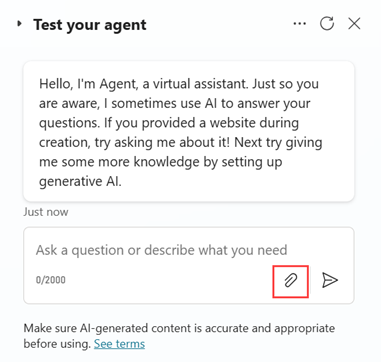
После включения функции Отправка файлов вы можете проверить возможности агента, отправив файлы и изображения и проверив ответы агента. Чтобы отправить файл, выберите значок скрепки в окне чата Тестирование агента. Тщательно проверьте точность агента, используя различные файлы и изображения с разными запросами, чтобы убедиться в правильности его ответов перед публикацией.
Ответственный подход к использованию ИИ
Microsoft придерживается строгих практик ответственного применения ИИ. Ознакомьтесь с руководством по ответственному применению ИИ для Copilot Studio перед использованием любых функций ИИ. Как и любые генеративные ответы, содержимое проверяется дважды: сначала при вводе пользователем, а затем перед тем, как агент формирует ответ. Если система обнаружит вредоносное, оскорбительное или зловредное содержимое на этапе ввода или вывода, агент не ответит.