Примечание.
Для доступа к этой странице требуется авторизация. Вы можете попробовать войти или изменить каталоги.
Для доступа к этой странице требуется авторизация. Вы можете попробовать изменить каталоги.
Note
Функции, описанные в этой статье, питаются стандартным жгутом, который использует опции выставления счетов, описанные в разделе «Лицензирование для агентов, работающих на стандартном жгуте». Узнайте, как получить доступ к стандартным функциям в стандартных агентах и потоках агентов доступа.
Вы можете создавать пользовательские запросы для настройки инструкций для модели службы Azure OpenAI или ИИ Azure Foundry для вашего пользовательского агента.
Вы можете добавить пользовательские запросы агенту на одном из двух уровней:
- Уровень агента
- Уровень темы
Вы также можете добавить пользовательский запрос как узел в потоке агента. Это позволяет вызывать запрос в любой точке потока.
Добавление запроса в качестве инструмента к агенту
Выберите Агенты на левой панели и выберите агент, к которому вы хотите добавить новый запрос в качестве инструмента.
Перейдите на вкладку "Сервис ".
Выберите Создать инструмент.
Выберите Запрос.
Откроется редактор пользовательских запросов. Вы можете использовать этот редактор для создания пользовательского запроса для вашего агента.
Добавление узла запроса в тему
Выберите Агенты в левой панели и выберите агент, содержащий тему, которую вы хотите изменить.
Откройте тему и выберите значок Добавить узел
 под узлом, после которого вы хотите добавить новый узел.
Выберите Добавить инструмент>Новый запрос.
Откроется редактор пользовательских запросов. Вы можете использовать этот редактор для создания пользовательского запроса для вашего агента.
Note
Агенты, настроенные на разрешение анонимных пользователей (без проверки подлинности), не могут использовать таблицы Dataverse в качестве источников знаний. Тем не менее, вы по-прежнему можете указать входные параметры для запроса, выбрать желаемую модель для запуска запроса и установить желаемую температуру, чтобы контролировать случайность и креативность сгенерированного текста.
Добавьте узел запроса в потоке агента
Выберите Потоки в левой панели и выберите поток агента, который хотите изменить.
Выберите значок Вставить новое действие
в той точке потока, где вы хотите добавить новый узел. Открывается панель Добавить действие.В разделе Возможности ИИ выберите Выполнить запрос.
В холст потока добавляется узел Выполнить запрос.
Если вы хотите добавить существующий запрос, выберите этот запрос из списка. Чтобы добавить новый запрос, выберите Новый пользовательский запрос.
Откроется редактор пользовательских запросов. Вы можете использовать этот редактор для создания пользовательского запроса для вашего агента.
Настройте и протестируйте запрос с помощью редактора запросов
Редактор пользовательских запросов — это мощный инструмент, который позволяет создавать, настраивать и тестировать шаблоны запросов для вашего агента. Редактор запросов предназначен для того, чтобы помочь вам создавать эффективные запросы для вашего агента.
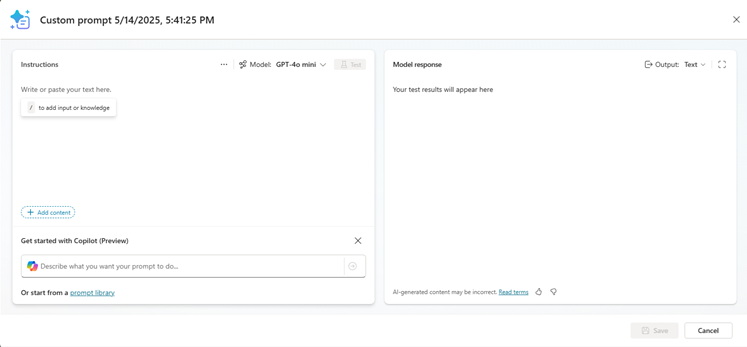
Редактор запросов позволяет писать инструкции запросов несколькими различными способами. Можно сделать следующее:
- Создание собственных инструкций вручную
- Использовать Copilot для создания инструкций на основе описания того, что вы хотите, чтобы запрос выполнял
- Использовать готовый шаблон из библиотеки запросов для создания запроса
Вы можете настроить несколько аспектов запроса, включая:
- Модель чата, используемая для запроса, и параметры модели, такие как температура, параметры извлечения знаний, включение ссылок в ответ, а также активация интерпретатора кода и функции рассуждения.
- Пользовательские вводы в запрос, такие как текст и изображения, а также демонстрационные данные для тестирования.
- Данные для обработки и включения из таблиц Dataverse.
- Форматирование вывода.
Когда вы закончите создавать свой запрос, вы можете протестировать его, указав тестовые данные для любых входных данных и выбрав Тест. Редактор генерирует ответ на основе запроса и предоставленных вами тестовых данных.
Подробную информацию о том, как использовать редактор для создания и тестирования запросов, см. в разделе Создание пользовательского запроса в документации конструктора запросов.
Рекомендации по инструкциям запроса
При использовании узла запроса важно следовать рекомендациям по разработке запросов. Вот несколько советов, которые помогут вам максимально эффективно использовать эту функцию:
- Будьте конкретны: пользовательские инструкции должны быть четкими и конкретными, чтобы агент точно знал, что делать. Избегайте расплывчатых или двусмысленных формулировок, которые могут привести к путанице или неправильным ответам.
- Используйте примеры: приведите примеры, чтобы проиллюстрировать свои инструкции и помочь агенту понять ваши ожидания. Примеры помогают агенту генерировать точные и релевантные ответы.
- Не усложняйте: не перегружайте свои пользовательские инструкции слишком большим количеством деталей или сложной логикой. Инструкции должны быть простыми и понятными, чтобы агент мог эффективно их обрабатывать.
- Будьте краткими: пользовательские инструкции должны быть лаконичными и по существу. Слишком длинные инструкции могут привести к задержке, тайм-аутам или проблемам с обработкой запроса.
- Дайте агенту выход: дайте агенту альтернативный путь на случай, если он не сможет выполнить поставленную задачу. Например, когда пользователь задает вопрос, можно добавить фразу «ответить "не найдено", если ответ отсутствует». Этот альтернативный путь помогает агенту избежать ложных ответов.
- Тестируйте и совершенствуйте: важно тщательно протестировать ваши пользовательские инструкции, чтобы убедиться, что они работают должным образом. При необходимости вносите коррективы, чтобы повысить точность и эффективность ответов агента.
Important
- Конструктор запросов запрашивает выполнение моделей на базе службы Azure OpenAI и Azure AI Foundry.
- Эта возможность доступна только в определенных регионах.
- Эта возможность может быть подвержена ограничениям использования или регулированию емкости.