Примечание.
Для доступа к этой странице требуется авторизация. Вы можете попробовать войти или изменить каталоги.
Для доступа к этой странице требуется авторизация. Вы можете попробовать изменить каталоги.
На странице Агенты в Copilot Studio разработчики могут по одному статусу на уровне агента определить, соответствуют ли опубликованные агенты стандартам безопасности и управления, а также убедиться, что обнаружение угроз у агента активно. Для получения дополнительной информации см. Ключевые концепции — безопасность и управление Copilot Studio.
Состояние безопасности опубликованных агентов отображается на странице Агенты в столбце Состояние защиты. Отображая статус защиты каждого агента как Защищен, Требуется проверка или Неизвестен, разработчики могут быстро определить, когда активно обнаружение угроз и их агенты защищены.
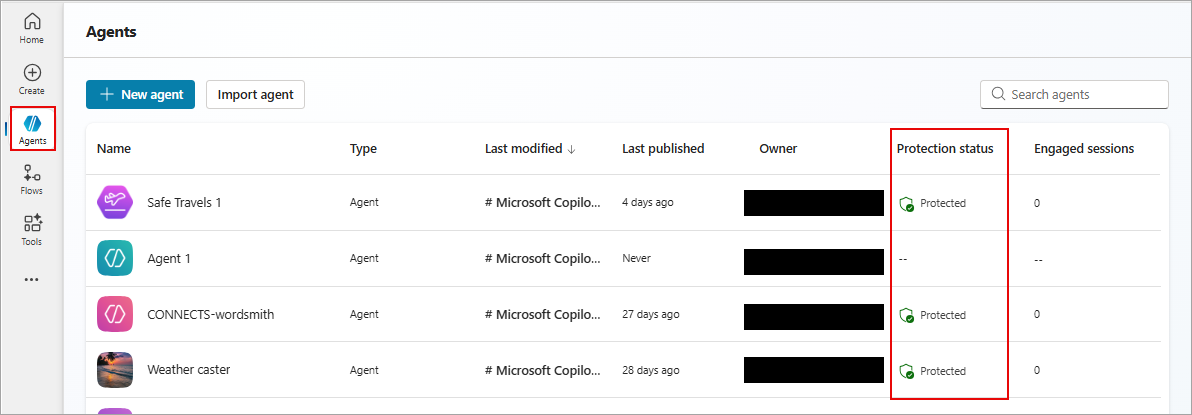
В столбце Состояние защиты для опубликованного агента могут отображаться следующие значения: Защищён, Требуется проверка и Неизвестно.
Когда состояние агента на уровне агента Защищён, немедленных действий не требуется (с учетом обнаруженных сигналов). Если состояние Защищен, отображается зеленый щит, который визуально показывает, что агент защищен ( ).
).
Если состояние на уровне агента — Требуется проверка, значит, нарушены политики агента или настроена недостаточно надежная проверка подлинности. Независимо от статуса, создатели могут детализировать, чтобы увидеть диалоговое окно с обзором на уровне агента, содержащее подробную информацию о безопасности их агента, разбитую по категориям.
Выберите состояние агента в столбце Состояние защиты, чтобы просмотреть диалоговое окно сводки состояния защиты вашего агента на уровне агента.
Сводка состояния защиты
В диалоговом окне сводки состояния защиты профиль защиты агента разбит на три категории: Аутентификация, Политики и Модерация контента. Для каждой из этих категорий возможны следующие статусы: Защищен, Требуется проверка или Неизвестно, также как и для сводного состояния агента на странице Агенты.
Кроме того, этот диалог отображает количество заблокированных сообщений из-за возможных угроз, нарушений политик и нарушений настроек модерации контента. Потенциальные угрозы бывают прямыми или косвенными. Например, потенциальную угрозу может представлять пользователь с правами администратора, который изменяет параметры безопасности. Другой потенциальной угрозой может быть источник знаний, на который ссылается агент. У всех опубликованных агентов автоматически включается обнаружение угроз и отображается метка Активный.
Как и в случае состояния защиты на уровне агента, если Проверка подлинности или Политики не соответствуют принятым стандартам безопасности, заданным в конфигурации безопасности агента, рядом с соответствующей категорией в окне сводки отображается метка Требуется проверка. Если у одной из этих категорий есть метка Требуется проверка, она также отображается в едином состоянии защиты на уровне агента на странице Агенты.
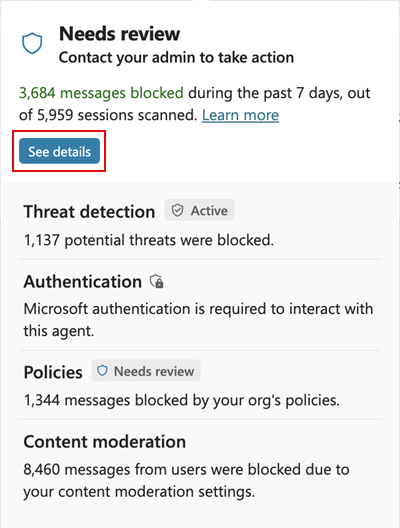
Из диалогового окна сводки по защите на уровне агента, если вы хотите просмотреть дополнительные сведения, выберите Подробности, чтобы открыть диалоговое окно Аналитика безопасности.
Аналитика по безопасности
В диалоговом окне Аналитика безопасности отображаются статистика и тенденции по заблокированным сообщениям, а также состояние агента в категориях проверки подлинности, политик и модерации содержимого.
Выберите диапазон дат, за который хотите просмотреть данные аналитики безопасности. Если за один или несколько из следующих периодов нет данных, эти периоды не отображаются среди доступных вариантов в средстве выбора диапазона дат. Выберите один из следующих вариантов диапазона:
- За последние 7 дней
- За последние 14 дней
- За последние 30 дней
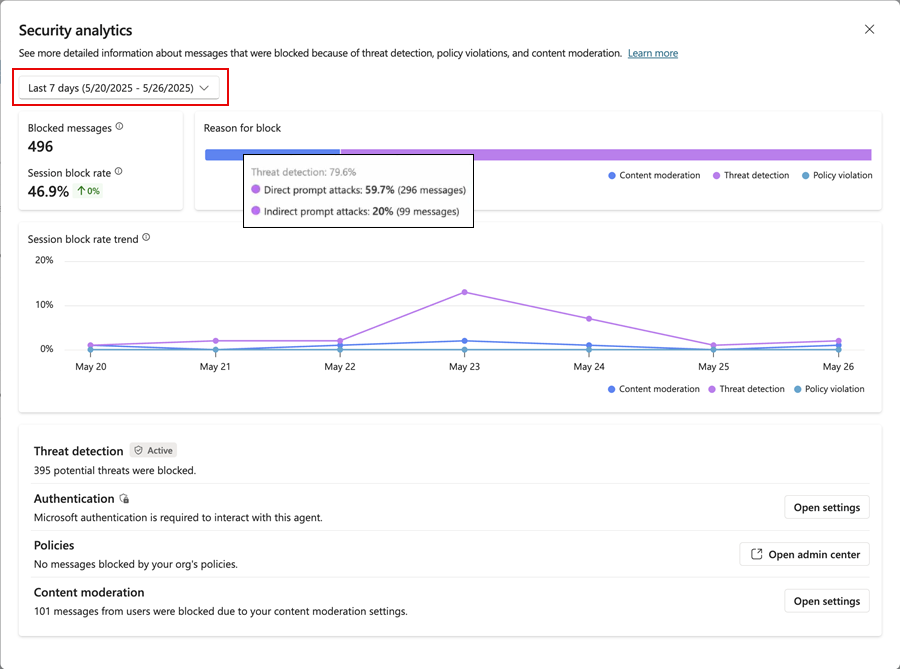
На линейчатой диаграмме с накоплением Причина блокировки общее количество сообщений, заблокированных за заданный период, разделено на цветные сегменты. Длина каждого сегмента соответствует доле определенной причины блокировки. Например, на диаграмме показано, что за последние семь дней было заблокировано 496 сообщений. Из них 79,6 % заблокированы как потенциальные угрозы (розовый сегмент), причем около 60 % общего числа заблокированных сообщений приходится на прямые атаки через запросы. При беглом взгляде на график Тренд коэффициента блокировки сеансов видно, что 23 мая коэффициент блокировки из-за обнаружения потенциальных угроз достигает максимума.
На графике Тренд коэффициента блокировки сеансов отображается доля от общего числа сеансов, в которых запрос был заблокирован, в виде линии тренда с течением времени. Каждая из трех категорий защиты представлена отдельной линией тренда. Для них используется та же цветовая кодировка, что и на линейчатой диаграмме Причина блокировки. Дополнительные сведения о разговорных сеансах см. в разделе Разговорные сеансы.
| ККатегория обнаружения угроз или защиты | Описание | Действие |
|---|---|---|
| Обнаружение угроз | В этом компоненте отображается статистика по атакам через запросы, которые по умолчанию активно блокируются. Он предоставляет создателям сведения о количестве атак и тенденциях, помогая оценить состояние безопасности своих агентов. | |
| Проверка подлинности | Этот компонент показывает, требуется ли для агента проверка подлинности конечных пользователей или агент является общедоступным. Если автономный агент является общедоступным, конфиденциальные данные могут стать доступны потенциальным злоумышленникам или посторонним лицам. В таких случаях состояние указывает на возможный вектор угрозы, который может потребовать внимания создателя. | Выберите Открыть параметры, чтобы перейти на страницу Параметры>Безопасность>Проверка подлинности агента, где можно выбрать способ проверки подлинности. |
| Политики | Этот компонент показывает нарушения политик, заданных администраторами в центре администрирования Power Platform. Агенты могут нарушать эти политики, поэтому создателям нужно знать о таких нарушениях и вносить необходимые корректировки. Например, политика данных организации может блокировать соединитель, который пытается использовать агент. | Внесите в агента необходимые корректировки, чтобы он соответствовал политикам вашей организации. Чтобы просмотреть ошибки, связанные с политиками, выберите ссылку Просмотреть ошибки в разделе «Политики». Если же необходимо изменить политики организации и у вас есть необходимые права, выберите Открыть центр администрирования, чтобы перейти в центр администрирования Power Platform, где можно просмотреть или изменить политики организации. |
| Модерация контента | Этот компонент напрямую не влияет на состояние защиты, но входит в доступные создателю статистические данные и сведения о тенденциях. Он помогает обеспечить соответствие содержимого, создаваемого агентом, заданным уровням чувствительности. | Выберите Открыть параметры, чтобы перейти на страницу Параметры>Генеративный ИИ агента, а затем в разделе Модерация>Уровень модерации содержимого установите ползунок на нужный уровень модерации содержимого. |