Примечание.
Для доступа к этой странице требуется авторизация. Вы можете попробовать войти или изменить каталоги.
Для доступа к этой странице требуется авторизация. Вы можете попробовать изменить каталоги.
Замечание
В этой статье описываются особенности, используемые в агентах или потоках агентов, питаемых стандартным жгутом.
Протестируйте ваш базовый голосовой агент, используя текстовые вводы, которые симулируют ввод пользователя из речи или двухтонального многочастотного сигнала (DTMF). Вы можете увидеть голосовой ответ в текстовом выводе.
Чтобы протестировать голосовые функции, выберите три точки (…) в верхней части панели тестирования, перейдите в режим чата, затем выберите Речь и DTMF.
Известные ограничения
- Распознавание речи, так как тестовый чат не поддерживает ввод речи.
- Проверка грамматики DTMF и таймеры, такие как длина цифр.
- Таймер распознавания тишины, повторный запрос и резервное поведение.
Настройка тестового голосового агента
Когда вы выбираете модальность Речь и DTMF в тестовой панели, вы получаете текстовую версию речевой реакции агента.
Различные способы тестирования
Тестируйте различные сценарии, чтобы получить ожидаемые результаты в чате:
Задайте значения для голосовых переменных, чтобы имитировать настоящий звонок.
Например, чтобы смоделировать идентификатор вызывающего абонента, установите значение переменной для начала разговора, введя команду
/debug set _variable-name_ _variable-value_.Имя переменной Type Description Activity.From.NameString ИД вызывающего абонента клиента Activity.Recipient.NameString Номер голосового агента Conversation.SipUuiHeaderValueString Значение заголовка SIP для контекста передачи va_CustomerLocaleString Значение языкового стандарта для маршрутизации на другой голос, поддерживающий нужный язык. Это значение требует от вас установки решений расширения OC. va_SurveyConsentЛогическое значение (true/false) - Если клиент соглашается, вызов автоматически переводится на агент опроса после звонка после окончания звонка персонального цифрового помощника.
- Если установлено значение false, вызов завершается, когда агент вешает трубку, что требует установки решений расширения OC.Если вы создали SSML-сообщение для своего голосового агента, вы можете просмотреть текстовый результат без SSML.
Если узел Вопрос настроен на озвучивание вариантов, вы увидите текстовый результат для вариантов множественного выбора, вариантов закрытого списка и динамических переменных списка. Например, вы можете получить следующие варианты:вы можете сказать «забронировать рейс» или проверить статус рейса.
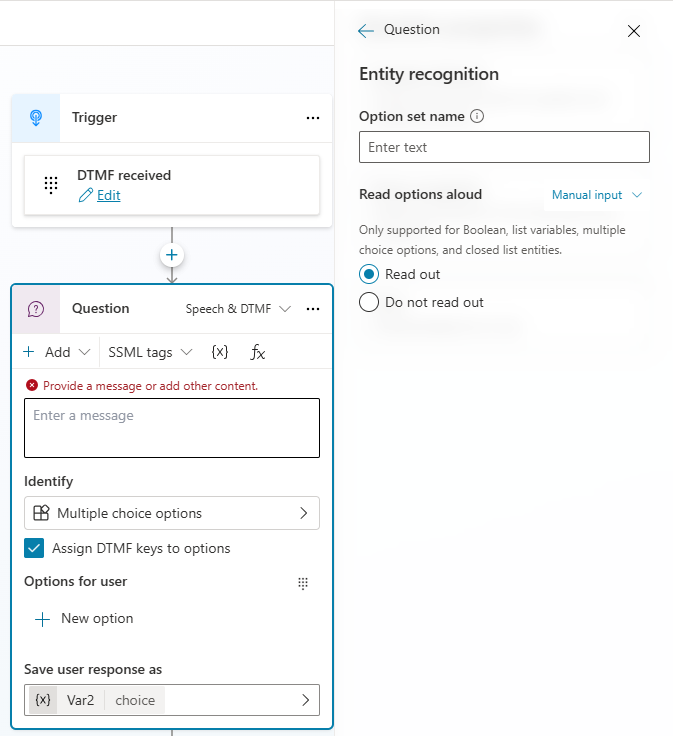
Если параметры принимают ввод DTMF, вы увидите выходные данные для каждого параметра в следующем виде: Нажмите 1 или скажите «Забронировать рейс» или Нажмите 2 или скажите «Проверить статус рейса».
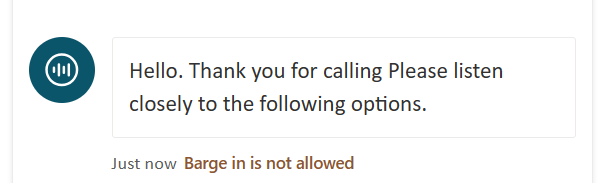
Для сообщений с отключенным вмешательством в разговор отображается сообщение Вмешательство запрещено.
Для сообщений о задержке длительных операций вы получаете стандартное сообщение агента один раз. Вместо циклического повторения сообщение отображается до тех пор, пока операция не завершится, а затем оно воспроизводится в канале телефонии.
Для одного DTMF вы можете нажать клавишу на панели набора номера или ввести команду для запуска глобальных команд и выбора параметров меню. Вы можете ввести
/DTMFkey 1, и это будет обработано так, как если бы пользователь выбрал вариант DTMF "1". В зависимости от состояния разговора агент может либо перейти к варианту 1 из узла вопроса, либо выполнить глобальную команду, если это применимо.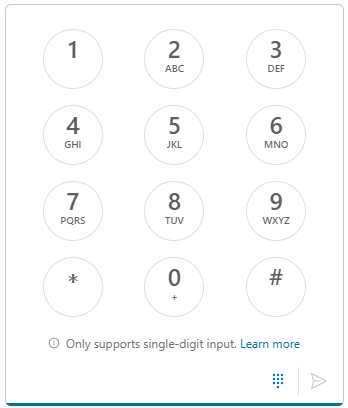
Замечание
Номеронабиратель принимает только DTMF из одной цифры.
Для множественного DTMF можно использовать только команду
/DTMFkey _DTMF keys_. Например,/DTMFkey 123для имитации пакетного сигнала DTMF с несколькими цифрами.Речевой ввод может пропускать часть системы распознавания речи. Тестовый чат не проверяет грамматику DTMF, такую как длина DTMF, таймер, клавиша срока и кеширование DTMF.
Подсказка
Не вводите клавиши DTMF с клавишей срока в качестве сохраненных ответов со всеми клавишами DTMF.
Когда ваш агент переводит разговор на номер телефона или цифровой помощник, в тестовой панели появляется сообщение. Выберите Просмотреть сведения рядом с сообщением, чтобы увидеть передаваемый контекст.