Примечание.
Для доступа к этой странице требуется авторизация. Вы можете попробовать войти или изменить каталоги.
Для доступа к этой странице требуется авторизация. Вы можете попробовать изменить каталоги.
Примечание.
Жгут, используемый для создания этого агента, использует биллинг на основе использования. Использование, сборка, тестирование и оценка агентов может потреблять кредиты Copilot. Узнайте больше в разделе Обзор биллинга на основе использования.
Вы можете выбрать существующий опубликованный агент либо создать новый непосредственно внутри узла, не покидая конструктор рабочего процесса. Встроенные агенты — самый быстрый способ добавить ИИ в рабочий процесс. Укажите инструкцию для узла, при необходимости прикрепите инструменты и базу знаний — и процесс завершен.
Узел агента позволяет потоку передать выполнение шага агенту ИИ, который может рассуждать, вызывать инструменты и обращаться к источникам знаний, прежде чем вернуть результат. Используйте его всякий раз, когда шаг требует принятия решения, многошаговой оркестрации или информации за пределами самого потока.
Используя узел агента, вы можете:
- Вызывать существующий агент:
- Давать агенту инструкцию на естественном языке, включая динамический контент из предыдущих этапов.
- Оснастить агента инструментами (серверами и соединителями протокола контекста модели (MCP)), чтобы он мог выполнять действия.
- Обеспечить агент доступом к знаниям (сайты SharePoint, публичные веб-сайты), чтобы он мог отвечать на основе вашего контента.
- Использовать ответ агента на более поздних этапах потока.
Добавление узла агента
В Copilot Studio перейдите в Рабочие процессы и откройте существующий рабочий процесс или создайте новый.
- Новый рабочий поток: откроется конструктор для настройки триггера.
- Существующий рабочий процесс: откройте рабочий процесс и перейдите на вкладку Конструктор.
Выберите значок Агент на панели добавления. Панель конфигурации открывается для узла агента.
Выберите существующий агент для узла агента
В редакторе узла агента в разделе Агент выберите один из двух вариантов:
- Существующий агент: выберите опубликованный агент из списка. Агент работает с теми инструкциями, инструментами и знаниями, с которыми он уже настроен.
- Новый агент для этого рабочего процесса: создайте встроенный агент, предназначенный для этого рабочего процесса. Инструкции, инструменты, знания и структура вывода агента настраиваются непосредственно в узле и передаются вместе с рабочим процессом. Используйте этот вариант, когда задача агента специфична для данной автоматизации и не требуется использовать его в других местах.
Следующий раздел этой статьи посвящен настройке нового встроенного агента. Если вы выбрали существующий агент, перейдите к Отправить сообщение агенту.
Настройте новый агент для узла агента
Когда вы выбираете Новый агент для этого рабочего процесса, панель конфигурации расширяется, чтобы вы могли настроить агент прямо здесь.
Инструкции
Для встроенного агента поле Инструкции служит одновременно описанием задачи агента и индивидуальным запросом для каждого запуска. Отдельного поля «Сообщение» нет. Напишите, что должен делать агент простым языком и включите динамический контент из предыдущих шагов, чтобы предоставить ему данные для этого запуска.
Четко опишите задачу, входные данные, которые агент может ожидать, и формат ответа, который вы хотите получить. Более понятные инструкции обеспечивают более надежное выполнение.
Например, если триггер рабочего процесса — Когда приходит новое письмо, инструкции могут звучать следующим образом: Read the email below and decide whether it's a sales lead, a support request, or something else. Reply with a single word., за которым следуют переменные Тема и Текст из триггера.
Чтобы выбрать модель, которая обеспечивает работу агента, используйте раскрывающийся список моделей в поле инструкций. Выберите более мощную модель, если задача требует многоэтапного рассуждения или тщательной интерпретации. Выберите более быструю модель, когда задача проста и выполняется в большом объеме.
IQ работы
Включите Work IQ, чтобы агент мог использовать недавнюю рабочую активность текущего пользователя, включая почту, Teams, календарь, OneDrive и контекст SharePoint, для обоснования своих ответов. Этот контекст полезен, когда рабочий процесс действует от имени человека, а личный контекст улучшает качество ответа.
Tools
Инструменты дают агенту возможность выполнять действия, такие как отправка сообщения, запрос записи, выполнение поиска или вызов API. Без инструментов агент может только читать и рассуждать. С помощью инструментов агент может действовать.
Для подключения инструмента:
В разделе Инструменты нажмите значок плюса (+).
В разделе Добавить инструмент просмотрите или найдите нужный инструмент.
Выберите инструмент для добавления. В один агент можно добавлять несколько инструментов.
Можно подключить два типа инструментов:
- Серверы протокол контекста модели (MCP): предварительно созданные серверы, предоставляющие специализированные возможности.
- Соединители: любое действие соединителя Power Platform.
Агент решает во время выполнения, какие из прикрепленных к нему инструментов вызывать, в каком порядке и с какими аргументами. Вам не нужно соединять инструменты друг с другом.
Знания
Знания дают агенту материал для чтения. Когда вы задаете агенту вопрос, он может опираться на источники, которые вы добавили, вместо того чтобы полагаться только на то, что модель уже знает.
Чтобы подключить источник знаний:
В разделе Знания нажмите значок плюса (+).
В разделе Добавить знания выберите тип источника:
- Публичные сайты: индексируйте один или несколько общедоступных URL-адресов, чтобы агент мог цитировать контент с этих сайтов.
- SharePoint: подключитесь к веб-сайту SharePoint, библиотеке или конкретному документу, чтобы агент мог отвечать с учетом внутреннего содержимого.
Введите URL-адрес, а затем сохраните.
Подключайте источник знаний, когда правильный ответ зависит от контента, на котором модель не была обучена, например, внутренних политик, спецификаций продукта, клиентских договоров или актуальной страницы с ценами на вашем веб-сайте.
Output
Используйте раскрывающийся список Выходные данные, чтобы управлять формой результата, возвращаемого агентом. Структура определяет, как последующие шаги рабочего процесса используют результат.
| Тип выходных данных | Что вы получаете | Когда его использовать |
|---|---|---|
| Текстовый ответ | Одна строка. | Следующий шаг просто вставляет ответ агента. |
| Структурированные выходные данные | Предопределенный объект с именованными полями. | Вам нужны согласованные поля без написания схемы. |
| Пользовательский структурированный результат | Объект, который соответствует схеме JSON, которую вы определяете. | Дальнейший рабочий процесс требует строгих, машиночитаемых полей для ветвления, записи в столбцы или отправки в API. |
Когда вы выбираете структурированный результат, каждое поле становится отдельным токеном динамического содержимого, на который могут напрямую ссылаться дальнейшие действия.
Отправьте сообщение агенту
При выборе существующего агента узел отображает поле Сообщение. В этом поле укажите агенту, что делать для этого запуска. Инструкции, инструменты и знания агента уже заданы для опубликованного агента.
В поле Сообщение введите запрос для этого запуска. Используйте инструмент выбора динамического содержимого, чтобы вставить токены из предыдущих шагов, чтобы агент принимал решения на основе актуальных данных выполнения. Например, в рабочем процессе, который запускается при создании календарного события, сообщение может выглядеть следующим образом: Prepare a brief for, а за ним следует переменная Обязательные участники.
Примечание.
Встроенные агенты не используют отдельное поле «Сообщение». Поле Инструкции одновременно используется как запрос для каждого запуска. См. раздел Инструкции.
В случае сомнений обращайтесь за помощью к специалисту
Включите В случае сомнений обращайтесь за помощью к специалисту, чтобы разрешить агенту выполнять эскалацию, если он недостаточно уверен, чтобы действовать самостоятельно. Агент отправляет электронное письмо владельцу соединения с запросом ввода и ожидает ответа, прежде чем продолжить.
Включите эту опцию в этом контексте для важных решений, где ошибка обходится дороже, чем задержка, например, при обработке исключений в финансовых транзакциях, одобрении в нестандартных случаях или принятии решений по эскалированным обращениям клиентов.
Использование ответа агента в вашем рабочем процессе
Когда узел агента запускается, рабочий процесс ждет, пока агент завершит свою задачу. Ответ агента затем становится доступен в виде динамического контента, который можно использовать на любом последующем шаге.
Чтобы использовать ответ агента в последующем действии:
Выберите следующее действие, где хотите использовать результат.
Откройте селектор динамического контента в том поле, которое хотите заполнить.
Выберите выходные данные шага Агент:
- Текстовый ответ: одна переменная ответа агента.
- Структурированный или Пользовательский структурированный: одна переменная для каждого определенного вами поля.
Распространенные шаблоны:
- Вставка текстового ответа в текст сообщения электронной почты, сообщение Teams или документ.
- Разветвление рабочего процесса по структурированному полю, например,
priority == "high". - Запись структурированных полей в Dataverse, Excel или список SharePoint.
Тестирование и оценка узла агента
После настройки узла агента проверьте его, чтобы убедиться, что его поведение ожидаемое, прежде чем публиковать рабочий процесс. Тестирование позволяет проверять инструкции, инструменты, источники знаний, входные и выходные данные агента отдельно, не запуская весь рабочий процесс.
Оценки основаны на результатах тестового запуска и помогают оценить качество сгенерированного ответа. Вместе тестирование и оценка поддерживают итеративный рабочий процесс разработки: Configure → Test → Evaluate → Improve.
Тестирование узла агента
Используйте панель тестирования на боковой панели агента, чтобы запустить узел агента и проверить его выходные данные.
Выберите узел агента, чтобы открыть его боковую панель со свойствами.
Откройте вкладку Тест.
Вводите данные вручную или используйте данные из предыдущего рабочего процесса.
Выберите Запустить тест.
При тестовом запуске агент выполняется с текущей конфигурацией, а сгенерированный результат отображается на экране. Тестирование помогает убедиться, что агент работает надлежащим образом и дает тот тип ответа, который вы ожидаете. После получения результата тестирования используйте оценки, чтобы оценить качество ответа и определить, насколько он соответствует вашим ожиданиям и требованиям.
Оценка узла агента
После успешного тестового запуска оцените ответ с помощью тестовых методов.
Тестовый метод позволяет на естественном языке описать, как должен выглядеть хороший ответ (и каким он не должен быть). Во время оценки результат агента оценивается по этим критериям, чтобы помочь определить, достиг ли он желаемого результата. Методы тестирования позволяют оценить следующие критерии:
- Отвечает ли ответ на запрос пользователя.
- Были ли использованы правильные инструменты.
- Будут ли выходные данные следовать ожидаемому формату или схеме.
- Соответствует ли ответ предполагаемому поведению агента.
Прежде чем провести оценку, необходимо пройти тестовый запуск и создать хотя бы один тестовый метод. Вы можете создавать методы тестирования вручную или генерировать их автоматически, выбрав пункт Автогенерация. Методы тестирования, генерируемые ИИ, основаны на инструкциях агента и настроенных инструментах и могут помочь вам быстрее начать процесс оценивания.
Если у вас несколько методов тестирования, используйте галочки рядом с каждым методом, чтобы определить, какие из них включены в оценку. Снимите галочку, чтобы временно исключить метод тестирования, не удаляя его.
Чтобы удалить тестовый метод, откройте модальный интерфейс оценивания, выбрав значок рядом с кнопкой Запустить оценку в правом верхнем углу панели Оценка. Затем выберите метод тестирования, который хотите удалить, и удалите его.
Для оценки результата теста:
Запустите тест для узла агента.
Выберите Оценить.
Создайте оценщик или выберите существующий оценщик.
Нажмите Запустить оценку.
Для каждого оценщика оценка дает:
- Определяет пройдена или не пройдена валидация.
- Доказательства или аргументы, объясняющие результат.
- В случае неудачного результата вы можете получить рекомендации, сгенерированные ИИ, которые помогут улучшить агент, если критерии оценки не выполнены.
Доработка и повторное тестирование
Разработка агента — это итеративный процесс. Используйте результаты оценки для доработки агента:
- Инструкции
- Tools
- Источники знаний
- Формат выходных данных
После внесения изменений проведите еще один тест и оценку, чтобы подтвердить улучшения. Повторение этого процесса помогает повысить качество и уверенность агента перед публикацией или использованием агента в рабочем процессе.
Известные ограничения
Интерфейс оценки в настоящее время имеет следующие ограничения:
- Оценки доступны только для новых агентов, созданных в рабочих процессах.
- Нельзя выбрать пользовательскую модель для оценок.
- Для запуска оценивания необходимо выполнить хотя бы один тестовый запуск и настроить хотя бы один метод тестирования.
- Оценки соответствуют последним результатам теста. Если вы обновляете инструкции, инструменты, источники знаний или конфигурацию агента, запустите новый тест перед повторной оценкой.
- На один узел агента можно сформировать до пяти тестовых методов, генерируемых ИИ.
- Вы можете запускать до 20 оценок на узел агента в день.
Сценарии автоматизации
Узел агента лучше всего подходит как один из шагов более длительного рабочего процесса. Ранние шаги собирают и нормализуют входные данные, агент осуществляет рассуждение, а последующие шаги используют результат в нескольких системах.
Рассмотрение входящих запросов в службу поддержки
Рабочий процесс запускается при создании нового запроса в Dataverse. Предыдущие шаги извлекают содержимое заявки, вложения и историю последних обращений клиента. Затем узел агента анализирует все данные, опирается на базу знаний о продукте и возвращает структурированные выходные данные с category, priority, suggested_owner, и draft_reply. На последующих этапах выполняется разветвление по priority для вызова дежурного инженера при сбоях системы либо назначения заявки и направления черновика ответа на проверку.
Проверка отчетов о расходах на соответствие корпоративной политике
Рабочий процесс запускается при подаче отчета о расходах. Предыдущие шаги загружают позиции и преобразовывают суммы в валютах, отличных от доллара США, чтобы агент выполнял рассуждения на единой основе. Узел агента использует веб-сайт SharePoint с политиками и возвращает для каждой позиции пометку compliant плюс reason. Дальнейшие шаги либо автоматически одобряют и размещают запись в журнале в системе AP, либо инициируют действие утверждения с приложенным обоснованием агента и ожидают проверки специалистом финансового отдела.
Подготовка брифинга по встрече
Рабочий процесс запускается каждое утро, перечисляет встречи дня из Outlook и последовательно обрабатывает каждую из них. Для каждой встречи более ранний шаг извлекает контекст учетной записи из Dynamics 365. Узел агента затем использует Work IQ для проверки недавней переписки по электронной почте и обсуждений в Teams с участниками встречи и возвращает обсуждаемые вопросы, открытые риски и рекомендуемые вопросы. На следующих этапах этот результат форматируется в HTML-брифинг, который отправляется по электронной почте за 30 минут до встречи, и размещается в виде адаптивной карточки в Teams.
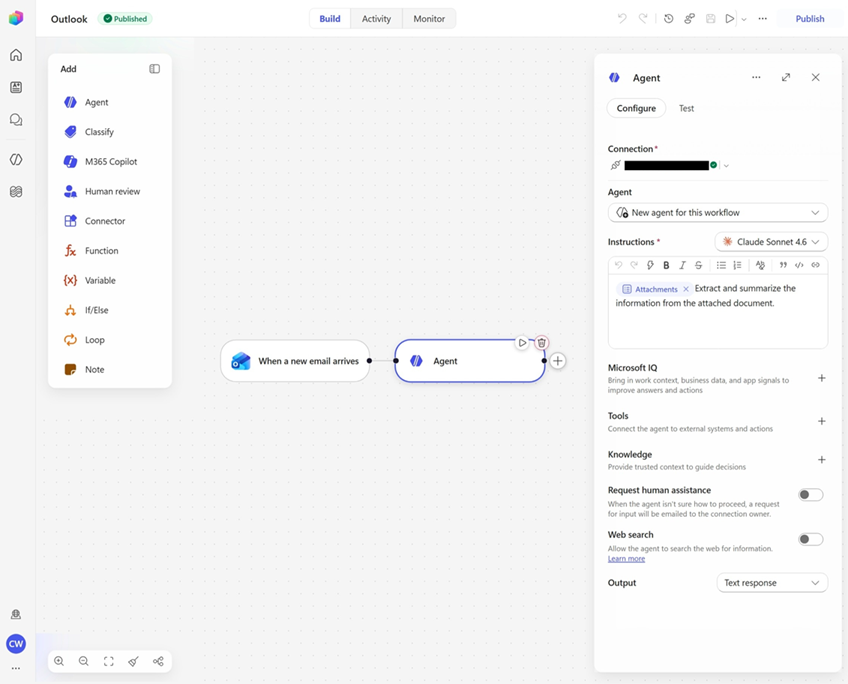
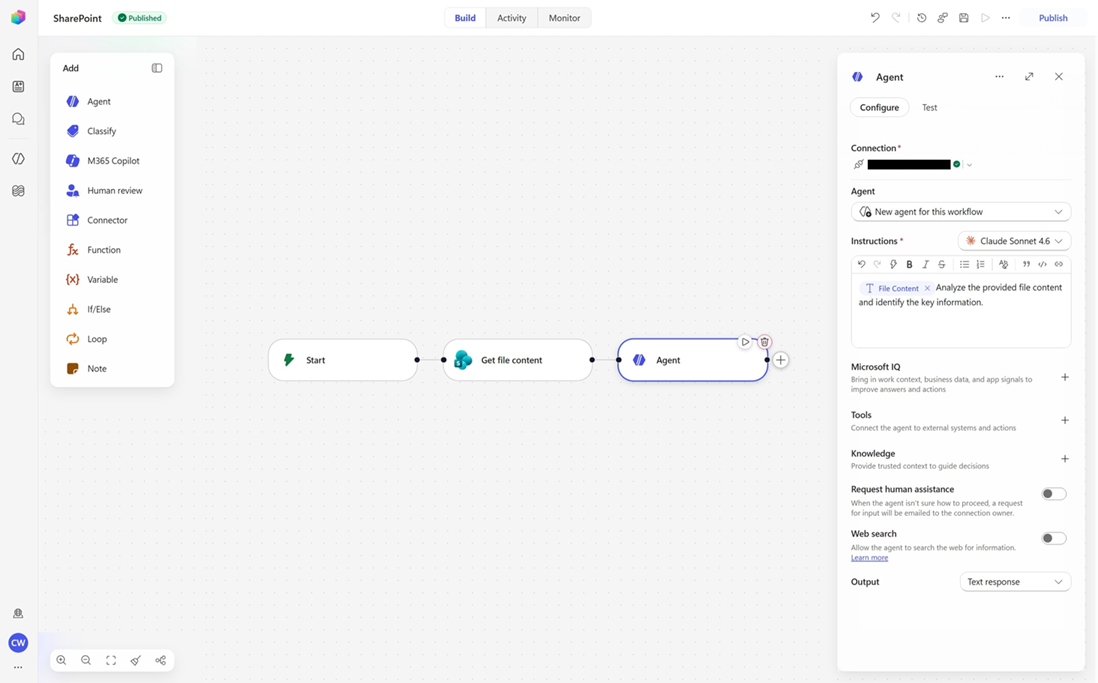
Извлечь данные из документов
Рабочий процесс может использовать данные из документов разными способами. Два распространенных сценария — это вложения электронной почты Outlook и файлы SharePoint.
Для электронной почты триггер Office 365 Outlook При получении нового сообщения электронной почты запускает рабочий процесс после получения письма. Затем узел агента может использовать выходные данные триггера для извлечения данных из вложений электронной почты.
Для SharePoint вы можете получать файлы с помощью узла SharePoint «Получить содержимое файла» и передавать их в узел агента, который может извлекать данные из документов, хранящихся на веб-сайте SharePoint. На последующих шагах можно использовать извлеченную информацию для обновления записей, заполнения данных в системах или формирования аналитики.
Часто задаваемые вопросы
Когда следует использовать встроенный агент, а когда — уже существующий?
Используйте встроенный агент, когда задача агента относится только к одному рабочему процессу и вы хотите, чтобы все — инструкции, инструменты, знания и результаты — сопровождало этот процесс. Встроенные агенты быстрее настраивать и проще рассуждают, потому что конфигурация находится прямо рядом с теми этапами, которые ими пользуются.
Используйте существующий агент, когда один и тот же агент используется в нескольких рабочих процессах или поверхностях или когда агент принадлежит другой рабочей группе, и вы просто хотите его вызвать.
Можно ли повторно использовать встроенный агент вне этого рабочего процесса?
No. Встроенный агент привязан к своему рабочему процессу. Если вы создаете один и тот же встроенный агент в нескольких рабочих процессах, повысьте его до опубликованного агента и вызывайте опубликованный агент из каждого рабочего процесса.