Примечание.
Для доступа к этой странице требуется авторизация. Вы можете попробовать войти или изменить каталоги.
Для доступа к этой странице требуется авторизация. Вы можете попробовать изменить каталоги.
Средство Изменения отслеживает все изменения, внесенные в CSS, JavaScript или HTML-файлы в средствах разработки. Средство Изменения будет пустым до тех пор, пока вы не откроете файлы и не измените их с помощью инструментов Источники, Быстрого исходного инструмента или панели Стили средства Elements.
Средство Изменения показывает, какие изменения следует внести в фактические исходные файлы после успешного использования средств разработки для изменения копии файлов веб-страницы, отправляемых с сервера:
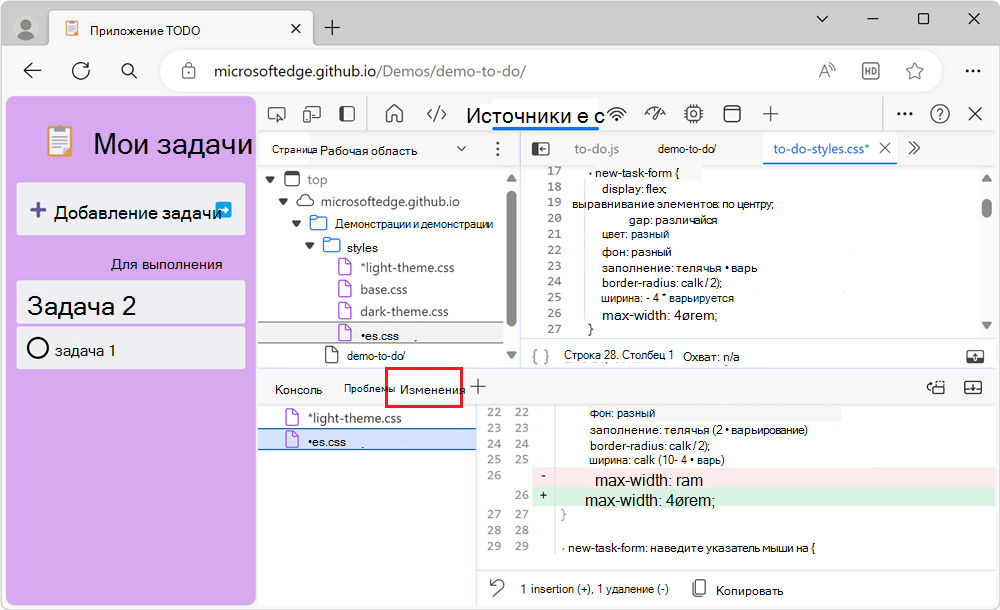
Используйте средство Изменения , чтобы быстро отобразить все изменения, чтобы повторно применить эти изменения к фактическим исходным файлам в редакторе исходного кода.
Откройте инструмент "Изменения", щелкнув значок "Дополнительные инструменты"
На панели действий или панели быстрого просмотра нажмите кнопку Другие инструменты ( , а затем выберите Изменения:

Средство Изменения откроется на панели действий или панели быстрого просмотра в зависимости от используемой панели инструментов.
Откройте средство "Изменения" с помощью меню "Команда"
Чтобы открыть средство "Изменения " с помощью меню "Команда", выполните следующие действия:
Чтобы открыть меню Command, нажмите клавиши CTRL+SHIFT+P в Windows/Linux или COMMAND+SHIFT+P на Mac.
Начните вводить изменения. Выделена команда Показать изменения :

Нажмите клавишу ВВОД. На панели "Быстрое представление" откроется средство "Изменения":

См. также:
Интерпретация добавленных, удаленных линий и различий в строке
Каждый измененный файл отображается в боковой области. При выборе файла изменения отображаются в diff виде представления. Вы увидите не весь файл, а только измененные строки, а также несколько строк над и под измененными строками для контекста.
В следующем diff представлении показано, что в разных частях файла было внесено два изменения. Одно изменение — вставка, а одно изменение — несколько удаленных строк:

| Тип изменения | Индикатор |
|---|---|
| Удаленная строка | Каждой строке, которая была удалена из кода, предшествует объект и - цвет красный. |
| Добавленная строка | Каждая новая линия имеет + перед собой и окрашена в зеленый цвет. |
| Измененная строка | Смежная пара линий с линией - , а затем линией + . |
Изменения представлены в виде вставки или удаления отдельных строк кода в двух столбцах номеров строк. Левый столбец представляет номера строк в старом файле, а правый — номера строк в новом файле.
Открытие измененного файла в средстве "Источники"
Щелкнув измененную строку в средстве Изменения , откроется файл в инструменте Источники , прокрутится до измененной строки.
Отмена изменений
Чтобы отменить все изменения, в нижней части средства Изменения нажмите кнопку Отменить все изменения в текущем файле ( ).
).

Горизонтальная прокрутка записей
Когда вы внесли изменения в минифицированный файл, средство Изменения позволяет прокручиваться по горизонтали, чтобы отобразить весь миниифицированный код:

Для прокрутки по горизонтали щелкните горизонтальную полосу прокрутки или нажмите клавиши со стрелками влево или вправо.
Устранение неполадок
Если зеленые круги перестают отображаться в файлах в средствах разработки, например на вкладке Рабочая область ; Или, если средство "Изменения " не отображает ожидаемые изменения:
- После отображения средств разработки нажмите кнопку Обновить в Microsoft Edge, а затем выберите Пустой кэш и жесткое обновление.