Примечание.
Для доступа к этой странице требуется авторизация. Вы можете попробовать войти или изменить каталоги.
Для доступа к этой странице требуется авторизация. Вы можете попробовать изменить каталоги.
Используйте средство быстрого источника для отображения или редактирования исходных файлов одновременно с отображением средства, отличного от средства "Источники ". Средство быстрого источника всегда отображает те же файлы, которые открыты в средстве "Источники ".
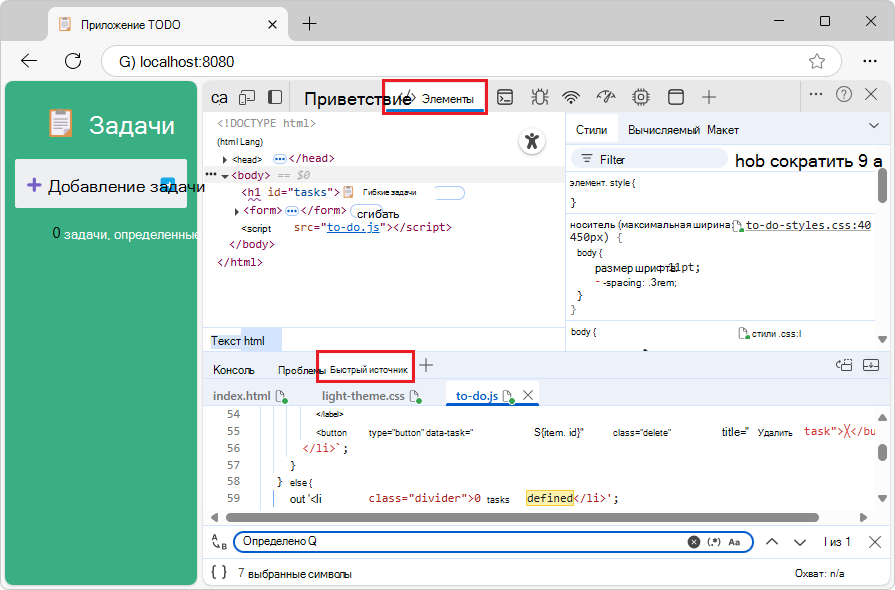
Основное место для просмотра исходных файлов в средствах разработки находится в средстве Источники . Но иногда при просмотре или редактировании исходных файлов требуется доступ к другим средствам, таким как Элементы или Консоль. Используйте средство быстрого источника , которое по умолчанию открывается на панели Быстрого просмотра в нижней части devTools.
Использование средства быстрого источника в сочетании со средством "Источники"
Чтобы отобразить средство быстрого источника в режиме быстрого просмотра в нижней части DevTools, на панели действий в верхней части devTools должно быть открыто средство, отличное от средства "Источники".
Средство быстрого источника предоставляет альтернативное отображение файлов, открытых в средстве "Источники ". Средство быстрого источника имеет подмножество функций. Для получения полных возможностей используйте средство Источники .
При открытии или закрытии файла в одном средстве файл открывается или закрывается в другом средстве. В обоих инструментах для каждого открытого файла есть вкладка.
Изменение локальных исходных файлов в DevTools путем выбора папки Рабочей области
Это комплексное руководство по всем действиям по демонстрации средства быстрого источника с помощью веб-приложения ToDo в репозитории MicrosoftEdge и Demos .
Выбрав локальную папку в качестве рабочей области в средстве "Источники ", вы можете редактировать файлы из средства быстрого источника одновременно с отображением другого средства и сохранить эти изменения на локальном диске. Таким образом, вы можете редактировать файлы в средстве быстрого источника , используя другое средство, например Элементы или Сеть, и сохранить изменения в соответствующем исходном файле на локальном диске.
Чтобы изменить исходные файлы в средстве быстрого источника , сделайте следующее:
Иметь доступ к исходным файлам веб-страницы локально, например клонированного репозитория.
На вкладке Рабочая область в инструменте Источники (
 ") добавьте локальную папку с исходными файлами.
На вкладке Рабочая область откройте файл, например
.jsфайл.На панели действий выберите средство, отличное от средства Источники, например элемент.
На панели "Быстрое представление " в нижней части devTools откройте средство быстрого исходного кода . Открытый
.jsфайл отображается в упрощенном редакторе, а инструмент "Элементы" по-прежнему отображается.
Эти действия подробно описаны в руководстве ниже.
Иметь локальные исходные файлы, например клонированные репозитории
Чтобы использовать средство быстрого исходного кода для локального сохранения изменений, необходимо иметь локальные исходные файлы, соответствующие файлам веб-сервера. Убедитесь, что на локальном диске есть исходные файлы, которые соответствуют временным файлам, возвращаемым веб-сервером.
Например, если это еще не сделано, клонируйте репозиторий MicrosoftEdge и Demos на локальный диск следующим образом:
Если это еще не сделано, скачайте Git и установите его.
Если это еще не сделано, установите последнюю версию Node.js и npm из Node.js.
Перейдите в репозиторий MicrosoftEdge/ Demos в новом окне или на новой вкладке.
Нажмите раскрывающийся список Код .
Нажмите кнопку Копировать URL-адрес в буфер обмена .
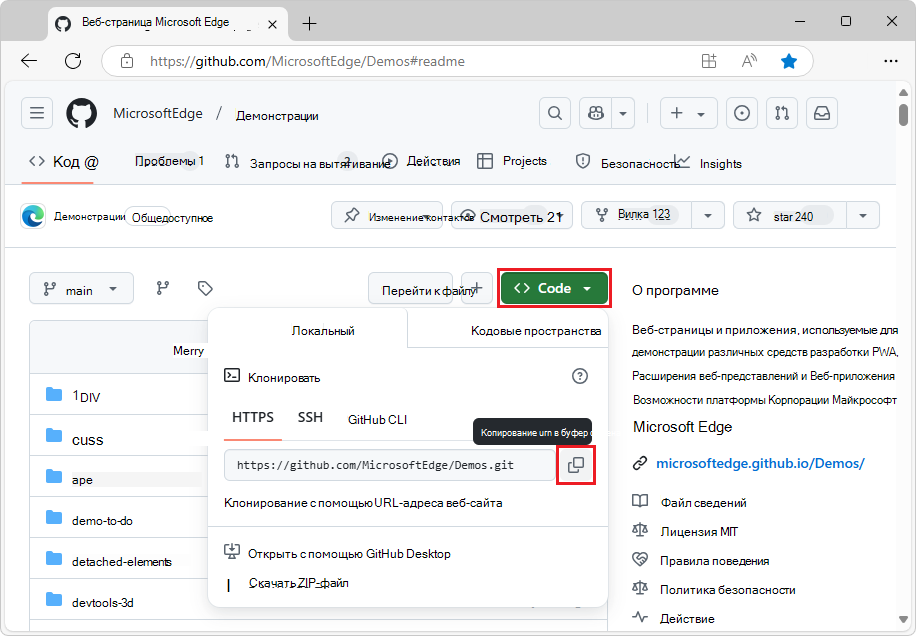
URL-адрес копируется в буфер обмена:
https://github.com/MicrosoftEdge/Demos.gitЕсли у вас установлен GitHub Desktop, нажмите кнопку Открыть с помощью GitHub Desktop , чтобы клонировать репозиторий и пропустить приведенный ниже шаг командной строки.
Вы также можете использовать область управления версиями Visual Studio Code, чтобы клонировать репозиторий и пропустить приведенный ниже шаг командной строки.
Если вы установили Git, откройте командную строку.
Клонируйте репозиторий на локальный диск, введя строку URL-адреса, скопированную из репозитория GitHub. Если вы используете командную строку:
# example location where the repo directory will be added:
cd ~/GitHub
git clone https://github.com/MicrosoftEdge/Demos.git
Дополнительные сведения о клонировании репозитория см. в разделе:
- Клонируйте репозиторий MicrosoftEdge /Demos на диск в примере кода для средств разработки.
- Клонируйте репозиторий WebView2Samples в разделе Настройка среды разработки для WebView2. Показывает другой пример репозитория, но показывает шаги для нескольких средств.
- Клонирование репозитория — документация GitHub.
Теперь у вас есть локальная папка с исходными файлами (например, /demo-to-do/), которые соответствуют файлам на веб-сервере.
Перейдите к следующему разделу.
Запуск сервера localhost
Перейдите в командную строку, например оболочку git bash или панель Терминала в Microsoft Visual Studio Code.
Перейдите в клонированную
/demo-to-do/папку, напримерC:\Users\localAccount\GitHub\Demos\demo-to-do\.Если вы используете оболочку git bash, это оболочка UNIX, поэтому даже в Windows необходимо завернуть путь к каталогу с обратными косыми чертами в кавычки или использовать косую черту, а не обратную косую черту.
Создайте рабочую ветвь с именем "test" и переключитесь на нее (чтобы избежать изменения файлов демонстрации в "главной" ветви):
git checkout -b testЭто эквивалентно следующему:
git branch test
git switch test
Выполните одну из следующих команд, чтобы запустить веб-сервер:
# Node.js option
cd ~/GitHub/demos/demo-to-do
npx http-server  # Node.js
Дополнительные сведения и параметры см. в статье Запуск сервера (npx http-server)статьи Установка расширения DevTools для Visual Studio Code.
# Python 2 option
cd ~/GitHub/demos/demo-to-do
python -m SimpleHTTPServer  # Python 2
# Python 3 option cd ~/GitHub/demos/demo-to-do python -m http.server # Python 3Откройте вкладку в Microsoft Edge и перейдите к локально размещенной версии сайта. Вы должны иметь доступ к нему с помощью
localhost:8080: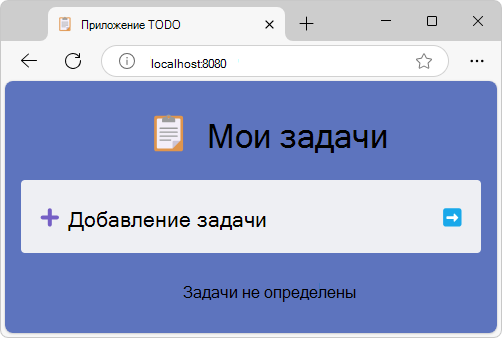
Другой распространенный эквивалентный URL-адрес — .
http://0.0.0.0:8080Номер порта по умолчанию для параметра сервера Python —8000. Точный номер порта может отличаться.Откроется веб-страница Демонстрация рабочих областей DevTools .
См. также:
- Запуск простого локального HTTP-сервера в разделе Как настроить локальный тестовый сервер? в MDN — отображается Python.
Перейдите к следующему разделу.
Выберите локальную папку исходных файлов в качестве рабочей области
Далее щелкните правой кнопкой мыши демонстрационную веб-страницу и выберите Пункт Проверить.
Откроется devTools.
На панели действий в верхней части devTools выберите инструмент Источники (
), перейдите на вкладку Рабочая область (сгруппирована по вкладке Страница ), а затем на вкладке Рабочая область нажмите кнопку Добавить папку .Откроется диалоговое окно Выбор папки .
Перейдите к папке, например
C:\Users\localAccount\GitHub\Demos\demo-to-do, и нажмите кнопку Выбрать папку .В верхней части DevTools сказано, как devTools запрашивает полный доступ к <пути>.
Нажмите кнопку Разрешить .
Дерево
demo-to-doфайлов отображается на вкладке Рабочая область средства Источники . Файлы HTML, JS и CSS имеют зеленую "сопоставленную" точку.На вкладке Рабочая область разверните дерево файлов и щелкните один или несколько файлов, например
to-do.js.Файл откроется в средстве "Источники ":
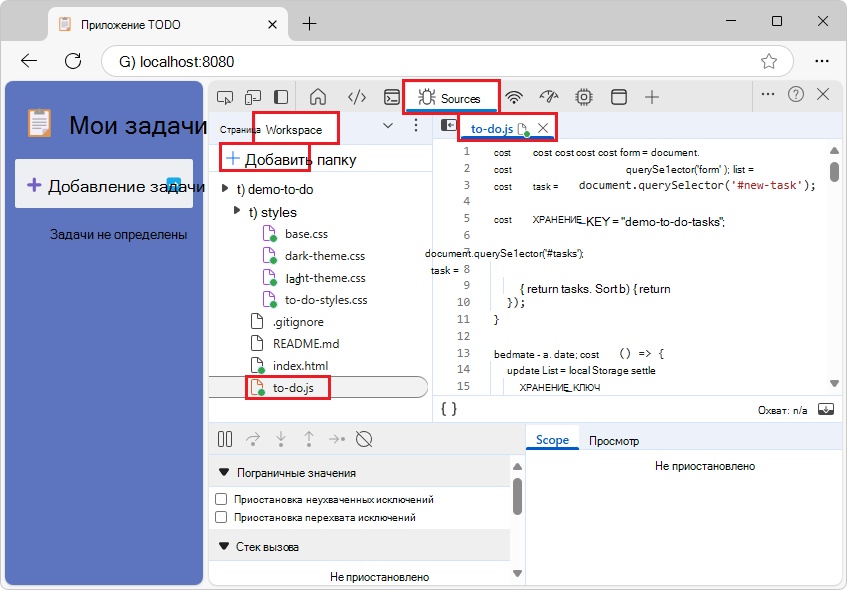
Откройте средство быстрого исходного кода и измените файл
Предположим, вы хотите продолжить просмотр средства "Элементы" , но хотите одновременно просматривать и редактировать исходные файлы, открытые с помощью средства "Источники ".
Далее на панели действий в верхней части средства разработки выберите средство, отличное от средства Источники (
"), например элемент ( ".
".Если панель инструментов быстрого просмотра не отображается в нижней части средства разработки, нажмите клавишу ESC.
На панели быстрого просмотра в нижней части devTools нажмите кнопку Другие инструменты , а затем выберите Быстрый источник.
Средство быстрого источника откроется в кратком представлении в нижней части devTools:
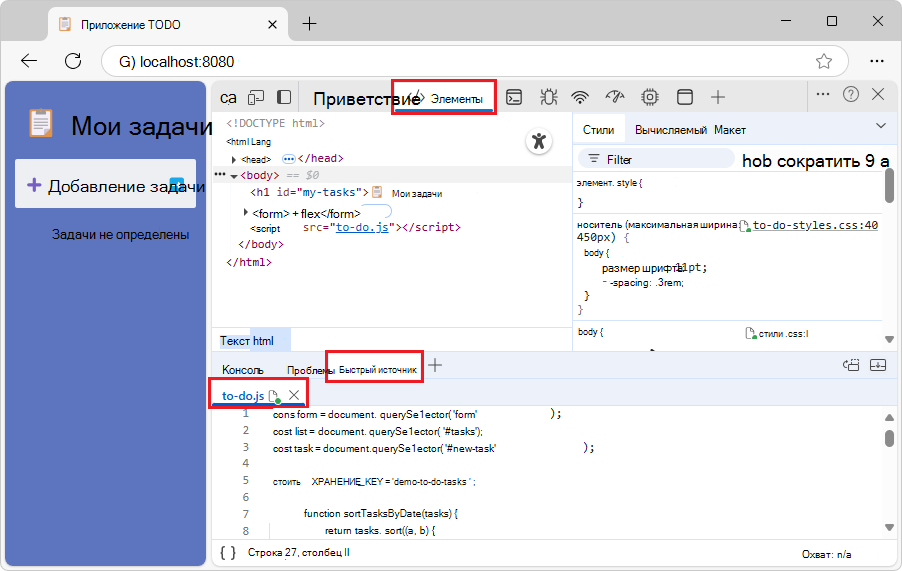
todo.jsотображается, так как этот файл открыт в средстве "Источники ".На демонстрационной веб-странице To Do удалите все задачи.
Щелкните панель Быстрый источник и нажмите клавиши CTRL+F.
В средстве быстрого источника появится пользовательский интерфейс Поиска .
Введите никаких задач и нажмите клавишу ВВОД.
В строке кода измените
no tasksна0 tasks.На вкладке имя файла появится звездочка.
Нажмите клавиши CTRL+S.
Звездочка удаляется на вкладке имя файла.
Обновите демонстрационную веб-страницу (CTRL+R).
Если отображаемая веб-страница не меняется с "Нет" на "0" и на вкладке имя файла JS больше нет зеленой точки "сопоставлено", нажмите кнопку "Обновить " в Microsoft Edge и выберите пункт Жесткое обновление (CTRL+SHIFT+R).
Отображаемая веб-страница меняется с "Нет" на "0", а на вкладке имя файла JS отображается зеленая точка .
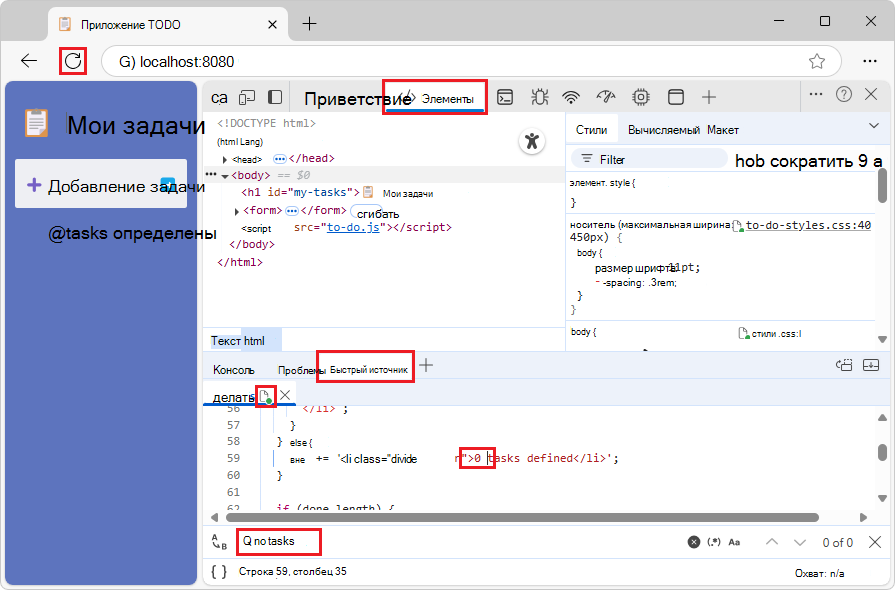
Теперь при редактировании файлов папки в средствах разработки изменения не только вносятся в временный файл, возвращаемый сервером, но и сохраняются в исходных файлах на локальном диске. Файл можно изменить из средства быстрого источника одновременно с отображением другого средства (или из средства "Источники ").
Ниже приведены инструкции, описанные в руководстве.
См. также:
- Добавьте локальную папку в рабочую область, чтобы использовать Средства разработки для редактирования файлов и сохранения изменений на диске в обзоре средства "Источники".
-
Изменение и сохранение файлов в рабочей области (вкладка "Рабочая область" средства "Источники")
- Шаг 6. Сохранение изменения JavaScript на диске в руководстве по рабочей области (вкладка "Рабочая область" средства "Источники")
Открытие файла с помощью меню команд
При открытии файла с помощью меню команд этот файл открывается как в средстве быстрого источника , так и в средстве "Источники ".
Чтобы открыть меню команд, выполните одно из следующих действий:
Выберите Команду Настроить и управлять командой DevTools>Run.
Нажмите клавиши CTRL+SHIFT+P (Windows, Linux) или COMMAND+SHIFT+P (macOS).
Щелкните ссылку Выполнить команду в пустом средстве быстрого источника (или средстве "Источники ").
Чтобы открыть файл с помощью команды Открыть файл в командном меню, выполните одно из следующих действий:
Выберите Инструмент> ИсточникиДополнительные параметры (рядом с вкладкой Страница) >Открыть файл.
Выберите Настроить и управлять средствами разработки>Открыть файл.
Нажмите клавиши CTRL+P (Windows, Linux) или COMMAND+P (macOS).
Когда средство быстрого источника (или средство "Источники ") пусто, щелкните ссылку Открыть файл в инструкциях в средстве:
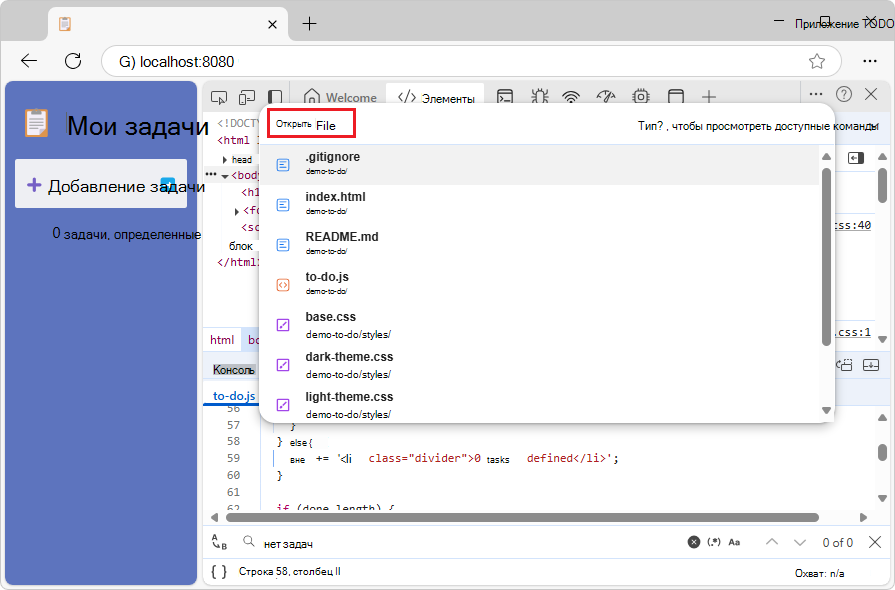
Откроется окно Открыть файл в меню "Команда ".
Чтобы отобразить ссылку Открыть файл в инструкциях на панели, может потребоваться прокрутить вниз или перетащить разделитель быстрого просмотра вверх, чтобы сделать панель быстрого просмотра выше.
Сочетания клавиш в средстве быстрого источника
Средство быстрого источника имеет упрощенный пользовательский интерфейс. Используйте эти сочетания клавиш.
CTRL+F — поиск.
CTRL+S — сохранить. Если зеленая точка "сопоставлена" в имени файла HTML, JS или CSS больше нет, нажмите кнопку Обновить в Microsoft Edge и выберите Пункт Жесткое обновление (CTRL+SHIFT+R).
CTRL+P — откройте файл с помощью меню команд. Это то же самое, что перейти к средству Источники и щелкнуть файл на вкладке Рабочая область .
Закрытие файла
Чтобы закрыть файл, нажмите кнопку x на вкладке файла.
Файл закрывается в средстве быстрого источника и средстве Источники .